
Tiện ích iPhone là gì? Đây là cách để thêm chúng vào điện thoại của bạn., Cách thêm các widget vào màn hình chính iPhone của bạn – Cơ quan Android
Cách thêm widget vào màn hình chính của iPhone s của bạn
Nhảy đến các phần chính
Tiện ích iPhone là gì? Đây là cách để thêm chúng vào điện thoại của bạn.
Các tiện ích iPhone được sử dụng để nhanh chóng nhìn vào thông tin từ các ứng dụng được sử dụng thường xuyên.
Các tiện ích iPhone cung cấp dễ dàng cho việc xem thông tin mới nhất từ các ứng dụng thường xuyên được truy cập. (Hình chụp . [+] của Lorenzo di Cola/Nurphoto qua Getty Images)
Nurphoto qua Getty Images
Sự kiện chính
Thông tin như thời lượng pin, thời tiết, hầu hết các email gần đây và tin tức mới nhất là một vài ví dụ về các vật dụng có sẵn trên iPhone.
Các widget có thể được đặt trên màn hình khóa, màn hình chính và xem hôm nay và được xếp chồng lên nhau.
Internet chậm chạp, cập nhật iOS gần đây, cập nhật ứng dụng gần đây hoặc các vấn đề đồng bộ hóa dữ liệu có thể ảnh hưởng đến khả năng xem hoặc sử dụng các widget, nhưng vấn đề có thể được giải quyết.
Cách thêm Widgets để khóa màn hình
Để thêm tiện ích vào màn hình khóa của iPhone, chạm và giữ trên màn hình cho đến khi tùy chọn tùy chỉnh xuất hiện. Chọn Tùy chỉnh, nhấn màn hình khóa, nhấn Widgets, chỉnh sửa và thay đổi kích thước chúng và kéo các widget lên màn hình khóa. Có không gian tối đa khoảng ba tiện ích, tùy thuộc vào kích thước trên màn hình khóa, do các thiết kế trước như ngày và thời gian. Để xóa bất kỳ tiện ích nào trên màn hình khóa, chạm và giữ xuống đó cho đến khi tab Tùy chỉnh xuất hiện, chọn cả hai và màn hình khóa và, khi các widget xuất hiện, chọn nút trừ.
Cách thêm widget vào màn hình chính
Để thêm một tiện ích vào màn hình chính của iPhone, chạm và giữ màn hình cho đến khi các ứng dụng bắt đầu rung. Chọn nút dấu cộng ở góc trên cùng bên trái và chọn tiện ích. Trước khi thêm, có một cơ hội để chỉnh sửa và thay đổi kích thước các vật dụng. Để xóa một tiện ích, chạm và giữ màn hình một lần nữa cho đến khi các ứng dụng lắc lư, hãy chọn nút trừ trên tiện ích và chọn loại bỏ nó khỏi màn hình chính. Ngoài ra còn có không gian để thêm, xóa và chỉnh sửa các widget trong ngày hôm nay, xem slide trong đó ký ức ảnh thường là sử dụng các phương pháp tương tự. Hơn nữa, bạn có thể lớp 10 tiện ích hoặc ứng dụng khác nhau lên nhau để tạo tiện ích xếp chồng lên nhau bằng cách chọn tùy chọn ngăn xếp thông minh của các tiện ích mới và chỉnh sửa ngăn xếp cho phép sắp xếp lại.
Cách khắc phục sự cố Widgets
Nếu các widget biến mất hoặc không phản hồi, nên khởi động lại thiết bị, đảm bảo thiết bị được cập nhật lên phiên bản iOS mới nhất, xóa và thêm lại tiện ích hoặc cập nhật ứng dụng.
Cách thêm widget vào màn hình chính của iPhone của bạn
Theo truyền thống, iPhone đã bị tụt lại phía sau Android trong hỗ trợ widget, nhưng cuối cùng Apple đã thêm các tiện ích đồng hồ tro trong iOS 14 và các tiện ích khóa trong iOS 16. Đây là cách tùy chỉnh iPhone của bạn với cả hai.
Nhảy đến các phần chính
- Cách thêm widget vào màn hình chính iPhone
- Cách di chuyển hoặc xếp các widget trên màn hình chính iPhone
- Cách xóa các widget khỏi màn hình chính iPhone của bạn
- Cách thêm widget vào màn hình khóa iPhone của bạn
Cách thêm widget vào màn hình chính iPhone
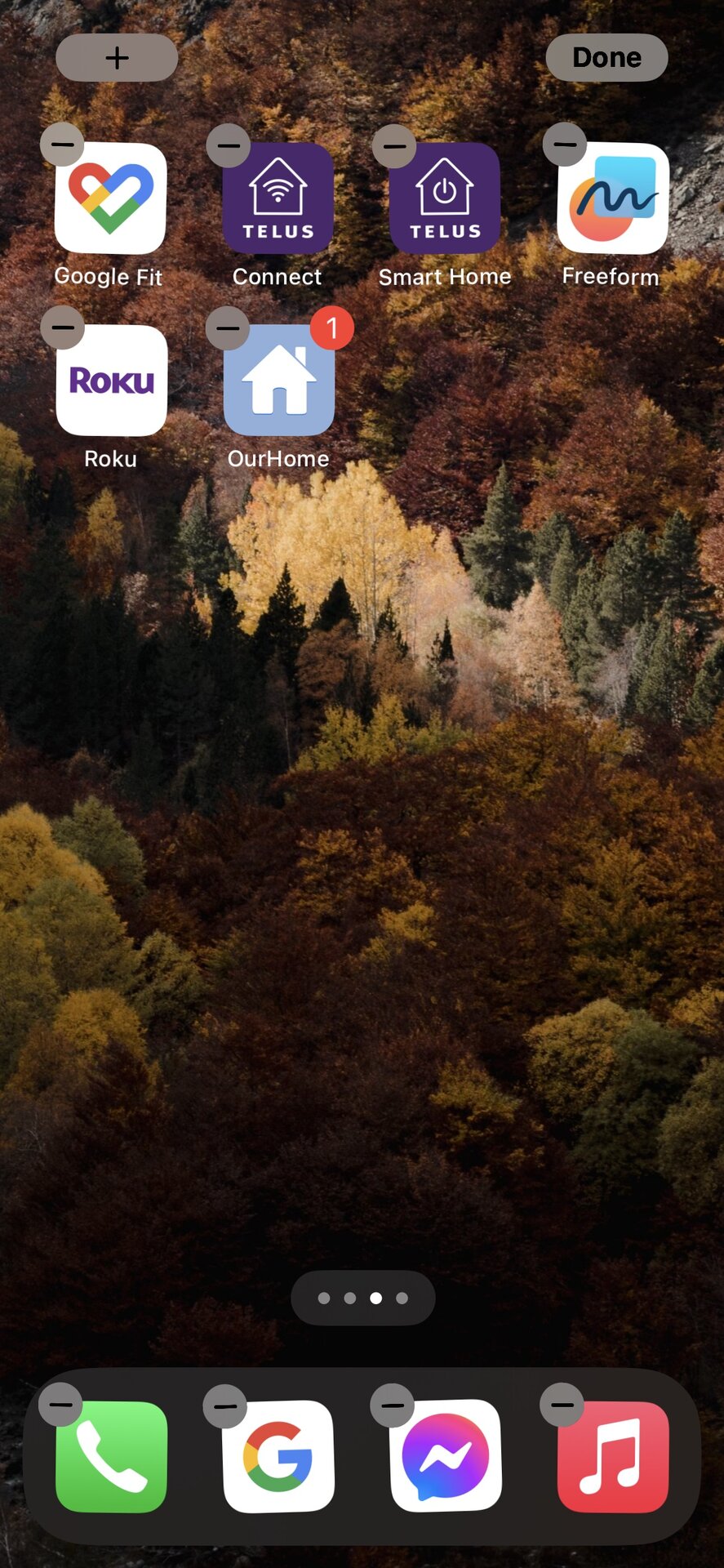
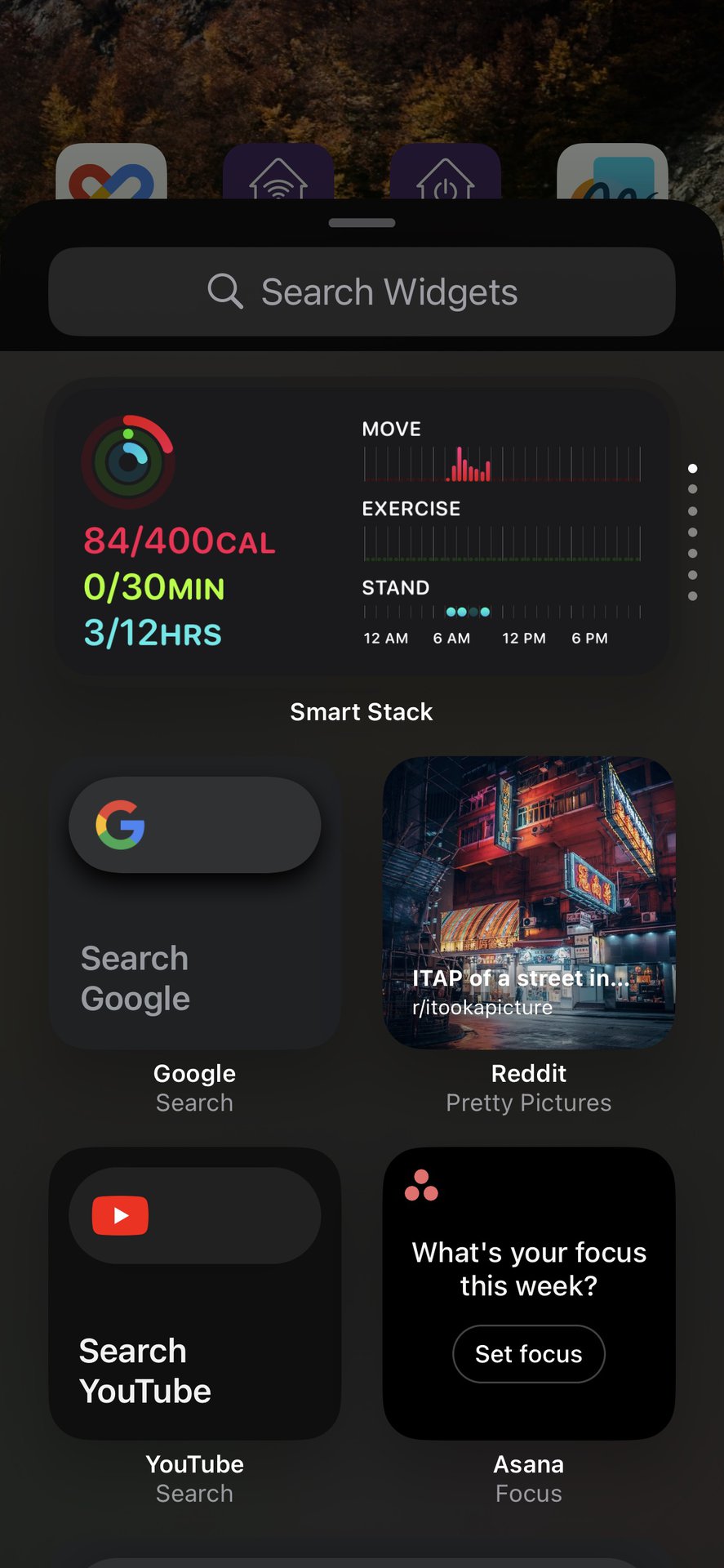
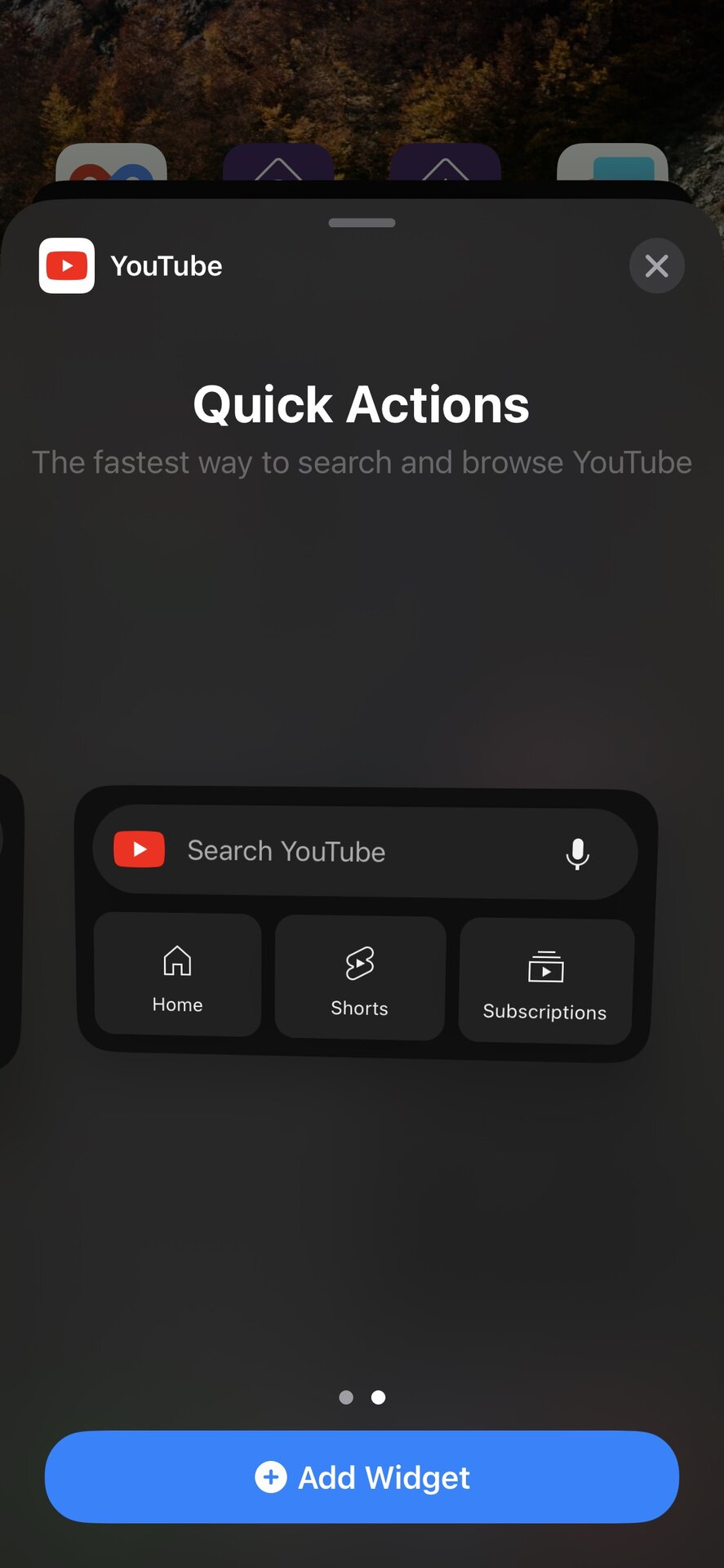
Đầu tiên lưu ý rằng bạn chỉ có thể thêm các tiện ích được liên kết với một ứng dụng đã cài đặt và không phải tất cả các ứng dụng của bên thứ ba đều cung cấp cho họ. Mặc dù vậy, trong các điều kiện đó, việc thêm các tiện ích Homescreen rất dễ dàng:
- Tìm một khoảng trống trên màn hình chính của bạn, sau đó nhấn và giữ cho đến khi các ứng dụng bắt đầu lắc.
- Chạm vào cộng với biểu tượng ở góc trên bên trái.
- Duyệt qua các widget và chọn cái bạn muốn.
- Một số tiện ích có nhiều phiên bản hoặc kích thước, trong trường hợp đó bạn có thể vuốt để chọn.
- Vỗ nhẹ Thêm tiện ích khi bạn sẵn sàng.
Cách di chuyển hoặc xếp các widget trên màn hình chính iPhone
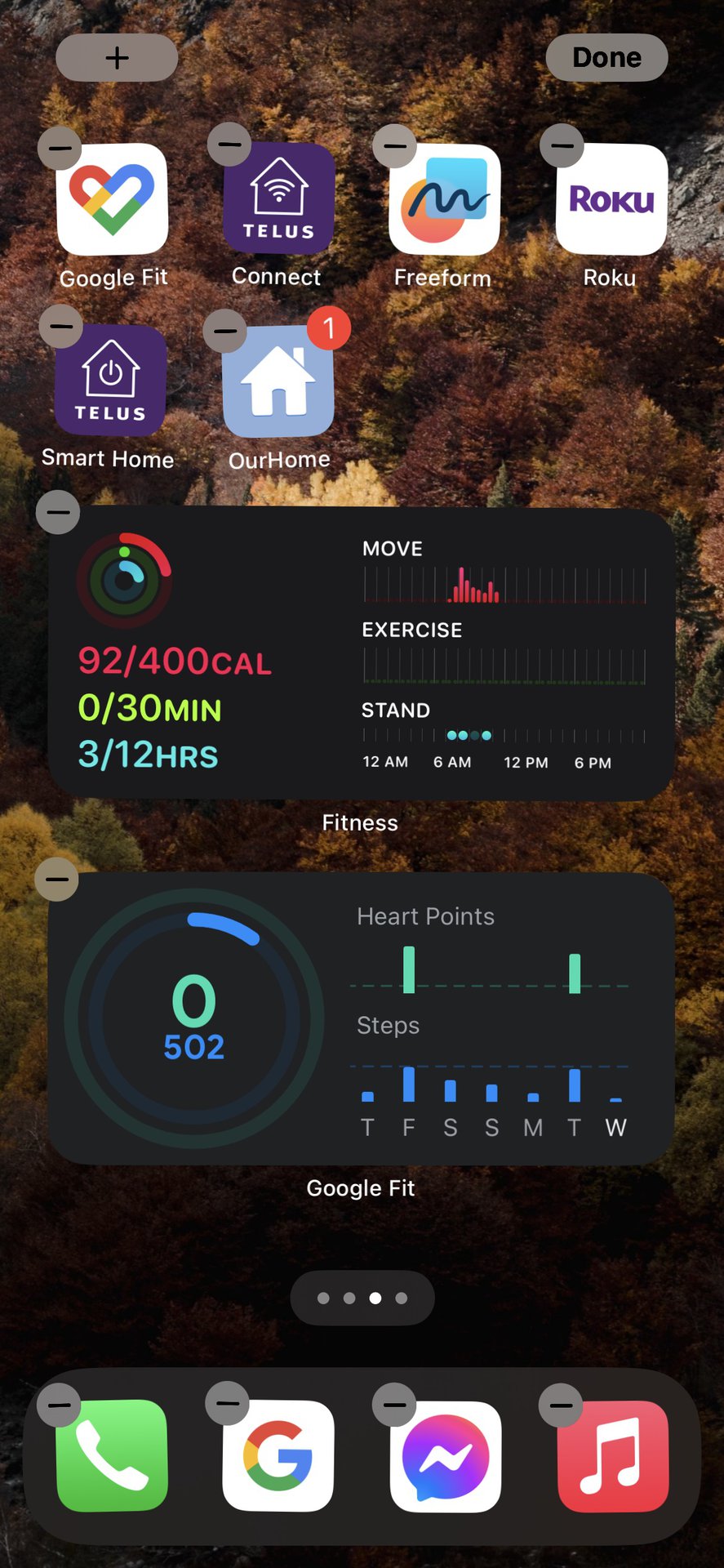
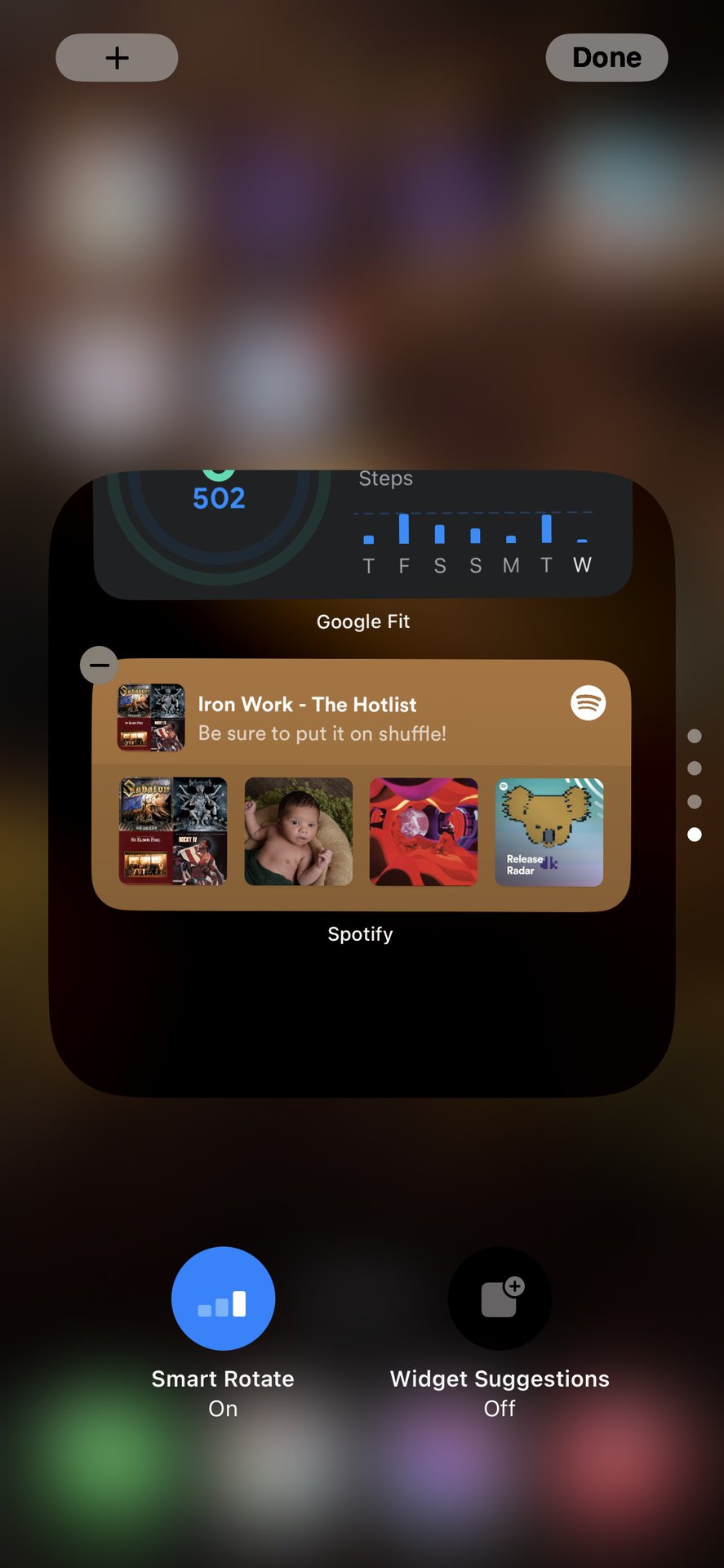
Theo mặc định, iOS thêm các widget mới vào không gian có sẵn tiếp theo, nhưng bạn có thể muốn chúng ở một nơi khác dựa trên tính thẩm mỹ hoặc tính thực tế. Để di chuyển một tiện ích, chỉ cần nhấn và giữ nó và chọn Chỉnh sửa màn hình chính. Kéo tiện ích vào một không gian hoặc trang mới.
Nếu bạn muốn lưu phòng, bạn có thể kết hợp các vật dụng có kích thước tương tự vào một ngăn xếp, sau đó vuốt lên hoặc xuống nó để lật qua thông tin. Đây là cách tạo một ngăn xếp tùy chỉnh:
- Thêm hai hoặc nhiều vật dụng vào màn hình chính của bạn.
- Nhấn và giữ một và chọn Chỉnh sửa màn hình chính.
- Kéo tất cả các vật dụng bạn muốn lên trên nhau.
- Vỗ nhẹ Xong.
Nếu bạn muốn sắp xếp lại hoặc xóa các tiện ích trong một ngăn xếp, hãy nhấn và giữ nó và chọn Chỉnh sửa ngăn xếp. Kéo và thả các vật dụng để sắp xếp lại chúng, hoặc đánh một Nút trừ để loại bỏ một. Bạn cũng có thể muốn tắt Đề xuất tiện ích Trong menu này, vì iOS đôi khi sẽ chèn các tiện ích không liên quan gì đến chủ đề của bạn.
Cách xóa các widget khỏi màn hình chính iPhone của bạn
Để xóa tiện ích hoặc ngăn xếp, chỉ cần nhấn và giữ nó, sau đó chọn Chỉnh sửa màn hình chính. Sử dụng Nút trừ Bên cạnh nó để loại bỏ nó.
Cách thêm Widgets vào màn hình khóa iPhone của bạn
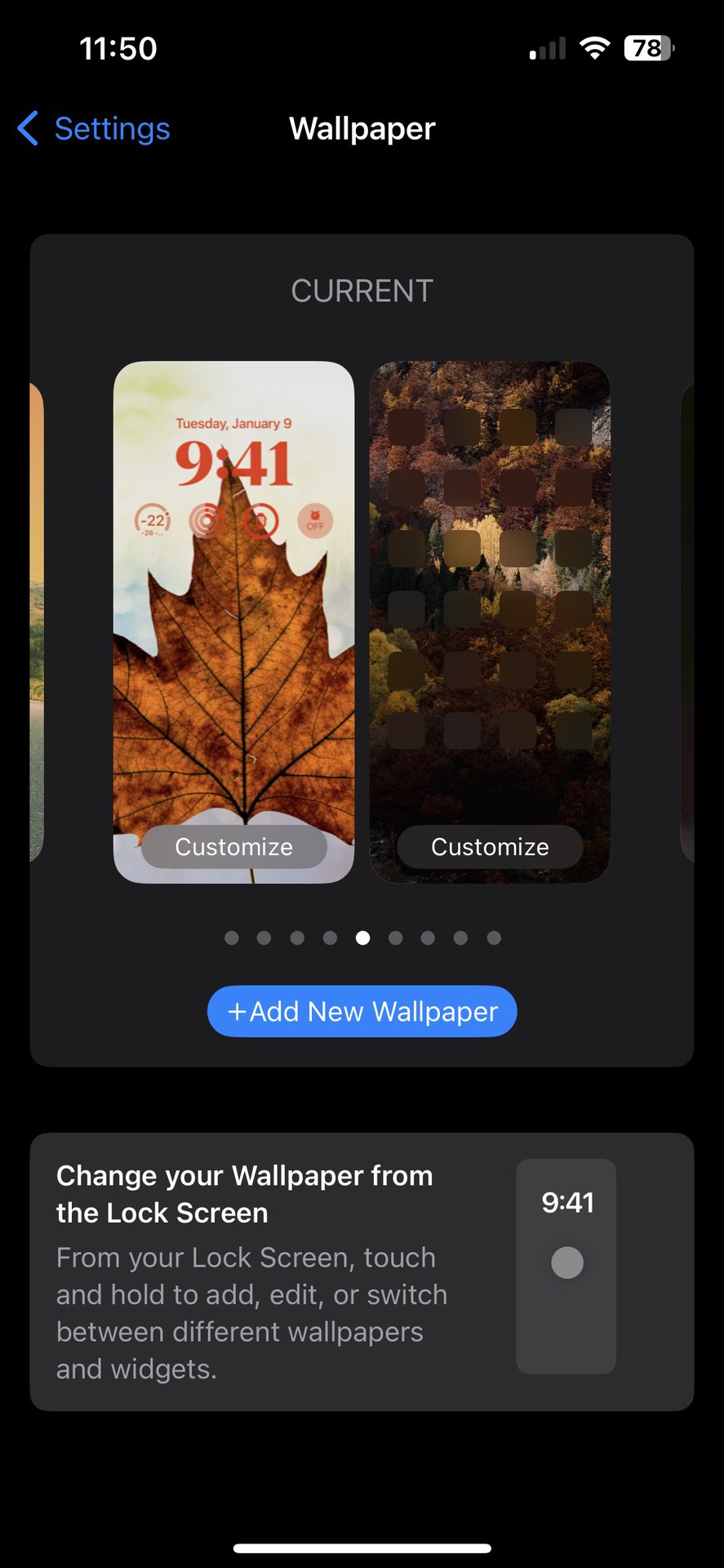
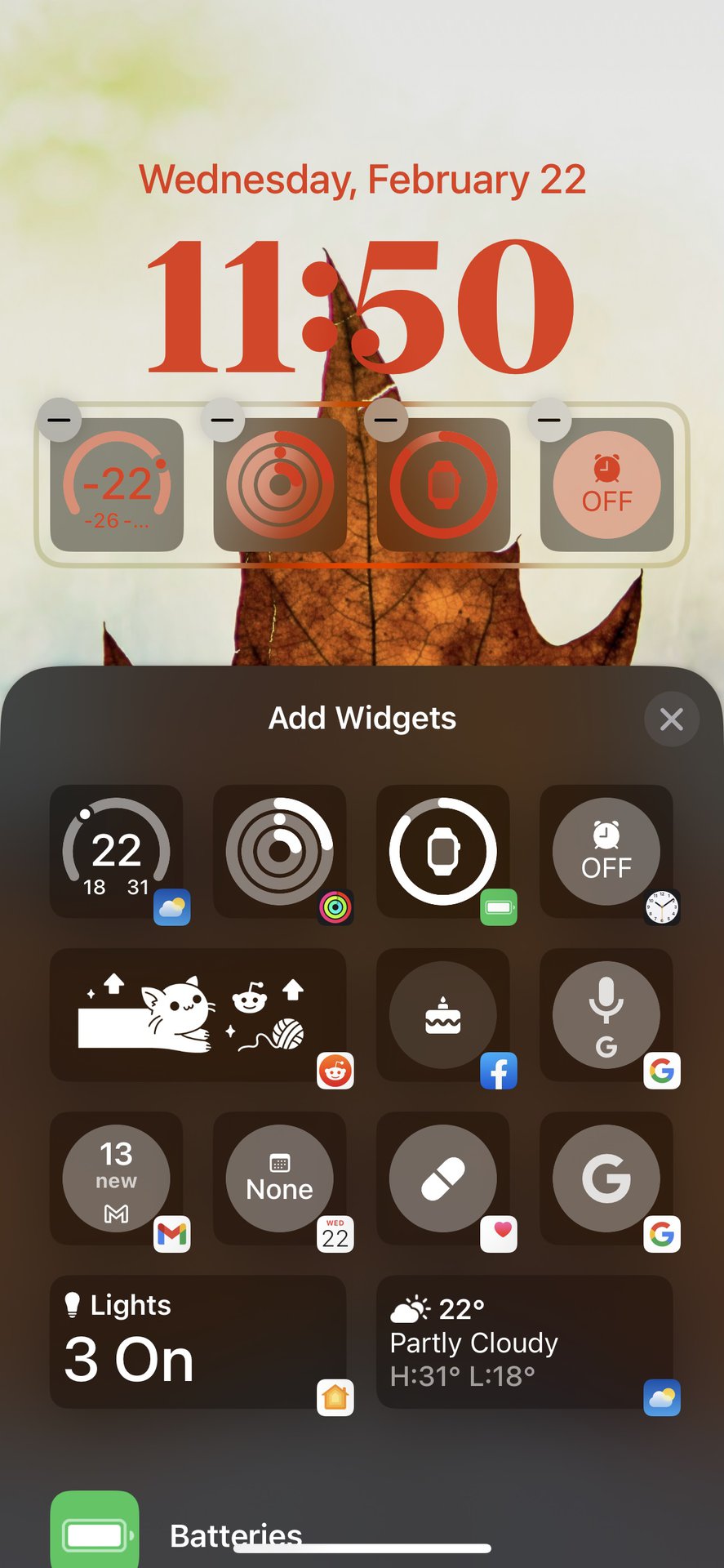
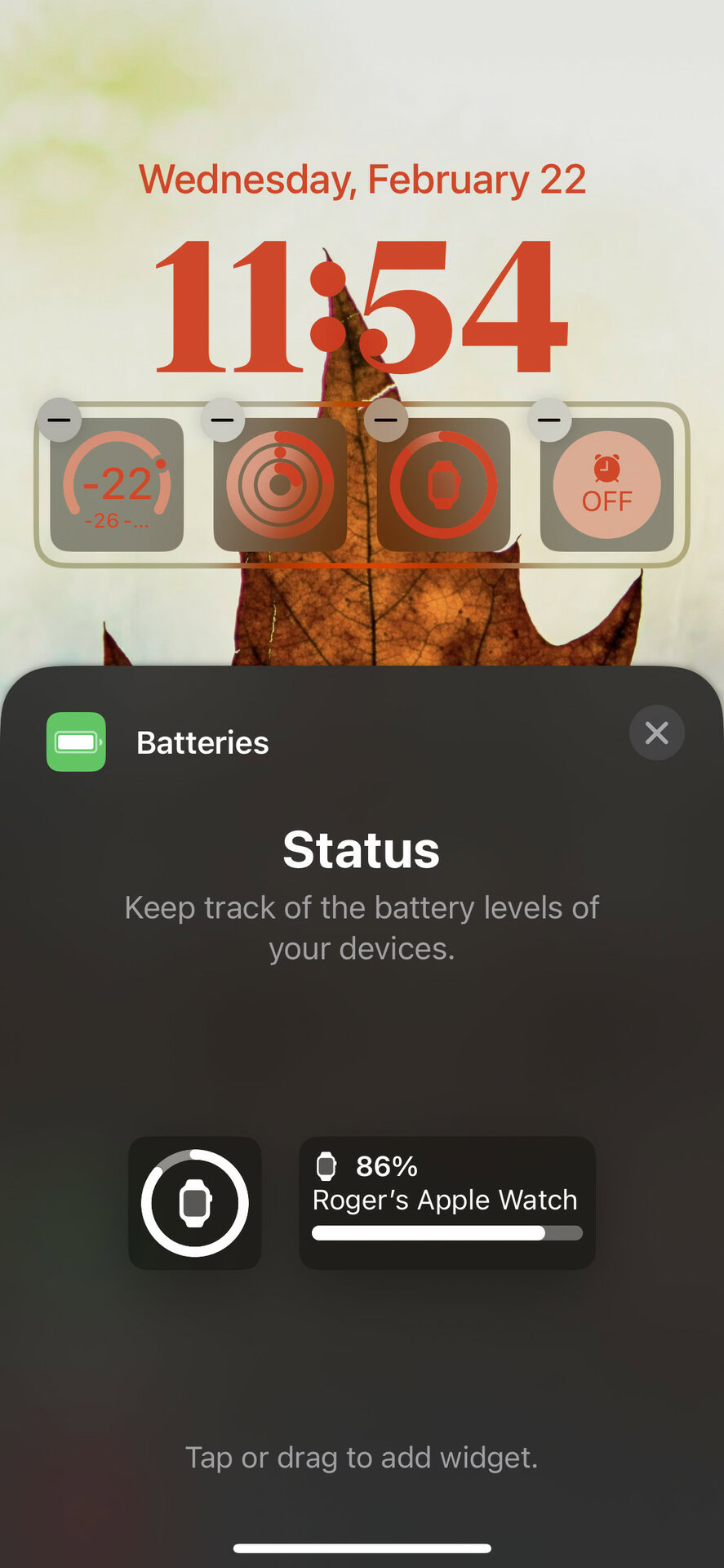
Các tiện ích khóa màn hình là một con thú khác. Chúng có kích thước nhỏ hơn và bạn thêm chúng như một phần của hình nền tùy chỉnh. Thực hiện theo các bước sau:
- Đi đến Cài đặt> Hình nền.
- Vuốt để chọn cặp hình nền bạn muốn chỉnh sửa, sau đó nhấn Tùy chỉnh dưới màn hình khóa.
- Nhấn vào hình chữ nhật được tô sáng dưới đồng hồ. Đây là khay tiện ích.
- Nhấn hoặc kéo một hoặc nhiều tiện ích được đề xuất để thêm chúng vào khay hoặc cuộn xuống và chọn tên ứng dụng để xem các tiện ích có sẵn. Nếu bạn đi theo tuyến thứ hai, hãy nhấn hoặc kéo kích thước bạn muốn vào khay.
- Kéo và thả các vật dụng trong khay để sắp xếp lại chúng hoặc nhấn Nút trừ để loại bỏ một.
- Đóng cửa sổ Thêm tiện ích, sau đó nhấn Xong.