
Cách cắt video trên tiktok, cách cắt và thay đổi kích thước video cho tiktok.
Cách cắt và thay đổi kích thước video cho Tiktok
Bước 4. Toàn bộ quá trình tạo sẽ mất vài giây, vui lòng kiên nhẫn chờ đợi.
Hai cách miễn phí để cắt video tiktok trực tuyến
Video Tiktok cắt xén là một kỹ thuật cơ bản cho người sáng tạo. Thực hiện theo hướng dẫn này và tìm hiểu cách cắt video trên tiktok một cách dễ dàng.
Ngày nay, Tiktok đã trở thành nền tảng chia sẻ phổ biến nhất để thưởng thức video trên thiết bị di động, cho phép bạn xem nội dung khác nhau và tải lên các video tuyệt đẹp. Nhập video vào tiktok rất dễ dàng. Tuy nhiên, trong hầu hết các trường hợp cắt xén và chỉnh sửa các video trước là điều bắt buộc nếu bạn muốn chia sẻ một video hoàn hảo. Blog này giải thích tầm quan trọng của việc chỉnh sửa và cho bạn biết Cách cắt video tiktok. Thực hiện theo hướng dẫn này để biết thêm.
Tại sao bạn cần phải cắt video tiktok?
Đối với video Tiktok, nó hoạt động tốt nhất với tỷ lệ khung hình 9:16, sử dụng toàn bộ màn hình điện thoại của bạn. Tuy nhiên, nếu bạn quay video ở chế độ cảnh quan (16: 9), nó sẽ hóa ra để gây ra thanh màu đen đáng lo ngại mà bạn sẽ thấy ở trên và dưới màn hình của bạn. Bên cạnh đó, nếu bạn muốn chia sẻ video tiktok với các nền tảng khác, bạn nên chỉnh sửa tỷ lệ video một cách mạch lạc. Do đó, điều quan trọng là phải thay đổi tỷ lệ video bằng cách cắt xén.
Bạn có thể cắt video trên tiktok không?
Thật không may, Tiktok không cung cấp tính năng cắt xén. Do đó, cần phải cắt video tiktok với trình soạn thảo bên thứ ba trước khi tải lên. Vì vậy, hãy xem qua cách làm điều đó với FlexClip – Trình chỉnh sửa video trực tuyến để cắt video Tiktok. Dưới đây bạn sẽ học cách cắt video tiktok với flexclip.
Phương pháp một: Video Tiktok trực tuyến bằng cách chọn đúng kích thước
Cách dễ dàng để cắt các video tiktok là bằng cách thay thế độ phân giải video hiện tại bằng đoạn nào đúng. Là một trình chỉnh sửa video linh hoạt, FlexClip cho phép bạn thay đổi kích thước crop video tiktok bằng các nhấp chuột. Thực hiện theo các bước dưới đây để cắt video.
Bước 1: Nhập video của bạn
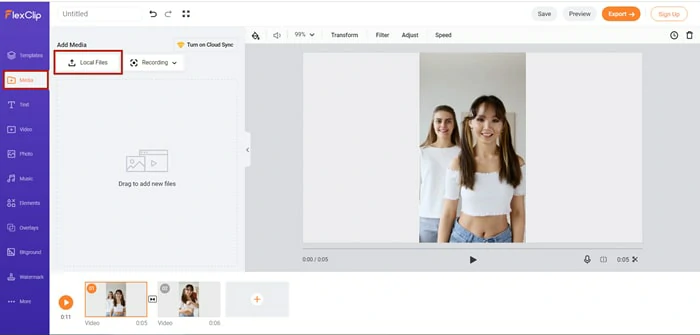
Nhấp vào “Tạo video” bên dưới để nhập trang trình chỉnh sửa, sau đó nhấn vào biểu tượng “phương tiện” để tải cảnh quay video của bạn từ ổ đĩa cục bộ. Khi bạn đã tải tất cả chúng, chúng sẽ xuất hiện trong bảng điều khiển truyền thông dưới dạng hình thu nhỏ. Kéo và thả các video này vào bảng phân cảnh.
Bước 2: Video Tiktok Cây trồng
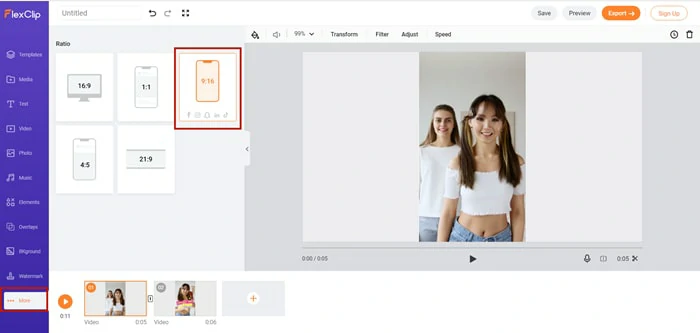
Di chuyển đến bảng điều khiển “Thêm” và một số tùy chọn tỷ lệ có sẵn. Ở đây chọn thủ công tỷ lệ 9:16 để loại bỏ thanh màu đen. Với tùy chọn xem trước, bạn có thể kiểm tra video phù hợp một cách dễ dàng.
Mẹo: Nếu bạn muốn tăng cấp video Tiktok của mình, hãy điều chỉnh thêm bao gồm thêm văn bản, nhạc, chuyển tiếp và bộ lọc để có được hiệu suất tốt hơn.
Tìm độ phân giải video mong muốn
Bước 3: Lưu và xuất khẩu
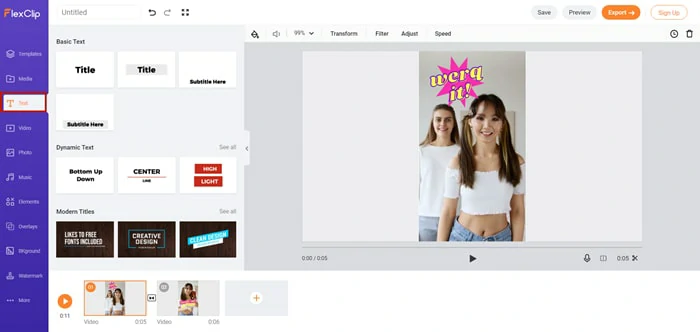
Khi bạn hoàn thành chỉnh sửa, nhấp vào “Xuất” để lưu sáng tạo của bạn mà không cần thanh màu đen. Ngoài ra, bạn có khả năng đặt video thành độ phân giải cao như 1080p, 720p.
Xuất video bị cắt dưới dạng tệp cục bộ
Phương pháp hai: Video Tiktok trực tuyến bằng cách phóng to
Nếu bạn chỉ muốn xóa một phần nhỏ trong video tiktok của mình như logo Tiktok hoặc xóa thanh màu đen, tính năng zoom của flexclip là một cách khả thi khác cho bạn. Để áp dụng chức năng này, hãy làm như sau.
Bước 1: Tải lên video Tiktok của bạn
Nhập video tiktok mà bạn muốn cắt và thêm nó vào bảng phân cảnh.
Tải tài nguyên phương tiện lên FlexClip
Bước 2: Áp dụng chức năng thu phóng
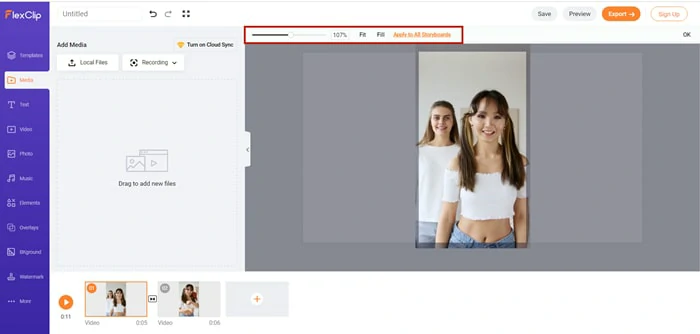
Tìm biểu tượng zoom trên thanh trên cùng và kéo thanh trượt để thực hiện hiệu ứng phóng to. Ngừng phóng to video cho đến khi phần không mong muốn biến mất trên màn hình của bạn.
Tìm và áp dụng chức năng Zoom
Bước 3: Lưu video được chỉnh sửa
Nếu cần, thêm chuyển tiếp, biểu tượng cảm xúc và các yếu tố khác để làm cho video của bạn nổi bật. Khi bạn hoàn thành chỉnh sửa, hãy xuất video bị cắt sang máy tính của bạn.
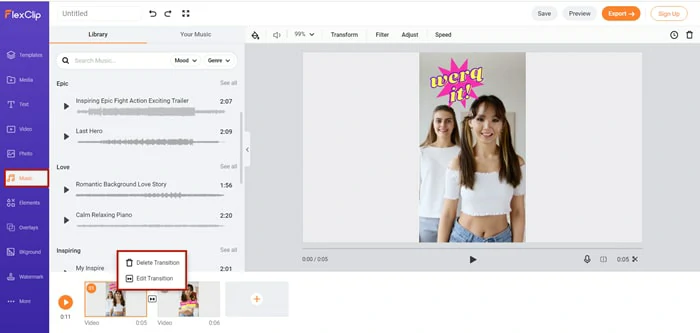
Chỉnh sửa và lưu video tiktok
Điểm mấu chốt
Mặc dù Tiktok không cho phép bạn cắt video, nhưng có nhiều cách để quay video bằng cách sử dụng các chương trình của bên thứ ba. Blog này giới thiệu FlexClip và thảo luận về hai cách đáng kinh ngạc để cắt video trên Tiktok. Nếu bạn muốn làm video như Instagram, YouTube và các loại khác, FlexClip cũng sẽ giúp bạn cho bạn một tay. Bây giờ, đến lượt bạn bắt đầu cắt video tiktok bây giờ!
Cách cắt và thay đổi kích thước video cho Tiktok
Khi bạn cắt và thay đổi kích thước video cho tiktok, bạn sẽ dễ dàng thực hiện nội dung của mình hơn. Đây là cách làm nhanh chóng.
Mẹo chỉnh sửa video & tài nguyên

Có vẻ như mọi người đã nhảy lên tàu tiktok những ngày này. Ứng dụng hiện đã được tải xuống hơn 2 tỷ lần và nó được xếp hạng là ứng dụng được tải xuống nhiều nhất vào năm 2020. Và nó là một không gian tuyệt vời cho người sáng tạo. Từ những người có ảnh hưởng đến các thương hiệu lớn, mọi người đang nhìn thấy kết quả lớn với nội dung trên tiktok. Nhưng nếu bạn muốn tối ưu hóa nội dung của mình để thực hiện hiệu quả nhất, thì bạn phải cắt và thay đổi kích thước video của mình cho Tiktok.
Khi nói đến kích thước, Tiktok thực sự cho phép hai kích cỡ: chân dung (còn gọi là dọc) và cảnh quan (còn gọi là ngang). Tất nhiên, nếu bạn đã dành bất kỳ thời gian nào cho Tiktok, bạn sẽ biết rằng 99% video bạn thấy trên nền tảng được định dạng theo chiều dọc. Và có một lý do chính đáng cho điều đó. Các nghiên cứu đã chỉ ra rằng các video tiktok thẳng đứng có tỷ lệ đồng hồ cao hơn 25%.
Vì vậy, làm thế nào bạn có thể dễ dàng cắt và thay đổi kích thước một video cho tiktok? Chúng tôi ở đây để cho bạn thấy!
Cách cắt và thay đổi kích thước video cho Tiktok
Nếu bạn không phải là một trình soạn thảo video chuyên nghiệp, bạn có thể không biết nên bắt đầu từ đâu bằng cách cắt xén và thay đổi kích thước video cho tiktok. Và sử dụng phần mềm phức tạp để tối ưu hóa video của bạn có thể khó khăn và tốn thời gian.
Cách tốt nhất để nhanh chóng và dễ dàng chỉnh sửa video Tiktok của bạn là với ZubTitle. Khi chúng tôi tạo ZubTitle, chúng tôi đã bao gồm một tính năng thay đổi kích thước và cắt xén mà bạn có thể sử dụng để tối ưu hóa video của mình chỉ bằng một vài cú nhấp chuột. Chỉ cần làm theo các bước dưới đây để cắt và thay đổi kích thước video của bạn cho Tiktok:
1. Đăng nhập vào tài khoản ZubTitle của bạn
Nếu bạn không có tài khoản ZubTitle, bạn có thể tạo một tài khoản mới miễn phí.
2. Tải lên video của bạn
Chỉ cần nhấp vào màu vàng Thêm video mới nút ở phía bên phải của màn hình.

3. Thay đổi kích thước video của bạn
Điều hướng đến Thay đổi kích thước tùy chọn trên thanh menu bên phải. Ở đó, bạn sẽ tìm thấy 4 tùy chọn để lựa chọn từ: 1: 1, 9:16, 4: 5 và 16: 9. Chỉ cần chọn 9:16 và bạn đã tập hợp tất cả!
4. Cắt video của bạn
Nếu bạn muốn tạo video của mình, bạn có thể làm như vậy bằng cách sử dụng Phóng trượt. Chỉ cần điều hướng đến Tranh sơn dầu tính năng trên menu bên phải. Kiểm tra GIF bên dưới để xem chính xác cách thức hoạt động của nó. Một khi bạn đã cắt bao nhiêu hoặc ít tùy thích, bạn đã sẵn sàng để đi. Bây giờ bạn có thể sử dụng Tải xuống Biểu tượng (nó trông giống như một mũi tên xuống và được tìm thấy ở đầu trang) để hiển thị một video mới và tải nó xuống máy tính hoặc thiết bị của bạn.
Bạn có muốn cắt và thay đổi kích thước một video cho tiktok?
Đăng ký tài khoản ZubTitle miễn phí ngay hôm nay để bắt đầu! Với kế hoạch miễn phí của chúng tôi, bạn có thể tạo hai video mỗi tháng. Để tạo tối đa 10 video mỗi tháng (và xóa hình mờ của ZubTitle), hãy xem kế hoạch tiêu chuẩn của chúng tôi.
Cách cắt video trên Tiktok (nhanh chóng và dễ dàng)


- Phần 1. Mọi thứ về các video cắt xén trên tiktok
- 1.1. Tỷ lệ khung hình được đề xuất của Tiktok
- 1.2. Video crop trên Tiktok [iPhone]
- 1.3. Video crop trên Tiktok [Android]
- 1.4. Video crop trên tiktok [3 công cụ tiệc tùng]
- Phần 2. Câu hỏi thường gặp về các video cắt xén trên tiktok
- 2.1 “Chúng ta cần cắt” có nghĩa là gì trên tiktok?
- 2.2 Tại sao video của tôi bị cắt trên Tiktok?
- 2.3 Tôi nên chú ý đến những gì khi cắt video trên tiktok?
- 2.4 Cách chia sẻ video bị cắt của bạn trên Tiktok?
- Phần 3. Một công cụ tuyệt vời có thể giúp chỉnh sửa video trên tiktok
Nhiều người có thể thường xuyên hỏi câu hỏi này. Và trước khi trả lời câu hỏi này, chúng tôi hy vọng bạn sẽ trả lời một câu hỏi. Bạn đã bao giờ gặp phải một tình huống như: Sau nhiều giờ nghĩ về một ý tưởng video và cuối cùng bạn đã nghĩ ra một cái gì đó để đăng trên tiktok. Tuy nhiên, ai đó chỉ vô tình xuất hiện trong nền! Thậm chí wrose, bạn vừa ghi lại video của mình trong một lần. Có cách nào để cắt video để bạn có thể cắt xén mọi người?
Câu trả lời là có! Những gì bạn cần làm là kiên nhẫn đọc bài viết này.

Trình tải xuống video & Trình soạn thảo tất cả trong một cho video Tiktok/ YouTube/ Twitter/ Instagram
Phần 1. Mọi thứ về các video cắt xén trên tiktok
1 Tỷ lệ khung hình được đề xuất của Tiktok
Nói chung, một Tỷ lệ khung hình theo chiều dọc 9:16 với Độ phân giải 1080p x 1920p là tối ưu cho tiktok. Đôi khi, tỷ lệ 1: 1 cũng có sẵn.
Nếu bạn đã tải lên một video ở chế độ cảnh quan, có lẽ bạn sẽ gặp phải một thanh không gian bên trống và màu đen. Đó là bởi vì Tiktok sẽ tự động giảm video của bạn theo tỷ lệ khung hình tối ưu – 9:16.

Có một điều bạn nên biết rằng yêu cầu của kích thước tệp của video không thể vượt quá 287.6GB trên iOS hoặc 72MB trên Android.
2 video crop trên tiktok [iPhone]
1. Chức năng được xây dựng
Sử dụng chức năng được xây dựng của thiết bị iOS có thể cắt video với các phiên bản đơn giản. Nếu bạn là onwer của thiết bị iOS, bạn có thể sử dụng hướng dẫn này để cắt video. Các bước như sau.
Bước 1. Chọn một video bạn muốn cắt. Sau đó nhấn vào Biên tập.

Bước 2. Gõ vào Mùa vụ -> 9:16 -> Xong.

Bây giờ, bạn có thể lưu video của mình. Nhưng, nếu bạn cắt chiều dài của video cùng một lúc, bạn nên chọn Lưu video hoặc Lưu video dưới dạng clip mới.

3 video crop trên tiktok [Android]
Để cắt video, bạn có thể chuyển nó sang máy tính của mình và sử dụng phần mềm chỉnh sửa video. Tuy nhiên, phương pháp dễ nhất là sử dụng thiết bị Android của bạn. Ở đây, chúng tôi sẽ giới thiệu 2 cách đơn giản, một cách sử dụng Chức năng được xây dựng của thiết bị Android của bạn và một thiết bị khác là sử dụng một ứng dụng miễn phí có tên Ảnh Google.
1. Chức năng được xây dựng
Nếu bạn không phải là trình chỉnh sửa video chuyên nghiệp hoặc không muốn lãng phí thời gian chỉnh sửa, bạn có thể dựa vào chức năng được xây dựng của điện thoại để cắt video. Nhưng bạn nên lưu ý rằng chức năng được xây dựng này chỉ có thể giúp bạn cắt video thành kích thước tối ưu. Hai bước đơn giản như dưới đây và các thiết bị Android có thể khác một chút so với các mô hình khác nhau.
Bước 1. Chọn một video bạn muốn cắt, nhấp vào Biên tập.

Bước 2. Gõ vào Kế tiếp -> Cây trồng & xoay -> Tỷ lệ 9:16.

2. Ảnh Google
Google Photos là một ứng dụng mà người dùng Android có thể sử dụng để cắt video theo tỷ lệ cụ thể. Tỷ lệ video 9:16 của Tiktok có thể được cắt khỏi bất kỳ video nào với sự trợ giúp của Google Photos. Bạn có thể sử dụng ứng dụng có sẵn miễn phí này để cắt video trên Android. Tại đây, bạn có thể làm theo các bước để cắt video trên Android bằng Google Photos.
Bước 1. Mở ảnh Google trên thiết bị Android của bạn, sau đó điều hướng đến video bạn muốn cắt. Gõ vào Biên tập nút ở phía dưới để khởi chạy trình chỉnh sửa trong ứng dụng. Vỗ nhẹ Mùa vụ Và bạn sẽ thấy một hộp cắt xung quanh video.

Bước 2. Sau đó, nhấp vào Biên tập. Nó sẽ cung cấp cho bạn nhiều tùy chọn hơn có thể được sử dụng trong chỉnh sửa video. Nhấp chuột Mùa vụ Trên menu dưới cùng. Chọn tỷ lệ chính xác và lưu video của bạn.

Bước 3. Cuối cùng, bạn có thể điều chỉnh thủ công các thanh trượt để thay đổi kích thước video theo bất kỳ tỷ lệ khung hình nào. Sau khi cắt video của bạn, đừng quên nhấn vào Lưu bản sao ở phía dưới.


4 video crop trên tiktok [3 công cụ tiệc tùng]
Có rất nhiều ứng dụng trực tuyến cũng như Offine để cắt và chỉnh sửa video. Trong phần này, chúng tôi sẽ hiển thị cho bạn 3 công cụ trực tuyến để giúp bạn cắt video của mình. Các công cụ của bên thứ ba, chẳng hạn như “Clideo”, “Kapwing” Và “Quảng cáo” được chào đón bởi công chúng. Bạn có thể chọn một cái phù hợp để theo dõi.
1. Clideo
Clideo là một người cắt video trực tuyến, có thể hoạt động với tất cả các định dạng video. Để sử dụng nó, bạn cần tải video của mình lên Weibsites của họ trên trình duyệt. Sau đó, bạn có thể chỉnh sửa video và xuất tệp video của mình sang điện thoại thông minh. Có thể nói rằng sử dụng công cụ này có thể làm cho video của bạn mọi kích thước bạn muốn, bao gồm kích thước video theo yêu cầu của nền tảng truyền thông xã hội phổ biến gần đây – Tiktok.

2. Kapwing
Kapwing là một công cụ chỉnh sửa video được nhiều người dùng tin cậy. Nó làm cho việc tạo nội dung và chỉnh sửa video thông minh và có thể truy cập. Bạn không chỉ có thể cắt video của mình trên Tiktok mà còn có thể cắt video từ các nền tảng khác. Ngoài ra, bạn có thể dễ dàng sử dụng Kapwing một mình ngay cả khi bạn là người mới làm quen trong lĩnh vực này. Beacuse Các tính năng rất rõ ràng, trở thành người nổi tiếng trên internet không còn là một giấc mơ.

Một điều bạn nên biết là các video sẽ được đánh dấu sau khi xuất. Bạn cần tạo một tài khoản trên trang web của họ để xóa các hình mờ.
3. Quảng cáo
Quảng cáo là một công cụ chỉnh sửa video tuyệt vời khác và nó được công chúng đón nhận. Bạn có thể dễ dàng cắt video bạn muốn cắt trên tiktok. Bạn thậm chí có thể tạo video truyền thông xã hội, video sản phẩm, video giải thích và nhiều hơn nữa thông qua công cụ này. Nhưng điều bạn cần chú ý là quảng cáo thường làm việc cho các doanh nghiệp và cơ quan.

Phần 2. Câu hỏi thường gặp về các video cắt xén trên tiktok
1 “Chúng ta cần cắt” có nghĩa là gì trên tiktok?
Chà, thông điệp này có nghĩa là khi mọi người cảm thấy một video quá dài, họ có thể nói “chúng ta cần cây trồng”. Họ muốn một phiên bản bị cắt ngắn đi thẳng vào điểm mà không có bất kỳ tiếp tuyến hoặc lời mở đầu.
2 Tại sao video của tôi bị cắt trên Tiktok?
Mặc dù bạn có thể tải lên video tiktok một cách tự do trong chân dung hoặc cảnh quan. Ngày nay, hầu hết mọi nền tảng truyền thông xã hội đều cung cấp các video thẳng đứng, vì video dọc là cách dễ nhất để chia sẻ nội dung. Để tăng thu nhập, nền tảng Tiktok mong muốn làm cho thuật toán hoạt động cho họ. Đó là lý do tại sao video của bạn được cắt trên tiktok.
3 Tôi nên chú ý đến những gì khi cắt video trên tiktok?
4 Cách chia sẻ video bị cắt của bạn trên Tiktok?
Phần 3. Một công cụ tuyệt vời có thể giúp chỉnh sửa video trên tiktok
Bạn vẫn đang tìm kiếm một công cụ có thể giúp bạn cắt video nhanh chóng và không có bất kỳ kỹ năng chuyên nghiệp nào? Chà, bạn thật may mắn! Trong phần này, chúng tôi sẽ giới thiệu với bạn một chương trình tuyệt vời, được gọi là IMYFONE TOPCLIPP. Không chỉ nó có thể giúp bạn clip video mà còn có một chức năng có thể tự động tạo video. Với công cụ này, bạn có thể giải phóng các video chỉnh sửa. Hãy xem nó hoạt động như thế nào!

Các tính năng chính của Imyfone Topcripper:
- Tự động chỉnh sửa các video Tiktok phổ biến và hoàn toàn mới theo đợt.
- Trang trí video Tiktok của bạn với nhiều loại tính năng chỉnh sửa.
- Miễn phí cho việc chỉnh sửa lại video tiktok của bạn trong vòng vài giây.
- Nhận nhiều lượt thích và người theo dõi miễn phí và sau đó nổi tiếng trên Tiktok.
- Xóa Watermark Tiktok và sau đó giúp bạn đánh bại thuật toán Tiktok.
Giảm 10% Mã phiếu giảm giá: TC10off
Nhân tiện, nếu bạn không chỉ muốn ghi lại tay miễn phí trên Snapchat, mà còn muốn cải thiện chất lượng video của mình, thì tôi thực sự khuyên bạn nên sử dụng công cụ này! Bây giờ, hãy để chúng tôi chỉ cho bạn cách sử dụng ứng dụng này để tự động chỉnh sửa video! Chúng tôi cung cấp cho bạn một hướng dẫn video trước và bạn có thể xem hướng dẫn văn bản sau khi nó!

Nếu bạn không có thời gian để xem video, thì bạn có thể làm theo các bước bên dưới.
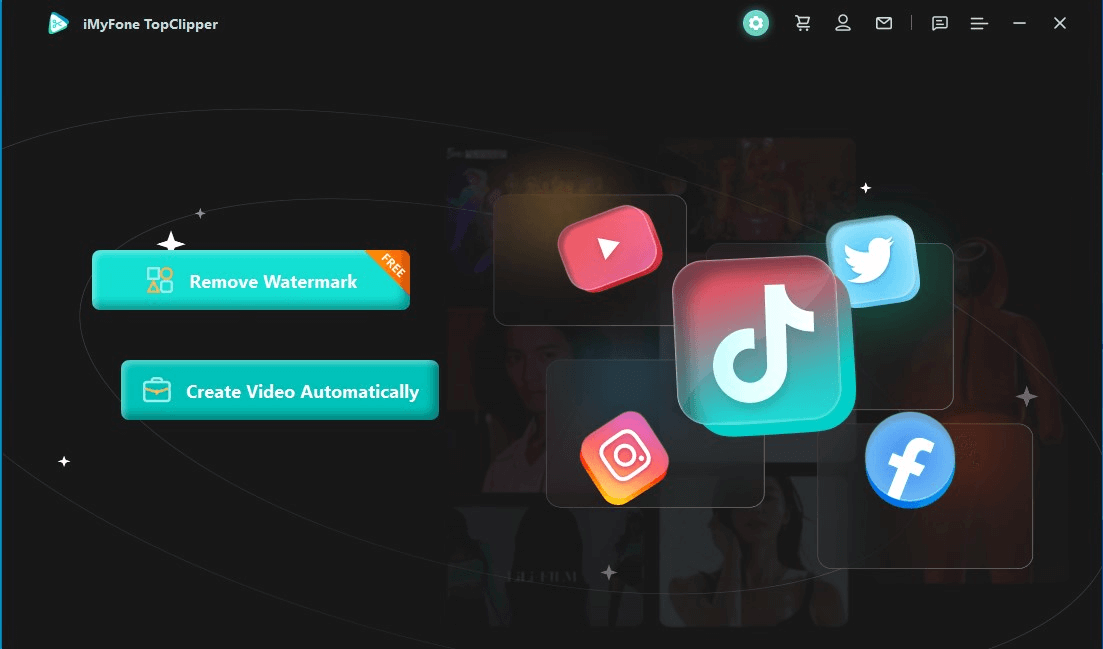
Bước 1. Khởi chạy IMYFONE TOPCLIPP, sau đó chọn Tạo video tự động cách thức.
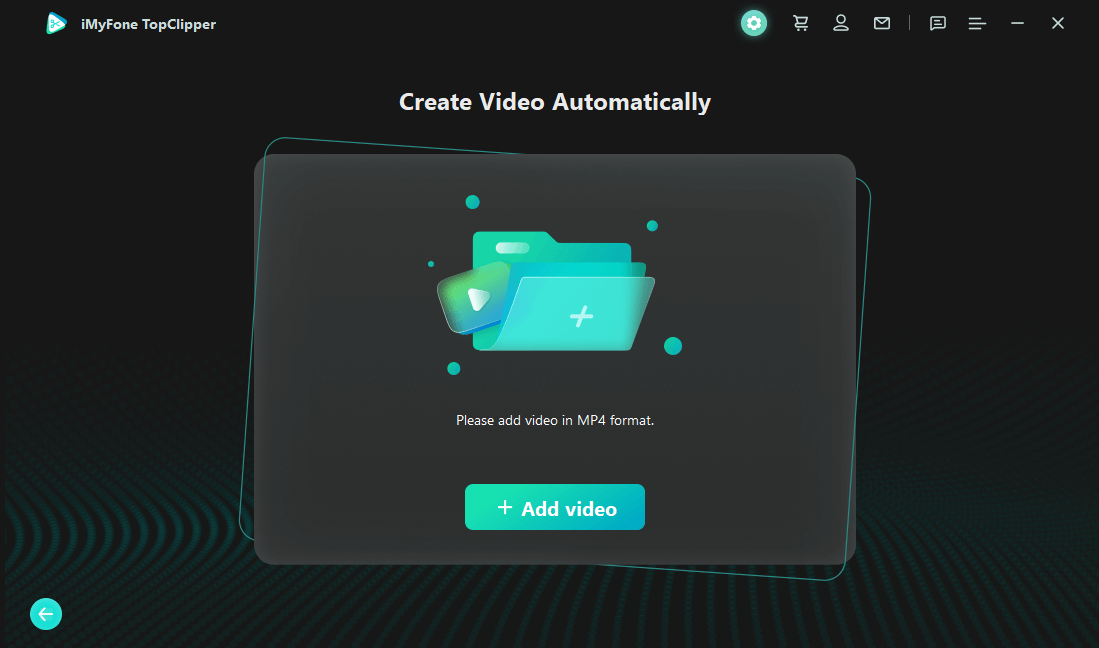
Bước 2. Bấm vào +Thêm video và tải lên một video bạn đã lưu trong máy tính của mình. Và video phải ở định dạng của mp4.
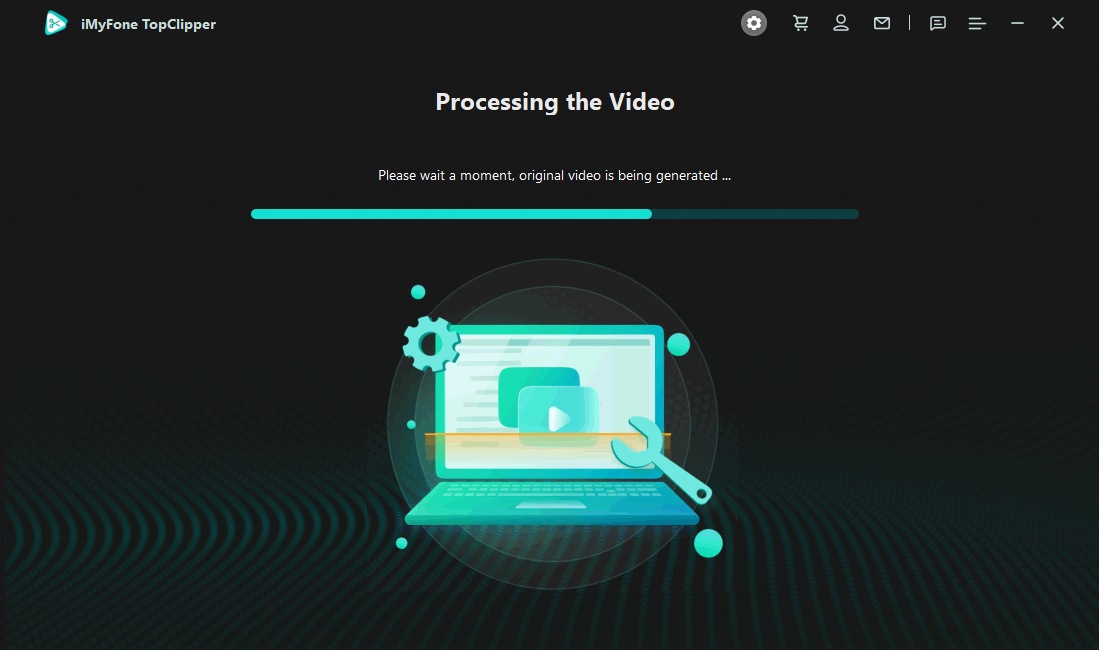
Bước 3. Sau đó nhấn vào Bắt đầu, và TopClipper sẽ tự động tạo video.
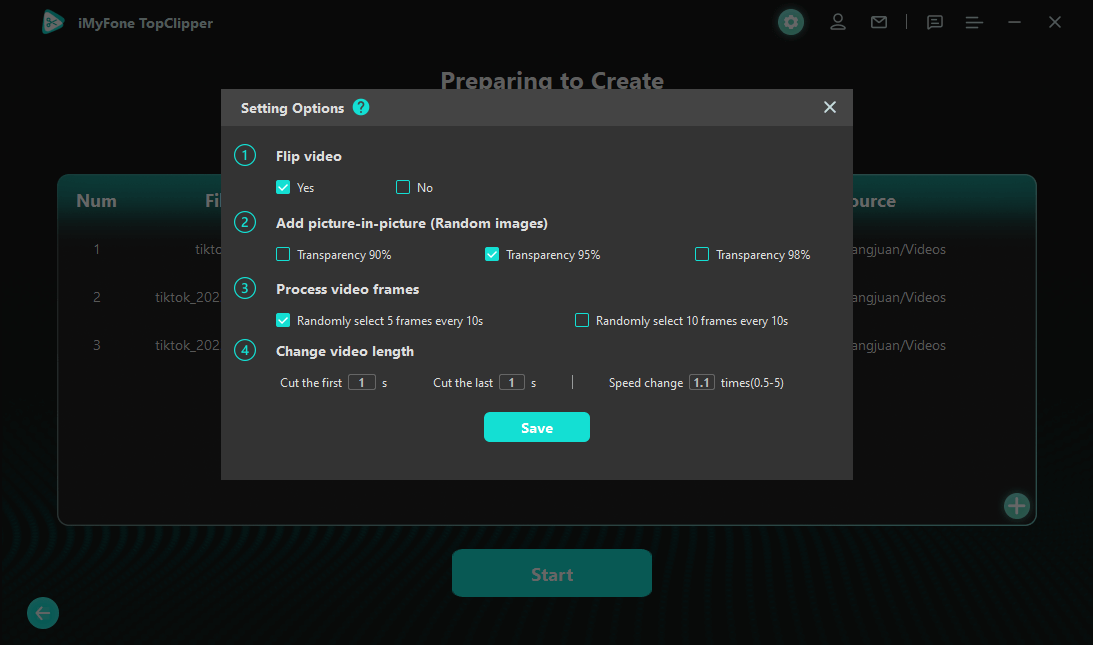
Bước 4. Toàn bộ quá trình tạo sẽ mất vài giây, vui lòng kiên nhẫn chờ đợi.
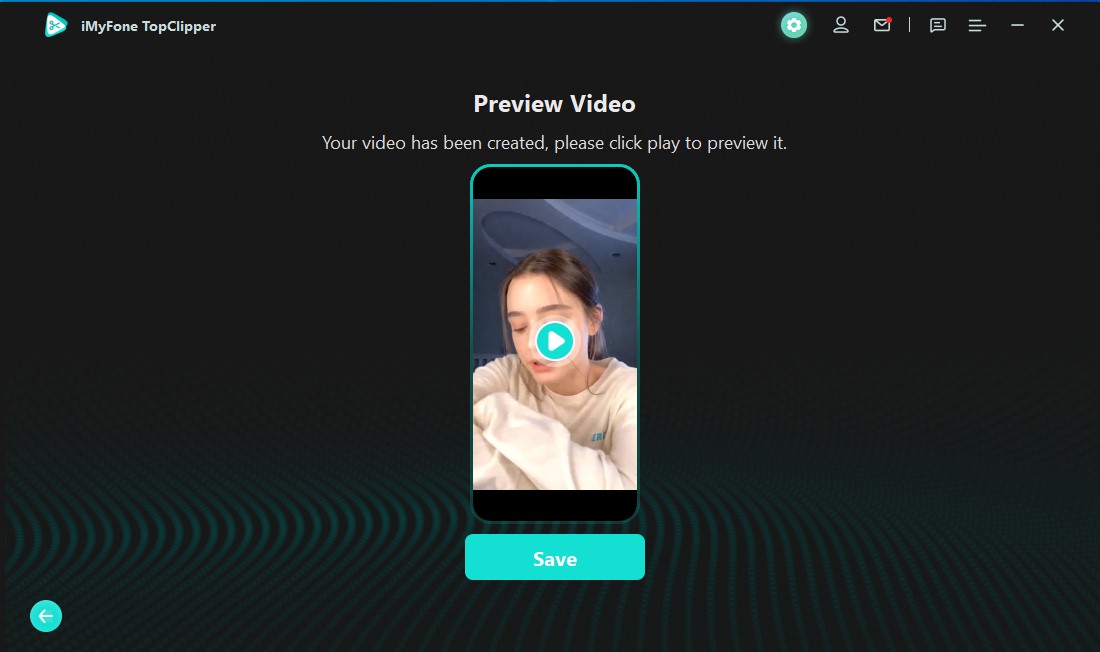
Bước 5. Sau đó, bạn có thể nhấp vào Cứu Để lưu video vào thư mục máy tính của bạn. Chúc mừng! Bây giờ bạn có được một video hoàn toàn mới!
Bạn cũng có thể thử một tính năng khác để loại bỏ Watermark Tiktok miễn phí. Nếu bạn quan tâm đến các kỹ năng chỉnh sửa khác, như cắt âm thanh trên Tiktok, hoặc bạn chỉ muốn tìm các nhà sản xuất video Tiktok, thì bạn có thể đọc các bài viết liên quan của chúng tôi.
Phần kết luận
Như chúng tôi đã biết, cả Android và iOS đều được tích hợp với một công cụ cắt xén có thể được sử dụng để cắt video từ bất kỳ nền tảng nào. Những công cụ này không chỉ áp dụng cho Tiktok mà còn cho YouTube, Facebook, Instagram, v.v. Bài viết này dạy cho bạn các phương pháp phổ biến khác trực tuyến để cắt video trên tiktok. Nếu bạn muốn cắt video trực tuyến, bạn có thể thử những công cụ này mà chúng tôi đã đề cập ở trên.