
Cách xóa danh bạ trên iPhone những cách nhanh chóng, 5 cách để xóa hàng loạt danh bạ trên iPhone
Cách xóa nhiều liên hệ cùng một lúc khỏi iPhone của bạn
Cách xóa tất cả các liên hệ trên iPhone cùng một lúc:
Cách xóa tất cả các liên hệ trên iPhone [hỗ trợ iPhone 14]
Muốn xóa danh bạ mà bạn không cần ngay lập tức? Trong bài viết này, chúng tôi đã liệt kê một số cách để bạn xóa tất cả các liên hệ khỏi iPhone. Bất kể bạn muốn xóa các liên hệ từng cái một hoặc để xóa chúng, bạn sẽ tìm thấy một giải pháp trong bài đăng này. Bây giờ, hãy để xem cách xóa tất cả các liên hệ trên iPhone. Tất cả các mẫu iPhone, như iPhone 14/13/12/11 đều được hỗ trợ.
Joy Taylor cập nhật lần cuối: Dec. 22, 2022
Đọc trong: Đọc bài viết này trong
Mẹo xóa dữ liệu iPhone
Xóa các tệp phương tiện
- Xóa ảnh trên iPhone nhưng không phải iCloud
- Xóa ảnh đồng bộ hóa trên iPhone
- Xóa nhiều bài hát trên iPhone
- Xóa danh sách phát trên iPhone
- Xóa video trên iPhone
- Xóa nhạc chuông trên iPhone
- Xóa thư thoại trên iPhone
- Xóa ghi nhớ giọng nói trên iPhone
Xóa các tập tin cá nhân
- Cách xóa iPhone
- Xóa tất cả các email trên iPhone
- Xóa tất cả các liên hệ trên iPhone
- Xóa ứng dụng trên iPhone
- Xóa các sự kiện lịch trên iPhone
- Xóa tin nhắn trên iPhone
- Xóa dấu trang trên iPhone
- Xóa chim bồ câu trò chơi trên iPhone
- Xóa tài liệu và dữ liệu trên iPhone
Thời gian trôi qua, mọi người dùng sẽ thấy rằng có hàng trăm tên và số được xếp vào ứng dụng liên hệ của họ. Nó có thể là một đại lý bất động sản mà bạn sẽ không bao giờ gặp lại nhau. Hoặc nó có thể là một đồng nghiệp cũ. Chúng tôi lưu trữ danh bạ trên điện thoại của chúng tôi một cách bất chợt, nhưng khi chúng tôi muốn xóa các liên hệ vô dụng, đó sẽ là một vấn đề. Và bạn có thể muốn biết cách xóa tất cả các liên hệ khỏi iPhone.
Mọi người dùng iPhone hoặc iPad đều biết chính xác rằng Apple đã giành được cho phép bạn xóa các liên hệ ồ ạt, gây khó khăn cho việc xóa tất cả các liên hệ khỏi iPhone/iPad. Vì vậy, bạn có thể xóa tất cả các liên hệ trên iPhone cùng một lúc? Câu trả lời là ĐÚNG! Các trình quản lý dữ liệu iCloud, gmail và iOS đều có thể giúp bạn xóa tất cả các liên hệ iPhone. Và ở đây trong bài đăng này, chúng tôi sẽ giới thiệu các phương pháp cũng như các bước về cách xóa tất cả các liên hệ trên iPhone. iOS 16/15 cũng được hỗ trợ.
Cách xóa danh bạ trên iPhone riêng lẻ?
Cách xóa danh bạ trong iPhone? Phương pháp phổ biến nhất mà người dùng sẽ nghĩ đến là xóa các liên hệ với ứng dụng liên hệ từng cái một. Nếu bạn không có quá nhiều liên hệ để xóa, đây sẽ là một lựa chọn tốt để bạn giải quyết cách xóa danh bạ khỏi iPhone. Nhưng nếu bạn muốn làm cho iPhone của bạn xóa tất cả các liên hệ cùng một lúc, thì chỉ cần chuyển sang phần tiếp theo. Bây giờ, hãy kiểm tra các bước bên dưới để xem cách xóa danh bạ trên iPhone riêng lẻ với ứng dụng Danh bạ:
- Mở ứng dụng Danh bạ trên iPhone hoặc iPad của bạn.
- Chọn liên hệ bạn muốn xóa, nhấp vào nút Chỉnh sửa ở góc bên phải.
- Cuộn xuống phía dưới và nhấn nút Xóa liên hệ.
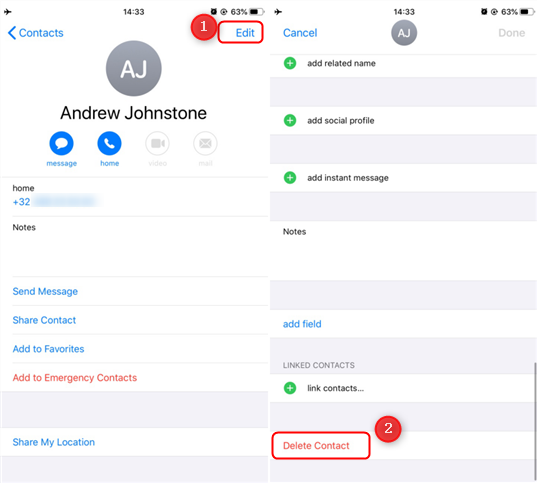
Xóa liên hệ duy nhất trên iPhone
Cách xóa tất cả các liên hệ trên iPhone chỉ bằng một cú nhấp chuột?
Làm thế nào để bạn xóa danh bạ cùng một lúc? Mặc dù nó không dễ để xóa các liên hệ iPhone cùng một lúc mà không cần trợ giúp bên ngoài, AnyTrans là Trình quản lý dữ liệu iPhone mạnh mẽ giúp xóa, quản lý và chuyển tất cả các liên hệ iPhone của bạn một cách nhanh chóng và đơn giản. Dưới đây là các tính năng của nó để xóa và quản lý danh bạ trên iPhone.
AnyTrans – Trình quản lý danh bạ iPhone
- Chỉ cần 1 lần nhấp đơn giản để xóa tất cả các liên hệ khỏi iPhone.
- Hỗ trợ chọn lọc chọn danh bạ để xóa.
- Cung cấp một cách để sao lưu danh bạ cho PC/Mac.
- Một lần nhấp để chuyển danh bạ từ iPhone sang iPhone.
Ngoài ra, AnyTrans cũng có thể giúp bạn quản lý và chuyển dữ liệu khác như ảnh, video, tin nhắn, whatsapp, v.v. Từ iPhone đến iPhone hoặc Android đến iPhone. Ngay cả iPhone 14 và iOS mới nhất cũng được hỗ trợ.
Bây giờ, trước tiên, hãy tải xuống miễn phí AnyTrans trên máy tính của bạn và sau đó làm theo các bước đơn giản bên dưới để tìm hiểu cách xóa tất cả các liên hệ trong iPhone một cách dễ dàng.
Cách xóa tất cả các liên hệ trên iPhone:
Bước 1. Chạy AnyTrans trên máy tính của bạn> Kết nối iPhone của bạn với máy tính thông qua cáp USB> Chọn chế độ trình quản lý thiết bị của Google.

Cách xóa nhiều hoặc tất cả các liên hệ trên iPhone cùng một lúc – Bước 1
Bước 2. Xóa tất cả hoặc nhiều liên hệ trên iPhone cùng một lúc. Cuộn màn hình bảng điều khiển bên trái xuống và chọn tùy chọn Liên hệ trực tuyến> Nhấp vào nút Chọn tất cả.

Cách xóa nhiều hoặc tất cả các liên hệ trên iPhone cùng một lúc – Bước 2
[Hướng dẫn video] Cách xóa một/nhiều liên hệ trên iPhone
* Clean & An toàn 100%
Bây giờ bạn đã quản lý để xóa nhiều hoặc tất cả các liên hệ trên iPhone/iPad của bạn. Nếu bạn muốn bắt đầu với iPhone/iPad mới, chẳng hạn như iPhone 14, đây là một số hướng dẫn bạn có thể thích:
Cách xóa tất cả các liên hệ trên iPhone với iCloud?
Đối với những người tự hỏi làm thế nào để xóa nhiều liên hệ trên iPhone, iCloud có thể giúp họ rất nhiều. Trước khi chúng tôi giới thiệu các bước để xóa tất cả các liên hệ trên iPhone qua iCloud, trước tiên bạn nên đảm bảo liên hệ iPhone của mình được đồng bộ hóa với iCloud. Theo cách này, bạn có thể xóa tất cả các liên hệ iCloud được đồng bộ hóa trước đó trên iPhone của mình. Dưới đây là các bước chi tiết về cách xóa tất cả các liên hệ trên iPhonewith iCloud:
- Mở ứng dụng Cài đặt trên iPhone> [Tên iCloud của bạn].
- Nhấn vào iCloud.
- Tìm danh bạ và tắt nó đi.
- Một cửa sổ sẽ bật lên, nhấn vào Xóa Xóa từ iPhone của tôi.”

Xóa danh bạ iPhone khỏi cài đặt iCloud
Cách xóa tất cả các liên hệ trên iPhone qua Gmail/Outlook/Yahoo?
Để giải quyết cách xóa danh bạ trên iPhone, bạn cũng có thể tận dụng các tài khoản email của mình. Bởi vì iPhone cũng hỗ trợ người dùng nhập danh bạ từ một tài khoản email nhất định, ví dụ: Gmail, Outlook và Yahoo, có nghĩa là bạn có thể sử dụng chúng để xóa tất cả các liên hệ trên iPhone. Vì vậy, nếu bạn muốn biết cách xóa tất cả các liên hệ trên iPhone qua Gmail hoặc các tài khoản khác, vui lòng làm theo các bước bên dưới.
- Chuyển đến Cài đặt> Mật khẩu & Tài khoản. Ở đây bạn có thể thấy tất cả các tài khoản của mình áp dụng cho iPhone này.
- Chọn tài khoản bạn muốn xóa, tắt tùy chọn Liên hệ.
- Sẽ có một cửa sổ bật lên hỏi nếu bạn chắc chắn sẽ tiếp tục, tất cả các liên hệ khỏi tài khoản đã chọn sẽ bị xóa khỏi điện thoại của bạn.
- Chỉ cần nhấn xóa từ iPhone của tôi.
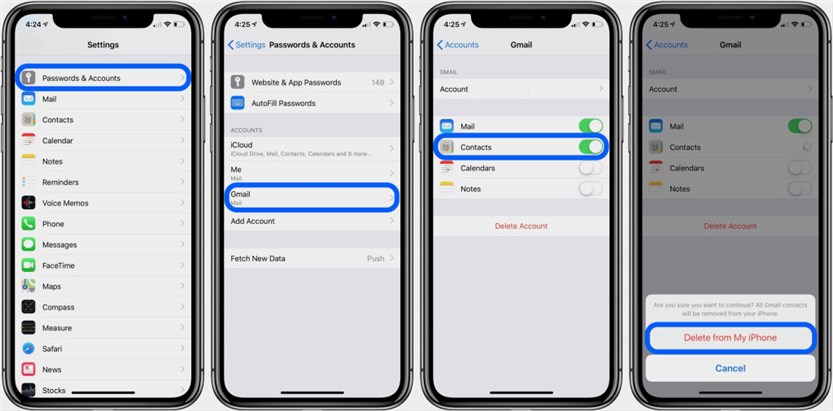
Xóa tất cả các liên hệ khỏi một nguồn
Câu hỏi và câu trả lời thường gặp
Bây giờ bạn có thể đã biết cách xóa nhiều liên hệ hoặc cách xóa tất cả các liên hệ trên iPhone theo nhiều cách dễ dàng. Nhưng bạn có thể có những câu hỏi khác, vì vậy chúng tôi đã thu thập một số câu hỏi thường gặp ở đây. Chỉ cần tìm câu trả lời của họ dưới đây!
Cách xóa các liên hệ trùng lặp trên iPhone?
Khi bạn chuyển danh bạ đến iPhone mới của mình hoặc đồng bộ hóa chúng với iCloud, gmail hoặc các nền tảng khác của bạn, bạn có thể tìm thấy một số liên hệ trùng lặp. Trên thực tế, bạn có thể xóa các liên hệ trùng lặp này một cách hoàn toàn bằng cách nhấp chuột. Dưới đây là cách xóa các liên hệ trùng lặp trên iPhone:
- Mở ứng dụng Danh bạ trên thiết bị của bạn> Nhấn vào tên hoặc số trùng lặp trong thanh tìm kiếm> Chọn một trong các bản sao
- Nhấp vào nút Chỉnh sửa ở góc trên cùng bên phải> Tìm và chọn Xóa Tùy chọn Liên hệ> Nhấp vào Xóa Liên hệ để xóa các liên hệ trùng lặp.
Cách lấy lại danh bạ của tôi trên iPhone của tôi?
Bạn có thể muốn lấy lại danh bạ của mình sau khi xóa tất cả các liên hệ trên iPhone. Vậy lam gi? Nếu bạn đã sao lưu danh bạ vào iCloud hoặc iTunes của mình, bạn có thể lấy lại chúng thông qua các bản sao lưu. Nhưng nếu không, bạn chỉ có thể khôi phục chúng thông qua các công cụ khôi phục iOS. Để biết thêm về khôi phục danh bạ iPhone, bạn có thể đọc hướng dẫn: Cách tìm danh bạ đã xóa trên iPhone>
Điểm mấu chốt
Trong bài viết này, bạn đã có một số cách về cách xóa danh bạ trên iPhone. Nhưng cách nhanh nhất để xóa nhiều liên hệ trên iPhone là gì? Anytrans, abosol hoàn toàn! Như bạn có thể thấy, với sự trợ giúp của AnyTrans, bạn chỉ cần một lần nhấp để xóa danh bạ trên iPhone iPad, bất kể bạn muốn xóa liên hệ, nhiều hoặc tất cả các liên hệ. Tại sao không tải xuống miễn phí AnyTrans và thử nó ngay bây giờ?
Cách xóa nhiều liên hệ cùng một lúc khỏi iPhone của bạn
Xóa nhiều liên hệ cùng một lúc trên iPhone không bao giờ dễ dàng như trên điện thoại Android. Xóa danh bạ riêng lẻ khỏi iPhone của bạn sẽ mất nhiều thời gian vì không có tùy chọn đa dạng nào trong danh bạ trên iPhone. Trên thực tế, cách dễ nhất để nhanh chóng xóa nhiều liên hệ khỏi iPhone hoặc từ iPad là làm điều đó trên máy Mac hoặc PC. Bạn có thể dễ dàng xóa khối lượng liên hệ trên máy tính của mình và kết quả sẽ hiển thị trên iPhone của bạn, miễn là bạn đã bật danh bạ trong cài đặt iCloud của iPhone. Hướng dẫn này giới thiệu 5 cách dễ dàng để Xóa nhiều liên hệ khỏi iPhone XS, iPhone X và các mẫu cũ hơn.
- Phần 1: Liên hệ xóa hàng loạt trên iPhone qua Trình quản lý iPhone miễn phí
- Phần 2: Liên hệ xóa hàng loạt trên iPhone qua iCloud
- Phần 3: Liên hệ xóa hàng loạt trên iPhone qua ứng dụng miễn phí
- Phần 4: Liên hệ xóa hàng loạt trên iPhone trên Mac
- Phần 5: Liên hệ xóa hàng loạt trên iPhone trên PC
 Giải pháp 1: Cách xóa hàng loạt danh bạ trên iPhone thông qua Trình quản lý iPhone miễn phí
Như bạn có thể thấy hiện tại không có tùy chọn nào để xóa số lượng lớn hơn một liên hệ trên iPhone của bạn. Điều gì sẽ xảy ra nếu bạn muốn xóa tất cả các liên hệ trên iPhone hoặc iPad cùng một lúc và bắt đầu một cuốn sách địa chỉ hoàn toàn trống? Đó sẽ là một công việc khá tẻ nhạt và tốn thời gian để xóa từng liên hệ.
Bây giờ chúng tôi sẽ chỉ cho bạn một cách dễ dàng và nhanh chóng để xóa danh bạ trên iPhone hoặc iPad với Trình quản lý iPhone miễn phí, bất kể bạn muốn xóa tất cả hoặc nhiều trong số chúng. Là người quản lý iPhone/iPad chuyên nghiệp, Syncios cho phép bạn xóa tất cả các liên hệ hoặc các mục được chọn trên iPhone hoặc iPad một cách dễ dàng. Nó cho phép bạn thêm, chỉnh sửa, xóa và chuyển danh bạ từ IDEVICE sang máy tính và một IDEVICE khác. Ngoài ra, bạn có thể trực tiếp chuyển danh bạ từ iPhone sang Outlook trên PC. Và Syncios Mobile Manager cũng có một số tính năng tuyệt vời như:
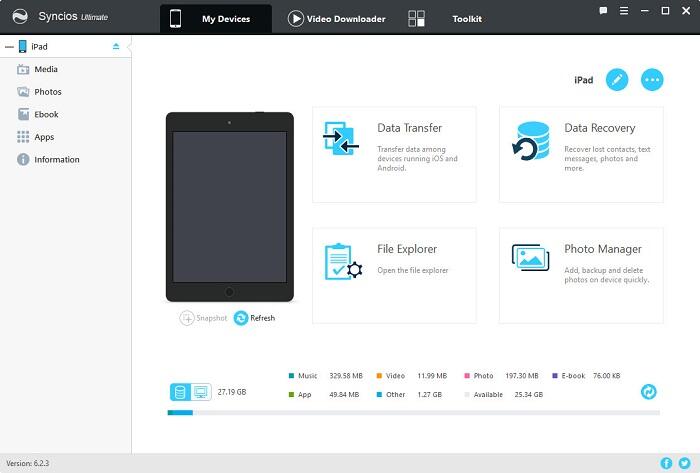
Trước khi bạn bắt đầu xóa danh bạ trên iPhone hoặc iPad, rất khuyến khích sao lưu danh bạ iPhone/iPad của bạn. Và sau đó đọc phần còn lại để xóa danh bạ từ iPhone của bạn một cách nhanh chóng.
Bước 1 : Tải xuống và cài đặt Syncios iPhone Trình quản lý trên máy tính của bạn.
Bước 2 : Kết nối iPhone/iPad/iPod touch của bạn với máy tính với USB và khởi chạy Syncios. Kiểm tra màn hình iPhone của bạn, nhấp vào “Tin tưởng vào máy tính này”. Nếu Syncios không thể nhận ra thiết bị của bạn, hãy làm theo hướng dẫn này.
Bước 3 : Ngay khi một Idevice được kết nối, bạn sẽ được hiển thị với thông tin thiết bị của mình. Nhấp chuột Thông tin Tab ở cột thẳng đứng phía bên trái, chọn Liên lạc tùy chọn dưới thông tin.
Bước 4 : Syncios sẽ hiển thị cho bạn tất cả các liên hệ trên điện thoại và tài khoản liên quan của bạn (iCloud, google. vân vân). Bạn có thể chọn danh bạ bằng cách nhấp vào hộp trống ở phía trên bên trái và nhấp vào Xóa bỏ nút để xóa tất cả các danh bạ iPhone.

Mẹo: Syncios chỉ hỗ trợ xóa danh bạ trên điện thoại của bạn.
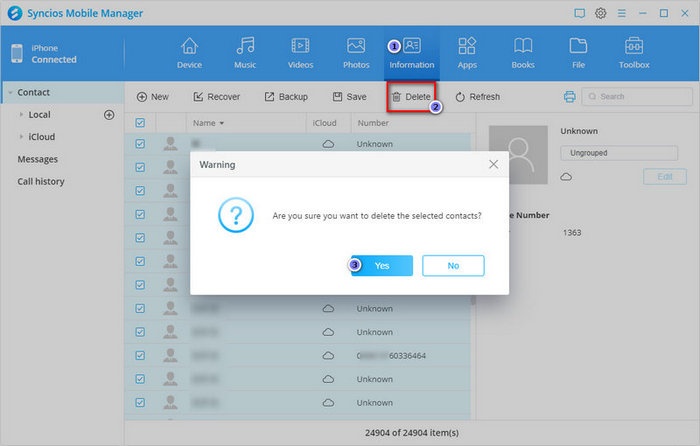
Hoặc bạn chỉ có thể chỉ cần kiểm tra nhiều danh bạ và xóa danh bạ iPhone đã chọn bằng cách nhấp vào Xóa bỏ cái nút.
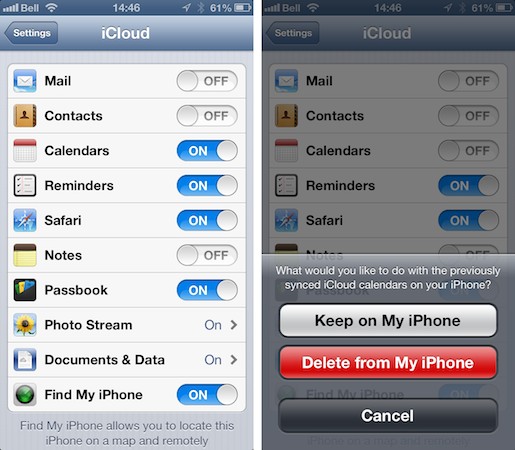
Giải pháp 2: Cách xóa hàng loạt Liên hệ trên iPhone qua iCloud
Bước 1 : Chạm vào Cài đặt Biểu tượng trên màn hình chính iPhone của bạn để khởi chạy ứng dụng Cài đặt.
Bước 2 : Vỗ nhẹ iCloud.
Bước 3 : Đặt công tắc bên cạnh Liên lạc tắt.
Bước 4 : Nhấn vào Xóa khỏi iPhone của tôi.
Lưu ý: Điều này sẽ xóa tất cả các liên hệ của bạn khỏi điện thoại của bạn.
Giải pháp 3: Cách xóa hàng loạt danh bạ trên iPhone qua ứng dụng miễn phí
Theo mặc định, iPhone của bạn sẽ chỉ cho phép bạn xóa liên hệ cùng một lúc, đây không phải là một quy trình rất dễ chịu cho bất kỳ ai có nhiều. Đối với những người không muốn đi tùy chọn hạt nhân là xóa tất cả chúng qua iCloud, đây là một cách để xóa nhiều liên hệ cùng một lúc, bạn sẽ chỉ cần sự trợ giúp của một ứng dụng App Store để làm điều đó.
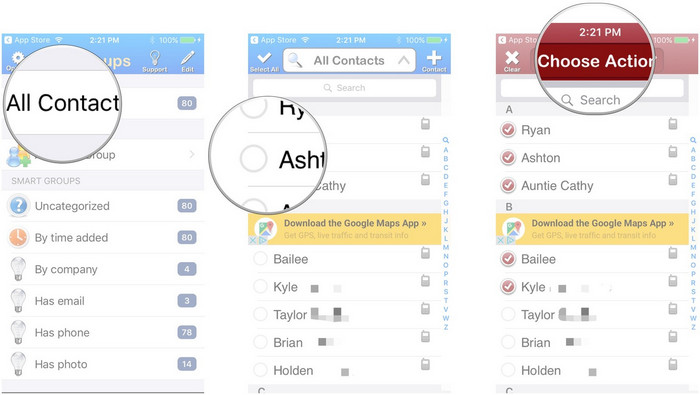
Bước 1 : Tải xuống ứng dụng nhóm trên iPhone của bạn.
Bước 2 : Khởi chạy ứng dụng nhóm trên iPhone của bạn.
Bước 3 : Cấp các nhóm truy cập vào danh bạ của bạn khi được nhắc.
Bước 4 : Chọn tất cả các liên hệ từ danh sách nhóm.

Bước 5 : Đi qua danh bạ của bạn và đánh dấu những người bạn muốn xóa bằng cách nhấn vào đường viền vòng tròn ở bên trái tên của họ.
Bước 6 : Nhấn vào Chọn hành động ở trên cùng.
Bước 7 : Nhấn vào các danh bạ xóa. Trong menu bật lên.
Bước 8 : Nhấn vào Xóa khỏi iPhone của tôi! để xác nhận.
Giải pháp 4: Cách xóa hàng loạt Liên hệ trên iPhone trên Mac
Bạn có thể xóa nhiều liên hệ cùng một lúc khỏi iPhone hoặc iPad bằng ứng dụng Danh bạ trên máy Mac của bạn. Để nó hoạt động, bạn sẽ cần phải đăng nhập vào cùng một iCloud trên máy Mac của bạn mà iPhone hoặc iPad của bạn được đăng nhập và đảm bảo các liên hệ được kiểm tra.
Bước 1 : Mở Tùy chọn hệ thống và chọn iCloud.
Bước 2 : Ở đây bạn có thể đăng nhập và kiểm tra danh bạ để chúng sẽ đồng bộ hóa trên các thiết bị của bạn.
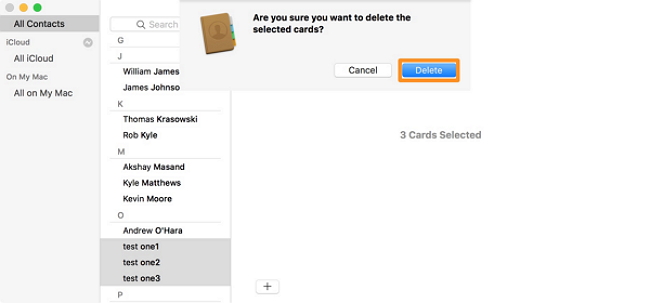
Bước 3 : Mở ứng dụng Danh bạ trên máy Mac của bạn. Điều này có thể được tìm thấy trong các ứng dụng.
Bước 4 : Xem tất cả các danh bạ, giữ nút lệnh trên bàn phím của bạn và nhấp vào tất cả các liên hệ bạn muốn xóa.
Bước 5 : Nhấp chuột phải và nhấp vào Xóa Thẻ. Xác nhận xóa. Các thay đổi cũng sẽ được cập nhật trên iPhone của bạn.
Giải pháp 5: Cách xóa hàng loạt danh bạ trên iPhone trên PC

Bước 1 : Mở iCloud.com trên máy tính của bạn và đăng nhập bằng cùng một ID Apple mà bạn đã đăng nhập vào iCloud trên iPhone hoặc iPad của bạn.
Bước 2 : Chọn Danh bạ. Giữ CTRL và nhấp vào danh bạ bạn muốn xóa.
Bước 3 : Nhấn phím Xóa trên bàn phím của bạn. Xác nhận xóa.
Với tất cả 5 mẹo ở trên, bạn có thể thấy Trình quản lý Syncios là cách dễ nhất để quản lý và xóa danh bạ trên iPhone iPad, bất kể đơn lẻ, nhiều hoặc tất cả các liên hệ. Ngoại trừ việc quản lý danh bạ iPhone iPad, Syncios Mobile Manager cũng hỗ trợ chuyển và quản lý ảnh, video, tin nhắn, nhạc, ghi chú, tin nhắn whatsapp, ebook, ứng dụng, v.v. Chỉ cần tải xuống công cụ Trình quản lý iOS & Android tiện dụng này và dùng thử.
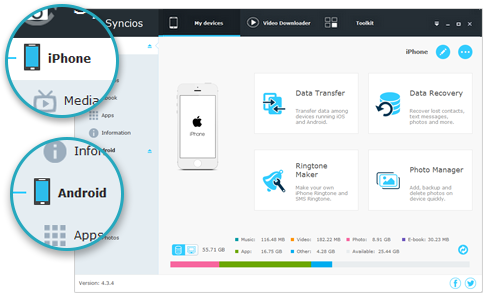
Syncios Trình quản lý di động
Syncios Mobile Manager là một Trình quản lý di động iOS & Android dễ sử dụng và mạnh mẽ, được thiết kế tốt cho người dùng muốn quản lý nội dung thiết bị trên PC. Nó cho phép bạn xuất danh bạ, ứng dụng, ảnh, nhạc, nhạc chuông, video, tin nhắn SMS, sách điện tử và nhiều hơn nữa.
Những bài viết liên quan:
- Mọi thứ bạn cần biết để thoát khỏi iPhone nhất
- Cách sao lưu, chỉnh sửa, xóa danh bạ trên iPhone X
- Cách xóa cuộn camera khỏi iPhone
- Cách in ra tin nhắn văn bản iPhone cho trường hợp tòa án
- Cách làm nhạc chuông iPhone với máy tạo nhạc chuông iPhone miễn phí?
- Cách chuyển bản ghi nhớ bằng giọng nói từ iPhone/iPod sang máy tính?
- Cách chuyển dữ liệu từ PC sang iPhone 6s/cộng?
- Cách đồng bộ hóa liên hệ từ iPhone cũ với iPhone 6s/6s Plus?
- Cách chia sẻ âm nhạc giữa hai iPod?
- Cách chuyển nhạc từ iPhone sang máy tính/iTunes?
Cách xóa tất cả các liên hệ trên iPhone cùng một lúc? [Những cách đơn giản]


Giá Kathy


Điện thoại cục tẩy & Cleaner

Ngày 14 tháng 9 năm 2023

Mặc dù bạn có hàng trăm cửa hàng liên hệ trên iPhone, nhưng chỉ có một vài liên hệ thường xuyên mà bạn muốn giữ. Đã đến lúc làm sạch iPhone của bạn bằng cách xóa tất cả các liên hệ lỗi thời hoặc không sử dụng. Tuy nhiên, có vẻ như Apple không cung cấp một cách đơn giản để xóa tất cả các liên hệ, vì vậy, Cách xóa tất cả các liên hệ trên iPhone? Trong bài viết toàn diện này, chúng tôi sẽ chỉ cho bạn 5 cách hiệu quả để xóa liên hệ trên iPhone. Và nếu bạn muốn xóa tất cả các liên hệ trên iPhone trước khi bán hoặc cho đi, bạn cũng có thể tìm hiểu cách xóa chúng vĩnh viễn trong các mẹo bổ sung của chúng tôi.

Phần 1: Cách xóa tất cả các liên hệ trên iPhone qua iCloud
Giả sử rằng bạn đã sao lưu các liên hệ trên iPhone vào iCloud, cách dễ nhất và nhanh nhất để xóa tất cả các liên hệ trên iPhone của bạn là làm điều đó thông qua iCloud.
Cách xóa tất cả các liên hệ khỏi iPhone cùng một lúc bằng iCloud:
Bước 1: Trên iPhone của bạn, hãy mở Cài đặt Ứng dụng> Nhấn [tên của bạn].
Bước 2: Nhấn vào iCloud> Bật TẮT Liên lạc lựa chọn.
Bước 3: Trên cửa sổ bật lên, nhấn Xóa khỏi iPhone của tôi Để xóa danh bạ khỏi iPhone.

Bên cạnh đó, bạn có thể truy cập phiên bản web của iCloud để xóa các liên hệ theo đợt trên iPhone từ iCloud. Nhưng lưu ý rằng bằng cách này, các liên hệ trên tất cả các thiết bị khác có chung ID Apple cũng sẽ bị xóa.
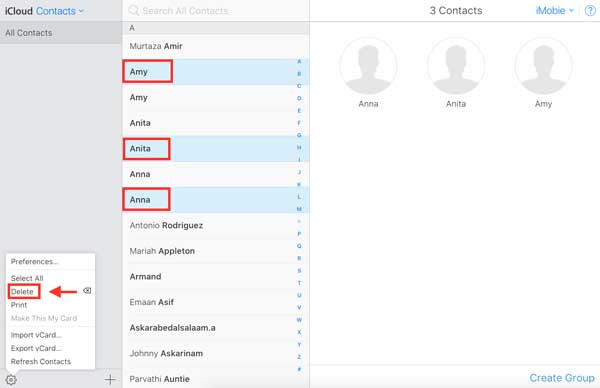
Cách xóa nhiều liên hệ khỏi iCloud:
Bước 1: Trên máy tính của bạn, hãy truy cập iCloud.com và đăng nhập vào nó bằng id id và mật khẩu của bạn.
Bước 2: Đi đến Liên lạc và sau đó chọn các danh bạ bạn muốn xóa.
Bước 3: Nhấn vào Cài đặt Biểu tượng> Chọn Xóa bỏ.
Bước 4: Nhấp chuột Xóa bỏ Một lần nữa để xác nhận hành động của bạn và các liên hệ bạn đã chọn sẽ bị xóa khỏi iPhone của bạn.
đọc thêm:
Phần 2: Cách xóa tất cả các liên hệ trên iPhone 14 Pro/14/12 thông qua Trợ lý iOS
Nếu bạn muốn có nhiều quyền kiểm soát hơn đối với danh bạ hoặc các tệp khác trên iPhone, bạn có thể nhận trợ lý hỗ trợ của Trợ lý IOS CoolMuster iOS. Đây là một trình quản lý dữ liệu iOS toàn diện cho phép bạn truy cập dữ liệu iOS khác nhau từ PC để dễ dàng quản lý. Với sự trợ giúp của công cụ này, bạn có thể dễ dàng xóa danh bạ trên iPhone cùng một lúc hoặc xóa các danh bạ theo chọn lọc như bạn muốn.
Trợ lý IOS CoolMuster có thể làm nhiều hơn là xóa danh bạ, kiểm tra các tính năng chính của nó:
- Sao lưu và khôi phục các thiết bị iOS trong một lần nhấp.
- Chuyển tệp giữa thiết bị iOS và máy tính.
- Xóa, thêm, chỉnh sửa, xuất, nhập danh bạ trên iPhone.
- Nhập, Xóa, Khôi phục bản sao lưu iTunes.
- An toàn cao và dễ sử dụng.
- Hoàn toàn tương thích với iOS 14.
Tải xuống Trợ lý IOS CoolMuster trên máy tính Windows hoặc Mac của bạn và xem cách nó hoạt động cho bạn:


Cách xóa tất cả các liên hệ trên iPhone cùng một lúc:
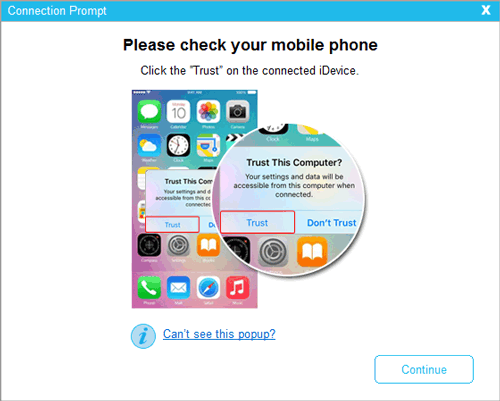
Bước 1: Tải xuống và khởi chạy Trợ lý iOS CoolMuster trên máy tính của bạn, sau đó kết nối iPhone của bạn với PC với cáp USB. Vỗ nhẹ Lòng tin trên iPhone của bạn khi cửa sổ của Tin tưởng máy tính này bật lên.
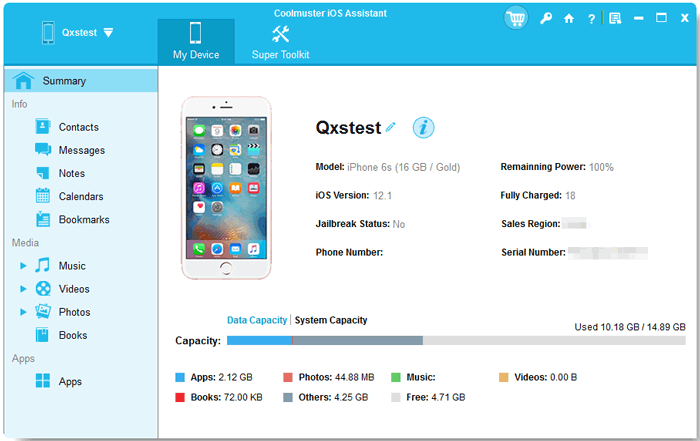
Bước 2: Trợ lý iOS CoolMuster sẽ tự động phát hiện iPhone của bạn. Sau khi được phát hiện, bạn sẽ thấy giao diện chính như bên dưới.
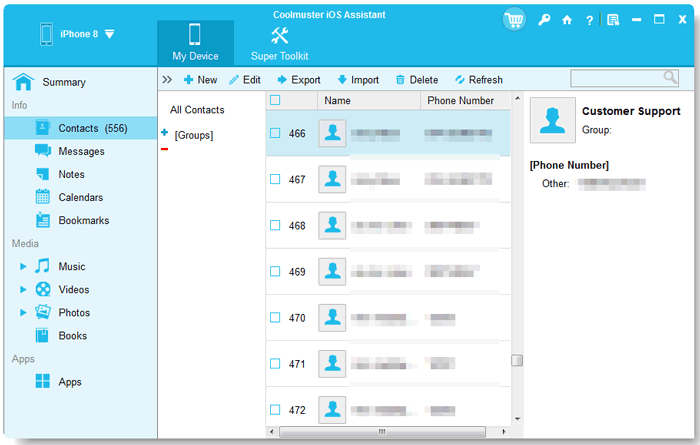
Bước 3: Nhấn vào Liên lạc Tab và sau đó bạn sẽ thấy tất cả các liên hệ trên iPhone sẽ được hiển thị trên màn hình. Chỉ cần chọn tất cả các liên hệ và sau đó nhấp vào Xóa bỏ Để xóa tất cả chúng cùng một lúc trên iPhone.
Bạn có thể thích:
Phần 3: Cách xóa danh bạ khỏi iPhone bằng ứng dụng Danh bạ
Bạn có thể xóa danh bạ khỏi iPhone bằng ứng dụng Danh bạ iPhone, thật không may, ứng dụng liên hệ tích hợp này không có tùy chọn xóa danh bạ với số lượng lớn. Vì vậy, nếu bạn sử dụng theo cách này, bạn sẽ cần phải xóa từng liên hệ không mong muốn.
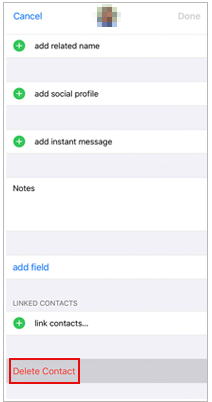
Cách xóa danh bạ trên iPhone:
Bước 1: Mở ứng dụng Danh bạ trên iPhone của bạn.
Bước 2: Nhấn vào liên hệ bạn muốn xóa và sau đó nhấn Biên tập.
Bước 3: Cuộn xuống và nhấn Xóa liên lạc.
Bước 4: Vỗ nhẹ Xóa liên lạc Một lần nữa để xác nhận sự lựa chọn của bạn.
Xem thêm: Làm thế nào bạn có thể nhanh chóng xóa các danh bạ trùng lặp trên iPhone? Nếu bạn không có ý tưởng, hãy mở hướng dẫn này.
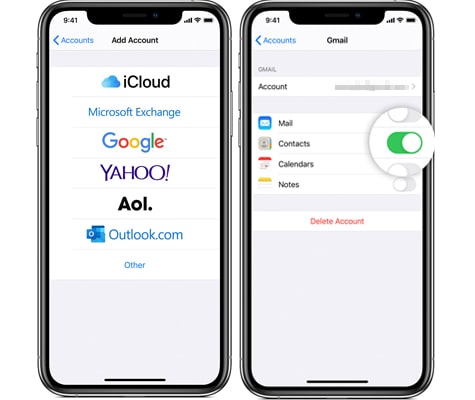
Phần 4: Cách xóa danh bạ trên iPhone bằng tài khoản email
iPhone cho phép bạn đồng bộ hóa liên hệ từ một số tài khoản email như Gmail, Yahoo hoặc Outlook. Nếu bạn muốn xóa tất cả các liên hệ khỏi tài khoản email bạn đã thiết lập, chỉ cần làm theo các bước dưới đây:
Bước 1: Đi đến Cài đặt Trên iPhone của bạn.
Bước 2: Vỗ nhẹ Mật khẩu & Tài khoản.
Bước 3: Chọn tài khoản có liên hệ bạn muốn xóa.
Bước 4: Tắt tùy chọn Danh bạ.
Bước 5: Vỗ nhẹ Xóa khỏi iPhone của tôi để loại bỏ danh bạ.
Phần 5: Cách xóa tất cả các liên hệ trên iPhone cùng một lúc bằng cách đặt lại
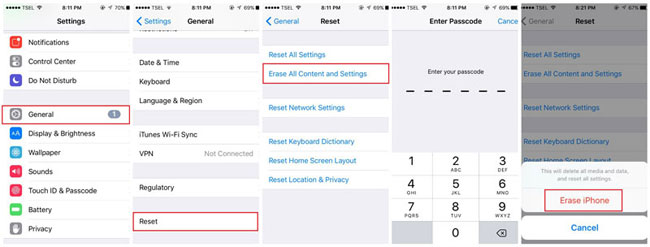
Bạn cũng có thể xóa tất cả các liên hệ trên iPhone bằng cách đặt lại iPhone của mình vào cài đặt gốc. Cần lưu ý rằng tất cả các tệp và dữ liệu trên iPhone của bạn sẽ được xóa sạch bằng phương pháp này. Do đó, phương pháp này ít được khuyến nghị hơn trừ khi bạn cũng có kế hoạch xóa tất cả các tệp khác trên iPhone.
Cách xóa danh bạ khỏi iPhone cùng một lúc:
Bước 1: Mở Cài đặt Ứng dụng trên iPhone của bạn.
Bước 2: Vỗ nhẹ Tổng quan > Cài lại.
Bước 3: Lựa chọn Xóa tất cả các nội dung và cài đặt.
Bước 4: Nhập mật mã của bạn để xác nhận.
Bước 5: Nhấp chuột Xóa iPhone Và tất cả các tệp của bạn bao gồm các liên hệ sẽ bị xóa.
Phần thưởng: Cách xóa tất cả các liên hệ trên iPhone vĩnh viễn
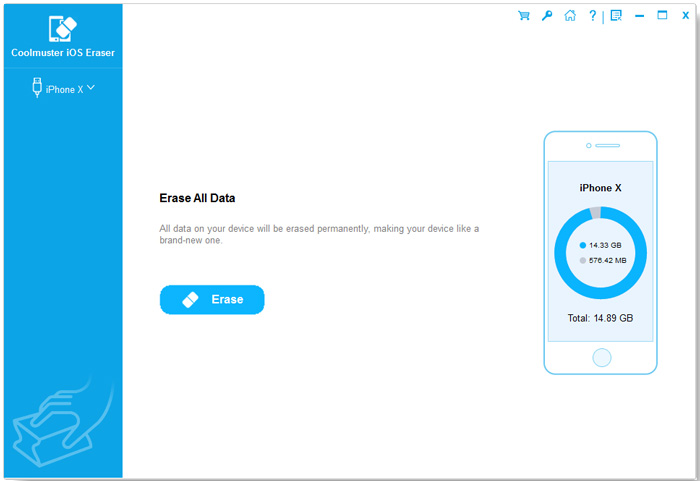
Nếu bạn định bán hoặc cho iPhone của mình đi, việc xóa danh bạ ra khỏi iPhone bằng các giải pháp ở trên không hoàn toàn an toàn. Để ngăn chặn dữ liệu quan trọng của bạn như Danh bạ do rò rỉ, chúng tôi khuyên bạn nên sử dụng Eraser IOS CoolMuster để xóa tất cả các liên hệ trên iPhone vĩnh viễn. Sử dụng công cụ này, tất cả dữ liệu riêng tư của bạn bao gồm liên hệ, SMS, nhật ký cuộc gọi, nhạc, video, ảnh, ứng dụng & dữ liệu ứng dụng, lời nhắc, lịch, dấu trang, lịch sử duyệt, ghi chú, ghi chú, cài đặt, có thể bị xóa sổ hoàn toàn, với không có cơ hội để phục hồi.
Để biết thêm thông tin về việc sử dụng Eraser IOS CoolMuster, vui lòng kiểm tra hướng dẫn của chúng tôi về cách xóa tất cả các liên hệ trên iPhone vĩnh viễn.
Điểm mấu chốt
Mặc dù iPhone không cho phép chúng tôi xóa tất cả các liên hệ trong ứng dụng liên hệ tích hợp một cách hiệu quả, nhưng có một số cách giải quyết chúng tôi có thể cố gắng đạt được nhiệm vụ này. Ở đây chúng tôi thực sự khuyên bạn nên thử Trợ lý IOS CoolMuster vì nó cho phép bạn quản lý dữ liệu iOS của mình theo cách linh hoạt và thuận tiện hơn. Và tất nhiên, bạn có thể chọn giải pháp mà bạn cảm thấy thoải mái nhất để giải quyết vấn đề. Chúng tôi hy vọng rằng bạn có thể quản lý để xóa tất cả các liên hệ của mình một lúc một lúc sau khi đọc bài đăng này.
Những bài viết liên quan: