
Kết nối điện thoại thông minh của bạn với Samsung Smart TV | Samsung Jordan, hiệu quả làm thế nào để phản chiếu iPhone đến Samsung TV? – Airdroid
Cách phản chiếu iPhone tới Samsung TV? Đây là những cách hiệu quả
Điều này sẽ giúp bạn giảm thiểu độ trễ.
TV THÔNG MINH
TV của bạn, điện thoại di động của bạn.
Nhân đôi giải trí.
Kết nối điện thoại di động của bạn với TV của bạn và thưởng thức nội dung của bạn theo cách bạn muốn.


Bắt đầu bằng cách kết nối
Điện thoại di động của bạn đến TV
Ứng dụng SmartThings là tất cả những gì bạn cần để kết nối điện thoại di động với TV của bạn.
Nó đơn giản.


Bước 1:
Mở ứng dụng SmartThings trên điện thoại di động của bạn.

Bước 2:
Nếu bạn thấy một cửa sổ bật lên, nhấp vào Thêm ngay để kết nối điện thoại di động của bạn với TV. Không có cửa sổ bật lên? Mở thiết bị và chọn TV của bạn.

Bước 1
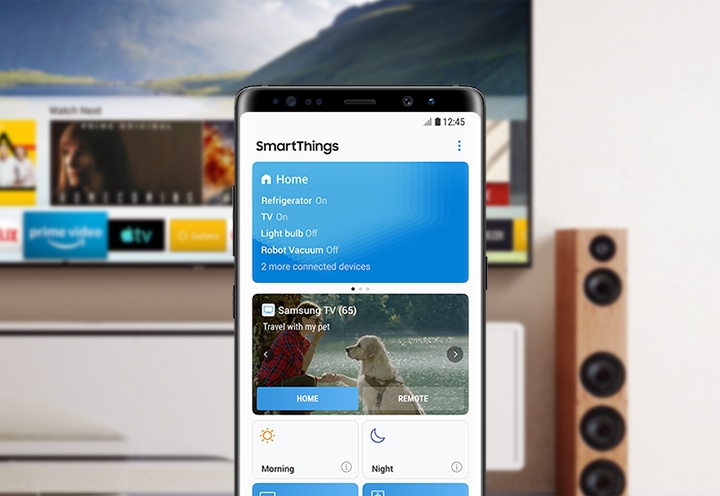
Mở ứng dụng SmartThings và nhấn vào TV của bạn trong bảng điều khiển.

Bước 2
Xem qua các đề xuất từ Universal Guide trên thiết bị di động.


Bước 3
Nếu bạn thấy điều gì đó thú vị, chỉ cần nhấp để thưởng thức trên màn hình lớn.


Biến đổi điện thoại di động của bạn
thành một điều khiển từ xa
Điều khiển từ xa di động
Đôi khi điều khiển từ xa quá xa để tiếp cận hoặc có thể bạn đã sử dụng giao diện điện thoại của bạn. Dù bằng cách nào, đây là cách, cách bạn có thể biến điện thoại của mình thành một điều khiển từ xa.


Bước 1
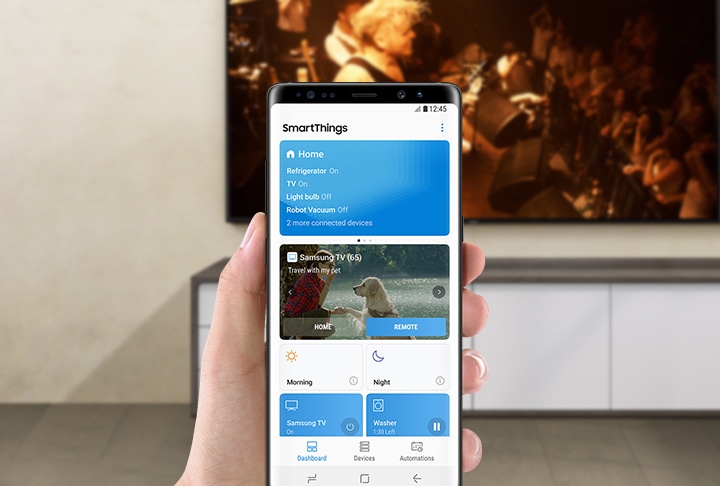
Mở ứng dụng SmartThings và nhấn vào TV của bạn trong bảng điều khiển.

Bước 2
Xem TV của bạn trên màn hình di động của bạn, bao gồm các phím số.


Thẳng đến màn hình lớn
Màn hình gương (Chế độ xem thông minh)
Bạn làm những bộ phim tại nhà tuyệt vời trên điện thoại của bạn. Tại sao không thưởng thức chúng đến mức tối đa trên TV của bạn?
Màn hình lớn hơn, âm thanh lớn hơn. Chỉ là nhiều hơn mọi thứ.


Bước 1
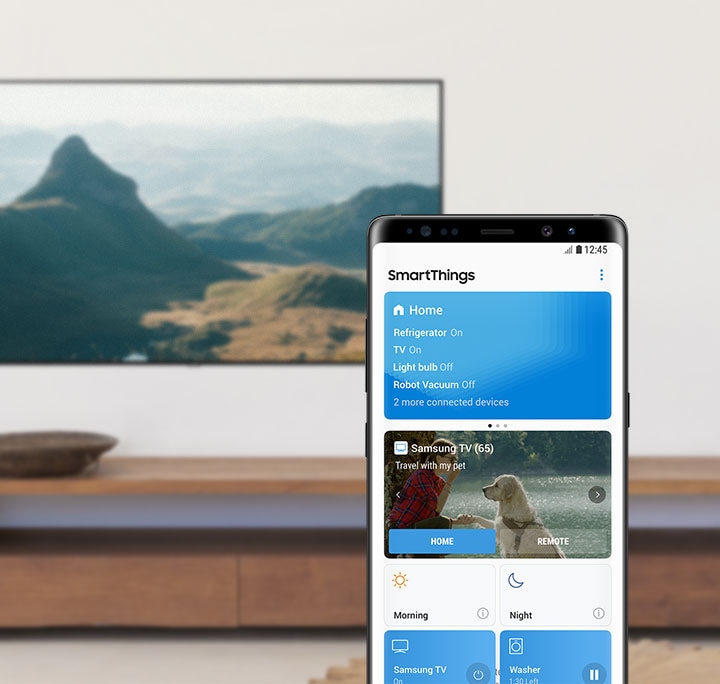
Mở ứng dụng SmartThings và nhấn vào TV của bạn trong bảng điều khiển.

Bước 2
Nhấp vào menu ở trên.


Bước 3
Nhấp vào “màn hình gương (Chế độ xem thông minh)”


Bước 4
Kiểm tra xem liệu màn hình di động của bạn có trên TV của bạn không.


* Chức năng này được hỗ trợ với các thiết bị di động Samsung hạn chế.
TV khi đang di chuyển. Không có dây.
Xem TV trên điện thoại
Thiếu cảnh vì bạn phải bước ra khỏi TV?
Tiếp tục xem trên điện thoại di động của bạn khi bạn di chuyển và không bao giờ bỏ lỡ một cảnh.


Bước 1. Mở ứng dụng SmartThings và nhấn vào nhà trên TV được kết nối.
Bước 2. Nhấp vào menu ở trên.
Bước 3. Nhấp vào “Xem TV trên điện thoại
Bước 4. Xem màn hình TV trên màn hình di động của bạn.
* Chức năng này được hỗ trợ với các thiết bị di động Samsung hạn chế.
Thưởng thức của bạn
giải trí trong hòa bình
Phát âm thanh TV trên điện thoại
Xem các chương trình và phim của bạn to như bạn muốn mà không đánh thức gia đình đang ngủ của bạn.
Tận hưởng hành động năng động trên màn hình lớn và âm thanh phấn khích thông qua điện thoại di động của bạn.


Bước 1. Mở ứng dụng SmartThings và nhấn vào TV của bạn trong bảng điều khiển.
Bước 2. Nhấp vào menu ở trên.
Bước 3. Nhấp vào “Phát âm thanh TV trên điện thoại
Bước 4. Cắm tai nghe của bạn vào điện thoại di động của bạn và chỉ cần nghe âm thanh TV của bạn.
* Chức năng này được hỗ trợ với các thiết bị di động Samsung hạn chế.
* Yêu cầu khả năng Bluetooth cho TV và thiết bị di động.
* Nội dung trong màn hình được mô phỏng hình ảnh và chỉ nhằm mục đích trình diễn.
* Các dịch vụ và tính năng có sẵn trên TV thông minh và giao diện người dùng đồ họa (GUI) có thể thay đổi dựa trên khu vực và/hoặc mô hình.
* Người dùng phải đồng ý với các điều khoản và điều kiện trung tâm thông minh và chính sách bảo mật trước khi sử dụng.
* Hệ điều hành tương thích (HĐH) hoặc ứng dụng được yêu cầu.
* Hình dạng của TV và điều khiển từ xa có thể khác nhau dựa trên mô hình và/hoặc khu vực.
* Giao diện người dùng đồ họa (GUI), thiết kế, tính năng và thông số kỹ thuật có thể thay đổi mà không cần thông báo trước.
* Chức năng này được hỗ trợ tùy thuộc vào mô hình TV.
Cách phản chiếu iPhone cho Samsung TV? Đây là những cách hiệu quả
Vâng, có thể Phản ánh iPhone của bạn với TV Samsung Sử dụng một tính năng đặc biệt gọi là AirPlay. Tính năng này không tương thích với tất cả các TV Samsung và thực sự chọn lọc các mô hình mà nó hoạt động tốt nhất với.
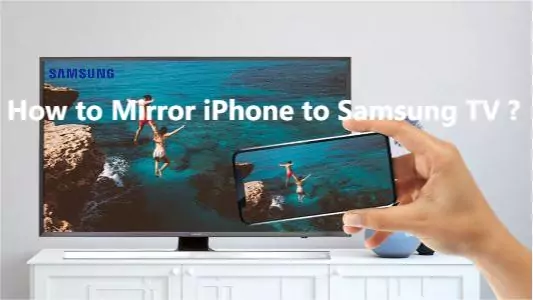
Trong bài viết này, chúng tôi sẽ bao gồm tất cả những gì bạn cần biết về việc phản chiếu iPhone của bạn với TV Samsung bằng các phương pháp khác nhau. Vào cuối của nó, chúng tôi sẽ đưa ra phán quyết về phương pháp nào là tốt nhất về sự thuận tiện, hiệu quả chi phí và độ sâu của các tính năng.
Nội dung danh mục [Hiển thị ẩn]
- 1. Samsung TV có tương thích với AirPlay 2 không?
- 2. Cách phản chiếu iPhone của bạn trên TV Samsung của bạn miễn phí
- 3. Những cách hiệu quả khác để sàng lọc gương từ iPhone đến Samsung TV?
- Airdroid Cast (không dây, miễn phí và trả phí)
- Bộ chuyển đổi AV kỹ thuật số Apple Apple (HDML cần thiết, $ 49)
- Các thiết bị bên ngoài (cần có dây, hơn $ 49)
- 4. Đúc từ các ứng dụng hỗ trợ Chromecast trên iPhone của bạn đến Samsung Smart TV của bạn?
- 5. Chọn giải pháp phản chiếu màn hình tốt nhất cho nhu cầu của bạn
- 6. Tùy chỉnh cài đặt cho trải nghiệm phản chiếu màn hình tốt nhất
- 7. Mẹo hay nhất: Khắc phục sự cố Tại sao iPhone của bạn giành được kết nối với TV Samsung của bạn
- số 8. Sự tiện lợi của màn hình phản chiếu điện thoại của bạn với TV samsung của bạn
- 9. Phán quyết cuối cùng & Câu hỏi thường gặp phải xem
Samsung TV tương thích với AirPlay 2
AirPlay là công nghệ phát trực tuyến không dây cho phép người dùng truyền phát âm thanh, video và các hình thức phương tiện khác giữa các thiết bị Apple. Với AirPlay, người dùng có thể dễ dàng phản chiếu màn hình của thiết bị iOS hoặc macOS của họ trên màn hình lớn hơn. Để phù hợp với các thiết bị và hệ thống khác, Apple đã phát triển Airplay 2, được hỗ trợ trong các thiết bị không phải là Apple, bao gồm một số TV Samsung như:
| Năm | Mô hình TV Samsung |
|---|---|
| 2023 | Neo QLED 8K và Neo QLED 4K TVS Khung, OLED và TV QLED |
| 2022 | TVS và TV OLED 8K và 4K Khung, SERO và TV SERIF TV 4K QLED |
| 2021 | TV 8k và 4k QLED Khung TV TV Crystal UHD |
| 2020 | TV 8k và 4k QLED Khung 2020 và TV serif 2020 Premiere Crystal UHD TVS |
| 2019 | TV 8k và 4k QLED Khung, serif và tv UHD 4K |
| 2018 | Khung TV QLED 4K TV 4K UHD Thông minh Full HDTV N5300 |
Vì AirPlay 2 là một tính năng tương đối gần đây, các TV Samsung cũ hơn don lồng có nó. Vì vậy, nếu bạn có một TV như vậy, bạn cần tìm những cách khác, chẳng hạn như Airdroid Cast Web để phản chiếu màn hình iPhone của bạn đến Samsung TV của bạn.
Cách phản chiếu màn hình iPhone của bạn với TV Samsung của bạn miễn phí
Nếu bạn đang tự hỏi làm thế nào để phản chiếu màn hình iPhone của bạn trên TV Samsung miễn phí, bạn có thể làm điều đó thông qua AirPlay.
- Chuyển đến Cài đặt> Chung> Cài đặt máy phát sóng Apple trên TV Samsung của bạn và bật tính năng.
- Chọn nội dung bạn muốn xem trên TV từ điện thoại của bạn (hình ảnh, video, v.v.) và nhấn vào biểu tượng chia sẻ.
- Nhấn vào AirPlay sau đó chọn TV của bạn từ các thiết bị có sẵn.
- Nhập mã trên màn hình để hoàn thành thiết lập và nội dung của bạn sẽ được hiển thị trên TV.
Ghi chú : Nếu bạn gặp khó khăn khi hoạt động đúng, bạn có thể xem hướng dẫn này: AirPlay không hoạt động trên Samsung TV?và tìm hiểu cách khắc phục sự cố này.
Những cách khác để sàng lọc gương từ iPhone đến Samsung TV
Khi nói đến phản chiếu màn hình, khả năng tương thích là một yếu tố chính. Để kết nối và phản ánh màn hình của bạn mà không có bất kỳ giới hạn nào, giải pháp phản chiếu của bạn phải tương thích tốt với cả hai thiết bị. Nếu bạn ưu tiên khả năng tương thích, thì bạn nên sẵn sàng chia tay với một số khoản phí để trả cho các dịch vụ cung cấp tính năng này. Trong phần này, chúng tôi sẽ xem xét một số giải pháp trả phí tốt nhất trong lớp để phản ánh iPhone của bạn với Samsung TV.
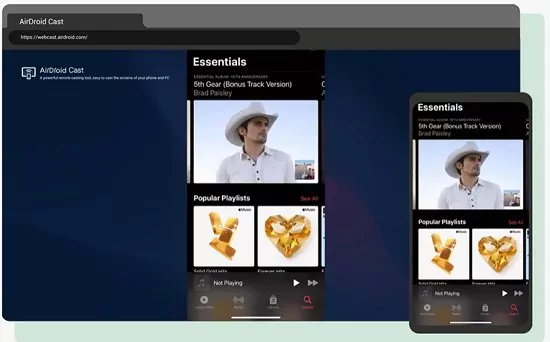
Màn hình phản chiếu iPhone đến Samsung TV với Airdroid Cast Web (không dây, miễn phí & trả phí)
Airdroid Cast Web là một ứng dụng dựa trên trình duyệt cho phép bạn phản ánh màn hình điện thoại của bạn thành một TV thông minh. Nó tương thích với tất cả các thiết bị, được cung cấp. Điều này đặc biệt hữu ích khi TV Samsung của bạn không tương thích với AirPlay 2.
Nó hỗ trợ phản chiếu trên các mạng từ xa và bạn có thể đúc màn hình của mình từ bất cứ đâu. Phần tốt nhất? Bạn sẽ không phải cài đặt nó trên TV của bạn. Thực hiện theo các bước bên dưới để phản chiếu iPhone của bạn đến Samsung TV.
Bước 1. Tải xuống Airdroid Cast trên điện thoại của bạn và truy cập phiên bản web của nó Tải xuống ứng dụng diễn viên Airdroid lên iPhone của bạn. Sau đó truy cập web diễn viên Airdroid bằng cách sử dụng điều khiển TV từ xa của bạn. Mở trình duyệt và tìm kiếm ‘webcast.Airdroid.com ‘trên TV samsung của bạn.
Bước 2. Bắt đầu màn hình phản chiếu quét mã QR được hiển thị trên TV Samsung của bạn, nếu bạn gặp sự cố khi quét mã.
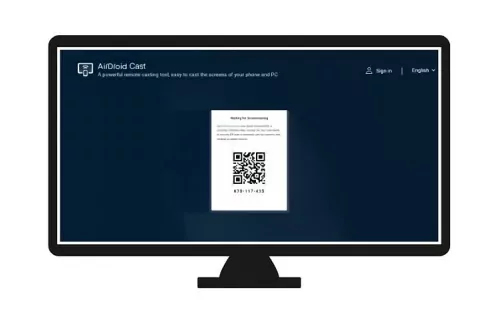
Sau khi quét hoặc nhập mã, iPhone của bạn sẽ được kết nối với TV Samsung của bạn.
Ưu điểm:
- Thích hợp cho hầu hết các mẫu TV Samsung, bao gồm cả các mẫu cũ hơn
- Sử dụng kết nối không dây đảm bảo truy cập điện thoại dễ dàng
- Yêu cầu các bước đơn giản để thiết lập
- Không cần đăng nhập để sử dụng phiên bản web của phần mềm này
Kết nối iPhone với Samsung TV với bộ chuyển đổi AV kỹ thuật số Apple Apple (HDMI cần, $ 49)
Một cách khác để phản chiếu màn hình iPhone của bạn trên TV Samsung của bạn là bằng cách sử dụng bộ chuyển đổi AV của Lightning Digital. Đây là một thiết bị nhỏ và di động kết nối với cổng sét của thiết bị của bạn và cung cấp đầu ra HDMI mà bạn có thể sử dụng để kết nối với TV Samsung.
Sau khi kết nối, bạn có thể phản ánh màn hình của thiết bị iOS trên màn hình, cho phép bạn thưởng thức phim, chương trình TV và nội dung khác trên màn hình lớn hơn. Bộ điều hợp cũng hỗ trợ đầu ra âm thanh kỹ thuật số, vì vậy bạn có thể thưởng thức âm thanh chất lượng cao cùng với nội dung video của mình. Dưới đây là các bước cần thiết để thực hiện kết nối này.

Các bước để phản ánh iPhone của bạn cho Samsung TV bằng bộ chuyển đổi AV kỹ thuật số Apple Apple:
- Cắm bộ chuyển đổi AV kỹ thuật số Lightning của bạn vào cổng sạc của iPhone.
- Kết nối cáp HDMI với bộ điều hợp.
- Kết nối đầu kia của cáp HDMI với TV Smart Smart của bạn.
- Chuyển sang nguồn thích hợp trên TV của bạn để cho phép màn hình iPhone của bạn được hiển thị.
Ưu điểm:
- Dễ sử dụng; Sử dụng bộ điều hợp rất đơn giản.
- Không cần phát sóng trên TV samsung của bạn
- Di động và thuận tiện; Bộ điều hợp nhỏ và nhẹ, giúp bạn dễ dàng mang theo bất cứ nơi nào bạn đi.
Nhược điểm:
- Một kết nối có dây có thể là một vấn đề đối với một số người dùng
- Nó có giá 49 đô la để có được thiết bị, khiến nó đắt hơn Airdroid Cast Web.
Gương iPhone cho Samsung TV với các thiết bị bên ngoài (cần có dây, hơn $ 49)
Streaming Streaming Stick là một thiết bị di động được cắm vào cổng HDMI tivi của bạn để cho phép bạn truyền phát nội dung trên Internet. Nó thường hoạt động tương tự như bộ chuyển đổi AV kỹ thuật số mà chúng tôi đã đề cập trong phần trước. Nó cũng cho phép bạn phản ánh màn hình iPhone của mình lên TV Samsung mà không cần sử dụng dịch vụ AirPlay và bên dưới là các bước bạn có thể làm theo để làm như vậy.

Các bước để phản chiếu màn hình iPhone của bạn với TV Samsung:
- Kết nối gậy roku với TV samsung của bạn.
- Sử dụng điều khiển từ xa được cung cấp, đi đến trang chủ và nhấp vào cài đặt của Google.
- Truy cập vào “Hệ thống” và kiểm tra xem bạn có cần cập nhật hệ thống để sử dụng ứng dụng này không.
- Quay lại cài đặt hệ thống và nhấp vào ‘Màn hình phản chiếu.
- Tải xuống ứng dụng Roku trên iPhone của bạn và mở nó.
- Ở dưới cùng của màn hình iPhone của bạn, có một nút để phản chiếu màn hình của bạn, nhấn nút Kết nối và đợi thiết bị Roku trong máy tính của bạn để áp dụng.
- Kết nối iPhone của bạn với thiết bị Roku đã chọn và bạn không thể phản ánh màn hình của mình trên TV Samsung.
Ưu điểm:
- Điều khiển từ xa nâng cao; cho phép người dùng kiểm soát trải nghiệm phát trực tuyến của họ một cách dễ dàng.
- Dễ dàng thiết lập; Chỉ mất vài phút để hoàn thành
- Không cần tải xuống các ứng dụng bổ sung vì nó đi kèm với mọi thứ.
Nhược điểm:
- Nó khá đắt, bán lẻ ở mức khoảng 68 đô la trên Amazon.
- Không có cổng Ethernet tích hợp; Bạn có thể trải nghiệm tốc độ Internet chậm hơn nếu bạn không có kết nối Wi-Fi mạnh mẽ.
- Không bao gồm cáp HDMI; bạn sẽ cần phải mua một cái riêng biệt
Firestick là một thiết bị bên ngoài tương tự như Roku Stick, chủ yếu được sử dụng làm dịch vụ phát trực tuyến. Nó có một tính năng phản chiếu màn hình có tên ‘Miracast, mà bạn có thể sử dụng để phản chiếu iPhone của mình với TV Samsung. Firestick khá đắt và nếu bạn muốn gói 4K, nó có giá từ $ 60 – $ 70. Dưới đây là các bước cần thiết để sử dụng thanh lửa Amazon cho quá trình này.
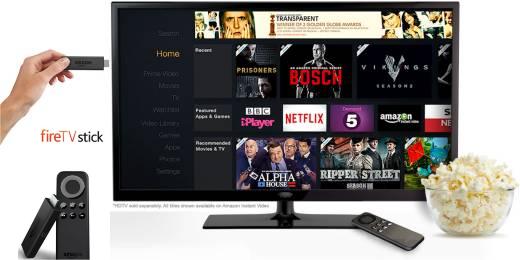
Các bước để phản chiếu màn hình iPhone của bạn với TV Samsung:
- Kết nối Firestick của bạn với TV của bạn và mở nó ra.
- Bạn sẽ được dẫn đến trang chủ nhưng ở phía trên bên trái màn hình, có một bảng tìm kiếm có sẵn.
- Nhập vào ‘màn hình không khí ‘để tải xuống và cài đặt ứng dụng phản chiếu bên trong thanh lửa của bạn.
- Sau khi cài đặt ứng dụng, hãy mở và truy cập cài đặt.
- Nếu TV Samsung của bạn không cung cấp tính năng AirPlay, thì bạn sẽ cần sử dụng tùy chọn Cast được cung cấp.
- Kết nối iPhone của bạn với cùng một mạng WiFi với TV của bạn và chờ tất cả các thiết bị có sẵn xuất hiện.
- Chọn TV Samsung của bạn trong số các tùy chọn được cung cấp và màn hình của bạn sẽ được nhân đôi ngay lập tức.
Ưu điểm:
- Dễ sử dụng; Nó có giao diện thân thiện với người dùng, dễ dàng điều hướng
- Nó là tuyệt vời cho TV samsung cũ hơn mà không có tính năng phát sóng
- Firestick gói 4K có hình ảnh ấn tượng mang lại trải nghiệm xem phong phú.
Nhược điểm:
- Nó rất đắt do đó định giá người dùng muốn có một giải pháp phản chiếu màn hình đơn giản.
- Nó dễ bị tụt lại tùy thuộc vào sức mạnh của kết nối Internet.
- Nó có khả năng tương thích hạn chế vì không phải tất cả các TV Samsung đều hỗ trợ tính năng Miracast.
Đúc từ các ứng dụng hỗ trợ Chromecast trên iPhone của bạn đến Samsung Smart TV của bạn
Vẫn trên truyền thông phát trực tuyến, Chromecast cũng là một lựa chọn tuyệt vời cho phản chiếu màn hình. Nó cho phép bạn đúc hoặc truyền phát nội dung từ iPhone của mình sang TV smart smart. Thiết bị này nhỏ, có kích thước bằng ổ ngón tay cái và cắm vào cổng HDMI trên TV của bạn, giống như bộ chuyển đổi AV của Apple Lightning AV. Sau khi kết nối với mạng Wi-Fi của bạn, bạn có thể sử dụng nó để truyền phát phim, chương trình TV, âm nhạc và hơn thế nữa.
Màn hình phản chiếu với Chromecast chỉ hoạt động với các ứng dụng hỗ trợ Chromecast như
- Ứng dụng phát trực tuyến TV và phim – Netflix, Prime Video, Hulu, v.v.
- Ứng dụng âm nhạc – Apple Music, Spotify, v.v.
- Ứng dụng ảnh và video> – YouTube, Google Chrome, Google Photos, v.v.
- Ứng dụng hấp thể thao – Ứng dụng chính thức của Man United, NHL, v.v.

Điều kiện tiên quyết:
- IPhone và Samsung TV của bạn phải được kết nối với cùng một mạng Wi-Fi.
- TV samsung của bạn phải có Chromecast tích hợp. Ví dụ về TV Samsung với Chromecast tích hợp bao gồm – Sê -ri Samsung QLED, Samsung Q Series (Q7, Q8 và Q9) và Samsung TU8500.
Để chọn từ các ứng dụng hỗ trợ Chromecast từ iPhone của bạn sang TV Samsung:
- Cắm thiết bị Chromecast vào cổng HDMI có sẵn trên TV Smart Samsung của bạn.
- Bật TV Smart Samsung của bạn và chọn đầu vào HDMI mà Chromecast của bạn được cắm vào.
- Mở ứng dụng hỗ trợ Chromecast trên iPhone của bạn và chọn nội dung mà bạn muốn chọn vào TV của mình.
- Tìm biểu tượng “Cast”, trông giống như một hình chữ nhật với ba đường cong ở góc dưới bên trái của màn hình ứng dụng. Nhấn vào nó.
- Chọn thiết bị Chromecast của bạn từ danh sách các thiết bị có sẵn xuất hiện. Hãy chắc chắn rằng đó là cùng một thứ mà bạn đã cắm vào TV smart smart của mình.
- Nội dung của bạn bây giờ sẽ bắt đầu phát trên TV Smart Smart của bạn. Bạn có thể kiểm soát phát lại, tạm dừng, tua lại hoặc chuyển tiếp nhanh bằng ứng dụng trên iPhone của bạn.
- Khi bạn xem xong, chỉ cần nhấn vào biểu tượng “đúc” và sau đó nhấn “Dừng đúc” để ngắt kết nối với thiết bị Chromecast.
Đó là nó! Đây là cách bạn có thể chọn nội dung từ các ứng dụng hỗ trợ Chromecast trên iPhone của mình lên Samsung Smart TV.
Phương pháp tốt nhất để phản ánh bất kỳ màn hình iPhone nào là sử dụng tính năng AirPlay, nhưng việc sử dụng công cụ này sẽ trở thành một vấn đề nếu mô hình TV samsung của bạn cũ. Một phương pháp chúng tôi khuyên bạn nên sử dụng phiên bản web của AirDroid Cast vì không cần đăng nhập.
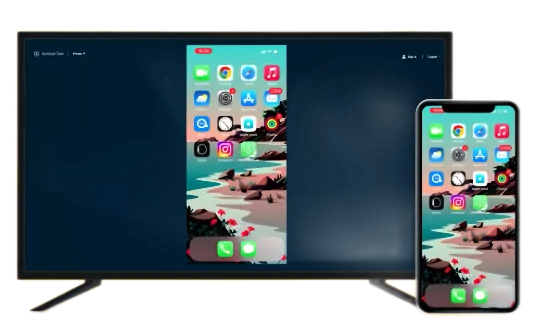
Một giải pháp thay thế tốt khác là bộ chuyển đổi AV của Lightning Digital hoặc Amazon Firestick. Cả hai đều là những thiết bị bên ngoài cực kỳ hữu ích khi nói đến màn hình phản chiếu iPhone của bạn.
Chọn giải pháp phản chiếu màn hình tốt nhất cho nhu cầu của bạn: các yếu tố cần xem xét
Trước khi quyết định giải pháp phản chiếu màn hình, đây là một số yếu tố cần xem xét:
- Khả năng tương thích: Đảm bảo rằng các thiết bị của bạn đáp ứng các yêu cầu tối thiểu và tương thích với giải pháp phản chiếu màn hình bạn muốn sử dụng.
Để giúp bạn đưa ra quyết định sáng suốt hơn, đây là cách tất cả các phương pháp chúng tôi đã thảo luận trong bài viết này so sánh.
| ✅method | Kết nối | Khả năng tương thích | ��price | Chất lượng phát trực tuyến |
|---|---|---|---|---|
| Airdroid đúc | Không dây (LAN và từ xa) + cáp USB | iOS, Android, MacOS, Windows và tất cả TV | $ 1.6 – $ 29.9 | Full HD chất lượng cao |
| Roku Stick | Cổng WiFi + HDMI | Bất kỳ TV nào có kết nối HDMI. | $ 68 | Xuất sắc |
| Firestick | Cổng WiFi + HDMI | Bất kỳ TV nào có kết nối HDMI. | $ 60 – $ 70 | Xuất sắc |
| Bộ chuyển đổi AV của Apple Digital | Cổng và cáp HDMI + VGA | Thiết bị iOS + Tất cả TV có cổng HDMI | $ 49 | Tốt |
| Chromecast | Wifi | Tất cả các ứng dụng hỗ trợ Chromecast | Miễn phí | Phụ thuộc vào cài đặt |
Tùy chỉnh cài đặt cho trải nghiệm phản chiếu tốt nhất
Bây giờ bạn đã chọn giải pháp phản chiếu màn hình của mình và hoàn thành thiết lập ban đầu, có một số cài đặt mà bạn có thể thực hiện để có trải nghiệm phản chiếu màn hình tốt nhất. Vì vậy, nếu bạn muốn có trải nghiệm phản chiếu màn hình tốt nhất, đây là một số mẹo và cài đặt mà bạn có thể thử:
1. Điều chỉnh độ phân giải và tỷ lệ khung hình trên cài đặt của bạn
Điều này là do iPhone và Samsung TV có độ phân giải màn hình khác nhau và phản ánh thiết bị có độ phân giải cao hơn cho TV có độ phân giải thấp hơn có thể dẫn đến chất lượng hiển thị kém.
2. Giảm khoảng cách giữa điện thoại và TV của bạn
Điều này sẽ giúp bạn giảm thiểu độ trễ.
3. Ẩn thông báo khi phản chiếu màn hình
Khi bạn chia sẻ màn hình của mình với TV, chi tiết của bạn sẽ được bảo mật hoặc tin nhắn của bạn riêng tư. Do đó, bạn nên ẩn thông báo khi phản chiếu màn hình để giữ an toàn và riêng tư trong quá trình này.
4. Tối ưu hóa cài đặt mạng của bạn
Nếu bạn đang trải qua độ trễ hoặc độ trễ trong quá trình phản chiếu màn hình, bạn có thể thử tối ưu hóa cài đặt mạng của mình. Điều này có thể bao gồm thay đổi cài đặt kênh của bộ định tuyến, điều chỉnh cài đặt giấc ngủ Wi-Fi của thiết bị hoặc vô hiệu hóa các thiết bị khác đang sử dụng mạng.
5. Tránh làm cạn kiệt pin của bạn
Màn hình phản chiếu có xu hướng tiêu thụ pin điện thoại. Vì lý do này, bạn nên đảm bảo ngắt kết nối nó ngay khi bạn làm xong để tránh cạn pin.
Bằng cách làm theo các mẹo và cài đặt này, bạn sẽ có thể có trải nghiệm phản chiếu màn hình tốt hơn. Tuy nhiên, hãy nhớ rằng chất lượng của phản chiếu cũng có thể phụ thuộc vào các thông số kỹ thuật phần cứng và phần mềm của thiết bị của bạn và thiết bị bạn phản ánh.
Mẹo hay nhất: Khắc phục sự cố iPhone của bạn đã giành được kết nối với TV Samsung của bạn
Sau khi nhận được giải pháp phản chiếu màn hình phù hợp cho thiết bị của mình, bạn có thể gặp lỗi trong việc kết nối iPhone với TV Samsung. Khi một lỗi như thế này xảy ra, tiến trình hành động tiếp theo là khắc phục sự cố để xác định lỗi và khắc phục nó. Vì vậy, nếu điện thoại của bạn giành được kết nối với TV samsung của bạn, đây là một số mẹo khắc phục sự cố bạn có thể dùng thử.
- Kiểm tra xem iPhone và Samsung TV có được kết nối với cùng một mạng không.
- Cập nhật phần mềm điện thoại/TV của bạn.
- Kiểm tra khả năng tương thích – Chẳng hạn, nếu bạn sử dụng AirPlay xác nhận nếu mô hình TV TV của bạn hỗ trợ tính năng này.
- Đặt lại cài đặt mạng của bạn – Cài đặt VP, Wi -Fi hoặc Cellular có thể cản trở kết nối này.
- Sau khi thử các giải pháp này, bạn có thể muốn khởi động lại cả hai thiết bị. Điều này có xu hướng khắc phục hầu hết các vấn đề.
Sự tiện lợi của màn hình phản chiếu iPhone của bạn trên TV samsung của bạn
Phản chiếu màn hình là một công cụ đa năng hữu ích trong một loạt các trường hợp sử dụng. Đây là một trong những lý do chính khiến các nhà sản xuất biến nó thành một tính năng bắt buộc cho các thiết bị mới nhất. Nó có nhiều trường hợp sử dụng trong các lĩnh vực khác nhau như
Phản chiếu màn hình có thể thực hiện các cuộc họp kinh doanh, dù là vật lý hay ảo, hấp dẫn hơn và tương tác. Giả sử bạn có báo cáo hoặc slide trên iPhone, bạn có thể chia sẻ màn hình của mình với TV và hiển thị nội dung này trên màn hình lớn hơn. Điều này cho phép tất cả những người tham dự cuộc họp dễ dàng xem nội dung của slide.
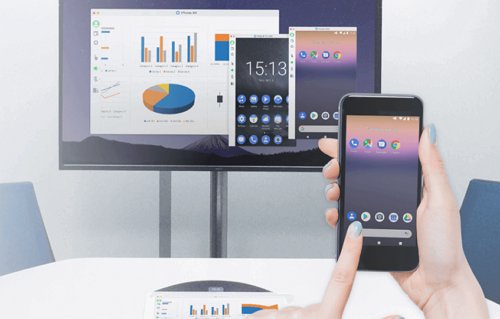
Nó cũng hữu ích khi bạn trình bày một ứng dụng di động mới và bạn muốn chứng minh cách thức hoạt động của nó với khán giả. Nói chung, phản chiếu màn hình thúc đẩy công việc hợp tác bằng cách cung cấp nội dung trên iPhone của bạn dễ dàng cho đối tượng lớn hơn.
Sự giải trí
Khi nói đến giải trí, phản chiếu màn hình có một số trường hợp sử dụng. Bạn có thể sử dụng nó để chơi game và xem các trò chơi di động của mình trên màn hình lớn hơn, cho phép game thủ có trải nghiệm nhập vai.

Phản chiếu màn hình cũng có thể được sử dụng để truyền phát nội dung từ thiết bị di động đến màn hình lớn hơn. Ví dụ: người dùng có thể phản ánh màn hình điện thoại của họ lên TV để xem video, phim hoặc chương trình truyền hình
Giáo viên có thể sử dụng phản chiếu màn hình để hiển thị nội dung giáo dục, chẳng hạn như thuyết trình, video hoặc tài liệu học tập tương tác, trên màn hình lớn hơn cho toàn bộ lớp học để xem. Điều này có thể giúp học sinh dễ dàng theo dõi và tham gia vào nội dung dễ dàng.

Nó cũng có thể đóng một vai trò trong học tập hợp tác nơi sinh viên hợp tác trong một dự án nhóm bằng cách phản ánh sự tiến bộ của họ lên một màn hình lớn hơn.
Phán quyết cuối cùng & Câu hỏi thường gặp phải xem
Mặc dù iPhone và Samsung TV có các hệ thống khác nhau, có rất nhiều phương pháp có dây và không dây mà bạn có thể sử dụng để phản chiếu iPhone của mình với TV Samsung. Sau khi xem xét một số giải pháp trong hướng dẫn này, chúng tôi khuyên bạn nên sử dụng AirDroid Cast Web cho màn hình phản chiếu. Nó hoàn toàn tương thích với tất cả các thiết bị có trình duyệt và có hiệu quả về chi phí. Ngoài ra, nó cho phép bạn có quyền kiểm soát trải nghiệm xem của mình bằng cách điều chỉnh tốc độ khung hình và độ phân giải video.