
PS4: Cặp bộ điều khiển không dây DualShock 4 với thiết bị Sony Xperia và Android (Hoa Kỳ), điều khiển bảng điều khiển PS4 của bạn từ thiết bị di động | Ps chơi từ xa
Kiểm soát bảng điều khiển PS4 của bạn từ thiết bị di động
Để sử dụng dữ liệu di động để phát từ xa, bạn sẽ cần thiết lập thiết bị di động của mình. Tùy thuộc vào điều kiện mạng và mạng của bạn, bạn có thể không thể sử dụng dữ liệu di động để chơi từ xa.
Nếu thiết bị của bạn được kết nối với Wi-Fi®, bạn sẽ tiếp tục sử dụng Wi-Fi khi bạn bắt đầu chơi từ xa.
Cặp bộ điều khiển không dây DualShock®4 với thiết bị Sony Xperia và Android
Nếu bạn muốn sử dụng bộ điều khiển không dây DualShock 4 của mình với các trò chơi và ứng dụng tương thích trên thiết bị Sony Xperia hoặc Android, bạn có thể kết nối qua Bluetooth trong một vài bước.
DualShock 4 Thiết bị tương thích bộ điều khiển không dây
Các thiết bị Sony Xperia và thiết bị di động bằng Android 10 trở lên hỗ trợ DualShock 4 Controless Controless Controlity Kết nối Bluetooth. Sau khi kết nối, bạn có thể sử dụng bộ điều khiển không dây của mình để điều khiển các trò chơi và ứng dụng tương thích thông qua Bluetooth.
BƯỚC 1
Bật chế độ ghép đôi bộ điều khiển không dây DualShock 4
Trước khi bạn có thể kết nối bộ điều khiển không dây của mình thông qua Bluetooth, bạn sẽ cần kích hoạt chế độ ghép nối:
- Nhấn và giữ nút PS và nút chia sẻ trên bộ điều khiển không dây cùng một lúc.
- Thanh đèn ở mặt sau của bộ điều khiển không dây sẽ bắt đầu nhấp nháy khi chế độ ghép nối được kích hoạt.
BƯỚC 2
Kết nối bộ điều khiển không dây DualShock 4 qua Bluetooth
- Trên thiết bị Sony Xperia hoặc Android của bạn, hãy truy cập Cài đặt Bluetooth và biến Bluetooth TRÊN.
- Chọn Quét cho các thiết bị mới và sau đó chọn Bộ điều khiển không dây.
Bây giờ bạn có thể sử dụng bộ điều khiển không dây của mình để điều khiển các trò chơi và ứng dụng tương thích trên thiết bị của mình.
DualShock 4 Trò chơi và ứng dụng tương thích bộ điều khiển không dây
Bạn có thể sử dụng bộ điều khiển không dây của mình để chơi các trò chơi được phát trực tuyến từ PlayStation®4 cho thiết bị Android 10 bằng ứng dụng PS4 Remote Play.
Bộ điều khiển không dây của bạn cũng có thể được sử dụng trên thiết bị Android sử dụng Android 10 trở lên để chơi các trò chơi hỗ trợ bộ điều khiển không dây DualShock 4.
Chơi từ xa trên các thiết bị Android
Nếu bạn đang kết nối bộ điều khiển không dây DualShock 4 với thiết bị Sony Xperia tương thích, tất cả các chức năng đều có sẵn.
Xin lưu ý, một số tính năng của bộ điều khiển không dây không khả dụng khi được kết nối với thiết bị Android 10:
- Touchpad
- Màu của thanh ánh sáng không thể thay đổi
- Ầm ầm, cảm biến chuyển động và kết nối âm thanh giắc cắm tai nghe
Kết nối lại bộ điều khiển không dây DualShock 4 với PlayStation®4
Để kết nối lại bộ điều khiển không dây của bạn với PS4 của bạn, hãy kết nối nó với PS4 bằng cáp USB và nhấn nút PS trên bộ điều khiển không dây.
Sau đó, bạn có thể tháo USB và sử dụng bộ điều khiển không dây.
Cần thêm trợ giúp với bộ điều khiển không dây DualShock 4 của bạn?
Nếu có vẻ như bộ điều khiển của bạn bị lỗi, vui lòng truy cập công cụ chẩn đoán sửa chữa PlayStation để kiểm tra xem phần cứng của bạn có đủ điều kiện để sửa chữa không bảo hiểm.
Kiểm soát bảng điều khiển PS4 của bạn từ thiết bị di động

Cài đặt [PS Remote Play] trên thiết bị di động của bạn, chẳng hạn như điện thoại thông minh Android ™ hoặc máy tính bảng, thiết bị di động kỹ thuật số iPhone hoặc thiết bị di động kỹ thuật số iPad, sau đó kết nối với bảng điều khiển PS4 của bạn.
- Chuẩn bị
- cài đặt ứng dụng
- Thiết lập bảng điều khiển PS4 của bạn
- Chuẩn bị thiết bị di động của bạn
- Bắt đầu chơi từ xa
- Điều khiển chơi từ xa
- Sử dụng các ứng dụng khác trong khi sử dụng chơi từ xa
- Thoát khỏi trò chơi từ xa
Chuẩn bị
Bạn sẽ cần những điều sau đây để sử dụng trò chơi từ xa:
- Điện thoại thông minh hoặc máy tính bảng Android ™, iPhone hoặc iPad
Để biết chi tiết về các yêu cầu hệ thống, hãy truy cập Google Play ™ hoặc App Store. - Bảng điều khiển PS4
Luôn cập nhật bảng điều khiển PS4 của bạn lên phiên bản mới nhất của phần mềm hệ thống. - Tài khoản cho mạng PlayStation ™
Sử dụng cùng một tài khoản mà bạn sử dụng cho bảng điều khiển PS4 của mình. Nếu bạn không có tài khoản, bạn sẽ cần tạo một tài khoản trước. - Kết nối Internet tốc độ cao
Theo tiêu chuẩn, chúng tôi khuyên bạn nên kết nối tốc độ cao với tốc độ tải lên và tải xuống ít nhất 5 Mbps. Để có hiệu suất tốt nhất, chúng tôi khuyên bạn nên kết nối tốc độ cao với tốc độ tải lên và tải xuống ít nhất 15 Mbps.
Để sử dụng dữ liệu di động để phát từ xa, bạn sẽ cần thiết lập thiết bị di động của mình. Để biết chi tiết, hãy xem “Chuẩn bị thiết bị di động của bạn”.
- Remote Play sử dụng nhiều dữ liệu hơn hầu hết các dịch vụ truyền phát video. Nếu bạn đang sử dụng trò chơi từ xa với dữ liệu di động, hãy cẩn thận không vượt quá giới hạn dữ liệu của bạn hoặc chạy hóa đơn điện thoại di động lớn.
- Bạn có thể kết nối bộ điều khiển không dây DualShock 4 hoặc bộ điều khiển không dây DualSense của bạn với thiết bị di động của bạn. Để tìm hiểu thêm về các thiết bị tương thích và cách kết nối bộ điều khiển không dây của bạn, hãy xem cách sử dụng bộ điều khiển không dây.
- Để sử dụng trò chuyện bằng giọng nói, bạn sẽ cần một micrô, chẳng hạn như micrô tích hợp trên thiết bị di động của bạn.
cài đặt ứng dụng
Từ Google Play ™ hoặc App Store, tải xuống và cài đặt [PS Remote Play] trên thiết bị di động của bạn. Bạn có thể sử dụng cùng một ứng dụng để kết nối với bảng điều khiển PS5 và bảng điều khiển PS4 của mình. Bạn cũng có thể truy cập Google Play ™ hoặc App Store bằng mã 2D sau đây. Bạn chỉ cần thực hiện các bước này ngay lần đầu tiên bạn sử dụng ứng dụng.
Google Play ™

Cửa hàng ứng dụng

Thiết lập bảng điều khiển PS4 của bạn
Thiết lập bảng điều khiển PS4 của bạn theo các cách sau. Bạn chỉ cần làm điều này ngay lần đầu tiên bạn sử dụng trò chơi từ xa:
- Từ màn hình chức năng, đi đến
 [Cài đặt]> [Cài đặt kết nối chơi từ xa], sau đó bật [Bật phát từ xa].
- Từ màn hình chức năng, đi đến [Cài đặt]> [Quản lý tài khoản]> [Kích hoạt là PS4 chính của bạn], sau đó chọn [Activeative]. Bạn có thể bật cài đặt này chỉ trên một bảng điều khiển PS4 cho mỗi tài khoản. Tìm hiểu thêm về việc kích hoạt bảng điều khiển PS4 của bạn làm bảng điều khiển chính của bạn trong Hướng dẫn sử dụng PS4.
- Để bắt đầu chơi từ xa trong khi bảng điều khiển PS4 của bạn ở chế độ REST, chọn [Cài đặt]> [Cài đặt Save Power]> [Đặt tính năng có sẵn ở chế độ REST]. Sau đó chọn các hộp kiểm cho [duy trì kết nối với Internet] và [cho phép bật PS4 từ mạng].
Chuẩn bị thiết bị di động của bạn
Để sử dụng dữ liệu di động để phát từ xa, bạn sẽ cần thiết lập thiết bị di động của mình. Tùy thuộc vào điều kiện mạng và mạng của bạn, bạn có thể không thể sử dụng dữ liệu di động để chơi từ xa.
Nếu thiết bị của bạn được kết nối với Wi-Fi®, bạn sẽ tiếp tục sử dụng Wi-Fi khi bạn bắt đầu chơi từ xa.
1. Phóng [PS Remote Play] Trên thiết bị di động của bạn, sau đó chọn [Đăng nhập vào PSN]. 2. Đăng nhập bằng cùng một tài khoản mà bạn sử dụng cho bảng điều khiển PS4 của mình. 3. Lựa chọn  [Cài đặt] ở góc trên bên phải của màn hình, sau đó chọn [Dữ liệu di động]> [Sử dụng dữ liệu di động]. 4. Chọn [OK].
- Chúng tôi khuyên bạn nên bật [thông báo cho tôi khi sử dụng dữ liệu di động]. Bạn sẽ được thông báo mỗi khi bạn bắt đầu chơi từ xa bằng cách sử dụng dữ liệu di động.
- Bạn có thể chọn chất lượng hình ảnh của trò chơi từ xa khi sử dụng dữ liệu di động. Chọn [Chất lượng video để phát trực tuyến] để điều chỉnh cài đặt này. Lưu lượng dữ liệu có thể thay đổi tùy thuộc vào chất lượng video bạn chọn.
Bắt đầu chơi từ xa
Bạn sẽ thực hiện các bước sau mỗi lần bạn kết nối với bảng điều khiển PS4 từ thiết bị di động của mình.
1. Bật bảng điều khiển PS4 của bạn hoặc đặt nó vào chế độ REST. 2. Khởi chạy [PS Remote Play] trên thiết bị di động của bạn, sau đó chọn [Đăng nhập vào PSN]. 3. Đăng nhập bằng cùng một tài khoản mà bạn sử dụng cho bảng điều khiển PS4 của mình. 4. Chọn [PS4].
Ứng dụng tìm kiếm bảng điều khiển PS4 mà bạn đã thiết lập trong thiết lập bảng điều khiển PS4 của mình, sau đó kết nối. Sau khi kết nối, màn hình của bảng điều khiển PS4 của bạn hiển thị trên thiết bị di động của bạn và bạn có thể bắt đầu sử dụng trò chơi từ xa.
Từ lần thứ hai trở đi, bạn sẽ có thể chọn bảng điều khiển mà bạn đã kết nối với trước đây.
- Trước khi cố gắng kết nối từ xa từ bên ngoài nhà của bạn, hãy kiểm tra xem thiết bị của bạn có kết nối đúng không khi bạn ở gần bảng điều khiển PS4.
- Nếu ứng dụng có thể tìm thấy thiết bị mà bạn muốn kết nối hoặc nếu bạn có thể kết nối hoặc có kết nối không ổn định, hãy xem khi chơi từ xa không có sẵn.
Điều khiển chơi từ xa
Nếu bạn nhấn vào màn hình của thiết bị di động trong khi phát từ xa, các nút bộ điều khiển sẽ hiển thị.
Nếu bạn sử dụng điện thoại thông minh hoặc máy tính bảng, nút và biểu tượng Android ™ có thể thay đổi.
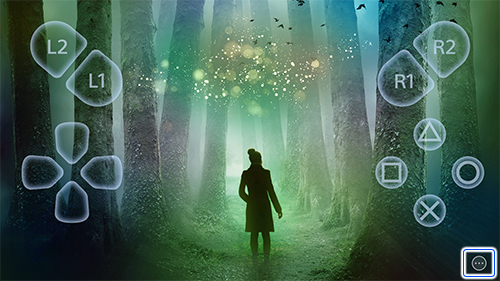

Nếu bạn chọn [Tùy chọn], bảng điều khiển sẽ hiển thị.
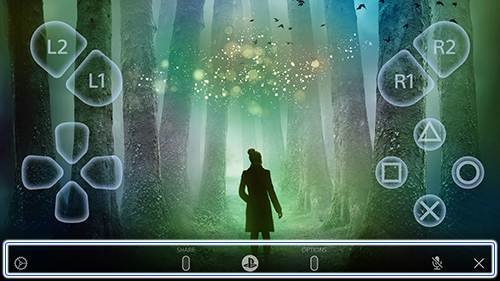
Bạn có thể thực hiện các hành động sau từ bảng điều khiển:
 Cài đặt
Thay đổi cài đặt như hướng màn hình và cách các nút bộ điều khiển hiển thị. Bảng điều khiển cũng là nơi bạn sẽ bỏ trò chơi từ xa. Nút chia sẻ
Thực hiện các chức năng tương tự như nút chia sẻ bộ điều khiển. Nút PS
Hiển thị màn hình chính của bảng điều khiển PS4 của bạn.- Tình trạng micro
Lựa chọn [Mic trên] /
 [Mic Tắt] Để bật hoặc tắt micrô.
 Nút tùy chọn
Thực hiện các chức năng tương tự như nút Tùy chọn Bộ điều khiển. Đóng
Đóng bảng điều khiển.
Sử dụng các ứng dụng khác trong khi sử dụng chơi từ xa
Tùy thuộc vào thiết bị di động, cài đặt và tính năng của bạn có thể thay đổi.
Chơi từ xa tiếp tục sử dụng cùng một lượng dữ liệu trong khi bạn đang sử dụng các ứng dụng khác. Nếu bạn đang sử dụng trò chơi từ xa với dữ liệu di động, hãy cẩn thận không vượt quá giới hạn dữ liệu của bạn hoặc chạy hóa đơn điện thoại di động lớn.
Sử dụng các ứng dụng khác trên điện thoại thông minh hoặc máy tính bảng Android ™
Bạn có thể hiển thị chơi từ xa như một cửa sổ phụ trong khi bạn sử dụng các ứng dụng khác.
1. Trong khi sử dụng chơi từ xa, hãy nhấn vào màn hình của thiết bị di động của bạn. 2. Lựa chọn [Tùy chọn] từ phía dưới bên phải của màn hình, sau đó chọn  [Hình ảnh trong ảnh].
Để ngừng sử dụng tính năng hình ảnh trong ảnh, chọn [Cài đặt] ở phía trên bên trái của cửa sổ thứ cấp để vô hiệu hóa nó khỏi màn hình chính. Nếu bạn vô hiệu hóa nó, [Hình ảnh trong hình] Không còn xuất hiện trên bảng điều khiển. Để sử dụng lại tính năng này, hãy bật nó khỏi cài đặt trên điện thoại thông minh hoặc máy tính bảng Android ™ của bạn.
Sử dụng các ứng dụng khác trên iPhone hoặc iPad
Bạn có thể tạm thời sử dụng các ứng dụng khác trong khi chơi từ xa đang chạy ở chế độ nền.
Nếu bạn định cấu hình cài đặt sau, bạn có thể khởi chạy các ứng dụng khác mỗi khi bạn sử dụng Remote Play, trong khi vẫn giữ từ xa chạy trong nền.
1. Phóng [Chơi từ xa PS] trên thiết bị di động của bạn.
Nếu được nhắc, hãy đăng nhập bằng cùng một tài khoản mà bạn sử dụng cho bảng điều khiển PS4 của mình. 2. Lựa chọn [Cài đặt] từ phía trên bên phải của màn hình, sau đó chọn [Truyền phát nền]. 3. Chọn [OK].
- Nếu bạn định cấu hình cài đặt này, bạn không cần phải làm điều đó mỗi khi bạn sử dụng trò chơi từ xa.
- Chơi từ xa có thể chạy trong nền trong tối đa 5 phút. Sau 5 phút, nó tự động đóng.
- Bạn vẫn sẽ nghe thấy âm thanh từ cách chơi từ xa trong khi bạn sử dụng các ứng dụng khác.
Thoát khỏi trò chơi từ xa
1. Nhấn vào màn hình trong khi chơi từ xa.
Hiển thị các nút bộ điều khiển. 2. Ở góc dưới cùng bên phải của màn hình, chọn [tùy chọn].
Bảng điều khiển cho màn hình chơi từ xa. 3. Lựa chọn [Cài đặt], sau đó chọn  [Ngắt kết nối].
Bạn sẽ thấy một tin nhắn nói rằng phiên chơi từ xa này sẽ bị ngắt kết nối.
Để đặt bảng điều khiển PS4 của bạn ở chế độ REST khi thoát ra từ xa, hãy chọn hộp kiểm để [đặt bảng điều khiển được kết nối ở chế độ REST]. 4. Chọn [OK].
Remote Play thoát và màn hình trở về trạng thái ban đầu trước khi thiết bị di động của bạn được kết nối với bảng điều khiển PS4 của bạn.
- Sự lựa chọn ngôn ngữ
- Điều khoản sử dụng
- Trang web hỗ trợ
© 2023 Sony Interactive Entertainment Inc.