
Cách kết nối Oculus Quest 2 của bạn với PC | TechRadar, Cách kết nối Meta Quest 2 với PC | Hướng dẫn Tom s
Cách kết nối Meta Quest 2 với PC
Meta Quest 2 của bạn hiện được kết nối với PC của bạn.
Cách kết nối Oculus Quest 2 của bạn với PC
Tìm kiếm để thiết lập Oculus Quest 2 của bạn trên PC? Bạn đang ở đúng nơi như chúng tôi ở đây để nói với bạn cách tận dụng tốt nhất tai nghe VR của bạn trên máy tính để bàn.
Trong khi Oculus Quest 2 (nay. Half-Life Alyx, Star Wars Squadrons, BoneWorks, chỉ một vài ví dụ về các trò chơi không có sẵn trên tai nghe độc lập của Meta.
Rất may, có một vài cách để kết nối tai nghe Quest 2 với PC của bạn. Vì vậy, bạn có thể tận hưởng mọi thứ mà PC VR cung cấp, cho dù đó là thông qua Steam, Viveport hoặc các nền tảng khác. Ngoài ra, một trong những tùy chọn này sẽ không yêu cầu bạn mua bất kỳ thiết bị nào, vì vậy bạn có thể thử ngay lập tức.
Trước khi lặn vào, bạn sẽ cần một vài thứ ngoài PC và Tai nghe Quest. Bạn sẽ cần tải xuống ứng dụng Quest 2 PC, mua cáp liên kết (tùy chọn, mặc dù chúng tôi sẽ giới thiệu cáp Type-C 5m) và sau đó làm theo hướng dẫn kết nối ứng dụng Quest Ứng dụng Quest.
Vì vậy, nếu bạn đã sẵn sàng để đi, đây là cách kết nối Oculus Quest 2 với PC.
Công cụ và yêu cầu
- Ứng dụng Oculus PC
- PC có cổng USB 3 (tùy chọn)
- Cáp liên kết Oculus (tùy chọn)
Các bước
- Tải xuống ứng dụng Oculus PC từ Trang web Oculus. Sau khi tải xuống, cài đặt chương trình, mở nó lên và làm theo hướng dẫn trên màn hình để đăng nhập bằng tài khoản được liên kết với tai nghe Quest 2 của bạn.
- Sử dụng cáp liên kết Oculus Để kết nối tai nghe nhiệm vụ của bạn với PC của bạn. Trong khi sử dụng ứng dụng PC Quest, chọn “thiết bị” từ menu ở phía bên trái, nhưng hãy nhấn “Thêm tai nghe” nếu bạn không có một kết nối.
Từ đây, bạn nhấn Quest 2> Tiếp tục> Liên kết (Cáp)> Tiếp tục truy cập màn hình “Kết nối tai nghe”. Tại đây, nơi sau đó bạn cắm cáp liên kết vào PC và Tai nghe Quest 2. Ứng dụng sau đó sẽ phát hiện rằng thiết bị của bạn được kết nối. Một đánh dấu màu xanh lá cây sẽ xuất hiện và màn hình này nút “Tiếp tục” sẽ được chiếu sáng.
Tai nghe Oculus Quest 2 của bạn hiện được kết nối với PC của bạn. Đó là thời gian để đi và thưởng thức những trò chơi PC VR đó.
Giao dịch cáp tai nghe Oculus Link tốt nhất hôm nay
Chúng tôi kiểm tra hơn 250 triệu sản phẩm mỗi ngày với giá tốt nhất
- Ngoài ra, sử dụng tính năng liên kết Air Quest 2. Mở ứng dụng Pc Quest, chọn “Thiết bị” từ menu bên trái và chọn “Thêm tai nghe” – giống như bạn làm với cáp liên kết.
Mặc dù lần này, hãy chọn Air Link (không dây). Màn hình tiếp theo sẽ hướng dẫn bạn đi vào các tính năng thử nghiệm Quest 2 của bạn trong Cài đặt. Những tính năng này không nguy hiểm như cái tên làm cho chúng âm thanh. Hãy nghĩ về chúng giống như các chức năng vẫn còn trong thử nghiệm beta – chúng vẫn chưa được tối ưu hóa hoàn toàn và có thể gây ra một số hiệu suất trong khi sử dụng chúng, nhưng họ đã thắng phá vỡ bất cứ thứ gì.
Khi bạn đã bật liên kết không khí trong tai nghe Quest 2 của mình, hãy quay lại cài đặt chính của bạn và mở tùy chọn liên kết không khí mới để xem danh sách các PC gần đó. Nhấn PC của bạn và kiểm tra xem mã trên tai nghe và màn hình PC của bạn có khớp với.
Nếu họ làm vậy.
Suy nghĩ cuối cùng
Ở đây bạn có một lựa chọn giữa kết nối PC có dây hoặc không dây và nó sẽ đi theo sở thích cá nhân của bạn khi quyết định cái nào phù hợp với bạn. Nếu bạn sau khi kết nối ổn định nhất có thể, thì cáp liên kết là đặt cược tốt nhất của bạn. Kết nối có dây nhanh và won bị ảnh hưởng bởi tốc độ Wi-Fi của bạn.
Tuy nhiên, sử dụng cáp không đi kèm với một số nhược điểm-bạn phải chi thêm cho một phụ kiện và nó lấy đi sự tự do được cấp bởi thiết kế tất cả trong một nhiệm vụ 2. Lựa chọn liên kết không khí có thể vượt qua những vấn đề này, nhưng nó chỉ khả thi nếu bạn có kết nối Wi-Fi vững chắc.
Chúng tôi đã thành công khi sử dụng liên kết không khí trong thử nghiệm của mình, nhưng nó có thể có một chút khó khăn (và buồn nôn) nếu người khác cần sử dụng Wi-Fi trong khi bạn ở VR. Có tin đồn rằng meta đang phát triển phiên bản không dây của cáp liên kết của nó sẽ ghép trực tiếp PC và nhiệm vụ của bạn, nhưng chúng tôi sẽ phải chờ xem điều gì xảy ra.
Hiện tại, đã đến lúc thưởng thức Quest 2 kết nối PC mới của bạn và quay lại chơi trò chơi Quest 2 tốt nhất ngoài kia. Tìm kiếm nhiều thủ thuật hơn? Đây là cách kéo dài thời lượng pin trên Oculus Quest 2 của bạn và đây là cách kết nối Oculus Quest 2 của bạn với TV.
Bản tin TechRadar
Đăng ký để nhận tin tức phá vỡ hàng ngày, đánh giá, ý kiến, phân tích, giao dịch và nhiều hơn nữa từ thế giới công nghệ.
Bằng cách gửi thông tin của bạn, bạn đồng ý với Điều khoản & Điều kiện và Chính sách bảo mật và từ 16 tuổi trở lên.
Cách kết nối Meta Quest 2 với PC
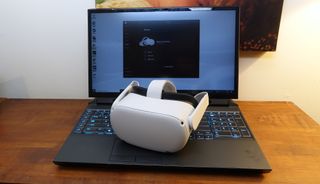
Meta Quest 2 (trước đây gọi là Oculus Quest 2) đứng đầu danh sách của chúng tôi cho các tai nghe VR tốt nhất cho thiết kế tuyệt vời, dễ sử dụng và thư viện lớn các trò chơi mà bạn có thể nhận được ngay trên tai nghe. Tuy nhiên, bạn có thể nhận được nhiều hơn từ nó nếu bạn kết nối Meta Quest 2 với PC; Bằng cách đó, bạn có thể sử dụng nó để chơi trò chơi trên PC của mình và hơn thế nữa.
Có hai cách để kết nối Meta Quest 2 của bạn với PC; Chúng tôi sẽ chỉ cho bạn cách làm cả hai.
Cách kết nối Meta Quest 2 với PC: Yêu cầu hệ thống
Để sử dụng Meta Quest 2 với PC của bạn, Meta khuyên bạn nên có một hệ thống chạy Windows 10 hoặc Windows 11 với Intel i5-4590 / AMD Ryzen 5 1500x trở lên và ít nhất 8GB RAM 8GB. Hầu hết GPU NVIDIA từ 970-series trở lên đều tương thích, cũng như AMD 400-series và GPUS cao hơn. Tuy nhiên, một số GPU NVIDIA và AMD cũ hơn không tương thích. Để biết danh sách đầy đủ, bạn có thể kiểm tra Yêu cầu tương thích liên kết nhiệm vụ meta.
Cách kết nối Meta Quest 2 với PC: Phần mềm
Trước khi bạn bắt đầu một trong hai phương thức, bạn sẽ phải tải xuống ứng dụng Meta Quest vào PC của bạn. Đi đến Oculus.com/setup và nhấp vào liên kết cho biết phần mềm tải xuống.”
Có các liên kết riêng dưới đây cho Quest 2, Rift S, Oculus ban đầu, Oculus Go và Rift. Đảm bảo chọn đúng.
Để sử dụng phần mềm, bạn sẽ phải đăng ký với meta; Bạn có thể làm như vậy bằng cách sử dụng tài khoản Facebook hoặc địa chỉ email của bạn.
Cách kết nối Meta Quest 2 của bạn với PC thông qua liên kết
Đây có lẽ là cách dễ nhất để kết nối Meta Quest 2 của bạn với PC, nhưng điều đó có nghĩa là bạn sẽ bị buộc vào máy tính của mình và won có thể di chuyển tự do. Đối với điều này, bạn sẽ cần cáp USB-C. Nếu PC của bạn có cổng USB-C, bạn có thể sử dụng cáp USB-C đến USB-C; Nếu không, bạn sẽ cần một cáp USB-C đến USB-A. Meta bán cáp Oculus Link 16 feet với giá 79 đô la, nhưng bất kỳ cáp USB-C nào cũng sẽ hoạt động; Bạn sẽ muốn một cái mà rất nhiều. Bạn có thể tìm thấy nhiều trên Amazon với giá khoảng 20 đô la.
1. Đảm bảo rằng nhiệm vụ meta 2 của bạn được bật. Trong ứng dụng Meta Quest, chọn thiết bị, sau đó thêm tai nghe.
2. Chọn Quest 2.
3. Chọn Liên kết (Cáp) Là phương thức kết nối.
4. Cắm một đầu cáp vào tai nghe Meta Quest 2 của bạn và đầu kia của cáp vào PC của bạn.
5. Trong ứng dụng Meta Quest, báo chí tiếp tục. Trên màn hình xuất hiện tiếp theo, bạn có thể chọn kiểm tra kết nối cáp của mình hoặc nhấn tiếp tục.
Meta Quest 2 của bạn hiện được kết nối với PC của bạn.
Cách kết nối Meta Quest 2 của bạn với PC qua Air Link
Quá trình này liên quan đến một vài bước nữa, nhưng nó cũng cho phép bạn sử dụng Meta Quest 2 của bạn được trói buộc từ PC của bạn.
1. Đảm bảo rằng cả Quest 2 và PC của bạn đều có trên cùng một mạng Wi-Fi; Meta khuyên rằng họ nên được kết nối với mạng 5GHz.
2. Trong ứng dụng Meta Quest trên PC của bạn, chọn thiết bị, sau đó thêm tai nghe.
3. Chọn Meta Quest 2, sau đó chọn Air Link (không dây) làm phương thức kết nối của bạn.
4. Đặt trên tai nghe của bạn. Mở cài đặt nhanh Bằng cách di chuột qua và chọn đồng hồ ở phía bên trái của thanh điều hướng.
5. Nhấn biểu tượng bánh răng ở góc trên bên phải của cửa sổ xuất hiện để mở menu cài đặt đầy đủ.
6. Chọn hộp hệ thống.
7. Tìm kiếm liên kết nhiệm vụ và bật nó lên. Một cửa sổ sẽ xuất hiện hiển thị tất cả các PC trên mạng của bạn với liên kết không khí có sẵn. Chọn PC của bạn.
số 8. Một mã ghép đôi sẽ xuất hiện trong Meta Quest 2 của bạn. Tắt tai nghe và đảm bảo rằng nó phù hợp với mã xuất hiện trên màn hình PC của bạn.
9. Đặt lại tai nghe và hoàn thành quá trình ghép nối.
Bây giờ bạn nên được kết nối. Từ đây, bạn có thể phản ánh màn hình PC PC của mình lên Meta Quest 2, điều này sẽ cho phép bạn chơi bất kỳ trò chơi tương thích VR nào, chẳng hạn như Microsoft Fly.
Trong chế độ này, bạn cũng có thể điều khiển PC của mình thông qua tai nghe và bộ điều khiển của nó; Bạn có thể khởi chạy các ứng dụng, mở Windows – Bất cứ điều gì bạn có thể làm với bàn phím và chuột PC của mình, mặc dù việc gõ là một chút khó khăn hơn.
Nếu bạn muốn người khác xem những gì bạn đang chơi, hãy xem hướng dẫn của chúng tôi trên Cách đúc Meta Quest 2 vào TV. Chúng tôi cũng có hướng dẫn về Phụ kiện Meta Quest 2 tốt nhất, cũng như Trò chơi Meta Quest 2 tốt nhất.
Đọc thêm
- Meta Quest Pro thực hành: Tương lai của Metaverse có mặt ở đây với giá 1.500 đô la
- Tôi vừa thử LitBoxer VR cho Meta Quest 2 – và wow
- Logitech vừa đưa ra Meta Quest 2 bản nâng cấp cuối cùng – và nó trượt ngay
- Quest 2 trường hợp tốt nhất