
Hỗ trợ bộ điều khiển không dây DualShock 4, sử dụng bộ điều khiển không dây
Sử dụng bộ điều khiển không dây
Ngoài ra, bạn có thể cần cài đặt trình điều khiển trên máy tính của mình trước khi bộ điều khiển được nhận dạng. Khi bộ điều khiển được kết nối và trình điều khiển được cài đặt (nếu cần), bạn có thể bắt đầu chơi trò chơi PC yêu thích của mình một cách dễ dàng.
Hỗ trợ bộ điều khiển không dây DualShock 4
Tìm hiểu cách ghép và sạc bộ điều khiển không dây DualShock®4 với bảng điều khiển PlayStation®5 hoặc bảng điều khiển PlayStation®4 của bạn và cách thay đổi cài đặt bộ điều khiển.
- Ghép nối với bảng điều khiển
- Ghép nối với các thiết bị khác
- Bộ điều khiển điện tích
- Điều chỉnh cài đặt bộ điều khiển
- Có vấn đề?
Cách ghép bộ điều khiển của bạn với bảng điều khiển PS4 hoặc bảng điều khiển PS5
- Đảm bảo rằng bảng điều khiển của bạn đang bật.
- Kết nối bộ điều khiển với bảng điều khiển của bạn bằng cáp USB đi kèm.
- Nếu bộ điều khiển của bạn bị tắt, nhấn nút PS. Sau khi thanh ánh sáng nhấp nháy, chỉ báo người chơi sáng lên.
- Khi bộ điều khiển của bạn có đủ thời lượng pin, bạn có thể ngắt kết nối cáp USB và sử dụng bộ điều khiển không dây của bạn.
- Xin lưu ý, bộ điều khiển của bạn chỉ có thể ghép nối với một bảng điều khiển tại một thời điểm. Khi bạn muốn sử dụng bộ điều khiển của mình trên một bảng điều khiển khác, bạn sẽ cần ghép nó với bảng điều khiển đó.
- Bạn có thể sử dụng tối đa 4 bộ điều khiển cùng một lúc. Khi bạn nhấn nút PS, một màu được gán cho mỗi người chơi.
- Nếu bạn gặp sự cố khi ghép đôi bộ điều khiển của bạn với bảng điều khiển của bạn, vui lòng truy cập sửa chữa PlayStation.
Cách kết nối bộ điều khiển không dây DualShock 4 với các thiết bị khác
Bạn có thể sử dụng bộ điều khiển của mình khỏi bảng điều khiển của bạn. Tìm hiểu thêm về các thiết bị tương thích, ứng dụng và hỗ trợ tính năng bằng cách truy cập hướng dẫn bên dưới.
Kết nối bộ điều khiển không dây DualShock 4 của bạn với các thiết bị khác
Cách sạc bộ điều khiển không dây DualShock 4 ở chế độ REST
Khi sử dụng bảng điều khiển PS4 của bạn, bạn có thể kiểm tra mức pin của bộ điều khiển bằng cách nhấn và giữ nút PS trên bộ điều khiển để hiển thị menu nhanh. Mức pin điều khiển được hiển thị trên màn hình này.
Để sạc bộ điều khiển của bạn trong khi bảng điều khiển của bạn ở chế độ REST:
- Đi đến Cài đặt >Cài đặt tiết kiệm năng lượng >Đặt các tính năng có sẵn ở chế độ REST.
- Lựa chọn Nguồn cung cấp cho các cổng USB.
Bộ điều khiển có thể được sạc trong khi ở chế độ REST. Nếu bạn chọn 3 giờ, nguồn điện sẽ được cung cấp cho các cổng USB chỉ trong 3 giờ sau khi vào chế độ nghỉ ngơi. Sau 3 giờ, hệ thống sẽ giảm mức tiêu thụ năng lượng để tiết kiệm năng lượng.
- Khi sạc trong khi bảng điều khiển của bạn ở chế độ REST, thanh đèn trên bộ điều khiển của bạn từ từ nhấp nháy màu cam. Sau khi sạc hoàn tất, thanh đèn tắt.
Bảng điều khiển PS5: Bộ điều khiển sạc ở chế độ REST
Cách điều chỉnh cài đặt bộ điều khiển không dây DualShock 4
Chọn bảng điều khiển của bạn bên dưới.
- Đi đến Cài đặt >Phụ kiện.
- Lựa chọn Bộ điều khiển (chung) và định cấu hình cài đặt bộ điều khiển.
- Đi đến Cài đặt >Thiết bị.
- Lựa chọn Bộ điều khiển và sau đó điều chỉnh cài đặt bộ điều khiển của bạn.
Để định tuyến tất cả đầu ra âm thanh đến tai nghe,
- Đi đến Cài đặt >Thiết bị >Thiết bị âm thanh.
- Lựa chọn Đầu ra vào tai nghe >Tất cả âm thanh.
Điều chỉnh Điều khiển âm lượng (tai nghe).
Nếu như Đầu ra vào tai nghe được tắt màu xám, tai nghe không được phát hiện bởi bộ điều khiển.
- Nếu bộ điều khiển không dây DualShock 4 của bạn không rung động như mong đợi, chức năng rung của bộ điều khiển có thể bị tắt. Để bật lại, chọn Bật rung động.
- Nếu bạn có tai nghe cắm vào 3.Giắc cắm tai nghe 5 mm trên bộ điều khiển không dây DualShock 4 và bạn không nghe thấy âm thanh hoặc âm thanh từ tai nghe rất mờ, hãy đảm bảo rằng phích cắm tai nghe được đẩy hết.
Có vấn đề với bộ điều khiển không dây DualShock 4?
Nếu bạn đã làm theo các hướng dẫn trên nhưng tin rằng bộ điều khiển của bạn không kết nối đúng, vui lòng truy cập công cụ chẩn đoán sửa chữa PlayStation.
Sử dụng bộ điều khiển không dây
Bạn có thể sử dụng Bluetooth® để kết nối bộ điều khiển không dây của mình với thiết bị khác ngoài bảng điều khiển PlayStation®5 hoặc bảng điều khiển PlayStation®4.
- Sử dụng bộ điều khiển không dây DualSense
- Sử dụng bộ điều khiển không dây cạnh DualSense
- Sử dụng bộ điều khiển không dây DualShock 4
Sử dụng bộ điều khiển không dây DualSense
Bạn có thể sử dụng Bluetooth® để kết nối bộ điều khiển không dây DualSense ™ với thiết bị chạy bất kỳ phiên bản HĐH nào sau đây.
- MacOS Big Sur 11.3
- iOS 14.5
- iPados 14.5
- TVOS 14.5
- Android ™ 12
- Đảm bảo tham khảo các hướng dẫn được cung cấp với bộ điều khiển, bảng điều khiển PS5 ™ hoặc thiết bị của bạn. Cũng xem tên bộ điều khiển không dây DualSense DualSense.
- Tùy thuộc vào trò chơi, một số tính năng nhất định trên bộ điều khiển của bạn có thể không khả dụng.
- Không có đầu ra âm thanh từ bộ điều khiển của bạn. Đầu ra âm thanh chỉ từ thiết bị bạn đang sử dụng.
- Không có gì đảm bảo rằng tất cả các thiết bị đều tương thích với bộ điều khiển của bạn.
Ghép một thiết bị
Khi sử dụng bộ điều khiển của bạn trên thiết bị lần đầu tiên, bạn phải ghép nối nó.

1. Đảm bảo chỉ báo trình phát trên bộ điều khiển của bạn bị tắt.
Nếu chỉ báo trình phát, nhấn và giữ nút PS cho đến khi tắt. Nếu cáp USB được kết nối với bộ điều khiển của bạn, hãy ngắt kết nối nó. 2. Trong khi nhấn và giữ nút (tạo), nhấn và giữ nút PS cho đến khi thanh đèn nhấp nháy. 3. Bật bluetooth® trên thiết bị của bạn, sau đó chọn bộ điều khiển của bạn từ danh sách các thiết bị Bluetooth®.
Khi ghép đôi hoàn tất, thanh ánh sáng nhấp nháy, và sau đó chỉ báo người chơi sáng lên.
- Bộ điều khiển của bạn có thể được ghép nối chỉ với một thiết bị cùng một lúc. Mỗi lần bạn thay đổi thiết bị, bạn phải ghép bộ điều khiển của mình với thiết bị mới.
- Để sử dụng bộ điều khiển của bạn bằng bảng điều khiển PS5, bật bảng điều khiển và sử dụng cáp USB để kết nối với bảng điều khiển, sau đó nhấn nút PS trên bộ điều khiển của bạn.
Bật bộ điều khiển của bạn
Nhấn nút PS. Sau khi thanh ánh sáng nhấp nháy, chỉ báo người chơi sáng lên.
Tắt bộ điều khiển của bạn
Nhấn và giữ nút PS cho đến khi chỉ báo trình phát tắt.
Sạc bộ điều khiển của bạn
Bộ điều khiển của bạn tính phí thông qua cáp USB Type-C® tiêu chuẩn. Nó yêu cầu sạc pin USB 1.Bộ sạc tường tương thích 2 để sạc hoặc USB 2 tiêu chuẩn.0 hoặc 3.0 Cổng tương thích được tìm thấy trên bảng điều khiển PS5 hoặc Mac.
- Sử dụng cáp phù hợp với tiêu chuẩn USB.
- Một số thiết bị có thể không sạc bộ điều khiển của bạn.
Sử dụng bộ điều khiển không dây cạnh DualSense
Bạn có thể sử dụng Bluetooth® để kết nối bộ điều khiển không dây DualSense Edge ™ với thiết bị chạy bất kỳ phiên bản HĐH nào sau đây.
- MacOS Ventura 13.3
- iOS 16.4
- iPados 16.4
- TVOS 16.4
Khi chơi trên bảng điều khiển PS5, bạn có thể tùy chỉnh độ nhạy dính của bộ điều khiển, gán nút, cường độ rung, v.v. Bạn cũng có thể truy cập các cấu hình được lưu trên bộ điều khiển của mình trên các thiết bị khác với bảng điều khiển PS5.
Lưu ý rằng bạn chỉ có thể tùy chỉnh và lưu cấu hình trên bảng điều khiển PS5.
- Đảm bảo tham khảo các hướng dẫn được cung cấp với bộ điều khiển, bảng điều khiển PS5 hoặc thiết bị của bạn. Cũng xem tên bộ điều khiển không dây của DualSense Edge Edge.
- Tùy thuộc vào trò chơi, một số tính năng nhất định trên bộ điều khiển của bạn có thể không khả dụng.
- Không có đầu ra âm thanh từ bộ điều khiển của bạn. Đầu ra âm thanh chỉ từ thiết bị bạn đang sử dụng.
- Không có gì đảm bảo rằng tất cả các thiết bị đều tương thích với bộ điều khiển của bạn.
Ghép một thiết bị
Khi sử dụng bộ điều khiển của bạn trên thiết bị lần đầu tiên, bạn phải ghép nối nó.
1. Đảm bảo chỉ báo trình phát trên bộ điều khiển của bạn bị tắt.
Nếu chỉ báo trình phát, nhấn và giữ nút PS cho đến khi tắt. Nếu cáp USB được kết nối với bộ điều khiển của bạn, hãy ngắt kết nối nó. 2. Trong khi nhấn và giữ nút (tạo), nhấn và giữ nút PS cho đến khi thanh đèn nhấp nháy. 3. Bật bluetooth® trên thiết bị của bạn, sau đó chọn bộ điều khiển của bạn từ danh sách các thiết bị Bluetooth®.
Khi ghép đôi hoàn tất, thanh ánh sáng nhấp nháy, và sau đó chỉ báo người chơi sáng lên.
- Bộ điều khiển của bạn có thể được ghép nối chỉ với một thiết bị cùng một lúc. Mỗi lần bạn thay đổi thiết bị, bạn phải ghép bộ điều khiển của mình với thiết bị mới.
- Để sử dụng bộ điều khiển của bạn bằng bảng điều khiển PS5, bật bảng điều khiển và sử dụng cáp USB để kết nối với bảng điều khiển, sau đó nhấn nút PS trên bộ điều khiển của bạn.
Bật bộ điều khiển của bạn
Nhấn nút PS. Sau khi thanh ánh sáng nhấp nháy, chỉ báo người chơi sáng lên.
Tắt bộ điều khiển của bạn
Nhấn và giữ nút PS cho đến khi chỉ báo trình phát tắt.
Sạc bộ điều khiển của bạn
Bộ điều khiển của bạn tính phí thông qua cáp USB Type-C® tiêu chuẩn. Nó yêu cầu sạc pin USB 1.Bộ sạc tường tương thích 2 để sạc hoặc USB 2 tiêu chuẩn.0 hoặc 3.0 Cổng tương thích được tìm thấy trên bảng điều khiển PS5 hoặc Mac.
- Sử dụng cáp phù hợp với tiêu chuẩn USB.
- Một số thiết bị có thể không sạc bộ điều khiển của bạn.
Sử dụng bộ điều khiển không dây DualShock 4
Bạn có thể sử dụng Bluetooth® để kết nối bộ điều khiển không dây DualShock®4 với thiết bị chạy bất kỳ phiên bản HĐH nào sau đây.
- MacOS Catalina
- iOS 13
- iPados 13
- TVOS 13
- Android ™ 10
- Đảm bảo tham khảo các hướng dẫn được cung cấp với bộ điều khiển, thiết bị và bảng điều khiển PS4 ™ của bạn.
- Để biết chi tiết về tên bộ điều khiển của bạn, hãy tham khảo Hướng dẫn sử dụng cho bảng điều khiển PS4.
- Khi sử dụng Bluetooth® để kết nối bộ điều khiển của bạn với PC Windows, hãy sử dụng Bộ điều hợp không dây USB DualShock®4.
- Không có đầu ra âm thanh từ bộ điều khiển của bạn. Đầu ra âm thanh chỉ từ thiết bị bạn đang sử dụng.
- Không có gì đảm bảo rằng tất cả các thiết bị đều tương thích với bộ điều khiển của bạn.
Ghép một thiết bị
Khi sử dụng bộ điều khiển của bạn trên thiết bị lần đầu tiên, bạn phải ghép nối nó.
Đảm bảo thanh đèn trên bộ điều khiển của bạn bị tắt.
Nếu bật thanh ánh sáng, nhấn và giữ nút PS cho đến khi tắt. Nếu cáp USB được kết nối với bộ điều khiển của bạn, hãy ngắt kết nối nó.
2. Trong khi nhấn và giữ nút chia sẻ, nhấn và giữ nút PS cho đến khi thanh đèn chiếu sáng. 3. Bật bluetooth® trên thiết bị của bạn, sau đó chọn bộ điều khiển của bạn từ danh sách các thiết bị Bluetooth®.
Khi ghép đôi hoàn tất, thanh ánh sáng biến màu rắn.
- Bộ điều khiển của bạn có thể được ghép nối chỉ với một thiết bị cùng một lúc. Mỗi lần bạn thay đổi thiết bị, bạn phải ghép bộ điều khiển của mình với thiết bị mới.
- Để sử dụng bộ điều khiển của bạn bằng bảng điều khiển PS4, bật bảng điều khiển và sử dụng cáp USB để kết nối với bảng điều khiển, sau đó nhấn nút PS trên bộ điều khiển của bạn.
Bật bộ điều khiển của bạn
Nhấn nút PS. Thanh ánh sáng biến một màu rắn.
Tắt bộ điều khiển của bạn
Nhấn và giữ nút PS cho đến khi thanh đèn tắt.
Sạc bộ điều khiển của bạn
Bộ điều khiển của bạn tính phí thông qua cáp đầu vào Micro-B USB tiêu chuẩn. Nó yêu cầu sạc pin USB 1.Bộ sạc tường tương thích 2 để sạc hoặc USB 2 tiêu chuẩn.0 hoặc 3.0 Cổng tương thích được tìm thấy trên bảng điều khiển PS4, Mac hoặc Windows PC.
- Sử dụng cáp phù hợp với tiêu chuẩn USB.
- Một số thiết bị có thể không sạc bộ điều khiển của bạn.
- Sử dụng PC Windows để cập nhật phần sụn của bộ điều khiển không dây DualSense và bộ điều khiển không dây DualSense Edge. Để biết chi tiết, hãy xem bản cập nhật phần sụn điều khiển không dây.
- Trang web này có thể thay đổi mà không cần thông báo.
- Thông tin về chức năng và hình ảnh hệ thống được công bố trên trang web này có thể thay đổi tùy thuộc vào phiên bản phần mềm hệ thống PS5 hoặc PS4 hoặc phiên bản của ứng dụng được cài đặt trên máy tính hoặc thiết bị di động của bạn đang được sử dụng.
- Càng.
- Sony Sony là một nhãn hiệu hoặc nhãn hiệu đã đăng ký của Tập đoàn Sony.
- Mac, MacOS, iPados và TVOS là nhãn hiệu của Apple Inc., đã đăng ký trong u.S. và các quốc gia khác.
- Dấu và logo từ Bluetooth® được đăng ký là thương hiệu được đăng ký bởi Bluetooth SIG, Inc. và bất kỳ việc sử dụng các nhãn hiệu như vậy của Sony Interactive Entertainment Inc. được giấy phép. Các nhãn hiệu và tên thương mại khác là của chủ sở hữu tương ứng của họ.
- IOS là nhãn hiệu hoặc nhãn hiệu đã đăng ký của Cisco trong U.S. và các quốc gia khác và được sử dụng theo giấy phép.
- Android là nhãn hiệu của Google LLC.
- USB Type-C® và USB-C® là các nhãn hiệu đã đăng ký của Diễn đàn Người triển khai USB.
- Tất cả các nhãn hiệu khác là tài sản của chủ sở hữu tương ứng của họ.
- Sự lựa chọn ngôn ngữ
- Điều khoản sử dụng
- Trang web hỗ trợ
© 2023 Sony Interactive Entertainment Inc.
Cách kết nối bộ điều khiển PS4: Hướng dẫn từng bước
Bạn có mệt mỏi khi sử dụng bộ điều khiển PS4 của mình chỉ với PlayStation của bạn? Bạn có muốn kết nối bộ điều khiển của mình với các thiết bị khác và sử dụng nó để chơi game? Chà, bạn đang may mắn! Trong bài viết này, chúng tôi sẽ chỉ cho bạn cách kết nối bộ điều khiển PS4 của bạn với các thiết bị như PC, điện thoại di động của bạn và các máy chơi game khác.
Bộ điều khiển PS4 là một trong những bộ điều khiển tốt nhất để chơi game. Thật thoải mái khi giữ, có thời lượng pin tuyệt vời và tương thích với nhiều thiết bị. Tuy nhiên, việc kết nối nó với các thiết bị khác nhau có thể là khó khăn. Bài viết này sẽ dạy bạn cách kết nối bộ điều khiển PS4 của bạn với PlayStation, PC, điện thoại di động và các máy chơi game khác của bạn.
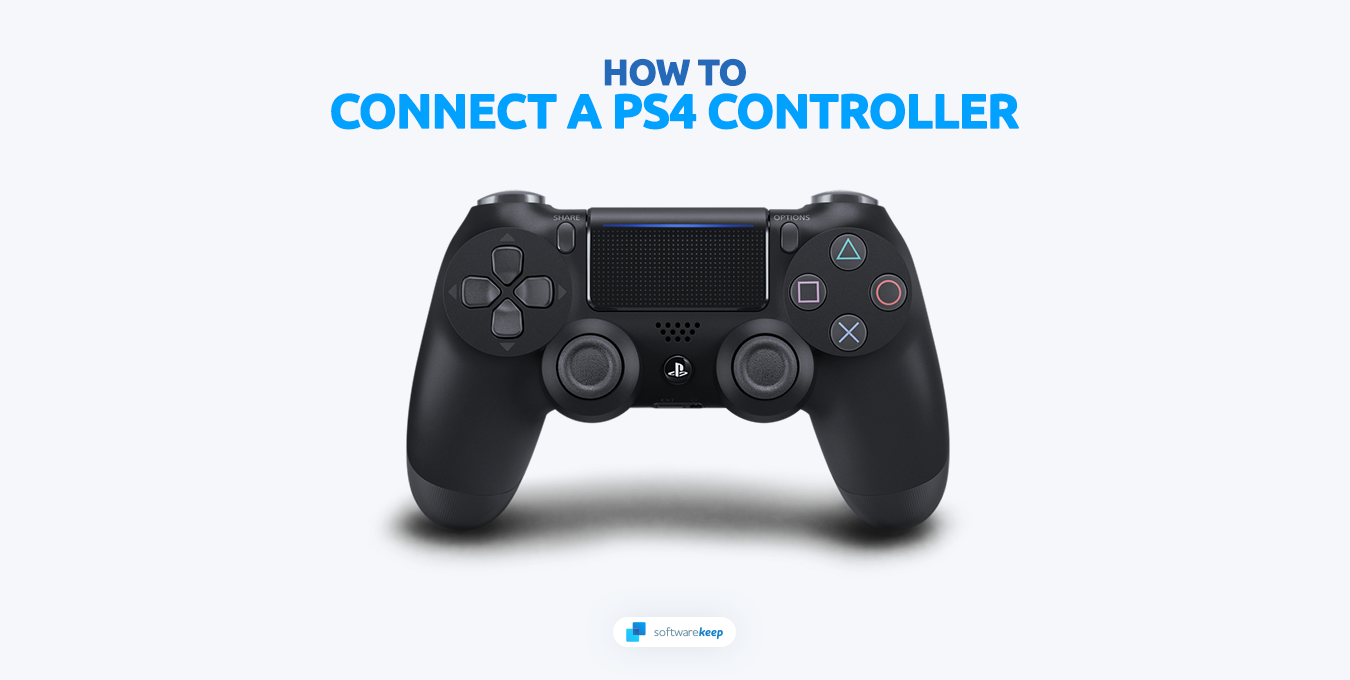
Kết nối bộ điều khiển PS4 của bạn với PlayStation của bạn có thể được thực hiện chỉ trong một vài bước đơn giản, cho phép bạn có quyền truy cập vào tất cả các tính năng mà bộ điều khiển cung cấp. Ví dụ, các trò chơi như FIFA và Hogwarts Legacy thú vị hơn nhiều với bộ điều khiển.
Nhảy đến
- Ghép một bộ điều khiển không dây DualShock 4 với thiết bị được hỗ trợ
- Kết nối bộ điều khiển PS4 với PlayStation 4
- Kết nối bộ điều khiển PS4 với PC
- Kết nối bộ điều khiển PS4 với thiết bị di động
- Kết nối bộ điều khiển PS4 với bảng điều khiển chơi game khác
Tại sao sử dụng bộ điều khiển PS4?
Sử dụng bộ điều khiển PS4 đã trở nên phổ biến cho các game thủ do thiết kế công thái học và dễ sử dụng. Bộ điều khiển cảm thấy thoải mái khi giữ và các nút được đặt để người chơi có thể dễ dàng truy cập chúng. Ngoài ra, bộ điều khiển là không dây, vì vậy bạn không phải lo lắng về việc bị buộc vào thiết bị chơi game của mình.
Một lý do khác để sử dụng bộ điều khiển PS4 là tính linh hoạt của nó. Nó có thể chơi các trò chơi trên các nền tảng khác nhau, bao gồm cả PlayStation 4, PC và thiết bị di động. Điều này có nghĩa là bạn không phải mua nhiều bộ điều khiển cho các thiết bị khác nhau, tiết kiệm tiền cho bạn trong thời gian dài.
Bộ điều khiển PS4 cũng nổi tiếng với độ chính xác và độ chính xác cao. Nó có các nút đáp ứng và gậy tương tự cho phép chuyển động chính xác và phản ứng trò chơi nhanh. Điều này có thể đặc biệt hữu ích trong các trò chơi yêu cầu phản xạ nhanh hoặc nhắm chính xác.
Cuối cùng, sử dụng bộ điều khiển PS4 có thể nâng cao trải nghiệm chơi game tổng thể của bạn. Nhiều trò chơi được thiết kế với bộ điều khiển PS4 trong tâm trí và sử dụng nó có thể cung cấp trải nghiệm tuyệt vời hơn. Ngoài ra, tính năng rung trong bộ điều khiển có thể thêm một lớp hiện thực vào các trò chơi, khiến bạn cảm thấy kết nối nhiều hơn với hành động.
Cách kết nối bộ điều khiển PlayStation 4 của bạn
Hãy bắt đầu bằng cách xem cách kết nối bộ điều khiển PS4 của bạn với thiết bị của bạn. Tùy thuộc vào thiết bị của bạn để phát, các bước có thể thay đổi một chút, nhưng quá trình tổng thể là tương tự.
1. Ghép một bộ điều khiển không dây DualShock 4 với thiết bị được hỗ trợ
Dưới đây là hướng dẫn từng bước để ghép nối bộ điều khiển PS4 không dây của bạn với thiết bị được hỗ trợ sử dụng Bluetooth lần đầu tiên:
- Đảm bảo chỉ báo trình phát trên bộ điều khiển bị tắt. Nếu nó được bật, nhấn và giữ PlayStation nút cho đến khi nó tắt. Ngoài ra, nếu có cáp USB được kết nối với bộ điều khiển, hãy ngắt kết nối nó trước khi tiến hành.
- Nhấn và giữ Chia sẻ nút và PlayStation nút đồng thời. Tiếp tục giữ chúng cho đến khi thanh đèn trên bộ điều khiển bắt đầu flash. Điều này chỉ ra rằng bộ điều khiển hiện đang ở chế độ ghép nối.
- Trên thiết bị của bạn, điều hướng đến Cài đặt Bluetooth “Và bật Bluetooth. Từ danh sách các thiết bị Bluetooth có sẵn, chọn bộ điều khiển PS4 để kết nối với nó.
- Chờ quá trình ghép đôi hoàn thành. Thanh đèn trên bộ điều khiển sẽ nhấp nháy. Sau đó, chỉ báo trình phát sáng lên, cho biết rằng bộ điều khiển hiện đã được kết nối và sẵn sàng sử dụng.
Thực hiện theo các bước này, bạn có thể dễ dàng ghép bộ điều khiển PS4 của mình với thiết bị Bluetooth được hỗ trợ, cho phép bạn thưởng thức các trò chơi yêu thích của mình với bộ điều khiển thoải mái, đáp ứng.
Ghi chú : Các bước này chỉ cần thiết khi kết nối bộ điều khiển với thiết bị lần đầu tiên. Khi bộ điều khiển đã được ghép nối với một thiết bị, nó sẽ tự động kết nối với nó khi bật, miễn là Bluetooth được bật.
2. Kết nối bộ điều khiển PS4 với PlayStation 4
Kết nối bộ điều khiển PlayStation 4 của bạn luôn là thử thách, với hai cách thuận tiện để chơi. Đầu tiên là thông qua cáp USB, cho phép bạn nhanh chóng sạc và kết nối bộ điều khiển của bạn với bảng điều khiển của bạn, cho phép bạn thưởng thức các trò chơi của mình mà không phải lo lắng về việc hết điện.
Kết nối qua Bluetooth là một lựa chọn tuyệt vời nếu bạn thích tùy chọn không dây. Sau khi kết hợp với bảng điều khiển của bạn, bạn sẽ có cùng một trải nghiệm kiểm soát tuyệt vời, với sự tự do được thêm vào để quay trở lại và thưởng thức trò chơi của bạn từ sự thoải mái của chiếc ghế dài của bạn.
Đây là cách kết nối bộ điều khiển PlayStation 4 của bạn:
Kết nối qua cáp USB
- Bật bảng điều khiển PlayStation 4 của bạn bằng cách nhấn nút nguồn ở mặt trước của thiết bị. Đợi một vài khoảnh khắc để hệ thống khởi động và hiển thị màn hình chính.
- Xác định vị trí các cổng USB ở mặt trước của bảng điều khiển PS4. Chúng nên là các cổng hình chữ nhật có nhãn ” USB “.
- Lấy cáp USB với bộ điều khiển PS4 của bạn và cắm một đầu vào cổng USB trên bảng điều khiển PS4.
- Lấy đầu kia của cáp USB, cần có đầu nối nhỏ hơn và cắm nó vào cổng ở đầu bộ điều khiển PS4 của bạn. Đây là cổng Micro-USB.
- Nhấn vòng PlayStation nút ở giữa bộ điều khiển của bạn cho đến khi thanh đèn trên bộ điều khiển sáng lên màu xanh lam. Nó có thể mất vài giây để ánh sáng xuất hiện. Nếu ánh sáng không xuất hiện, bạn có thể cần nhấn PlayStation nút nhiều lần cho đến khi nó làm.
- Hãy thử cáp USB-A với Micro USB khác nếu bộ điều khiển không kết nối. Một số cáp có thể không hoạt động chính xác, vì vậy sử dụng cáp đi kèm với bộ điều khiển của bạn hoặc cáp thay thế chất lượng cao là rất quan trọng.
- Khi bộ điều khiển được kết nối và thanh ánh sáng được thắp sáng, bạn có thể chọn hồ sơ bạn muốn sử dụng từ danh sách các cấu hình được hiển thị trên màn hình của bạn. Sử dụng thanh bên trái trên bộ điều khiển để điều hướng qua danh sách và nhấn X nút để chọn hồ sơ bạn muốn sử dụng.
Kết nối qua Bluetooth
- Để kết nối bộ điều khiển PlayStation 4 của bạn qua Bluetooth, hãy bắt đầu bằng cách bật bảng điều khiển PlayStation 4 của bạn. Nút nguồn thường được đặt ở mặt trước của bảng điều khiển. Nhấn nó một lần để bật bảng điều khiển.
- Nhấn và giữ PlayStation nút trên bộ điều khiển của bạn trong vài giây. Bạn sẽ biết bộ điều khiển ở chế độ ghép nối khi thanh đèn bắt đầu nhấp nháy.
- Để ghép bộ điều khiển với bảng điều khiển của bạn, điều hướng đến ” Cài đặt ” lựa chọn. Từ bảng điều khiển PlayStation, cuộn lên đầu màn hình và chọn ” Cài đặt ” lựa chọn.
- Khi trong menu Cài đặt, chọn ” Thiết bị “Tùy chọn, theo sau là” Thiết bị Bluetooth .”Điều này sẽ đưa bạn đến một màn hình hiển thị tất cả các thiết bị Bluetooth có sẵn.
- Chọn bộ điều khiển mới của bạn từ danh sách các thiết bị có sẵn. Nếu bạn có các thiết bị Bluetooth khác, hãy đảm bảo chọn đúng thiết bị.
- Thực hiện theo các hướng dẫn được hiển thị trên màn hình để hoàn thành quá trình ghép nối. Điều này thường liên quan đến việc nhấn một nút trên bộ điều khiển của bạn hoặc nhập mã trên bảng điều khiển của bạn. Khi quá trình hoàn tất, bộ điều khiển của bạn sẽ được kết nối thông qua Bluetooth và sẵn sàng sử dụng.
3. Kết nối bộ điều khiển PS4 với PC
Cách dễ nhất để kết nối bộ điều khiển PS4 của bạn với PC là sử dụng cáp USB với phích cắm vi mô ở một đầu và USB-A hoặc USB-C. Phương pháp này tương thích với Windows 10 và các hệ điều hành mới hơn. Máy tính của bạn sẽ phát hiện thiết bị sau khi bạn cắm dây USB.
Để đảm bảo trải nghiệm chơi game tối ưu, bạn nên sử dụng một sợi dây dài cho phép bạn ngồi xa hơn PC và tránh mọi sự gián đoạn tình cờ trong trò chơi dữ dội.
Ngoài ra, bạn có thể cần cài đặt trình điều khiển trên máy tính của mình trước khi bộ điều khiển được nhận dạng. Khi bộ điều khiển được kết nối và trình điều khiển được cài đặt (nếu cần), bạn có thể bắt đầu chơi trò chơi PC yêu thích của mình một cách dễ dàng.
Ngoài ra, nếu thiết bị của bạn có công nghệ không dây Bluetooth, bạn có thể kết nối nó với PC mà không cần cáp. Chỉ cần nhấn và giữ nút PlayStation cho đến khi thanh đèn bắt đầu nhấp nháy, cho biết nó ở chế độ ghép nối. Sau đó, sử dụng cài đặt bluetooth của máy tính, tìm kiếm và ghép nối với bộ điều khiển.
4. Kết nối bộ điều khiển PS4 với thiết bị di động
Chơi game khi đang di chuyển bằng thiết bị di động là một cách dễ dàng với bộ điều khiển PlayStation 4.
Cách kết nối bộ điều khiển PS4 với iPhone
- Mở ” Cài đặt “Menu trên iPhone của bạn.
- Tìm kiếm ” Bluetooth “Tùy chọn và nhấn vào nó. Nếu Bluetooth đã được bật, bạn có thể bỏ qua bước này. Nếu không, hãy bật công tắc ở đầu màn hình để bật Bluetooth. Bạn sẽ biết nó đã được bật khi công tắc chuyển sang màu xanh lá cây.
- Để lại menu Bluetooth và đợi bộ điều khiển PS4 của bạn hiển thị. Nó sẽ xuất hiện dưới ” Các thiết bị khác Phần của menu Bluetooth.
- Bây giờ, đã đến lúc đặt bộ điều khiển PS4 của bạn ở chế độ ghép nối. Để làm điều này, nhấn và giữ các nút PS và chia sẻ cùng một lúc cho đến khi đèn trên bộ điều khiển của bạn bắt đầu nhấp nháy.
- Sau một vài phút, bạn sẽ thấy ” Bộ điều khiển không dây DualShock 4 “Xuất hiện trong menu Bluetooth trên iPhone của bạn. Nhấn vào tùy chọn này để bắt đầu ghép nối.
- Chờ đèn ở mặt sau của bộ điều khiển dừng nhấp nháy và biến thành màu hồng đỏ. Điều này chỉ ra rằng bộ điều khiển của bạn đã kết hợp thành công với iPhone của bạn.
Cách kết nối bộ điều khiển PS4 với Android
- Để bắt đầu ghép nối bộ điều khiển PS4 của bạn với thiết bị Android của bạn, nhấn và giữ PlayStation nút và Chia sẻ Nút đồng thời trên bộ điều khiển của bạn. Điều này sẽ đưa bộ điều khiển của bạn vào chế độ ghép nối và bạn sẽ biết nó hoạt động khi đèn trắng bắt đầu nhấp nháy ở mặt sau của bộ điều khiển.
- Trên thiết bị Android của bạn, đi đến ” Cài đặt “Menu và tìm” Bluetooth ” lựa chọn. Đảm bảo Bluetooth được bật bằng cách bật công tắc ở đầu màn hình.
- Khi bluetooth được bật, hãy nhấn tùy chọn quét các thiết bị mới. Điều này sẽ nhắc thiết bị của bạn tìm kiếm bất kỳ thiết bị Bluetooth có sẵn nào trong khu vực.
- Tìm kiếm ” Bộ điều khiển không dây “Trong danh sách các thiết bị có sẵn và nhấn nó để bắt đầu quá trình ghép nối. Thiết bị của bạn sẽ kết nối với bộ điều khiển và bạn sẽ có thể sử dụng nó để chơi trò chơi trên thiết bị Android của mình.
- Khi quá trình ghép đôi hoàn tất, bạn có thể bắt đầu sử dụng bộ điều khiển PS4 của mình để chơi trò chơi trên thiết bị Android của mình. Điều này sẽ cho phép bạn thưởng thức nhiều trò chơi Android yêu thích của bạn với cảm giác quen thuộc của bộ điều khiển giao diện điều khiển.
5. Kết nối bộ điều khiển PS4 với bảng điều khiển chơi game khác
Có thể sử dụng bộ điều khiển PS4 của bạn với các hệ thống chơi game khác như Nintendo Switch và Xbox One. Nhưng hãy chắc chắn rút phích cắm bảng điều khiển PlayStation 4 của bạn trước khi đồng bộ hóa bộ điều khiển DualShock 4 của bạn với một hệ thống khác để tránh nhiễu từ bộ chuyển đổi.
Cách kết nối bộ điều khiển PS4 với công tắc Nintendo
Để kết nối bộ điều khiển PS4 với công tắc Nintendo, bạn sẽ cần bộ chuyển đổi USB C-to-A. Chúng tôi khuyên bạn nên sử dụng bộ chuyển đổi Magic-NS, có sẵn để mua trên Amazon.
- Đảm bảo công tắc nintendo của bạn được bật nguồn và đặt vào bến tàu.
- Chèn bộ chuyển đổi USB C-AN của bạn vào một trong các cổng USB của Nintendo Switch.
- Đầu tiên, kết nối bộ điều khiển Joy-Con của bạn với công tắc của bạn, sau đó chuyển đến ” Trang chủ “Màn hình và chọn” Cài đặt hệ thống .”
- Chọn ” Bộ điều khiển và cảm biến ,”Và sau đó bật” Bộ điều khiển chuyên nghiệp giao tiếp có dây .” Nhấp chuột ” ĐƯỢC RỒI “Khi được nhắc.
- Để kết nối bộ điều khiển PS4 của bạn, hãy cắm nó vào bộ chuyển đổi USB C-A. Khi nó được kết nối, đèn LED trên bộ điều khiển sẽ bật, cho biết nó đã được phát hiện.
- Để kết nối bộ điều khiển DualShock 4 của bạn với bộ điều hợp, trước tiên nhấn và giữ nút trên bộ điều hợp cho đến khi đèn ở mặt sau bắt đầu nhấp nháy. Sau đó, đồng thời nhấn PlayStation nút và Chia sẻ nút trên bộ điều khiển của bạn. Bộ điều hợp sẽ tự động phát hiện bộ điều khiển của bạn.
- Để sử dụng bộ điều khiển PS4 của bạn không dây, ngắt kết nối nó khỏi bộ điều hợp.
Cách kết nối bộ điều khiển PS4 với Xbox One
Mặc dù bảng điều khiển Xbox không có ý định hoạt động với bộ điều khiển Sony, bạn có thể sử dụng các bộ điều hợp khác nhau để làm cho bộ điều khiển PlayStation 4 hoạt động với Xbox One. Điều này được thực hiện với bộ chuyển đổi Cronusmax Plus.
- Kết nối Cronusmax Plus của bạn với PC của bạn bằng kết nối Internet và trình điều khiển sẽ tự động cài đặt.
- Sau khi cài đặt, mở ứng dụng Cronus Pro và truy cập Công cụ >Tùy chọn >Thiết bị .
- Từ danh sách thả xuống, chọn Xbox Xbox One làm giao thức đầu ra được dán nhãn ” XB1 .”
- Đảm bảo rằng ” Bật tìm kiếm bluetooth DualShock 4/Wiimote “Hộp được kiểm tra.
- Xóa Cronusmax Plus khỏi PC của bạn và cắm nó vào bảng điều khiển Xbox One của bạn bằng cổng USB. Cronusmax Plus sẽ hiển thị ” Au “Trên màn hình LED của nó để chỉ ra rằng nó đang xác thực.
- Lấy pin ra khỏi bộ điều khiển Xbox One của bạn. Nếu bất kỳ bộ điều khiển Xbox One nào được kết nối với bảng điều khiển, tín hiệu của chúng có thể cản trở bộ điều khiển PS4.
- Đợi cho đến khi một số xuất hiện trên Cronusmax Plus, sau đó ngắt kết nối bộ điều khiển Xbox One và tìm hình hoạt hình dự phòng. Điều này sẽ trông giống như hai nửa của một vòng tròn quay quanh màn hình.
- Kết nối bộ điều khiển Xbox One của bạn với CronusMax Plus bằng cáp USB. Màn hình LED của bộ điều hợp sẽ chuyển từ ” Au ” ĐẾN ” 0 .”
- Kết nối Bluetooth 4.0 Bộ điều hợp USB thành Cronusmax Plus.
- Nhấn và giữ Chia sẻ Và PlayStation Các nút trên bộ điều khiển PS4 của bạn. Ánh sáng của bộ điều khiển sẽ bắt đầu nhấp nháy màu trắng để cho biết nó đang tìm kiếm kết nối. Sau vài giây, ánh sáng sẽ thay đổi thành màu rắn và bạn đã sẵn sàng để chơi!
Phần kết luận
Chơi game với bộ điều khiển PlayStation 4 là một trải nghiệm tuyệt vời. Cho dù bạn đang chơi trên bảng điều khiển yêu thích của mình hay kết nối nó với một thiết bị khác, DualShock 4 là một gamepad cực kỳ linh hoạt. Chỉ với một vài bước đơn giản, bạn có thể sử dụng bộ điều khiển PS4 của mình với hầu hết mọi hệ thống chơi game và thưởng thức trò chơi nhập vai hơn bao giờ hết trước đây.
Chúng tôi hy vọng hướng dẫn này đã giúp bạn hiểu cách sử dụng bộ điều khiển DualShock 4 trên các hệ thống chơi game khác nhau. Với bộ chuyển đổi phù hợp, bạn có thể kết nối bộ điều khiển PS4 của mình với khá nhiều bảng điều khiển và bắt đầu chơi ngay hôm nay! Chúc may mắn và chơi game vui vẻ!
Một điều nữa
Chúng tôi rất vui vì bạn đã đọc bài viết này. 🙂 Cảm ơn bạn đã đọc.
Nếu bạn có một giây, xin vui lòng chia sẻ bài viết này về xã hội của bạn; Người khác cũng có thể được hưởng lợi.
Đăng ký nhận bản tin của chúng tôi và là người đầu tiên đọc các bài viết, đánh giá và bài đăng trên blog trong tương lai của chúng tôi. Chúng tôi cũng cung cấp các giao dịch, chương trình khuyến mãi và cập nhật về sản phẩm của chúng tôi và chia sẻ chúng qua email. Bạn đã thắng một điểm bỏ lỡ một.