
Cách thêm mã PIN trên Google Maps trên PC hoặc Mac – Wikihow, HTML – Làm cách nào để thêm mã PIN vào bản đồ Google của tôi từ hướng dẫn của Google Developers – Stack Overflow
Làm cách nào để thêm mã PIN vào bản đồ Google của tôi từ hướng dẫn của các nhà phát triển Google
Cách theo dõi vị trí của ai đó trong Google Maps
Dễ dàng các bước để thêm mã PIN trong Google Maps
Bài viết này được đồng tác giả bởi nhà văn nhân viên Wikihow, Nicole Levine, MFA. Nicole Levine là một nhà văn và biên tập viên công nghệ cho Wikihow. Cô có hơn 20 năm kinh nghiệm tạo ra các tài liệu kỹ thuật và các nhóm hỗ trợ hàng đầu tại các công ty lưu trữ web lớn và phần mềm. Nicole cũng có MFA viết sáng tạo từ Đại học Bang Portland và dạy sáng tác, viết tiểu thuyết và thực hiện tạp chí tại các tổ chức khác nhau.
Nhóm công nghệ Wikihow cũng làm theo hướng dẫn của bài báo và xác minh rằng họ làm việc.
Bài viết này đã được xem 45.913 lần.
Nếu bạn tạo một bản đồ Google tùy chỉnh, bạn có thể dễ dàng thêm các chân để đánh dấu các vị trí cụ thể. Thêm các chân vào bản đồ Google của bạn rất dễ dàng và bạn có thể sử dụng bất kỳ trình duyệt web nào trên PC hoặc máy Mac Windows của mình. Hướng dẫn wikihow này sẽ dạy bạn cách ghim các vị trí vào bản đồ tùy chỉnh bằng Google Maps trên máy tính của bạn.
Những điều bạn nên biết
- Nếu bạn chưa tạo bản đồ tùy chỉnh, hãy truy cập Saved> Bản đồ> Tạo bản đồ để tạo một bản đồ ngay bây giờ.
- Tìm kiếm vị trí bạn muốn ghim vào bản đồ của mình.
- Để ghim vị trí, nhấp vào “Thêm vào bản đồ.”

Sử dụng hợp lý (ảnh chụp màn hình)
\ n “>
Đi đến https: // bản đồ.Google.com Trong một trình duyệt web. Nếu bạn chưa đăng nhập vào tài khoản Google của mình, hãy đăng nhập ngay bằng cách nhấp vào Đăng nhập Ở góc trên bên phải của màn hình.
Nhấp chuột Đã lưu . Nó ở bảng điều khiển bên trái.
Nhấn vào Bản đồ chuyển hướng. Nó là tab cuối cùng ở đầu bảng điều khiển đã lưu.

Sử dụng hợp lý (ảnh chụp màn hình)
\ n “>
- Nếu bạn đã có một bản đồ mà bạn muốn thêm mã pin, hãy nhấp vào đó.

Sử dụng hợp lý (ảnh chụp màn hình)
\ n “>
Đặt tên cho bản đồ và nhấp vào Cứu . Nhấp chuột Bản đồ không có tiêu đề và thay thế nó bằng một tiêu đề mô tả bản đồ của bạn. Nếu bạn đã chọn một bản đồ hiện có, bạn bỏ qua bước này.

Sử dụng hợp lý (ảnh chụp màn hình)
\ n “>
Nhập vị trí bạn muốn ghim vào hộp tìm kiếm. Nó ở góc trên cùng bên trái màn hình. Bạn có thể tìm kiếm theo địa chỉ, mốc, giao lộ, tên doanh nghiệp và nhiều tiêu chí khác.

Sử dụng hợp lý (ảnh chụp màn hình)
\ n “>
Nhấp vào vị trí trong kết quả tìm kiếm. Bản đồ sẽ tập trung trở lại vị trí này.

Sử dụng hợp lý (ảnh chụp màn hình)
\ n “>
Nhấp chuột + Thêm vào bản đồ . Nó trong hộp thoại gần vị trí. Một pin cho vị trí này hiện được thêm vào bản đồ.
Q & A chuyên gia
Bao gồm địa chỉ email của bạn để nhận tin nhắn khi câu hỏi này được trả lời.
Lời khuyên
Tất cả các bài nộp TIP được xem xét cẩn thận trước khi được xuất bản
Cảm ơn bạn đã gửi một mẹo để xem xét!
Bạn cũng có thể thích

Tìm vị trí của bạn trên Google Maps trên PC hoặc Mac

7 bước dễ dàng để thêm nhãn riêng vào Google Maps trên Mac hoặc Windows

Tải xuống hướng dẫn trên Google Maps trên PC hoặc Mac

Khi nào thì một chiếc xe Google Street View sẽ đến khu vực của bạn?

Nhận vị trí hiện tại trên Google Maps

Tìm vĩ độ và kinh độ trong Google Maps: Mobile & Desktop

Quay ngược thời gian trên Google Maps: Xem Hình ảnh vị trí lịch sử

Tìm North trên Google Maps trên PC hoặc Mac

Cách theo dõi vị trí của ai đó trong Google Maps

2 cách để thay đổi giọng nói trên Google Maps

Cách tải ảnh từ Google Maps

Sử dụng Google Maps để theo dõi cuộc chạy của bạn

Cách thêm doanh nghiệp của bạn vào Google Maps

Cách nhập tọa độ GPS vào Google Maps: Desktop & Mobile
Làm cách nào để thêm mã PIN vào bản đồ Google của tôi từ hướng dẫn của các nhà phát triển Google
Tôi đã sử dụng hướng dẫn của nhà phát triển Google về cách thêm bản đồ vào trang web của mình: https: // nhà phát triển.Google.com/maps/hướng dẫn/nguyên tắc cơ bản/adding-a-google-map#the_finished_code Tôi dường như không thể tìm ra cách để thêm mã PIN vào bản đồ, tôi đã sử dụng chức năng “trung tâm” để bản đồ tập trung vào LAT và Long của pin, nhưng bản thân pin không thể nhìn thấy. Bất kỳ cách nào để tạo một pin ở Lat và Long?
Hỏi ngày 8 tháng 12 năm 2015 lúc 0:49
294 1 1 Huy hiệu vàng 5 5 Huy hiệu bạc 23 23 Huy hiệu Đồng
2 Câu trả lời 2
Chỉ cần khởi tạo một đối tượng đánh dấu và đặt nó ở tọa độ:
#bản đồ Đã trả lời ngày 8 tháng 12 năm 2015 lúc 1:15
3,420 1 1 Huy hiệu vàng 13 13 Huy hiệu bạc 20 20 Huy hiệu Đồng
Xin chào, Cảm ơn bạn đã trả lời, tôi đã sử dụng: var đánh dấu = google mới.Bản đồ.Đánh dấu(< position: (51.434408, -2.53531), map: map, title: 'Hello World!' >); Ở nơi có liên quan, tuy nhiên không có gì xuất hiện!
Chào bạn. Rất có thể bạn đang thiếu một khung đóng hay thứ gì đó ở đâu đó. Xem Fiddle cho một ví dụ hoạt động bằng cách sử dụng tập lệnh ở trên. Tôi đã làm một vài điều khác ngoài việc chỉ thêm tập lệnh đánh dấu – kiểm tra gần, tôi thiết lập một số biến và như vậy cũng như vậy. Đầu tiên, hãy kiểm tra bảng điều khiển của bạn để biết lỗi.
Cảm ơn bạn một lần nữa, bạn đã đúng, tôi đã quên thực sự thêm VAR cho Latlan! Có một điểm đánh dấu làm việc bây giờ!
Trung tâm trợ giúp
Nếu bạn muốn hiển thị bản đồ trên trang web của mình có nhiều hơn một vị trí được vẽ trên đó, bạn sẽ cần tạo điều này trên trang web của Google Maps và sau đó nhúng nó vào trang web Tạo của bạn.
Muốn trang web của riêng bạn?
Bắt đầu xây dựng ngay hôm nay!
Không cần thẻ tín dụng. Bằng cách gửi biểu mẫu này, bạn đồng ý với Chính sách bảo mật và T & C của chúng tôi.
Đầu tiên bạn sẽ cần tạo bản đồ của mình với nhiều vị trí được vẽ:
Cách tạo bản đồ với nhiều điểm
- Truy cập https: // www.Google.đồng.Vương quốc Anh/Bản đồ.
- Đảm bảo rằng bạn đã đăng nhập – bạn có thể làm như vậy bằng cách nhấp vào nút Đăng nhập ở góc trên bên phải.
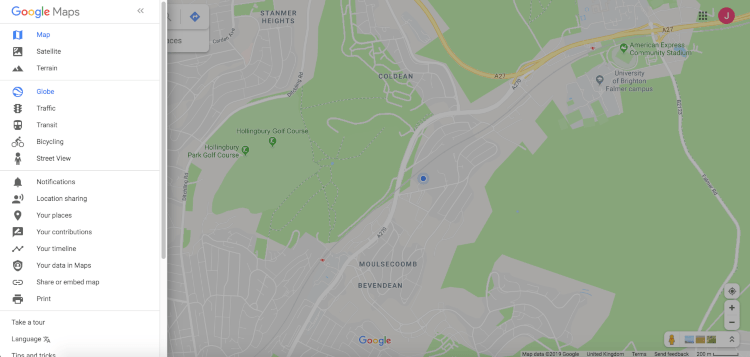
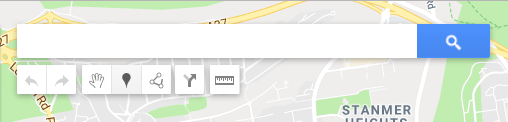
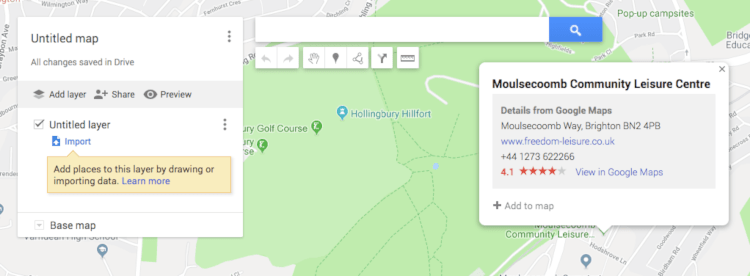
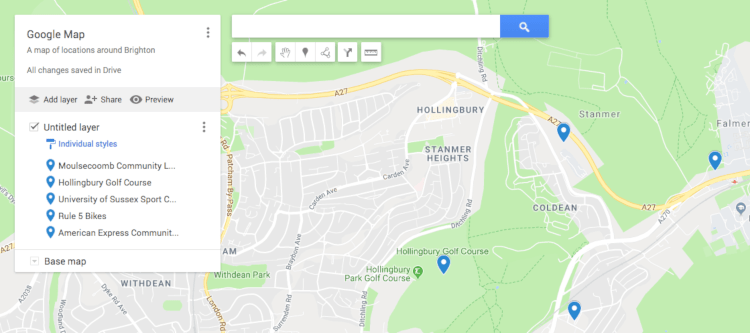
Một ví dụ về việc vẽ các vị trí của bạn trên bản đồ Google
Một khi bạn đã hoàn thành, hãy lưu lại bản đồ của mình và làm mới trang. Bây giờ bạn sẽ cần thêm bản đồ vào trang web của bạn . Để làm điều này với Trình tạo trang web Tạo, vui lòng làm theo các bước dưới đây:
Cách nhúng bản đồ Google trên trang web của bạn
Tìm kiếm để thêm một bản đồ vào một trong các trang của trang web của bạn? Bạn có thể tìm thấy các hướng dẫn chi tiết về những cách khác nhau bạn có thể Nhúng bản đồ trên trang web của bạn Trong hướng dẫn hướng dẫn của chúng tôi. Bạn có thể tìm thấy một cái nhìn tổng quan ngắn gọn về cách thêm bản đồ bạn vừa tạo vào trang web tạo của bạn bên dưới:
- Đảm bảo bản đồ của bạn được công khai trên Google Maps. Bạn có thể làm điều này bằng cách nhấp vào Chia sẻ Bên dưới tên bản đồ.
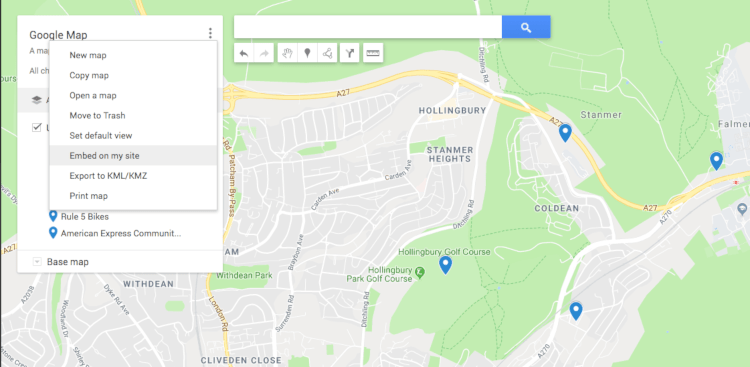
Bạn có thể đọc cách thêm và sử dụng các đoạn HTML trên trang web của bạn tại đây.
Bây giờ bạn sẽ có một bản đồ với nhiều hơn một vị trí trên trang web của bạn.
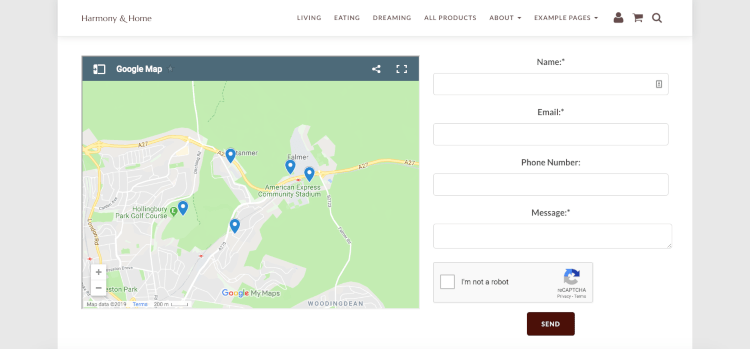
Một ví dụ tạo trang web với bản đồ nhiều vị trí trên.
Thay thế cho giải pháp này, đừng quên rằng bạn cũng có thể có bản đồ cho từng vị trí trên trang web của bạn. Cách dễ nhất để làm điều này là sử dụng tiện ích Google Map của chúng tôi, bạn có thể đọc cách thiết lập tại đây.