
4 Cách dễ dàng để thêm hình ảnh vào video tiktok sau khi quay, cách thêm hình ảnh vào video tiktok – Technipages
Cách thêm hình ảnh vào video tiktok
Trong trường hợp bạn muốn áp dụng một mẫu tuyệt vời trước khi đăng nó, hãy chỉnh sửa video Tiktok của bạn trên Eklipse Online Editor. Nó có một phạm vi rộng của các mẫu tiktok để lựa chọn. Trên hết, bạn thậm chí có thể thêm một bản nhạc không có bản quyền. Chỉ cần thử nó ngay bây giờ!
4 cách dễ dàng để thêm hình ảnh vào video tiktok sau khi quay
Thêm ảnh vào video Tiktok của bạn là một cách thú vị để cá nhân hóa và nâng cao tài khoản của bạn. Nếu bạn tò mò về Cách kết hợp hình ảnh vào video tiktok của bạn Sau khi ghi lại, bạn đã đến đúng nguồn.
Tuy nhiên, trước khi chúng tôi đi sâu vào hướng dẫn, hãy đảm bảo rằng bạn có một số hình ảnh hấp dẫn có sẵn trong bộ sưu tập điện thoại của bạn. Ngoài ra, hãy đảm bảo bạn đã cài đặt phiên bản gần đây nhất của ứng dụng Tiktok. Một khi bạn có những điều kiện tiên quyết được bảo hiểm, chúng tôi có thể tiến hành hướng dẫn.
Mục lục
Cách thêm hình ảnh vào video tiktok sau khi ghi?
Có bốn phương pháp khác nhau để đính kèm ảnh vào video tiktok của bạn. Mỗi người trong số họ yêu cầu các bước đơn giản phải làm. Vì vậy, đừng lo lắng về việc gặp rắc rối khi làm điều đó. Hãy cùng xem bước đầu tiên.
Phương pháp 1. Cách chỉnh sửa video tiktok với hình ảnh sau khi ghi bằng hiệu ứng
Bạn có thể dễ dàng tải ảnh lên video Tiktok của mình bằng cách sử dụng phần hiệu ứng trực tuyến. Đây là cách bạn có thể làm điều đó:
- Mở ứng dụng Tiktok và nhấn vào cộng với biểu tượng++ Để bắt đầu một video mới.

- Sau đó, nhấn vào Các hiệu ứng cái nút.

- Đi đến Chèn ảnh và chọn hình ảnh mà bạn muốn thêm.
- Xác định vị trí hình ảnh nơi bạn muốn nó ở trong video của bạn.
- Bây giờ bạn có thể nhấn nút tiếp theo để áp dụng các thay đổi.
- Nhấp chuột Bưu kiện Để xuất bản video.
Phương pháp 2. Thêm ảnh vào Tiktok bằng cách tạo ảnh ghép
Phương pháp tiếp theo bạn có thể thử là tạo ảnh ghép ảnh. Phương pháp này sẽ cho phép bạn thêm nhiều hình ảnh từ cuộn máy ảnh của bạn trong một lần. Đây là các bước.
- Để bắt đầu, hãy mở ứng dụng Tiktok và đăng nhập vào tài khoản của bạn.
- Nhấn vào cộng với ‘+ nút để bắt đầu một dự án mới.

- Đánh Tải lên Biểu tượng bên cạnh nút ghi.
- Lựa chọn Hình ảnh và chọn một số hình ảnh bạn muốn thêm.

- Sau đó, xác nhận sự lựa chọn của bạn và tải lên chúng.
- Bây giờ, tùy chỉnh cài đặt âm thanh và thời lượng hiển thị của hình ảnh của bạn.
- Khi bạn hài lòng với kết quả cuối cùng, hãy nhấn Bưu kiện.
Phương pháp 3. Thêm mẫu ảnh vào video của bạn
Tiktok cung cấp các mẫu ảnh tích hợp mà bạn có thể thêm vào video của mình. Làm theo các hướng dẫn dưới đây để hoàn thành công việc.
- Mở ứng dụng Tiktok và nhấn vào cộng với biểu tượng++ Để bắt đầu một dự án mới.
- Tiếp theo, chọn Bản mẫu và thêm mẫu bạn thích.

- Đánh trình chiếu Để sử dụng mẫu tương ứng.
- Vỗ nhẹ ĐƯỢC RỒI Để tải lên các hình ảnh và cuối cùng, hãy đăng chúng.
Phương pháp 4. Cách thêm hình ảnh vào video tiktok bằng màn hình xanh
Bạn có nhớ rằng Tiktok có tính năng màn hình màu xanh lá cây cho phép người dùng đặt ảnh làm nền video? Chà, một số người dùng có thể biết cách sử dụng nó. Nhưng làm theo các bước này sẽ giúp bạn hoàn thành công việc.
- Mở ứng dụng Tiktok của bạn và nhấn cộng với ‘+ biểu tượng.
- Sau đó, bắt đầu ghi một video mới.
- Tạm dừng ghi âm và điều hướng đến Tác dụng cái nút.
- Chọn Màn hình xanh lựa chọn.

- Sau đó, chọn hình ảnh bạn muốn đặt làm nền video của bạn.
- Cuối cùng, hãy tiếp tục quá trình ghi âm và kết thúc như bạn thường làm.
Phần kết luận
Vì vậy, đó là cách để thêm hình ảnh vào video tiktok sau khi ghi. Bạn có thể cắt dán chúng hoặc đặt hình ảnh thành nền video. Khi bạn đã thêm ảnh yêu thích của mình, hãy đảm bảo bạn điều chỉnh cài đặt của video.
Thêm văn bản, nhãn dán hoặc bộ lọc có liên quan có thể là một ý tưởng tuyệt vời để làm cho video tiktok của bạn trông hấp dẫn hơn. Mặt khác, bạn cũng có thể thêm hình ảnh vào video của mình bằng phương pháp kiểm tra giá trị này: Cách thêm hình ảnh trên video tiktok mà không cần trình chiếu.
Trong trường hợp bạn muốn áp dụng một mẫu tuyệt vời trước khi đăng nó, hãy chỉnh sửa video Tiktok của bạn trên Eklipse Online Editor. Nó có một phạm vi rộng của các mẫu tiktok để lựa chọn. Trên hết, bạn thậm chí có thể thêm một bản nhạc không có bản quyền. Chỉ cần thử nó ngay bây giờ!
Tăng sự hiện diện phát trực tuyến của bạn trên phương tiện truyền thông xã hội với các điểm nổi bật của AI
EKLIPSE giúp Streamer cải thiện sự hiện diện trên phương tiện truyền thông xã hội của họ Với AI, các điểm nổi bật đó, hãy tự động, các luồng co giật / đá của bạn và chuyển đổi chúng thành tiktok / reels / shorts

Nhà văn công nghệ, chơi game, phát trực tuyến, tiện ích. Một thập kỷ trải nghiệm. Thông tin, hấp dẫn.
Đặc trưng trong các ấn phẩm web. Đánh giá sản phẩm mới. Yêu chơi game, mày mò.
Cách thêm hình ảnh vào video tiktok

Tiktok là một nền tảng truyền thông xã hội tập trung vào video phổ biến. Nếu bạn muốn thêm hình ảnh vào các bài đăng tiktok của mình nhưng không biết cách làm điều đó, hãy tiếp tục đọc hướng dẫn này. Chúng tôi sẽ chỉ cho bạn cách hoàn thành công việc. Hãy chắc chắn rằng bạn đã sẵn sàng hình ảnh của bạn.
Nhưng trước tiên, hãy chắc chắn cập nhật Tiktok lên phiên bản mới nhất. Tải lên ảnh và ghi video ăn hết khá nhiều băng thông, vì vậy hãy đảm bảo kết nối internet của bạn hoạt động tốt. Ngoài ra, hãy kiểm tra cài đặt quyền riêng tư của bạn và đảm bảo Tiktok có thể truy cập bộ sưu tập ảnh của bạn.
Làm cách nào để thêm hình ảnh vào video tiktok?
Chèn ảnh vào video tiktok bằng cách sử dụng hiệu ứng
Nếu bạn muốn chèn hình ảnh vào video tiktok của mình, hãy làm theo các bước bên dưới.
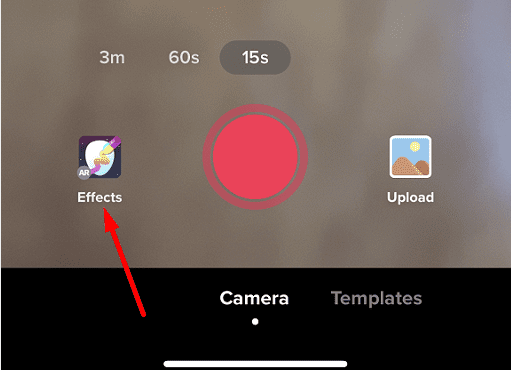
- Khởi chạy tiktok và nhấn Cộng với biểu tượng để ghi lại một video mới.
- Sau đó, nhấn Các hiệu ứng.
- Đi đến Chèn ảnh.
- Chọn ảnh bạn muốn chèn vào video của bạn.
- Định vị hình ảnh nơi bạn muốn nó ở trong video của bạn.
- Điều chỉnh các cài đặt khác và nhấn Bưu kiện.
Tạo ảnh ghép ảnh
Bạn có thể thêm hình ảnh vào Tiktok trực tiếp từ cuộn máy ảnh của bạn. Bạn có thể thêm nhiều ảnh trong một lần và tạo một video hoàn toàn được làm bằng hình ảnh.

- Khởi chạy tiktok và nhấn vào Cộng với biểu tượng.
- Sau đó, chọn Tải lên lựa chọn.
- Lựa chọn Hình ảnh.
- Sau đó, chọn hình ảnh bạn muốn thêm. Bạn có thể chọn nhiều hình ảnh.
- Xác nhận sự lựa chọn của bạn và tải lên hình ảnh bạn đã chọn.
- Bạn cũng có thể tùy chỉnh cài đặt âm thanh của mình và điều chỉnh thời lượng hiển thị của hình ảnh của bạn.
- Vỗ nhẹ Bưu kiện.
Sử dụng tùy chọn màn hình xanh
Bạn cũng có thể sử dụng tính năng màn hình xanh để thêm ảnh làm nền video của bạn.

- Khởi chạy tiktok và nhấn vào Cộng với biểu tượng.
- Bắt đầu quay video của bạn.
- Tạm dừng ghi âm.
- Chạm vào Các hiệu ứng cái nút.
- Chạm vào Màn hình xanh lựa chọn.
- Chọn ảnh bạn muốn đặt làm nền video của bạn.
- Tiếp tục ghi video của bạn.
Sử dụng các mẫu
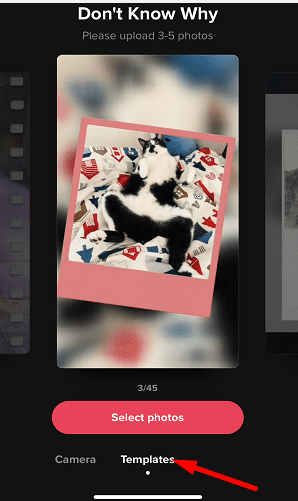
- Bắt đầu quay video Tiktok mới.
- Sau đó, nhấn Mẫu.
- Chọn mẫu bạn muốn sử dụng.
- Vỗ nhẹ trình chiếu Để sử dụng mẫu tương ứng.
- Đánh ĐƯỢC RỒI Để tải lên ảnh.
- Đăng video của bạn.
Phần kết luận
Để thêm hình ảnh vào video Tiktok của bạn, hãy chọn tùy chọn Hiệu ứng và chèn hình ảnh của bạn. Bạn cũng có thể sử dụng tùy chọn màn hình xanh để đặt ảnh cụ thể làm nền video của bạn. Bạn cũng có thể sử dụng các mẫu để tạo trình chiếu.
Bạn dành bao nhiêu giờ cho Tiktok mỗi ngày? Bạn có coi mình là một người nghiện tiktok? Cho chúng tôi biết trong các ý kiến dưới đây.