
Cách tạo âm thanh của riêng bạn trên Tiktok, cách tải âm thanh của riêng bạn lên Tiktok vào năm 2023 – Easyus
Cách tải âm thanh của riêng bạn lên Tiktok vào năm 2023
Một số âm nhạc có thể vi phạm bản quyền. Tiktok có giấy phép đặc biệt với các nhà cung cấp âm nhạc chỉ cho phép họ chơi clip 15 giây. Điều này là do họ không được phép chơi nhạc quá lâu trong luật pháp. Nếu họ chơi nhạc quá lâu, họ sẽ phải đối mặt với một vụ kiện bản quyền quy mô lớn. Vì vậy, Tiktok chỉ cho phép người dùng phát nhạc trong 15 giây.
Cách tạo âm thanh của riêng bạn trên Tiktok, hoặc thêm nhạc và giọng nói vào video của bạn
Biểu tượng email một phong bì. Nó cho biết khả năng gửi email.
Chia sẻ biểu tượng một mũi tên cong chỉ đúng.
Biểu tượng Twitter Một con chim cách điệu với miệng mở, tweet.
Biểu tượng Twitter LinkedIn từ “In”.
Biểu tượng LinkedIn Fliboard Một chữ cái được cách điệu f.
Biểu tượng facebook flipboard.
Biểu tượng email Facebook một phong bì. Nó cho biết khả năng gửi email.
Biểu tượng liên kết email Một hình ảnh của một liên kết chuỗi. Nó phân tích một URL liên kết trang web.
- Khi bạn đăng tiktok, bạn có thể sử dụng âm thanh trong video gốc hoặc ghi lại giọng nói.
- Trong khi ghi âm Tiktok VoiceOver, bạn có thể thêm các hiệu ứng để thay đổi âm thanh của giọng nói.
- Để dễ dàng truy cập âm thanh tiktok của bạn, hãy lưu chúng vào tab yêu thích của bạn để sử dụng chúng trong các video trong tương lai.
Âm thanh là trung tâm của Tiktok. Một video được ghép nối với âm thanh phù hợp có thể làm tăng khả năng chia sẻ của bài đăng của bạn và âm thanh virus có thể truyền cảm hứng cho người tạo từ khắp nơi trên toàn cộng đồng Tiktok để sử dụng âm thanh của bạn trong video của riêng họ.
Cho dù bạn đang làm video tiktok chỉ để vui hay như một phương tiện để phát triển một thương hiệu hoặc doanh nghiệp cá nhân, việc tạo ra một âm thanh phổ biến có thể thúc đẩy quan điểm của bạn và theo dõi.
Dưới đây, chúng tôi hướng dẫn bạn cách tạo và lưu âm thanh trên tiktok, cộng với các mẹo để tạo ra âm thanh phổ biến.
Cách tạo ra âm thanh trên Tiktok
1. Mở ứng dụng Tiktok. Chạm vào Nút cộng (+) ở dưới cùng của màn hình để ghi một video mới.
2. Chạm vào Nút ghi màu đỏ Và quay nội dung của bạn.
3. Khi bạn ghi xong, hãy nhấn vào Dấu kiểm tra màu đỏ.
4. Nếu bạn muốn, hãy thêm một giọng nói trong màn hình chỉnh sửa bằng cách nhấn vào xuống mũi tên Trên menu bên, sau đó Chỉnh sửa âm thanh. Vỗ nhẹ Ghi, Sau đó ghi lại giọng nói của bạn. Vỗ nhẹ Thay thế âm thanh gốc bằng ghi âm Để chỉ nghe thấy giọng nói của bạn trong video cuối cùng. Khi bạn kết thúc, hãy nhấn Cứu.
Mẹo nhanh: Thêm hiệu ứng giọng nói bằng cách nhấn một trong các tùy chọn ở bên phải của nút ghi. Chúng bao gồm Chipmunk, baritone, robot và synth.
5. Vỗ nhẹ Kế tiếp.
6. Vỗ nhẹ Bưu kiện Để tải lên tiktok của bạn.
Mẹo nhanh: Nếu bạn chỉ quan tâm đến việc lưu âm thanh của mình chứ không phải video, hãy chọn Chỉ có tôi TRONG Ai có thể xem video này.
7. Điều hướng đến Tab hồ sơ, Sau đó mở tiktok bạn vừa đăng.
số 8. Chạm vào Biểu tượng ghi lại Ở dưới cùng bên phải của màn hình.
9. Vỗ nhẹ Thêm vào mục yêu thích để sử dụng âm thanh sau. Ngoài ra, nhấn Sử dụng âm thanh này Để tạo video Tiktok mới bằng cách sử dụng âm thanh tùy chỉnh của bạn.
Mẹo nhanh: Bạn cũng có thể chỉnh sửa tên âm thanh thành một cái gì đó dễ tìm kiếm hơn và xem các video khác bằng cách sử dụng âm thanh trên trang này.
Mẹo để tạo âm thanh trên tiktok
Sẵn sàng để virus trên tiktok và bỏ công việc hàng ngày của bạn? Tất nhiên, không có gì đảm bảo, nhưng đây là một số mẹo để tạo ra âm thanh có thể chia sẻ:
- Làm cho nó sạch sẽ. Nhằm mục đích ghi âm thanh sạch với tiếng ồn nền tối thiểu, có thể gây mất tập trung.
- Tăng âm lượng. Làm cho âm thanh của bạn to và rõ ràng, để ngay cả khi ai đó đang nghe video của bạn qua loa điện thoại của họ ở một nơi đông đúc, họ vẫn sẽ nhận được ý chính.
- Vòng lặp nó. Giữ âm thanh của bạn ngắn và nếu nó lặp liền mạch, thậm chí còn tốt hơn.
- Viral với sự sáng tạo. Tạo một cái gì đó mới và độc đáo. Hãy suy nghĩ về những gì bạn có thể mang đến bàn khác nhau.
Abigail Abesamis Demarest
Abigail Abesamis Demarest là một nhà văn đóng góp cho người trong cuộc có trụ sở tại New York. Cô ấy yêu một chiếc bánh rán tráng men tốt và những người sâu sắc sâu sắc vào khoa học thực phẩm và cách nó được tạo ra.
Đóng biểu tượng Hai dòng chéo tạo thành ‘X’. Nó chỉ ra một cách để đóng một tương tác hoặc bác bỏ thông báo.
Cách tải âm thanh của riêng bạn lên Tiktok vào năm 2023
Bạn có biết cách tải âm thanh của riêng bạn lên Tiktok không? Trên trang này, tôi sẽ chỉ cho bạn năm hướng dẫn về cách tải lên âm thanh lên tiktok. Tiếp tục đọc để biết thêm chi tiết.
Don Tiết quên chia sẻ bài đăng này!
Bảng nội dung trang

Sofia Albert cập nhật vào ngày 14 tháng 8 năm 2023

Tiktok đã trở thành ứng dụng phổ biến nhất trên toàn thế giới. Gần như mỗi ngày, mọi người sẽ dành thời gian xem video tiktok hoặc quay video cho tiktok. Nhưng gần đây, Tiktok đã ngừng chức năng tải âm thanh hoặc âm nhạc của riêng bạn lên video do vấn đề bản quyền. Cách tải lên âm thanh lên Tiktok? Nếu bạn muốn thêm âm thanh hoặc âm nhạc của mình vào nền tảng Tiktok, có hai cách:
- 1. Chọn âm nhạc được cung cấp trong Tiktok >> chi tiết hơn
- 2. Sử dụng ứng dụng phần ba để thêm âm thanh của riêng bạn vào video và chia sẻ trên tiktok >> chi tiết hơn
Cách tải âm thanh của riêng bạn lên video Tiktok trong ứng dụng
Có một hướng dẫn cho những người muốn biết cách tạo ra một âm thanh trên tiktok. Thực hiện theo các bước để tạo ra âm thanh của riêng bạn.
Bước 1. Đầu tiên, nhấp vào biểu tượng “+” để Tạo một video mới Trong Tiktok, hoặc bạn có thể tải một video hiện có lên nó. Sau đó, đánh “Kế tiếp.”
Bước 2. Sau đó, nhấn vào “Âm thanh vượt mức” nút để ghi lại âm thanh của riêng bạn.

Bước 3. Dài Nhấn nút “Ghi” Trong khi nói vào micro của bạn. Nếu bạn chỉ muốn giữ giọng nói của mình, đừng quên bỏ chọn tùy chọn “Giữ âm thanh gốc”.

Bước 4. Vỗ nhẹ “Cứu” Ở góc trên bên phải và bạn sẽ quay lại trang chỉnh sửa để xem trước video và lồng tiếng.
Bước 5. Nếu bạn muốn đăng video này, nhấp vào “Kế tiếp” > “Bưu kiện” Sau khi thêm âm thanh vào video tiktok của bạn.
Cách thêm âm thanh của riêng bạn vào Tiktok bằng cách sử dụng các ứng dụng của bên thứ ba
Phần này sẽ hiển thị cho bạn bốn ứng dụng để thêm âm thanh của bạn vào video Tiktok trên Windows PC, điện thoại di động và trực tuyến. Đừng bỏ lỡ những hướng dẫn đó nếu bạn muốn biết cách tải lên âm thanh lên tiktok.
#1. Cách tạo âm thanh của riêng bạn trên Tiktok với Trình chỉnh sửa video Easyus (cho Windows PC)
Easyus Video Editor là trình chỉnh sửa video tất cả trong một cho Windows PC. Vì nó được thiết kế cho người mới bắt đầu, hoạt động dễ dàng đến mức bạn chỉ cần nhấp vào một số nút để tạo một video hoàn hảo. Ngoài ra, chương trình này cung cấp nhiều công cụ chỉnh sửa video, chẳng hạn như thêm chuyển tiếp, lớp phủ, phần tử, âm nhạc và bộ lọc vào video của bạn, có thể đáp ứng tất cả các nhu cầu chỉnh sửa của bạn. Sử dụng phần mềm này, bạn có thể thêm văn bản vào video, nhập âm thanh hoặc âm nhạc của riêng bạn và thêm nó vào video của bạn.
Chỉnh sửa video trên điện thoại di động là thuận tiện, nhưng hầu hết các ứng dụng chỉnh sửa video trên điện thoại đều thiếu các công cụ chỉnh sửa nâng cao. Trình chỉnh sửa video Easyus có thể cung cấp cho bạn các công cụ khác nhau mà bạn cần và sử dụng đơn giản, ngay cả đối với người mới bắt đầu. Hơn nữa, những người muốn xóa hình mờ khỏi video có thể sử dụng bất kỳ một trong những phần mềm chỉnh sửa video miễn phí tốt nhất không có hình mờ để đạt được mục tiêu này.
Cách tải lên âm thanh lên Tiktok với trình chỉnh sửa video Easyus:
Dưới đây là các bước để thêm âm thanh của riêng bạn vào video tiktok bằng trình chỉnh sửa video Easyus.
Bước 1. Khởi chạy Trình chỉnh sửa video này và chọn Tỷ lệ khung hình lý tưởng.
Bước 2. Kéo và thả vào Nhập video và âm thanh của bạn vào trình chỉnh sửa video này. Nhấp chuột phải vào video và chọn “Thêm vào dự án” để thêm nó vào dòng thời gian.
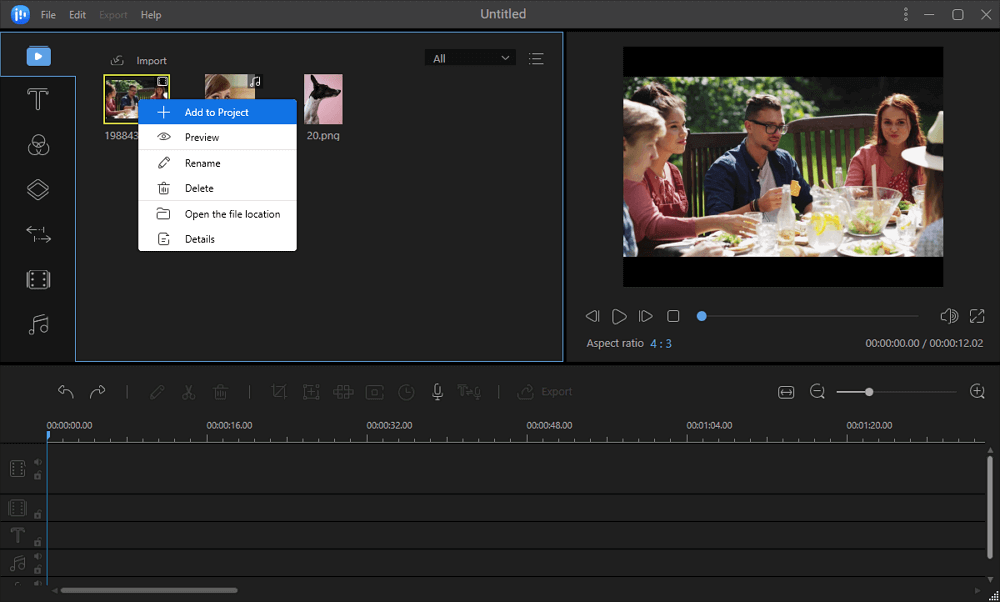
Bước 3. Kéo đến Thêm âm thanh vào dòng thời gian và đồng bộ hóa nó với video của bạn. Nếu bạn muốn ghi lại âm thanh của riêng mình và sử dụng nó như một giọng nói, hãy nhấp vào “Lồng tiếng” nút và ghi lại âm thanh của riêng bạn.

Bước 4. Nhấp vào “Xuất khẩu” nút khi bạn muốn lưu video với âm thanh. Điều chỉnh các cài đặt, bao gồm tên tệp, lưu đường dẫn, định dạng video và chất lượng video. Cuối cùng, nhấp vào nút “Xuất”.

Để ý: Ứng dụng này cũng hỗ trợ chức năng VoiceOver mà bạn có thể sử dụng công cụ này để ghi lại video âm thanh của mình. Nếu bạn muốn biết cách thêm VoiceOver vào video, bạn có thể di chuyển trên >> Thêm VoiceOver vào video.
#2. Cách tải lên âm thanh lên Tiktok với Kapwing (trực tuyến)
Nếu bạn không muốn tải xuống hoặc cài đặt bất kỳ phần mềm nào trên máy tính của mình, tại sao không thử một công cụ trực tuyến. Kapwing là lựa chọn tốt nhất. Chương trình này là một phần mềm chỉnh sửa video trực tuyến miễn phí và bạn cần tạo một tài khoản mà bạn có thể tự do sử dụng. Sử dụng phần mềm này, bạn có thể tạo hình ảnh, video và GIF.

Mặc dù Kapwing là một công cụ trực tuyến, chương trình này cung cấp nhiều chức năng chỉnh sửa video để đáp ứng nhu cầu chỉnh sửa của bạn. Ngoài ra, trang web này gần như hỗ trợ nhập tất cả các loại định dạng tệp mà bạn có thể chỉnh sửa video hoàn hảo của mình và sau đó lưu nó để chia sẻ trên YouTube, Tiktok, Facebook và các nền tảng khác.
Đặc trưng:
- Hỗ trợ chỉnh sửa và tải lên âm thanh của bạn lên Tiktok, YouTube và nhiều nền tảng hơn
- Hỗ trợ nhiều định dạng video và âm thanh
- Hỗ trợ thêm văn bản, âm nhạc và hoạt động nhiều hơn cho video
- Hỗ trợ sử dụng miễn phí
Cách tạo âm thanh Tiktok của riêng bạn trực tuyến với Kapwing:
Bước 1. Tìm video và âm thanh mà bạn muốn sử dụng, và sau đó nhập khẩu nó vào Kapwing. Nếu bạn muốn sử dụng video hoặc âm thanh trên YouTube, SoundCloud, Facebook và các nền tảng khác, bạn cũng có thể sao chép liên kết của nó vào Kapwing.
Bước 2. Và sau đó sử dụng các công cụ chỉnh sửa để Chỉnh sửa video và âm thanh của bạn. Chẳng hạn như thêm văn bản, thêm hình ảnh, thêm hiệu ứng và nhiều hoạt động hơn.
Bước 3. Khi bạn hoàn thành việc chỉnh sửa, nhấp vào “Công bố” nút để xuất video và âm thanh của bạn. Và sau đó, đợi một phút mà bạn có thể chọn nút “Tải xuống” để lưu nó vào thiết bị của bạn.
Bước 4. đến cuối cùng, Chia sẻ video và âm thanh của bạn với Tiktok.
#3. Cách tải lên âm thanh lên Tiktok với InsHot (Android)
Chúng tôi đã giới thiệu ứng dụng của bên thứ ba tốt nhất trên PC và trực tuyến. Nếu bạn hỏi tôi ứng dụng chỉnh sửa tốt nhất trên điện thoại của tôi là gì. Ở đây tôi liệt kê hai ứng dụng hoàn hảo cho Android và iOS.

InShot là một ứng dụng chỉnh sửa video cho Android, rất dễ sử dụng. Ứng dụng này cung cấp nhiều chức năng chỉnh sửa video; Ví dụ: bạn có thể sử dụng ứng dụng này để cắt và cắt video của bạn, làm mờ nền, thêm các hiệu ứng nhạc và video, v.v. Phần tốt nhất của ứng dụng này là bạn chỉ cần nhấp vào nút. Video sẽ trực tiếp chia sẻ trên YouTube, Instagram, Facebook và các nền tảng khác. Nó cũng hỗ trợ các video chỉnh sửa với âm nhạc cho tiktok.
Đặc trưng:
- Hỗ trợ thêm văn bản vào video và nhiều phông chữ để chỉnh sửa văn bản
- Hỗ trợ tăng tốc video hoặc thêm chuyển động chậm
- Hỗ trợ chỉnh sửa và tải lên video và âm thanh lên Tiktok
Cách thêm âm thanh vào Tiktok bằng cách sử dụng InsHot:
Bước 1. Cài đặt ứng dụng này trên điện thoại của bạn và mở nó.
Bước 2. Nhấp vào nút “Video” để Chọn một video Bạn cần và nhấp vào “Kiểm tra” để áp dụng. Và sau đó nhấn vào nút “Cây trồng” để chọn tỷ lệ khung hình chính xác và áp dụng nó.
Bước 3. Nhấn vào nút “Nhạc” vào Chọn nhạc và nhấp vào nút “Sử dụng” để kéo nó vào video.
Bước 4. Khi bạn hoàn thành thao tác, nhấp vào nút “Kiểm tra” thành Lưu video của bạn và chia sẻ nó với tiktok.
#4. Cách thêm nhạc của riêng bạn vào Tiktok với Beecut (Android & iOS)
Beecut được thiết kế đặc biệt để chỉnh sửa video người mới bắt đầu có thể được sử dụng cho người dùng Android và iOS. Ứng dụng này cung cấp nhiều tính năng chỉnh sửa hữu ích, bao gồm các bộ lọc, cắt xén, cắt và các công cụ chỉnh sửa khác mà bạn có thể sử dụng để tạo video Tiktok của mình. Và phần mềm chỉnh sửa video này hỗ trợ các video chỉnh sửa với tỷ lệ khung hình 16: 9, 4: 3, 1: 1 và 4: 3. Ngoài ra, bạn có thể chia sẻ các chỉnh sửa của mình với YouTube, Facebook, Tiktok và các phương tiện truyền thông xã hội khác.

Đặc trưng:
- Hỗ trợ tải âm thanh của bạn lên Tiktok
- Hỗ trợ chỉnh sửa nhiều lớp dòng thời gian
- Hỗ trợ sử dụng miễn phí
Các bước tải lên âm thanh lên Tiktok bằng Beecut:
Bước 1. Khởi chạy ứng dụng này và nhấn vào biểu tượng Scrid-Scissor trong giao diện để Nhập video của bạn.
Bước 2. Chọn tỷ lệ khung hình chính xác và nhấp vào nút “Nhạc” để Tải nhạc lên cho video của bạn.
Bước 3. Khi bạn hoàn thành, nhấp vào nút “Xuất” thành Xuất và lưu video của bạn trên điện thoại của bạn.
Phần kết luận
Tóm lại, bài đăng này cung cấp cho bạn hướng dẫn Cách tải lên âm thanh lên Tiktok. Bạn có thể chọn cái theo nhu cầu của bạn. Ở đây, tôi vẫn chân thành khuyên bạn nên chọn Trình chỉnh sửa video Easyus làm lựa chọn đầu tiên của bạn. Có thể phần mềm chỉnh sửa video trực tuyến và trên điện thoại thuận tiện hơn để sử dụng, nhưng một số chi tiết hoạt động không thể đạt được hoặc khó vận hành trên các ứng dụng điện thoại và các công cụ trực tuyến. Nếu bạn muốn tạo một video hoàn hảo thu hút sự chú ý nhiều hơn, một trình chỉnh sửa video trên PC là lựa chọn tốt nhất.
Trình chỉnh sửa Video của Easyus hỗ trợ các loại công cụ chỉnh sửa video khác nhau và hỗ trợ chia sẻ trực tiếp trên YouTube, Tiktok, Facebook và các nền tảng video khác sau khi bạn chỉnh sửa video của mình. Vì vậy, phần mềm này là một lựa chọn xứng đáng.
Câu hỏi thường gặp về cách thêm âm thanh vào tiktok
Dưới đây là danh sách một số câu hỏi về việc tải âm thanh của riêng bạn lên Tiktok. Nếu bạn muốn biết thêm, bạn có thể tiếp tục đọc.
1. Làm thế nào để tạo ra một âm thanh tiktok?
Bước 1. Tìm và tải xuống một ứng dụng chỉnh sửa video cho phép bạn chèn các clip âm thanh từ thư viện của bạn vào video của bạn.
Bước 2. Mở ứng dụng Quik và nhấn dấu cộng ở trung tâm dưới cùng.
Bước 3. Nhấn vào một hoặc nhiều video mà bạn muốn thêm âm thanh, sau đó nhấn Thêm vào trên cùng bên phải.
2. Bạn có thể thêm âm nhạc của riêng bạn vào Tiktok?
Một số âm nhạc có thể vi phạm bản quyền. Tiktok có giấy phép đặc biệt với các nhà cung cấp âm nhạc chỉ cho phép họ chơi clip 15 giây. Điều này là do họ không được phép chơi nhạc quá lâu trong luật pháp. Nếu họ chơi nhạc quá lâu, họ sẽ phải đối mặt với một vụ kiện bản quyền quy mô lớn. Vì vậy, Tiktok chỉ cho phép người dùng phát nhạc trong 15 giây.
3. Cách tạo ra âm thanh trên tiktok?
Nhấn vào biểu tượng trên màn hình chính hoặc menu ứng dụng của bạn để mở Tiktok. Tải lên một video tiktok mà không có bất kỳ bản nhạc nào. Sử dụng máy ghi video để ghi lại âm thanh bạn muốn sử dụng trên tiktok. Nhấn vào +, ghi hoặc tải lên video, nhấn tiếp theo hoặc biểu tượng kiểm tra.