
Trình tải xuống video tốt nhất cho Windows 10 vào năm 2023 (miễn phí & trả phí),
Để tránh những tình huống khó khăn như vậy, chúng ta nên luôn cố gắng tôn trọng quyền sở hữu trí tuệ của người sáng tạo và chủ sở hữu nội dung. Do đó, việc có được các quyền cần thiết hoặc sử dụng các phương tiện pháp lý, chẳng hạn như dịch vụ phát trực tuyến được cấp phép, để tải xuống hoặc sử dụng tài liệu có bản quyền là rất quan trọng. Rốt cuộc, nó chỉ công bằng khi chúng tôi thể hiện sự đánh giá cao về sự chăm chỉ và sáng tạo được đưa vào để tạo ra nội dung mà chúng tôi thích.
Trình tải xuống video tốt nhất cho Windows 10 vào năm 2023
Tìm kiếm một phần mềm hiệu suất cao dễ sử dụng để tải xuống video trên cửa sổ của bạn? Chúng tôi tiết lộ những trình tải xuống video tốt nhất cho Windows 10.
Aimee O’Driscoll VPN và chuyên gia an ninh mạng
Cập nhật: Ngày 22 tháng 3 năm 2023
Tìm kiếm để tải xuống video từ các trang web như YouTube, Facebook và các nền tảng truyền phát video khác? Trình tải xuống video cho Windows giúp nó nhanh chóng và dễ dàng để lưu video, thường ở định dạng bạn chọn.
Không phải tất cả những người tải xuống video đều giống nhau, và trong khi có rất nhiều tùy chọn ngoài kia, cả miễn phí và được trả tiền, nhiều người tạo ra một trải nghiệm bực bội. Trong bài đăng này, chúng tôi tiết lộ trình tải xuống video yêu thích của chúng tôi cho Windows 10.
Tuyên bố từ chối trách nhiệm: Khi tải xuống video, hãy kiểm tra các điều khoản sử dụng của trang web lưu trữ. Chúng tôi không khuyến khích hoặc bỏ qua vi phạm bản quyền và khuyên bạn chỉ nên tải xuống các video thuộc phạm vi công cộng hoặc thuộc sở hữu của bạn hoặc nếu bạn có sự cho phép của trang web lưu trữ hoặc chủ sở hữu bản quyền.
Nếu bạn không có thời gian để đọc toàn bộ bài viết, thì đây là một danh sách nhanh các trình tải xuống video yêu thích của chúng tôi.
Trình tải xuống video tốt nhất cho Windows:
- VideoProc:Trình tải xuống được xếp hạng hàng đầu của chúng tôi cho Windows 10. Tải xuống tối đa 8k từ hàng tấn trang web và bao gồm một trình soạn thảo, bộ chuyển đổi và ghi âm. Các kế hoạch bao gồm đảm bảo hoàn lại tiền 30 ngày.
- Trình tải xuống video 4K: Một công cụ giá rẻ phù hợp với người hâm mộ YouTube, những người không muốn bỏ lỡ các luồng yêu thích của họ.
- Allavsoft Video và trình tải xuống âm thanh: Công cụ Freemium này hoạt động trên Windows và MacOS và tương thích với hàng tấn trang web.
- Byclick Downloader: Một phần mềm có giá tốt cho phép chuyển đổi hàng loạt cộng với chuyển đổi trong giao diện hiện đại.
- Trình tải xuống video YTD: Phần mềm Freemium hoạt động trên máy tính để bàn Windows và thiết bị di động.
- Trình tải xuống video tự do: Ứng dụng dễ sử dụng cho phép tải xuống hàng loạt.
- ATube Catcher: Bao gồm một bộ chuyển đổi, máy ghi màn hình và người tạo DVD.
- Bất kỳ bộ chuyển đổi video: Đi kèm với một trình chỉnh sửa và bộ chuyển đổi và tự hào có nhiều tùy chọn định dạng.
Chọn đúng trình tải xuống video windows 10 isn luôn luôn đơn giản. Một người bạn chọn sẽ phụ thuộc vào nhu cầu cụ thể của bạn, cũng như các yếu tố khác như giá cả và tính năng. Dưới đây là các tiêu chí chính mà chúng tôi đã xem xét khi chọn trình tải xuống video tốt nhất cho Windows:
- Hiệu suất vững chắc
- Khả năng tương thích với nhiều trang web
- Dễ sử dụng
- Các tính năng như tải xuống và chuyển đổi hàng loạt
- Giá trị của đồng tiền
Trình tải xuống video tốt nhất cho Windows 10
Dưới đây là danh sách các trình tải xuống video tốt nhất cho Windows 10:
1. VideoProc
(Windows, MacOS)
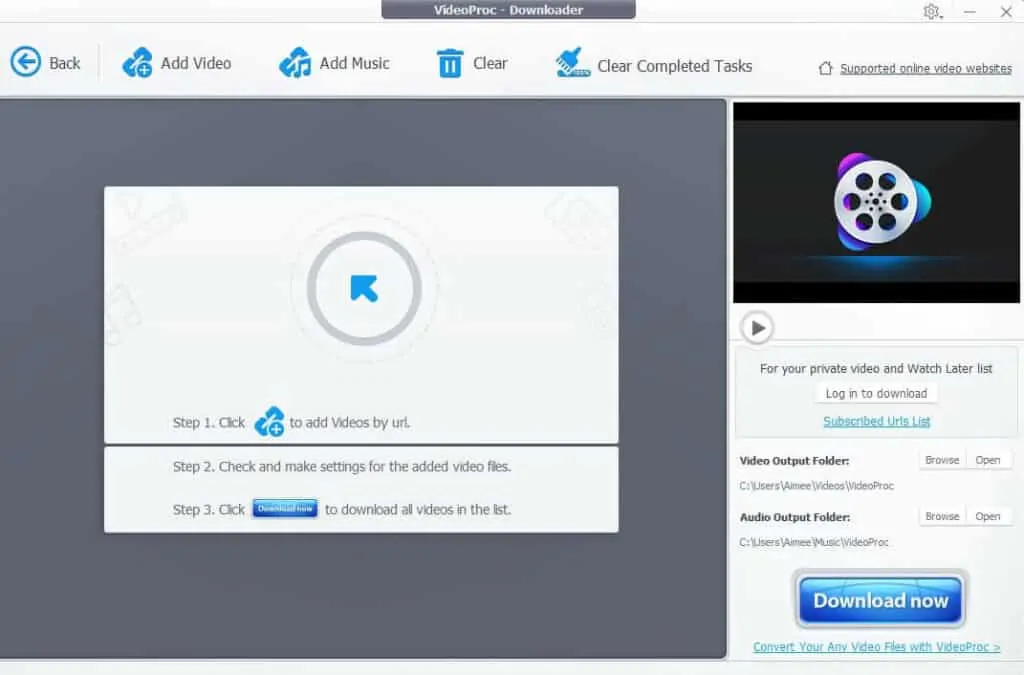
VideoProc bởi Digiarty là một công cụ chỉnh sửa video đầy đủ tính năng bao gồm một trình tải xuống tuyệt vời. Đây là một phần mềm trả phí nhưng giá rất hợp lý và bạn có thể dùng thử với bản dùng thử 7 ngày trước khi bạn cam kết.
VideoProc siêu đơn giản để sử dụng và Hỗ trợ hơn 1.000 trang web phát trực tuyến video, Bao gồm YouTube, Vevo, Vimeo, Dailymotion và Facebook. Bạn có thể tải xuống các luồng video và âm nhạc, video trực tiếp, danh sách phát và kênh.
Phần mềm này hỗ trợ video 8K, đang trở nên phổ biến hơn một chút, nhưng hầu hết các đối thủ vẫn chỉ hỗ trợ lên tới 1080p hoặc 4K. Bộ chuyển đổi video tích hợp có nghĩa là bạn có thể chuyển đổi các bản tải xuống của mình thành hơn 70 định dạng, bao gồm AAC, MP3, MOV và AVI.
Về phía chỉnh sửa, VideoProc đi kèm với tất cả các tính năng bạn cần để tạo các video trông chuyên nghiệp, bao gồm Merging File, phụ đề, Hiệu ứng, Deshake và Denoise. Ngoài ra còn có một máy ghi âm tích hợp trong trường hợp bạn muốn quay video hoặc màn hình của riêng mình từ bên trong ứng dụng. Trên lưu ý đó, nếu bạn đang muốn tải xuống một video trực tiếp, bạn có thể đặt thời gian và thời gian bắt đầu để ghi lại.
Một số lợi ích của một công cụ trả phí là bạn không phải đối phó với quảng cáo và bán hàng, và nó không cố gắng lẻn thêm phần mềm trên thiết bị của bạn. Ngoài ra, bạn nhận được sự hỗ trợ tuyệt vời dưới dạng hướng dẫn web toàn diện và biểu mẫu liên hệ qua email.
Ưu điểm:
- Thân thiện với người mới bắt đầu
- Hỗ trợ hàng tấn trang web phát trực tuyến và định dạng video
- Bao gồm một trình soạn thảo đầy đủ, bộ chuyển đổi và ghi âm
- Không tốn kém cho những gì bạn nhận được
- Hỗ trợ tốt
Nhược điểm:
- Có thể nhiều hơn một số người dùng cần
Giá: Kế hoạch hàng năm cho một PC có giá 25 đô la.95. trong năm đầu tiên. Điều này đi kèm với bảo đảm hoàn lại tiền 30 ngày. Bạn cũng có thể tiết kiệm ít nhất 50% bằng cách sử dụng phiếu giảm giá trên giấy phép trọn đời của VideoProc.
Phiếu giảm giá VideoProc cho Windows
Tiết kiệm 50% cho giấy phép trọn đời cho 1 PC
Giảm giá được áp dụng tự động
2. Trình tải xuống video 4K
(Windows, MacOS, Linux)
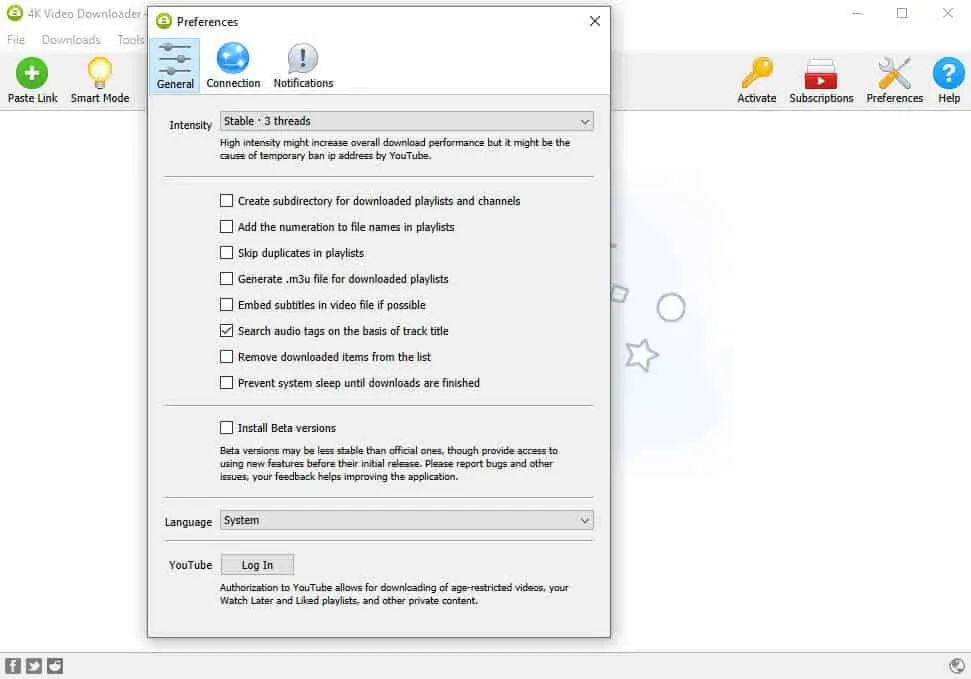
Trình tải xuống video 4K là lý tưởng cho những người hâm mộ trên YouTube, những người không muốn bỏ lỡ bất kỳ nội dung yêu thích nào của họ. Nó có vẻ hơi ngày, nhưng nó thực sự dễ sử dụng. Trình tải xuống video 4K cho phép bạn lưu các video riêng lẻ hoặc danh sách phát đầy đủ khỏi YouTube và bạn thậm chí có thể đặt nó để tự động tải xuống các video mới từ các kênh yêu thích của bạn. Nó cũng hoạt động với Tiktok, Facebook, Vimeo và các trang web chia sẻ video khác.
Phần mềm Freemium này giới hạn người dùng trong gói miễn phí về số lượng danh sách phát, kênh và phụ đề. Nâng cấp lên cao cấp có nghĩa là các tính năng này là không giới hạn, Ngoài ra, bạn nhận được một tính năng đăng ký kênh, không có quảng cáo và hỗ trợ ưu tiên.
Như tên của nó cho thấy, phần mềm này hỗ trợ video 4K, nhưng nó cũng hỗ trợ 8K. Các tính năng bao gồm tải xuống số lượng lớn, trích xuất phụ đề YouTube, truy cập vào nội dung YouTube riêng, tải xuống 3D và 360 ° và proxy trong ứng dụng (để mở khóa nội dung bị chặn). Các định dạng bạn có thể lưu được giới hạn ở MKV, MP4, MP3, OGG và M4A.
Tìm kiếm một công cụ nói ngôn ngữ của bạn? Trình tải xuống video 4K hỗ trợ hơn một tá ngôn ngữ bao gồm tiếng Đức, tiếng Tây Ban Nha và tiếng Nhật. Có rất nhiều hướng dẫn thiết lập và khắc phục sự cố có sẵn trên trang web và bạn sẽ tìm thấy một tùy chọn để gửi email nếu cần.
Giá: Một phiên bản giới hạn có sẵn miễn phí mãi mãi, nhưng phần mềm cao cấp có chi phí một lần là 15 đô la cho tối đa ba lần tải xuống đồng thời. Kế hoạch đi kèm với bảo đảm hoàn lại tiền 14 ngày.
Ưu điểm:
- Lý tưởng để tải xuống thường xuyên
- Dễ sử dụng
- Phiên bản miễn phí đàng hoàng
- Hơn một chục ngôn ngữ có sẵn
Nhược điểm:
- Có thể ít hữu ích hơn cho các trang web khác ngoài YouTube
3. Allavsoft Video và trình tải xuống âm nhạc
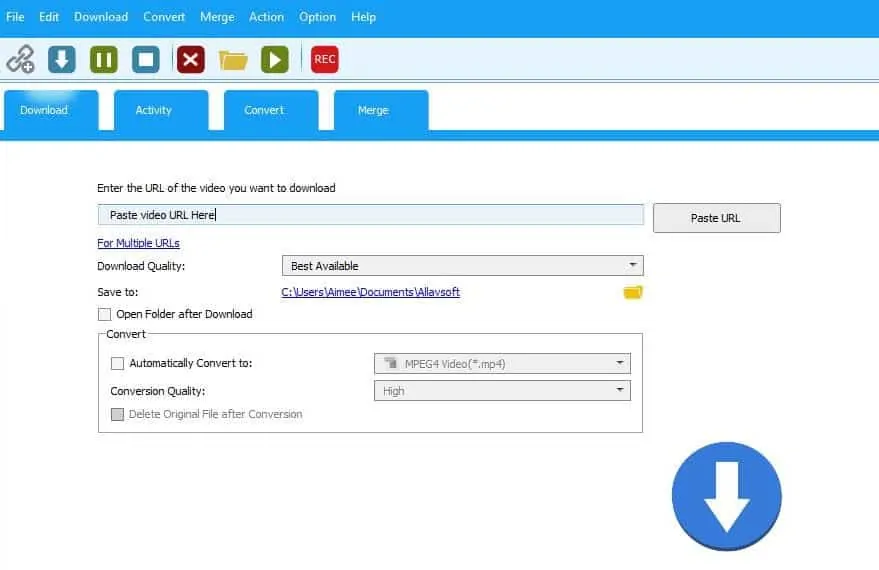
AllavSoft là một trình tải xuống Freemium tiện dụng có thể xử lý các tệp video và âm thanh. Thẩm mỹ khá cơ bản nhưng công cụ này rất dễ sử dụng. Nó có thể giúp bạn tải xuống các tệp từ hơn 1.000 trang web bao gồm YouTube, Spotify, Facebook, Dailymotion, SoundCloud, Deezer, Tidal, và nhiều hơn nữa.
Phiên bản miễn phí cho phép bạn tải xuống tối đa năm video và chuyển đổi hoặc hợp nhất các video có độ dài tối đa năm phút.
Allavsoft đi kèm với bộ chuyển đổi tích hợp và có thể xử lý nhiều định dạng khác nhau bao gồm MP3, M4A, Apple Lossless, WAV, MOV, MP4 và AVI. Nó hỗ trợ HD 1080p và 4K. Bạn có thể thêm nhiều URL để tải xuống hàng loạt và chuyển đổi video.
Phần mềm này đi kèm với một máy ghi màn hình tích hợp Vì vậy, bạn có thể tạo và chuyển đổi video của riêng bạn. Và trình phát tích hợp cho phép bạn phát lại và xem trước các tệp đã tải xuống của bạn. Ngoài ra còn có một tính năng cho phép bạn tạm dừng và tiếp tục tải xuống. Có các công cụ chỉnh sửa có thể bao gồm có thể gây thất vọng cho một số người dùng.
Một số người dùng đã báo cáo các vấn đề với thiết lập ban đầu, nhưng ALLAVSOFT Hỗ trợ kỹ thuật rất nhanh nhạy và sẵn sàng giúp đỡ qua hỗ trợ email suốt ngày đêm.
Giá: Có một phiên bản dùng thử miễn phí giới hạn số lượng lượt tải xuống và độ dài chuyển đổi. Phần mềm đầy đủ có giá $ 29.99 mỗi tháng nhưng thường được bán với giá $ 19.99 mỗi tháng. Điều này sẽ giảm đáng kể nếu bạn tham gia một kế hoạch hàng năm (hiện đang được bán với giá $ 29.99) hoặc thỏa thuận trọn đời (hiện có giá $ 59.99). Kế hoạch đi kèm với bảo đảm hoàn lại tiền 30 ngày.
Ưu điểm:
- Tải xuống từ một tấn trang web
- Máy ghi và bộ chuyển đổi tích hợp
- Hỗ trợ tất cả các định dạng phổ biến
- Dễ sử dụng
Nhược điểm:
- Giá cả so với các đối thủ cạnh tranh
4. Byclick Downloader
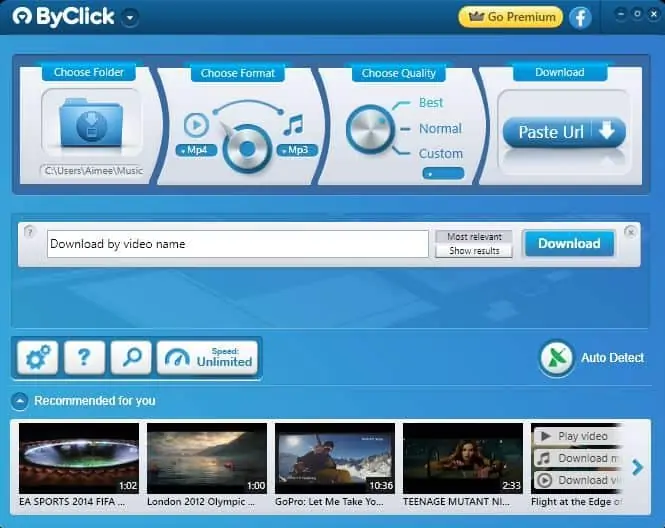
Byclick Downloader chắc chắn bước lên mọi thứ khi nói đến tính thẩm mỹ. Nó có một giao diện trực quan được thiết kế tốt, giúp bạn dễ dàng tải xuống video và danh sách phát. Nó tương thích với một loạt các trang web bao gồm YouTube, Instagram, Facebook, Vimeo, Twitter, Youku, Dailymotion, và nhiều hơn nữa. Bạn có thể tải xuống danh sách phát và kênh đầy đủ trên YouTube cũng như toàn bộ trang Instagram trong một lần nhấp.
Đây là phần mềm được trả tiền. Bạn sẽ thấy một phiên bản miễn phí, nhưng điều này chỉ có sẵn trong một ngày, sau đó bạn sẽ được nhắc thanh toán cho kế hoạch cao cấp để tiếp tục sử dụng phần mềm.
Trình tải xuống này cũng bao gồm một bộ chuyển đổi, hỗ trợ nhiều định dạng khác nhau, bao gồm MP3, MP4, WMV, AVI, FLV, 3GP và M4A. Không có công cụ chỉnh sửa mà một số người dùng có thể bỏ lỡ. Byclick Downloader hỗ trợ tối đa 4K và có thể xử lý các video dài (dài hơn một giờ). Bạn có thể tải xuống phụ đề YouTube với video của mình và tên và tiêu đề được đính kèm tự động. Có thể tải xuống hàng tá video.
Bạn có hai tùy chọn để tải xuống. Bạn có thể dán URL hoặc sử dụng chế độ tải xuống một nhấp chuột. Sau này, bạn chỉ cần điều hướng đến video và cửa sổ bật lên sẽ hỏi liệu bạn có muốn tải xuống không. Một tính năng gọn gàng khác của trình tải xuống này là nó cung cấp các đề xuất cá nhân cho các video ở cuối giao diện. Bạn cũng có thể liên kết tài khoản trang web chia sẻ video của mình để tải xuống video riêng tư của mình.
Giao diện có sẵn bằng 23 ngôn ngữ, bao gồm tiếng Tây Ban Nha, tiếng Đức và tiếng Thổ Nhĩ Kỳ. Một phần Câu hỏi thường gặp kỹ lưỡng trên trang web Trình tải xuống Byclick sẽ giúp bạn giải quyết hầu hết các vấn đề, nhưng có một biểu mẫu liên hệ qua email nếu bạn cần hỗ trợ thêm.
Ưu điểm:
- Tải xuống hàng loạt
- Bộ chuyển đổi tích hợp
- Có sẵn bằng 23 ngôn ngữ
- Khuyến nghị cá nhân
Nhược điểm:
- Doesn bao gồm các công cụ chỉnh sửa
Giá: Phiên bản miễn phí của trình tải xuống Byclick có những hạn chế và chỉ có thể được sử dụng trong một ngày. Phần mềm đầy đủ có giá 40 đô la cho cả đời (hiện được giảm giá cho 19 đô la.99). Nếu bạn muốn nâng cấp để sử dụng máy khách trên ba PC, bạn sẽ trả thêm 20 đô la (hiện đang được chiết khấu lên 9 đô la.99). Nhà cung cấp này cung cấp bảo đảm hoàn lại tiền 30 ngày.
5. Trình tải xuống video YTD
(Windows, MacOS, Android, iOS)
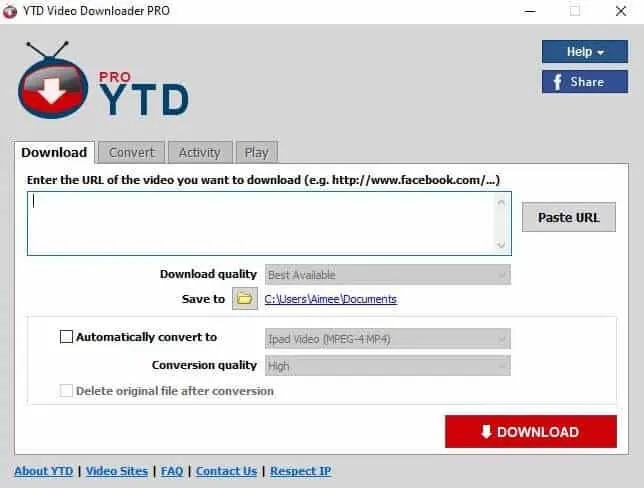
Trình tải xuống video YTD là một phần mềm freemium khác với phiên bản miễn phí giới hạn. Bạn có thể dùng thử công cụ cao cấp với bản dùng thử miễn phí 7 ngày, nhưng lưu ý các phiên bản miễn phí và chuyên nghiệp là các phần mềm riêng biệt. Giống như ứng dụng trước, trình tải xuống video YTD có một chút thẩm mỹ ngày, nhưng nó rất đơn giản để điều hướng.
Công cụ này cho phép bạn tải xuống video từ nhiều trang web, bao gồm YouTube, Facebook và Vimeo. Trình tải xuống video YTD có bộ chuyển đổi tích hợp và hỗ trợ chuyển đổi sang một số định dạng, bao gồm MP3, MP4, AVI, MOV và 3GP. Người dùng cao cấp có thể tải xuống và chuyển đổi nhiều URL tất cả trong một bước, Tận hưởng tốc độ tải xuống nhanh hơn và sử dụng phần mềm miễn phí từ quảng cáo và UPSELLS.
Nếu bạn gặp vấn đề, bạn có thể gửi vé, mặc dù YTD khuyến khích người dùng tham khảo phần Câu hỏi thường gặp khá toàn diện.
Giá: Phiên bản cơ bản là miễn phí nhưng các kế hoạch trả phí có giá $ 9.99 mỗi tháng trên cơ sở hàng tháng và $ 71.76 (thực tế $ 2.99 mỗi tháng) cho một kế hoạch hai năm.
Ưu điểm:
- Hoạt động với nhiều nền tảng
- Phiên bản cao cấp làm cho công việc nhanh chóng tải xuống hàng loạt
- Ứng dụng rất dễ sử dụng
- Bộ chuyển đổi tích hợp
Nhược điểm:
- Phiên bản Pro khá đắt
6. Trình tải xuống video tự do
(Các cửa sổ)
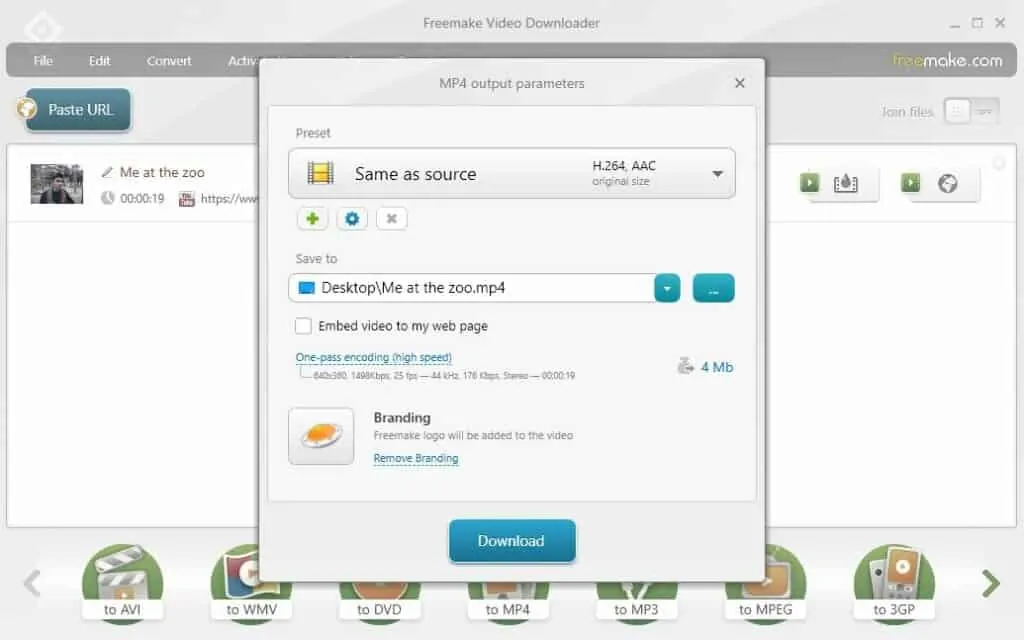
Trình tải xuống video Freemake là một phần mềm phổ biến được sử dụng để tải xuống, chuyển đổi và chỉnh sửa. Nó là một công cụ freemium, mặc dù phiên bản miễn phí có nhược điểm lớn: có một hình mờ lớn ở giữa các video đã tải xuống, làm cho một số không thể xem được. Điều đó nói rằng, nó bao gồm một bộ chuyển đổi và một số tính năng chỉnh sửa (bao gồm cắt và xoay).
Ứng dụng Freemake chủ yếu trực quan và có thẩm mỹ vui vẻ, vui vẻ. Nó có 18 ngôn ngữ khác nhau, bao gồm cả tiếng Ý, tiếng Bồ Đào Nha và tiếng Việt. Freemake hỗ trợ độ phân giải 4K và Cho phép bạn tải xuống video từ hơn 10.000 trang web.
Bạn có thể lưu vào các định dạng khác nhau, bao gồm AVI, MP3, MP4 và MPEG. Các tính năng khác bao gồm tải xuống hàng loạt, tùy chọn để kiềm chế mức tiêu thụ băng thông (tiện dụng nếu internet của bạn đã chậm), tải lên đám mây và kiểm soát của cha mẹ.
Phiên bản cao cấp của phần mềm này đã gắn nhãn cho gói Freemake Mega, cung cấp tốc độ chuyển đổi nhanh hơn, loại bỏ logo, các tính năng chỉnh sửa bổ sung như phụ đề, đánh dấu hình mờ tùy chỉnh và đầu ghi DVD.
Freemake có một trang web hỗ trợ chuyên dụng phục vụ cho người dùng của tất cả các sản phẩm của mình. Nếu bạn không tìm thấy câu trả lời mà bạn đang tìm kiếm, bạn có thể gửi biểu mẫu yêu cầu sẽ được trả lời qua email.
Giá: Chi phí của phiên bản Premium của Freemake là $ 39.95 mỗi năm hoặc $ 59.95 cho giấy phép không giới hạn.
Ưu điểm:
- Hoạt động với nhiều trang web
- Cung cấp tải xuống hàng loạt
- Đơn giản để sử dụng
Nhược điểm:
- Hình mờ lớn với phiên bản miễn phí
7. ATube Catcher
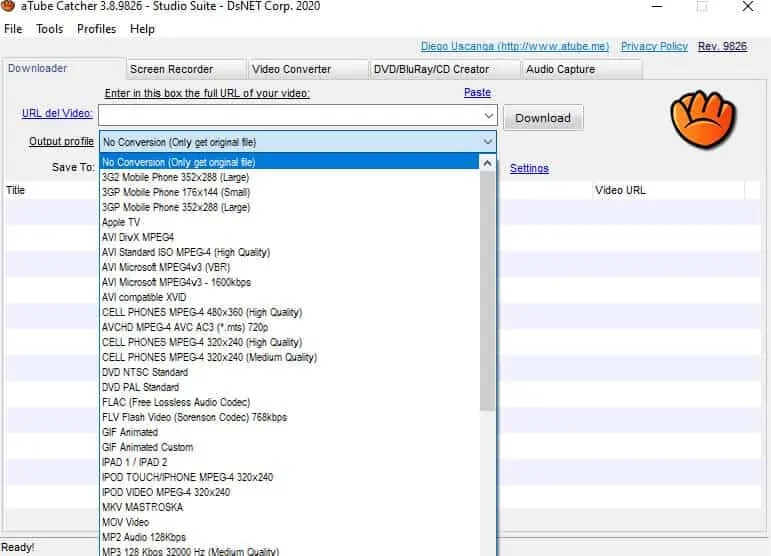
ATube Catcher tự hào có rất nhiều tính năng trong một công cụ và nó hoàn toàn miễn phí. Ngoài trình tải xuống, bạn còn có máy ghi màn hình, bộ chuyển đổi video, trình tạo DVD và công cụ chụp âm thanh.
Trình tải xuống tương thích với hàng ngàn trang web phát video. Nó cho phép bạn Tải xuống và chuyển đổi trong một bước và cung cấp rất nhiều tùy chọn chuyển đổi. Các định dạng được hỗ trợ bao gồm 3G2, 3GP, AVI, MP4, MP3, XVID, GIF, MOV, và nhiều hơn nữa. Điều đó nói rằng, chuyển đổi có thể chậm.
Một vấn đề với ATube Catch là nó cài đặt nhiều chương trình trên thiết bị của bạn. Nó cũng cố gắng cài đặt AVG miễn phí chống vi -rút, mặc dù nó xin phép điều này. Ngay cả khi bạn từ chối, nó vẫn sẽ cài đặt Music Search mp3, một trình tải xuống âm nhạc. Mặc dù một số người dùng có thể thấy điều này hữu ích, nhưng chúng tôi thường cảnh giác với các công cụ cài đặt phần mềm bổ sung, vì điều này đôi khi có thể dẫn đến phần mềm độc hại tìm đường vào thiết bị của bạn.
Bạn có khoảng một tá tùy chọn cho ngôn ngữ giao diện, bao gồm tiếng Pháp, tiếng Ý và tiếng Thổ Nhĩ Kỳ. Mặc dù trình tải xuống này rất đơn giản để sử dụng, nhưng có rất nhiều tài liệu hỗ trợ trên trang web. Bạn có thể liên hệ với nhóm thông qua một biểu mẫu web nếu cần.
Giá: ATube Catch là miễn phí, nhưng bạn có tùy chọn quyên góp cho dự án.
Ưu điểm:
- Nhiều công cụ trong một
- Tùy chọn thân thiện với ngân sách
- Hỗ trợ nhiều trang web và định dạng
Nhược điểm:
- Cài đặt phần mềm bổ sung
- Chuyển đổi chậm
số 8. Bất kỳ bộ chuyển đổi video
(Windows, MacOS)
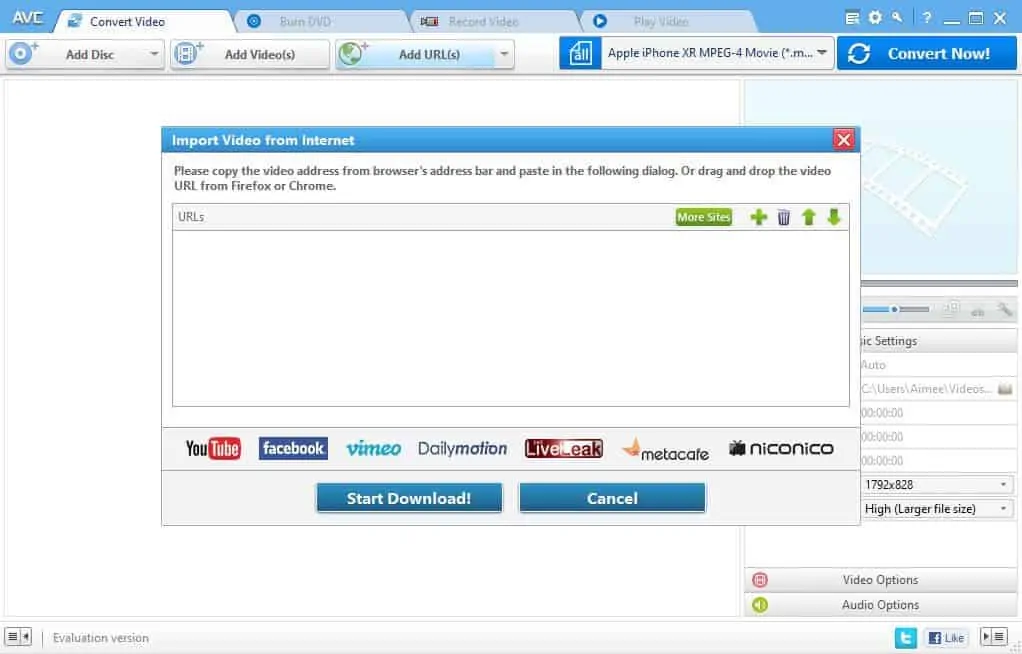
Bất kỳ trình chuyển đổi video (AVC) nào chủ yếu là phần mềm chuyển đổi video nhưng nó đi kèm với trình tải xuống tích hợp. Nó có phiên bản miễn phí và cao cấp (cả hai bao gồm cả trình tải xuống), với mỗi người yêu cầu một cài đặt riêng.
AVC làm việc với hơn một trăm trang web phát video, bao gồm Facebook, Vimeo, YouTube và Metacafe. Như mong đợi (vì chuyển đổi là trọng tâm chính của phần mềm này) Có nhiều tùy chọn định dạng (Tổng cộng 17), bao gồm AVI, MOV và MP4.
Ngoài việc tải xuống, phiên bản miễn phí cho phép bạn thực hiện các chỉnh sửa cơ bản, chuyển đổi giữa các định dạng video và âm thanh, ghi video sang DVD và phát video và DVD với trình phát tích hợp. Nâng cấp lên kế hoạch cuối cùng có nghĩa là bạn có trình chuyển đổi DVD, máy ghi video và màn hình và mẫu DVD. Cả hai đều xử lý độ phân giải tối đa 4K nhưng phiên bản cuối cùng nhanh hơn nhiều để tải xuống và chuyển đổi.
Ứng dụng có sẵn bằng hơn một chục ngôn ngữ, bao gồm tiếng Pháp, tiếng Ba Lan, tiếng Hàn và tiếng Thái. AVC cung cấp rất nhiều bài viết hướng dẫn và video hướng dẫn và bạn có thể gửi email hỗ trợ nếu bạn cần thêm trợ giúp.
Giá: AVC miễn phí hoàn toàn miễn phí trong khi AVC Ultimate yêu cầu thanh toán một lần là $ 49.95. Công ty mở rộng chính sách hoàn lại 30 ngày.
Ưu điểm:
- Hoạt động với nhiều trang web phát video
- Bao gồm một bộ chuyển đổi
- Có nhiều tùy chọn định dạng
Nhược điểm:
- Phiên bản cuối cùng đắt tiền
- Phiên bản miễn phí chậm
Phương pháp của chúng tôi để tìm phần mềm tải xuống video tốt nhất
Như bạn đã phát hiện ra, có rất nhiều sự cạnh tranh trong không gian tải xuống video, vì vậy trước khi thêm các nhà cung cấp được đề xuất của chúng tôi vào danh sách của chúng tôi, chúng tôi có một danh sách các cân nhắc mà chúng tôi sử dụng để đảm bảo họ là người giỏi nhất trong số đó:
1. Làm thế nào để họ cho phép bạn tải về? Đây là một trong những yếu tố quan trọng nhất khi chọn trình tải xuống video và nó dễ dàng xác định dịch vụ nào chúng tôi đề xuất cho danh mục này. Đầu tiên, chúng tôi tìm kiếm các nhà cung cấp có số lượng lớn nội dung phương tiện có thể phát trực tuyến có sẵn trên trang web của họ, hãy xem thời gian tải xuống được liệt kê trên nội dung phát trực tuyến và sau đó so sánh chúng với nhau.
2. Họ cung cấp khả năng tương thích thiết bị nào? Nhiều dịch vụ tải xuống video rất hạn chế về khả năng tương thích của thiết bị, nhưng lý tưởng nhất là bạn nên tìm kiếm một nhà cung cấp hỗ trợ cho một loạt các thiết bị, chẳng hạn như điện thoại thông minh (cả Android và iOS), máy tính bảng, TV thông minh, bảng điều khiển trò chơi và thậm chí trình duyệt web.
3. Dịch vụ có dễ sử dụng không? Ngay cả khi bạn tìm thấy một trình tải xuống video với tất cả các tính năng bạn cần, có thể rất khó khăn khi sử dụng phần mềm đó nếu nó không thân thiện với người dùng. Thay vào đó, chúng tôi tìm kiếm các nhà cung cấp cung cấp giao diện trực quan và điều khiển đơn giản để bất kỳ ai cũng có thể dễ dàng tải xuống video từ bất kỳ trang web nào của riêng họ.
4. Nó có giá bao nhiêu? Mặc dù ở đó, không thể phủ nhận rằng một số dịch vụ tải xuống video đắt hơn rất nhiều so với các dịch vụ khác, nhưng bạn không nhất thiết phải để giá là yếu tố quyết định duy nhất của bạn khi chọn giữa các nhà cung cấp. Chúng tôi cố gắng đạt được sự cân bằng giữa chi phí và các tính năng mà bạn nhận được cho tiền của bạn.
5. Họ có thể xử lý tất cả các định dạng tệp chính không? Có một loạt các định dạng tệp video khác nhau ngoài kia, vì vậy, rất quan trọng là phần mềm tải xuống video mà bạn chọn có thể hỗ trợ tất cả các định dạng tệp chính, bao gồm MP4, MOV, AVI, và nhiều hơn nữa.
6. Bạn có thể lưu video ở các độ phân giải khác nhau không? Nếu bạn có kế hoạch xem video đã tải xuống của mình trên TV màn hình lớn hoặc màn hình máy tính, bạn sẽ cần các tùy chọn độ phân giải khác nhau. Điều này có thể không quan trọng đối với bạn như một người quan tâm nhiều hơn đến việc tiết kiệm dung lượng lưu trữ trên điện thoại thông minh hoặc máy tính bảng của họ.
7. Nó có hỗ trợ phụ đề không? Đây là một tính năng ít phổ biến hơn nhưng có thể rất hữu ích cho bất kỳ ai muốn xem video hoặc video ngoại ngữ với phụ đề nhúng.
Câu hỏi thường gặp về trình tải xuống video cho Windows 10
Tôi có thể sử dụng trình tải xuống video windows 10 trên macOS không?
Nói chung, trình tải xuống video Windows 10 được xây dựng cho các hệ điều hành Windows và không phải tất cả sẽ hoạt động trên các thiết bị MacOS. Tuy nhiên, một số ứng dụng trong danh sách này, bao gồm trình tải xuống video YTD và bất kỳ trình chuyển đổi video nào, sẽ hoạt động trên máy Mac.
Tôi có nên sử dụng trình tải xuống video miễn phí cho Windows 10 không?
Hoàn toàn an toàn khi sử dụng trình tải xuống video miễn phí cho Windows 10. Tuy nhiên, một số nhà cung cấp miễn phí gói phần mềm bổ sung (bloatware) như AVG miễn phí để đổi lấy việc sử dụng sản phẩm của họ miễn phí. Trình tải xuống video cao cấp thường là sự lựa chọn tốt hơn vì chúng xóa quảng cáo gây phiền nhiễu, bao gồm các công cụ có giá trị khác và không (thông thường) cài đặt bloatware.
Liệu một trình tải xuống video sẽ làm chậm PC của tôi?
Hầu hết những người tải xuống video có ít hoặc không ảnh hưởng đến tài nguyên hệ thống, ngoại trừ một số ứng dụng miễn phí làm chậm máy tính của bạn để thử và lôi kéo bạn mua sản phẩm cao cấp của họ.
Tôi có thể tải xuống các video có bản quyền bằng trình tải xuống video Windows 10 không?
Tải xuống các video có bản quyền bằng trình tải xuống video Windows 10 mà không có sự cho phép rõ ràng từ người giữ bản quyền. Điều này sẽ vi phạm luật bản quyền và có thể dẫn đến các hậu quả pháp lý nghiêm trọng, bao gồm nhưng không giới hạn ở các vụ kiện, tiền phạt và thậm chí các cáo buộc hình sự.
Để tránh những tình huống khó khăn như vậy, chúng ta nên luôn cố gắng tôn trọng quyền sở hữu trí tuệ của người sáng tạo và chủ sở hữu nội dung. Do đó, việc có được các quyền cần thiết hoặc sử dụng các phương tiện pháp lý, chẳng hạn như dịch vụ phát trực tuyến được cấp phép, để tải xuống hoặc sử dụng tài liệu có bản quyền là rất quan trọng. Rốt cuộc, nó chỉ công bằng khi chúng tôi thể hiện sự đánh giá cao về sự chăm chỉ và sáng tạo được đưa vào để tạo ra nội dung mà chúng tôi thích.
Tóm lại, nhằm mục đích ở bên phải luật pháp và tôn trọng quyền sở hữu trí tuệ của người sáng tạo và chủ sở hữu bằng cách có được sự cho phép rõ ràng của họ hoặc sử dụng các phương tiện pháp lý để truy cập vào tài liệu có bản quyền.
Điều gì trong bài viết này?
- Trình tải xuống video tốt nhất cho Windows 10
- 1. VideoProc
- 2. Trình tải xuống video 4K
- 3. Allavsoft Video và trình tải xuống âm nhạc
- 4. Byclick Downloader
- 5. Trình tải xuống video YTD
- 6. Trình tải xuống video tự do
- 7. ATube Catcher
- số 8. Bất kỳ bộ chuyển đổi video
- Phương pháp của chúng tôi để tìm phần mềm tải xuống video tốt nhất
- Câu hỏi thường gặp về trình tải xuống video cho Windows 10
- Tôi có thể sử dụng trình tải xuống video windows 10 trên macOS không?
- Tôi có nên sử dụng trình tải xuống video miễn phí cho Windows 10 không?
- Liệu một trình tải xuống video sẽ làm chậm PC của tôi?
- Tôi có thể tải xuống các video có bản quyền bằng trình tải xuống video Windows 10 không?