
Cách tải xuống video YouTube trên Android hoặc iPhone, cài đặt xuất bản video và khả năng tải xuống từ YouTube, Zoom và Kaltura | Nó@umn | Những người đứng sau công nghệ
Cài đặt xuất bản video và khả năng tải xuống từ YouTube, Zoom và Kaltura
6 cách dễ dàng để chuyển đổi video youtube sang mp3
4 cách để tải xuống video YouTube trên thiết bị di động
Bài viết này được đồng tác giả bởi nhà văn nhân viên Wikihow, Darlene Antonelli, MA. Darlene Antonelli là một nhà văn và biên tập viên công nghệ cho Wikihow. Darlene có kinh nghiệm giảng dạy các khóa học đại học, viết các bài báo liên quan đến công nghệ và thực hành trong lĩnh vực công nghệ. Cô đã kiếm được bằng thạc sĩ từ Đại học Rowan vào năm 2012 và đã viết luận án về cộng đồng trực tuyến và các tính cách được quản lý trong các cộng đồng như vậy.
Nhóm công nghệ Wikihow cũng làm theo hướng dẫn của bài báo và xác minh rằng họ làm việc.
Bài viết này đã được xem 847.899 lần.
Bạn có muốn xem video YouTube sau khi bạn ngoại tuyến không? Cách đáng tin cậy nhất để tải xuống một video YouTube là lưu nó để xem ngoại tuyến bằng YouTube Premium, nhưng có một vài cách khác bạn có thể lưu video vào thiết bị di động của mình. Nếu bạn không đăng ký vào YouTube Premium, bạn chỉ nên tải xuống video mà bạn sở hữu hoặc thuộc về giấy phép Creative Commons. Bài viết Wikihow này cho bạn thấy những cách dễ dàng để tải xuống video YouTube trên iPhone, iPad và Android.
Những điều bạn nên biết
- Cách dễ nhất để tải xuống video từ YouTube là bằng cách đăng ký YouTube Premium.
- Với YouTube Premium, nhấn vào mũi tên tải xuống bên cạnh video của bạn, chọn chất lượng tải xuống và sau đó bạn có thể xem video ngoại tuyến trong ứng dụng YouTube.
- Các ứng dụng và trang web của bên thứ ba thường bị hủy bỏ vì chúng vi phạm các điều khoản dịch vụ, vì vậy chúng không đáng tin cậy.
Sử dụng phí bảo hiểm YouTube

Sử dụng hợp lý (ảnh chụp màn hình)
\ n “>
- Bạn sẽ chỉ có thể tải xuống video một cách hợp pháp mà không phải của bạn hoặc theo giấy phép Creative Commons nếu bạn trả phí đăng ký hàng tháng cho YouTube Premium.
- Trả tiền cho YouTube Premium là một ý tưởng tuyệt vời nếu, ví dụ, bạn đang thực hiện một chuyến đi dài và cần tải xuống hàng tấn video để xem! [1] X Nguồn nghiên cứu
- Nếu bạn chưa sẵn sàng cam kết đăng ký, bạn có thể đăng ký dùng thử miễn phí. Bạn thường sẽ được nhắc đăng ký mỗi khi bạn khởi chạy ứng dụng YouTube lần đầu tiên.

Sử dụng hợp lý (ảnh chụp màn hình)
\ n “>
- Bạn cũng có thể chọn một video từ danh sách được trình bày khi bạn mở ứng dụng lần đầu tiên.
- Ngoài ra, chọn một video từ các danh mục ở dưới cùng của màn hình của bạn, như xu hướng hoặc đăng ký.

Sử dụng hợp lý (ảnh chụp màn hình)
\ n “>
Vỗ nhẹ Tải xuống . Đây là ở phía bên phải của màn hình cùng với các tùy chọn để bỏ phiếu lên hoặc bỏ phiếu xuống video, chia sẻ và lưu. Một hộp sẽ bật lên để bạn chọn một độ phân giải.

Sử dụng hợp lý (ảnh chụp màn hình)
\ n “>
- Bạn chỉ có thể xem video trong ứng dụng YouTube mặc dù bạn đã tải nó xuống điện thoại hoặc máy tính bảng của mình, mặc dù bạn không cần internet để có thể xem nó.

Sử dụng hợp lý (ảnh chụp màn hình)
\ n “>
- Để xóa video đã tải xuống, hãy truy cập video và nhấn lại biểu tượng “Tải xuống”. Một cửa sổ bật lên sẽ xuất hiện hỏi bạn có muốn xóa bản tải xuống không. Vỗ nhẹ Xóa bỏ xác nhận.
Sử dụng tubemate cho android

Sử dụng hợp lý (ảnh chụp màn hình)
\ n “>
Đi đến https: // www.Apkmirror.com/apk/devian-studio/tubemate-youtube-downer/ Trên trình duyệt web di động. Vì Tubemate đi ngược lại chính sách YouTube, ứng dụng này không có sẵn trên Google Play Store. Thay vào đó, bạn cần tải xuống dưới dạng tệp APK.

Sử dụng hợp lý (ảnh chụp màn hình)
\ n “>
- Ứng dụng sẽ mở và bắt chước YouTube.

Sử dụng hợp lý (ảnh chụp màn hình)
\ n “>
- Nếu có một video rất cụ thể mà bạn muốn tải xuống, nhưng tìm kiếm không mang lại kết quả phù hợp, hãy mở ứng dụng YouTube của bạn, hãy truy cập video, sau đó nhấn vào biểu tượng “Tubemate”. Bạn có thể mở Tubemate để xem video đó.

Sử dụng hợp lý (ảnh chụp màn hình)
\ n “>
- Một cửa sổ sẽ bật lên với nhiều tùy chọn hơn.

Sử dụng hợp lý (ảnh chụp màn hình)
\ n “>
Chọn chất lượng tải xuống và nhấn

- Sau khi tải xuống video, bạn có thể di chuyển nó đến bất kỳ vị trí nào trên điện thoại của mình (để bạn có thể xem chúng bằng bất kỳ ứng dụng nào) hoặc để nó trong tubemate để bạn có thể xem video bằng cách mở ứng dụng!
Sử dụng trình tải xuống trên iPhone hoặc iPad

Sử dụng hợp lý (ảnh chụp màn hình)
\ n “>
- Mở Cửa hàng ứng dụng


Sử dụng hợp lý (ảnh chụp màn hình)
\ n “>
Sao chép liên kết vào video YouTube bạn muốn tải xuống. Bạn có thể làm điều này bằng cách mở YouTube, điều hướng đến video, khai thác Chia sẻ và sau đó Sao chép đường dẫn.

Sử dụng hợp lý (ảnh chụp màn hình)
\ n “>
Mở ứng dụng tài liệu. Trở lại iPhone hoặc iPad Màn hình chính iPhone của bạn, sau đó khởi chạy ứng dụng tài liệu bạn đã tải xuống. Đó là một “D” màu đen, xanh lá cây và màu vàng trên nền trắng.

Sử dụng hợp lý (ảnh chụp màn hình)
\ n “>
- Đây là một trong nhiều trang web tải xuống YouTube trực tuyến miễn phí mà bạn có thể sử dụng để tải video YouTube vào điện thoại của mình.
- Bởi vì các trang web YouTube này vi phạm các điều khoản và điều kiện của YouTube, chúng thường biến mất mà không cần cảnh báo. Nếu video solo không hoạt động, hãy thử một trong các trang web khác:
- https: // dirpy.com
- https: // btcod.com
- https: // en.OnlineVideoConverter.Pro
- https: // x2doad.com
- https: // loader.ĐẾN

Sử dụng hợp lý (ảnh chụp màn hình)
\ n “>
Dán địa chỉ video YouTube. Nhấn vào hộp văn bản ở giữa trang, nhấn lại khi bàn phím của iPhone của bạn xuất hiện và nhấn Dán Trong menu bật lên.

Sử dụng hợp lý (ảnh chụp màn hình)
\ n “>
Vỗ nhẹ Tải xuống . Đó là một nút màu xanh bên dưới hộp văn bản.

Sử dụng hợp lý (ảnh chụp màn hình)
\ n “>
Vỗ nhẹ Tải xuống . Nhấn vào nút ở bên phải chất lượng có sẵn cao nhất, nằm ở đầu trang.

Sử dụng hợp lý (ảnh chụp màn hình)
\ n “>
- Bạn đã tải xuống thành công một video từ YouTube! Các bước sau đây hướng dẫn bạn lưu tệp đã tải xuống vào bộ sưu tập của bạn trên iPhone của bạn.

Sử dụng hợp lý (ảnh chụp màn hình)
\ n “>
Mở chế độ xem tài liệu. Nhấn vào biểu tượng hình thư mục ở góc dưới bên trái của màn hình. Bạn sẽ thấy một danh sách các thư mục xuất hiện.

Sử dụng hợp lý (ảnh chụp màn hình)
\ n “>
Vỗ nhẹ Tải xuống . Thư mục này ở giữa trang tài liệu. Khai thác nó mở một danh sách các tệp đã tải xuống của bạn.

Sử dụng hợp lý (ảnh chụp màn hình)
\ n “>
Phát video của bạn. Tìm tiêu đề và hình thu nhỏ của video, sau đó nhấn nó để phát nó bên trong ứng dụng tài liệu. Video sẽ bắt đầu phát trong trình phát video tài liệu.

Sử dụng hợp lý (ảnh chụp màn hình)
\ n “>
- Vỗ nhẹ ⋯ ở góc hình thu nhỏ của video.
- Vỗ nhẹ Chia sẻ, Sau đó nhấn Lưu vào các tập tin
- Tùy chọn này chỉ có sẵn trên iOS 11. Nếu bạn có iPhone cũ hơn, bạn sẽ không thể di chuyển video.

Sử dụng các trang web tải xuống trên Android

Sử dụng hợp lý (ảnh chụp màn hình)
\ n “>- https: // dirpy.com
- https: // btcod.com
- https: // en.OnlineVideoConverter.Pro
- https: // x2doad.com
- https: // loader.ĐẾN

Sử dụng hợp lý (ảnh chụp màn hình)
\ n “>Truy cập trang web đó trong trình duyệt web di động của bạn. Bạn cũng có thể truy cập các trang này trên máy tính, sau đó chuyển tệp đã tải xuống sang Android của bạn.

Sử dụng hợp lý (ảnh chụp màn hình)
\ n “>Nhập URL của video YouTube mà bạn muốn tải xuống. Để nhận URL, hãy mở ứng dụng YouTube, nhấn vào biểu tượng “Chia sẻ” trên video bạn muốn tải xuống, sau đó chọn tùy chọn để sao chép liên kết.

Sử dụng hợp lý (ảnh chụp màn hình)
\ n “>- Bạn sẽ tìm thấy tệp đã tải xuống trong trình quản lý tệp của bạn, rất có thể là trong “Tải xuống” hoặc “Video.”
Hỏi & Đáp cộng đồng
Các ứng dụng khác như Dirpy là gì thông qua đó chúng tôi có thể tải xuống video YouTube?
Sử dụng vidsnipe.com trên PC của bạn để tải xuống tiktok, instagram, youtube, facebook và x (twitter) video. Tất cả đều không có quảng cáo.
Cảm ơn! Chúng tôi rất vui vì điều này rất hữu ích.
Cảm ơn phản hôi của bạn.
Như một lời cảm ơn nhỏ, chúng tôi muốn cung cấp cho bạn một thẻ quà tặng $ 30 (có giá trị tại Gonift.com). Sử dụng nó để thử các sản phẩm và dịch vụ mới tuyệt vời trên toàn quốc mà không phải trả giá đầy đủ, giao hàng thực phẩm, quần áo và nhiều hơn nữa. Thưởng thức! Yêu cầu món quà của bạn nếu Wikihow đã giúp bạn, xin vui lòng xem xét một đóng góp nhỏ để hỗ trợ chúng tôi trong việc giúp nhiều độc giả như bạn. Chúng tôi đã cam kết cung cấp cho thế giới tài nguyên hướng dẫn miễn phí và thậm chí 1 đô la giúp chúng tôi trong nhiệm vụ của mình. Hỗ trợ WikihowBao gồm địa chỉ email của bạn để nhận tin nhắn khi câu hỏi này được trả lời.
Nếu bạn không thể lấy video YouTube để tải xuống trên điện thoại thông minh hoặc máy tính bảng của mình, bạn luôn có thể tải xuống video trên máy tính để bàn.
Theo Điều khoản dịch vụ của Google cho YouTube, việc tải xuống video là bất hợp pháp và có thể dẫn đến tài khoản của bạn bị chấm dứt. [3] X Nguồn nghiên cứu
Bạn cũng có thể thích

7 cách để tải xuống video YouTube

6 cách dễ dàng để chuyển đổi video youtube sang mp3

3 cách đơn giản để liên kết đến một thời điểm nhất định trong video YouTube

Tải xuống tất cả các video từ kênh YouTube

Tải phim đầy đủ từ YouTube với trình tải xuống YouTube

Tải video YouTube xuống iPad


4 cách để vô hiệu hóa hình ảnh thu nhỏ video trên YouTube
Cài đặt xuất bản video và khả năng tải xuống từ YouTube, Zoom và Kaltura

Khi bạn tạo video và chia sẻ chúng trực tuyến, bạn nên cho rằng mọi người xem video sẽ có thể lưu các bản sao của các bản ghi đó vào máy tính của họ. Ngay cả khi không có rõ ràng Tải xuống Nút, có những công cụ giúp tải xuống các video dựa trên trình duyệt. Nền tảng càng phổ biến, người xem càng dễ dàng trải qua nỗ lực lưu một bản sao của một video được lưu trữ trong nền tảng đó.
Nếu bạn lo ngại về việc tài liệu được phân phối lại, hoặc bao gồm các chủ đề nhạy cảm, chúng tôi khuyên không nên ghi. Nếu bạn thực hiện một bản ghi cho mục đích giảng dạy, hãy nhắc nhở sinh viên rằng việc dạy và học của trường đại học: Chính sách trách nhiệm của sinh viên cấm họ thực hiện hoặc chia sẻ các bản ghi.
Trong bài viết này
- Video YouTube: Cài đặt quyền riêng tư và khả năng tải xuống
- Zoom: Bản ghi đám mây và khả năng tải xuống
- Nền tảng truyền thông Kaltura
- Kaltura in Canvas: xuất bản và khả năng tải xuống
- Kaltura Mediaspace: xuất bản và khả năng tải xuống
Video YouTube: Cài đặt quyền riêng tư và khả năng tải xuống
Khi bạn đăng video trên YouTube, bạn có thể đặt nó để nó được xuất bản là:
- Công cộng: Video có thể được tìm thấy khi tìm kiếm trên YouTube.
- Không niêm yết: Video sẽ không được tìm thấy khi tìm kiếm trên YouTube. Bất cứ ai có liên kết đến video đều có thể xem nó.
- Riêng tư: Video chỉ hiển thị cho bạn và địa chỉ email mà bạn chỉ định. Bạn cũng có thể đặt một tùy chọn cho Hãy để mọi người ở UMN.Chế độ xem Edu.
Trong YouTube, không có nút nào để người xem tải xuống video. Hơn nữa, nó chống lại các điều khoản dịch vụ của YouTube đối với:
- Truy cập, tái tạo, tải xuống, phân phối, truyền, phát, hiển thị, bán, giấy phép, thay đổi, sửa đổi hoặc sử dụng bất kỳ phần nào của dịch vụ hoặc bất kỳ nội dung nào ngoại trừ:
- theo ủy quyền rõ ràng của dịch vụ.
- hoặc với sự cho phép trước bằng văn bản từ YouTube và, nếu có, những người nắm giữ quyền tương ứng.
Tuy nhiên, YouTube là nền tảng video lớn nhất thế giới và có toàn bộ các trang web dành cho việc giúp người xem tải xuống các bản ghi âm từ YouTube.
Zoom: Bản ghi đám mây và khả năng tải xuống
Tại Đại học Minnesota, các cuộc họp Zoom có thể ghi lại vào đám mây. Đọc về sự khác biệt giữa tài khoản Zoom HCC và không HCC.
Khi máy chủ cuộc họp nhận được thông báo qua email rằng bản ghi đám mây đã sẵn sàng, họ có thể:
- Đi đến ừm.phóng.chúng ta
- Nhấp chuột Ghi âm
- Bên phải bản ghi, chọn Chia sẻ.
- Trong cửa sổ bật lên, các tùy chọn chia sẻ xuất hiện.
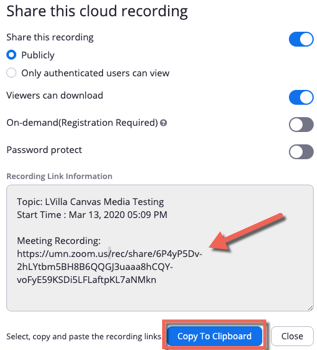
- Người xem có thể tải xuống Đã tắt: người xem có thể xem bản ghi, nhưng không thể tải xuống. Phía trên bên phải của video trống, không có tùy chọn tải xuống.
- Người xem có thể tải xuống Được bật trên: Người xem có thể tải xuống bản sao của các tệp ghi và các tệp liên kết (phụ đề, v.v.) bằng cách sử dụng tùy chọn tải xuống xuất hiện ở góc trên bên phải của video.

Ghi chú: Khi các cuộc họp zoom được lên lịch thông qua việc thu phóng để tích hợp canvas và được ghi lại, giáo viên trong khóa học canvas cần chọn Công bố Đối với bản ghi đó để có sẵn cho người dùng trong khóa học Canvas. Khi bản ghi Cloud Zoom được xuất bản theo cách này, người xem có thể tải xuống chúng. Không có cách nào trong tích hợp canvas/zoom để ngăn chặn nó. Bằng cách làm theo các bước được mô tả ở trên, máy chủ cuộc họp có thể tắt Người xem có thể tải xuống tùy chọn ghi âm.
Vì lý do này và các lý do khác, chúng tôi đề xuất:
- Sử dụng Zoom Ghi lại trên máy tính này lựa chọn.
- Sau đó sử dụng kaltura để thêm video vào trang canvas hoặc vào bộ sưu tập phương tiện.
Để biết thêm thông tin, hãy đi để đảm bảo các cuộc họp zoom của bạn
Nền tảng truyền thông Kaltura
Kaltura là nền tảng quản lý truyền thông của trường đại học để ghi, tải lên và phân phối các tệp video và âm thanh để dạy, học, nghiên cứu và tiếp cận cộng đồng.
Khi bạn tải các tệp video và âm thanh lên Kaltura bằng vải, các tệp cũng có sẵn để bạn xuất bản và quản lý trong Kaltura Mediaspace hoặc ngược lại. Cho đến khi bạn xuất bản video đã tải lên, chúng chỉ hiển thị cho bạn.
Kaltura in Canvas: xuất bản và khả năng tải xuống
Theo mặc định, khi bạn xuất bản phương tiện bằng cách sử dụng kaltura bằng vải, người xem không được cung cấp tùy chọn để tải xuống một bản sao. Khi bạn tải lên Phương tiện truyền thông của tôi, Phương tiện đó chỉ có sẵn cho bạn với tư cách là chủ sở hữu phương tiện truyền thông, cũng như những người bạn đã chỉ định là đồng biên tập, đồng xuất bản và đồng quan điểm.
Có hai cách chính để xuất bản Kaltura Media lên một khóa học Canvas:
Khi chủ sở hữu phương tiện hoặc đồng xuất bản xuất bản video Kaltura bằng vải, họ có thể cho phép người xem tải xuống video:

- Đối với tất cả các video được thêm vào bộ sưu tập phương tiện, hãy tham khảo thiết lập thư viện phương tiện để cho phép tải xuống hoặc sử dụng trình xem bảng điểm cho tất cả các phương tiện trong bài viết Canvas: Quản lý và kiểm soát các phòng trưng bày phương tiện Kaltura vừa phải.
- Khi thêm phương tiện từ Kaltura bằng trình chỉnh sửa nội dung phong phú, chọn Cài đặt Bên phải phương tiện truyền thông mong muốn để mở Tùy chọn nhúng. Từ đó bạn có thể chỉ định rằng phương tiện của bạn được nhúng bằng cách sử dụng trình phát cho phép tải xuống.
Kaltura Mediaspace: xuất bản và khả năng tải xuống
Sau khi bạn tải phương tiện truyền thông lên Kaltura Mediaspace, phương tiện truyền thông đó chỉ hiển thị cho bạn. Sau đó, bạn có thể chia sẻ và/hoặc cho phép tải xuống video:
- Kaltura Mediaspace: Tải xuống phương tiện truyền thông
- Ghi chú: Trang này đang được cập nhật để mô tả việc sử dụng Lối vào Tab để chọn một người chơi cho phép tải xuống trên cơ sở nhập đơn.