
Trình duyệt – Cách buộc các liên kết mở trong Chrome không tải xuống? Stack Overflow, cách mở bản tải xuống của tôi trên Windows? Minitool
Cách mở lượt tải xuống của tôi trên Windows
4. Nếu bạn có thể tìm thấy các tệp đã tải xuống trong thư mục tải xuống, bạn có thể tìm kiếm các tệp trong tệp Explorer bằng cách sử dụng tên tệp.
Cách buộc các liên kết mở trong Chrome không tải xuống?
Tôi muốn mở một liên kết .Định dạng PSD với Photoshop khi nhấp vào Google Chrome như Firefox yêu cầu tôi mở hoặc tải xuống tệp. Nhưng Google Chrome tự động tải xuống tệp. Làm thế nào tôi có thể buộc phải mở các liên kết trong Chrome mà không cần tải xuống? Các liên kết dành cho các tệp cục bộ.
8.439 22 22 Huy hiệu vàng 75 75 Huy hiệu bạc 99 99 Huy hiệu Đồng
hỏi ngày 19 tháng 2 năm 2013 lúc 7:57
1.382 2 2 Huy hiệu vàng 12 12 Huy hiệu bạc 14 14 Huy hiệu Đồng
7 câu trả lời 7
Để thực hiện các loại tệp nhất định mở trên máy tính của bạn, thay vì tải xuống chrome.
Bạn phải tải xuống loại tệp một lần, sau đó ngay sau khi tải xuống đó, hãy nhìn vào thanh trạng thái ở dưới cùng của trình duyệt. Nhấp vào mũi tên bên cạnh tệp đó và chọn “Luôn mở các tệp thuộc loại này”. XONG.
Bây giờ loại tệp sẽ luôn mở bằng chương trình mặc định của bạn.
Để đặt lại tính năng này, hãy chuyển đến Cài đặt / Cài đặt trước và dưới “Tải xuống..”Phần, có một nút để đặt lại các bản tải xuống tự động ‘tất cả’
Hi vọng điêu nay co ich.. 🙂
Hướng dẫn trực quan được tìm thấy ở đây:
Đã trả lời ngày 18 tháng 6 năm 2014 lúc 16:00
882 7 7 Huy hiệu bạc 3 3 Huy hiệu đồng
Điều này sẽ không ngăn bạn tải xuống tệp. Nó chỉ đơn giản là tự động mở một tệp đã tải xuống.
Điều này không hoàn toàn trả lời câu hỏi vì câu hỏi muốn ngăn chặn tải xuống. Điều này không ngăn chặn tải xuống, nó chỉ tự động mở tệp đã tải xuống.
Trên Windows, điều này sẽ mở tệp trong notepad. Muốn biết cách đọc “bất kỳ.đăng nhập “từ Chrome trực tiếp (như đã thấy cho” bất kỳ.TXT “Tệp)
Tôi đồng ý với Larry. Điều này không ngăn chặn tải xuống và do đó không trả lời câu hỏi. Câu trả lời của khách dưới đây không.
Nó có thể đạt được thông qua một phần mở rộng:
- Đối với chrome, tải không có tải
- Nếu tải tệp là ASCII thì mã hóa màu có thể được mong muốn, điều đó có thể được thực hiện thông qua phần mở rộng syntaxtic
- BTW, cho Firefox tải bổ trợ tại chỗ
Đã trả lời ngày 19 tháng 2 năm 2019 lúc 0:04
1.336 1 1 Huy hiệu vàng 15 15 Huy hiệu bạc 20 20 Huy hiệu Đồng
Đây là câu trả lời “chính xác” nhất, vì nó có thể thường được gây ra bởi sự phân biệt nội dung: đính kèm . Tuy nhiên, trong trường hợp của tôi, mặc dù tôi nghĩ rằng vấn đề là loại nội dung: ứng dụng/chuỗi octet, nhưng điều này cũng không phải bất kỳ phần mở rộng tài liệu tiêu đề nào khác mà tôi tìm thấy cho Chrome có thể giải quyết vấn đề. :/
Wow, sự không đồng đều thực sự tuyệt vời! Tìm kiếm điều này trong nhiều năm, bạn là vị cứu tinh của tôi! 😉
! Hoạt động hoàn hảo (sử dụng cái này trong edge btw) giống như tôi mong đợi!
Google, kể từ bây giờ, không thể mở tiết kiệm. Là một cách giải quyết, tôi sử dụng tab IE từ cửa hàng Chrome. Nó là một tiện ích mở rộng chạy IE – cho phép mở W/ Out – bên trong ứng dụng trình duyệt Chrome.
Không phải là giải pháp tốt nhất, nhưng bây giờ nó là một “bản vá” hiệu quả.
Đã trả lời ngày 26 tháng 8 năm 2015 lúc 20:47
91 1 1 Huy hiệu bạc 1 1 Huy hiệu đồng
Không có trình duyệt nào có thể mở các tệp mà không lưu; Đó là điện toán cơ bản. Chỉ là một số trình duyệt xóa nó cho bạn khi bạn đã sử dụng nó.
“Không có trình duyệt nào có thể mở tệp mà không lưu” điều đó không chính xác. Trình duyệt sẽ có thể mở tệp mà không lưu nếu tệp đã được lưu như trong trường hợp của câu hỏi này – “Các liên kết dành cho các tệp cục bộ.”
@forresthopkinsa mà không tiết kiệm; Đó là điện toán cơ bản, một số người quên mất bản đồ bộ nhớ, đường ống/luồng, bộ đệm chung; theo nghĩa đen, bất kỳ điều nào thậm chí còn cơ bản hơn các tệp. Nó có lẽ là sự thật trình duyệt Luôn tiết kiệm tới %TMP %, nhưng điều đó có thể tương thích nhiều hơn với phần lớn các chương trình mà ai đó có thể muốn mở dữ liệu với. Đó là một sai lầm khi cho rằng đó là trường hợp của tất cả các chương trình (gửi hoặc nhận dữ liệu tệp) hoặc tuyên bố đó là một sự thật cốt lõi của điện toán. Bạn chắc chắn có thể ‘tải xuống’ bất kỳ tệp nào thẳng vào stdin của vim.
Bạn đúng về mặt kỹ thuật – loại chính xác tốt nhất. Tôi không nghĩ rằng phát trực tuyến/vv áp dụng ở đây mặc dù
@forresthopkinsa thực sự có một trường hợp sử dụng rất lớn trong đó lưu trữ bộ nhớ có liên quan trình duyệt đặc biệt. Chế độ riêng tư.
Cách mở lượt tải xuống của tôi trên Windows?
Sau khi tải tệp vào máy tính của bạn bằng Internet, bạn có biết các tệp đã tải xuống ở đâu không và cách mở các tệp đã tải xuống? Trong bài đăng minitool này, chúng tôi sẽ chỉ cho bạn cách mở các tệp đã tải xuống, cách tìm thư mục tải xuống và cách thay đổi thư mục tải xuống trong các tình huống khác nhau.
Thông thường, bạn sử dụng Internet để tải xuống các tệp và Windows của bạn đang lưu các tệp đã tải xuống của bạn vào một vị trí được chỉ định. Bạn có thể đã tải xuống một số tệp kể từ khi bạn bắt đầu sử dụng thiết bị. Bạn có thể tìm thấy các tệp đã tải xuống của mình và trực tiếp sử dụng chúng. Điều này sẽ tiết kiệm rất nhiều thời gian cho bạn.
Trong bài đăng này, tôi sẽ chỉ cho bạn cách tôi mở lượt tải xuống của mình trên Windows và Mac. Tôi hy vọng điều này có thể giúp bạn giải quyết vấn đề của bạn.

Tải xuống ở đâu trên thiết bị này (Windows/Mac/Android/IOS)?
Nếu bạn muốn biết tải xuống của mình trên Windows, Mac, Android, iPhone hoặc iPad, bạn có thể đọc bài đăng này ở đâu để nhận câu trả lời.
Phương pháp 1: Mở tệp đã tải xuống trên Windows
Windows có thư mục tải xuống mặc định được đặt tên là Tải xuống. Khi bạn tải xuống một tập tin hoặc một chương trình, tải xuống thường được lưu vào thư mục này. Bạn có biết thư mục tải xuống ở đâu không? Bạn có thể sử dụng những cách này để tìm thư mục tải xuống và mở các tệp đã tải xuống:
1. Nhấp chuột Bắt đầu Và sau đó nhấp vào tên người dùng của bạn. Sau đó, bạn sẽ thấy một thư mục tải xuống trên cửa sổ mà bạn đã mở.
2. Mở Windows File Explorer và bạn sẽ thấy Tải xuống thư mục dưới Yêu thích hoặc Thư mục
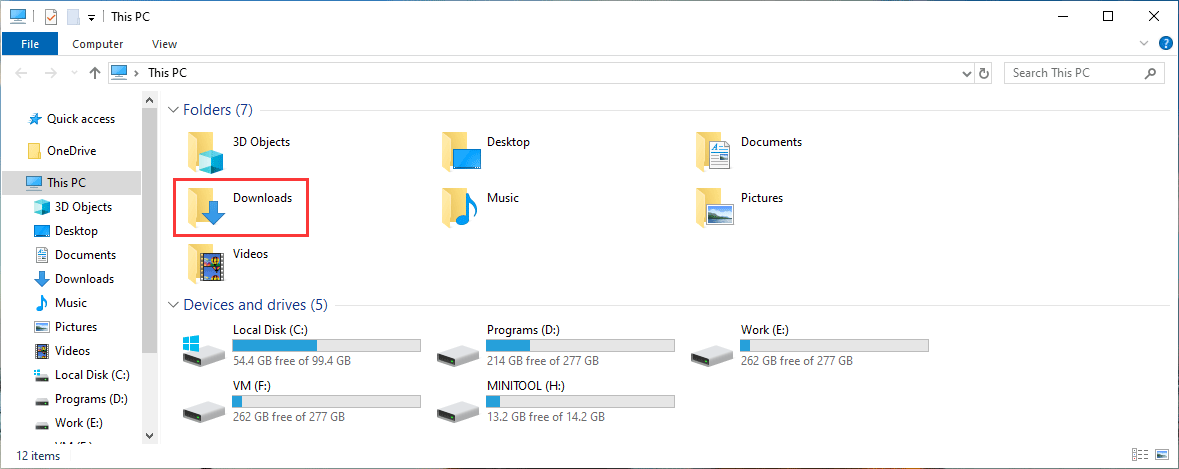
3. Nhấn Win+r mở Chạy Sau đó, gõ Shell: Tải xuống vào Chạy Hộp và nhấn Đi vào Để mở thư mục tải xuống.
4. Nếu bạn có thể tìm thấy các tệp đã tải xuống trong thư mục tải xuống, bạn có thể tìm kiếm các tệp trong tệp Explorer bằng cách sử dụng tên tệp.

Cách tìm kiếm các tệp trong Windows 10? (Cho các trường hợp khác nhau)
Cách tìm kiếm các tệp trong Windows 10? Trong bài viết này, chúng tôi sẽ hiển thị cho bạn ba phương thức để thực hiện tìm kiếm tệp Windows 10 theo tên, loại và nội dung tệp.
Phương pháp 2: Mở các tệp đã tải xuống Chrome
Nếu bạn sử dụng Chrome để tải xuống các tệp, bạn có thể dễ dàng tìm thấy thư mục tải xuống bằng cách sử dụng các cách này:
- Mở Chrome trên máy tính của bạn.
- Nhấp vào menu 3 chấm và sau đó chọn Tải xuống. Bạn cũng có thể thấy một lối tắt trong dòng: Ctrl+J. Vâng, bạn cũng nhấn Ctrl+j Để xem các tệp đã tải xuống của bạn được tải xuống bằng Chrome.
- Bạn có thể trực tiếp mở các tệp đã tải xuống bằng cách nhấp vào chúng.
- Miễn là bạn chưa xóa nhiệm vụ đã tải xuống, bạn có thể thấy một Hiển thị trong thư mục Liên kết trong mỗi tác vụ tải xuống. Bạn có thể nhấp vào liên kết này để mở thư mục tải xuống của nó.

Cách thay đổi thư mục tải xuống cho Chrome?
Chrome có thư mục tải xuống mặc định. Bạn có thể thay đổi nó theo yêu cầu của bạn. Dưới đây là những gì bạn có thể làm:
- Mở chrome.
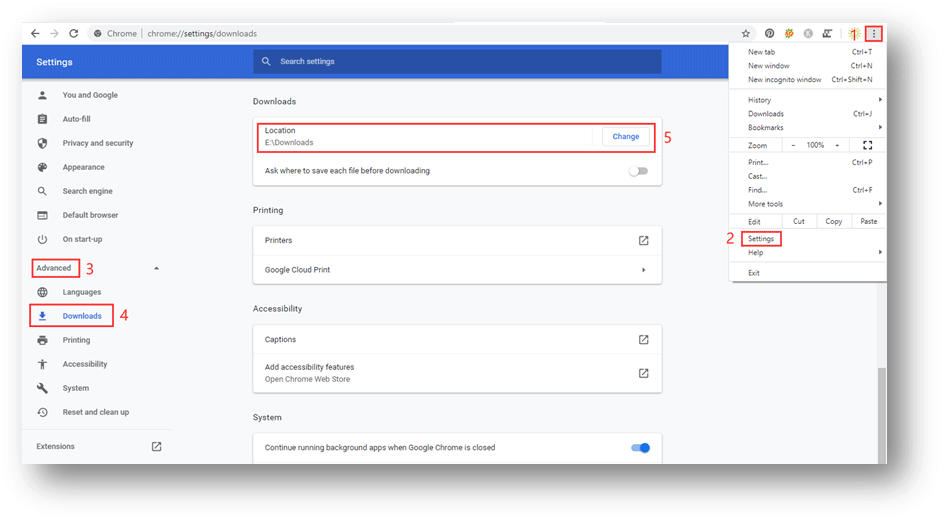
- Đi đến 3-dot> Cài đặt> nâng cao> Tải xuống.
- Bạn có thể thấy vị trí tải xuống ở phần giữa của giao diện. Bạn có thể nhấp vào Thay đổi nút và sau đó chọn vị trí mong muốn của bạn trên máy tính của bạn để đặt nó làm thư mục tải xuống.
Phương pháp 3: Mở tệp tải xuống Firefox
Nếu bạn đang sử dụng Firefox, bạn có thể sử dụng các bước này để tìm thư mục tải xuống và mở các tệp đã tải xuống:
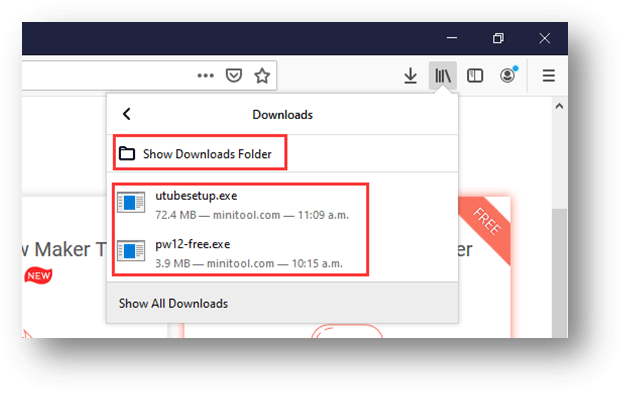
2. Nhấn vào Thư viện nút ở phía trên bên phải của trình duyệt web.
3. Lựa chọn Tải xuống Và bạn sẽ thấy các tệp được tải xuống gần đây. Bạn có thể nhấp vào chúng để mở các tệp đã tải xuống.
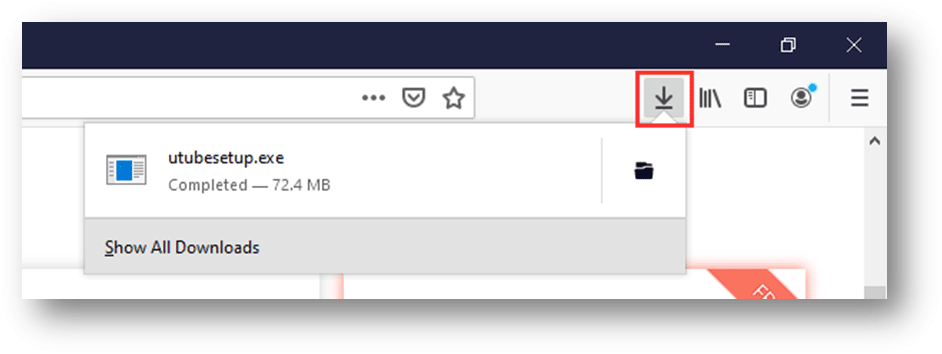
Nếu bạn không đóng Firefox sau khi tải xuống các tệp, bạn cũng có thể nhấp vào biểu tượng tải xuống và sau đó nhấp vào các tệp đã tải xuống để mở trực tiếp.
4. Nếu bạn muốn kiểm tra thư mục tải xuống, bạn có thể nhấp vào Hiển thị thư mục tải xuống Để mở thư mục tải xuống.
Cách thay đổi thư mục tải xuống cho Firefox?
Nếu bạn muốn thay đổi thư mục tải xuống cho Firefox, bạn có thể sử dụng các bước sau:
- Mở Firefox.
- Nhấp vào nút Hamburger.
- Lựa chọn các phương án.
- Cuộn xuống Tệp và ứng dụng
- Nhấp chuột Duyệt dưới Tải xuống và sau đó bạn có thể chọn vị trí cần thiết của mình để đặt nó thành Tải xuống
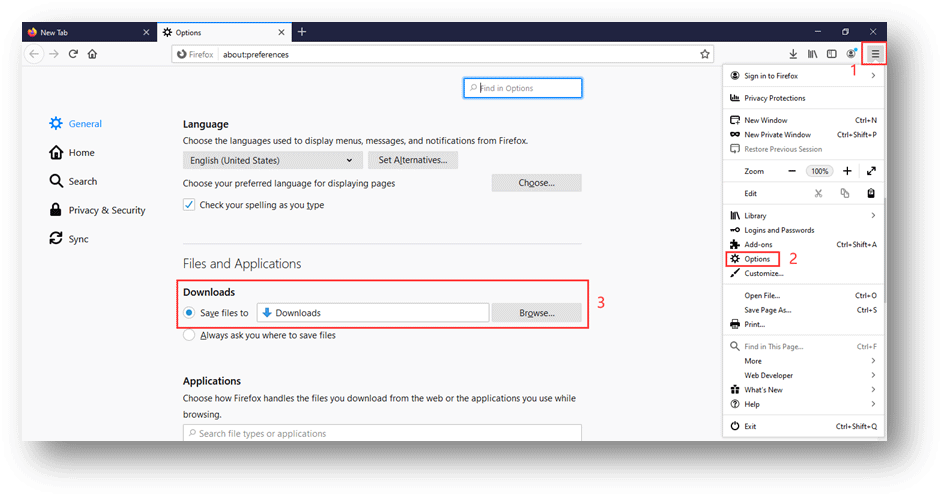
Phương pháp 4: Tệp tải xuống cạnh mở
Nếu bạn đang sử dụng Microsoft Edge, bạn có thể làm theo các bước này để mở các tệp đã tải xuống và tìm thư mục tải xuống:
- Mở cạnh.
- Nhấn vào 3 chấm Menu và sau đó chọn Tải xuống.
- Bạn sẽ thấy các tệp đã tải xuống trước. Bạn có thể mở các tệp đã tải xuống bằng cách nhấp vào chúng. Nếu bạn muốn mở thư mục tải xuống, bạn có thể nhấp vào Mở thư mục
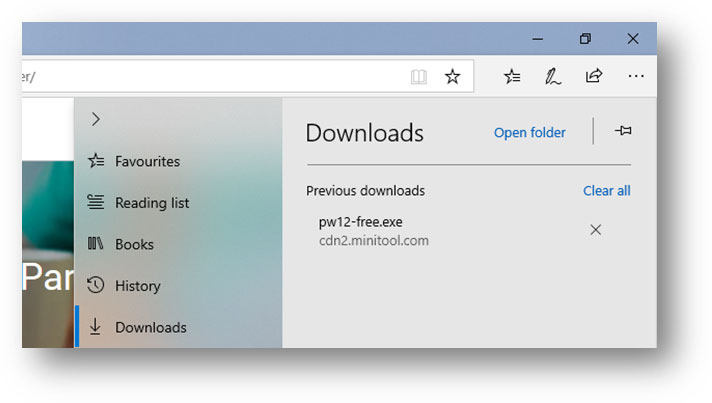
Cách thay đổi thư mục tải xuống cho Edge?
Nếu bạn muốn thay đổi thư mục tải xuống cho Edge, bạn có thể:
- Đi đến Menu 3-chấm> Cài đặt.
- Cuộn xuống Tải xuống
- Nhấn vào Thay đổi nút và sau đó bạn có thể chọn vị trí cần thiết của mình để đặt nó làm thư mục tải xuống.

Điểm mấu chốt
Sau khi đọc bài đăng này, bạn nên biết cách mở các tệp đã tải xuống, cách tìm thư mục tải xuống và cách thay đổi thư mục tải xuống trên Windows. Nếu bạn có bất kỳ câu hỏi liên quan nào, bạn có thể cho chúng tôi biết trong bình luận.
Giới thiệu về tác giả
Stella đã làm việc trong phần mềm Minitool với tư cách là biên tập viên tiếng Anh trong hơn 7 năm. Các bài viết của cô chủ yếu bao gồm các trường khôi phục dữ liệu bao gồm phục hồi dữ liệu phương tiện lưu trữ và khôi phục dữ liệu điện thoại, tải xuống video YouTube, quản lý phân vùng và chuyển đổi video.