
5 Cách để làm video dài hơn cho các nền tảng xã hội – Minitool Moviemaker, 4 phương pháp tốt nhất để làm video dài hơn – VideoProc
Cách làm video dài hơn theo 4 cách hiệu quả
Nếu bạn muốn làm chậm một phần nhất định của video, hãy chia video, hãy chọn phần mong muốn và làm chậm nó.
5 cách để làm cho một video dài hơn cho các nền tảng xã hội
Hầu hết các nền tảng xã hội đều có yêu cầu về chiều dài video. Nếu video của bạn quá ngắn và không đáp ứng một số nền tảng giới hạn video tối thiểu, thì video của bạn sẽ không được phép tải lên. Để giúp bạn tải lên thành công video của mình, đây là 5 phương pháp về cách làm video dài hơn.
Có nhiều lý do tại sao bạn cần làm một video ngắn hơn.
- Thời lượng âm thanh dài hơn video.
- Nền tảng mà bạn muốn đăng video yêu cầu video của bạn ít nhất là xxx giây hoặc phút.
- Làm video dài hơn để tăng thời gian đồng hồ của bạn trên YouTube.
- Một video dài hơn giúp thúc đẩy nhiều chuyển đổi hơn.
- ……
Cách làm video dài hơn? Ở đây đề nghị minitool moveMaker. Nó là một trình chỉnh sửa video tuyệt vời với một bộ tính năng chỉnh sửa phong phú. Các tính năng chỉnh sửa bao gồm chia, cắt, xoay, lật, đảo ngược, tăng tốc, chậm lại, phóng to, phóng to, và nhiều hơn nữa. Nó cung cấp nhiều bộ lọc, mẫu văn bản hoạt hình, các mẫu giới thiệu/bên ngoài, chuyển tiếp và các mẫu phim dịch vụ mà bạn có thể sử dụng để nhanh chóng tạo video.
Trong các phần sau, bạn sẽ tìm hiểu 5 phương pháp tốt nhất để làm cho một video ngắn dài hơn với minitool Moviemaker.
- Thêm phần giới thiệu và Outro
- Thêm nhiều video clip và hình ảnh
- Làm chậm video
- Vòng lặp video
- Biến video thành boomerang
1. Thêm phần giới thiệu và Outro
Thêm phần giới thiệu và Outro vào video của bạn là một trong những cách tốt nhất để làm cho video dài hơn. Giới thiệu là gì? Outro là gì? Giới thiệu là phần mở đầu của video cho người xem nói về video. Độ dài lý tưởng của một phần giới thiệu nên nằm trong khoảng từ 3 giây đến 7 giây. Outro là phần đóng của video bao gồm Call to Action, một số tín dụng, v.v. Độ dài video được đề xuất là 8-10 giây.
Sử dụng phần giới thiệu và Outro cho video của bạn không chỉ mở rộng độ dài của video mà còn làm cho video trông chuyên nghiệp hơn.
Minitool Moviemaker có hơn 20 mẫu giới thiệu và Outro làm sẵn. Bạn có thể tùy chỉnh chúng bằng cách thay đổi văn bản, màu phông chữ, loại, kích thước và vị trí của văn bản.
Bước 1. Mở Minitool Moviemaker sau khi bạn cài đặt nó trên máy tính của mình. Đóng cửa sổ bật lên để truy cập giao diện người dùng.
Bước 2. Nhấp chuột Nhập tệp phương tiện và chọn video bạn muốn thêm giới thiệu và Outro. Nhấp chuột Mở Để nhập video. Sau đó kéo và thả nó vào dòng thời gian.
Bước 3. Gõ vào Chữ và đi đến Tiêu đề, Và bạn sẽ thấy tất cả các mẫu giới thiệu trong Minitool Moviemaker. Di chuột của bạn trên mẫu mong muốn để xem trước nó và sau đó nhấp vào + Biểu tượng để thêm nó vào dòng thời gian. bên trong Trình chỉnh sửa văn bản, Bạn có thể nhập tiêu đề video và thay đổi thuộc tính văn bản.

Bước 4. Để thêm một phần ngoài vào video, hãy chuyển sang Tín dụng và sử dụng kéo và thả để thêm mẫu mong muốn vào cuối video. Sau đó nhập văn bản vào hộp.

Bước 5. Khi bạn hoàn thành, nhấp vào Xuất khẩu Để điều chỉnh cài đặt đầu ra và xuất video.
Cách tạo phần giới thiệu cho video của bạn? Bài đăng này giới thiệu một số nhà sản xuất giới thiệu để giúp bạn thực hiện phần giới thiệu tuyệt vời: Cách thực hiện phần giới thiệu
2. Thêm nhiều video clip và hình ảnh
Đó là một ý tưởng tốt để thêm ảnh, clip video và gifs meme để tăng độ dài của video. Minitool Moviemaker hỗ trợ nhập hình ảnh trong BMP, ICO, JPEG, JPG, PNG, GIF và video ở các định dạng phổ biến nhất.
Đây là cách để thêm nhiều hình ảnh/video/GIF để làm phong phú nội dung video và làm cho nó dài hơn.
Bước 1. Tải xuống các hình ảnh và video clip cần thiết từ một trang web cảnh quay không có bản quyền. Hoặc sử dụng ảnh và video của riêng bạn.
Bước 2. Khởi chạy Minitool Moviemaker và nhập video cần được mở rộng và các tệp phương tiện cần thiết.
Bước 3. Chọn clip đầu tiên, giữ Sự thay đổi khóa và chọn clip cuối cùng để chọn tất cả các tệp đã nhập. Kéo và thả chúng vào dòng thời gian.
Bước 4. Sắp xếp lại thứ tự của ảnh và video clip trên dòng thời gian.

Bước 5. Sau đó, bạn có thể thêm một số chuyển đổi và hiệu ứng chuyển động vào clip.
Thêm chuyển tiếp: Bấm vào Chuyển đổi và tìm sự chuyển đổi bạn muốn sử dụng. Kéo và thả nó giữa hai clip. Nếu bạn muốn áp dụng quá trình chuyển đổi tương tự sang các clip khác, hãy truy cập Tài sản chuyển tiếp, Thay đổi thời lượng chuyển tiếp (để làm cho video dài hơn, kéo thanh trượt sang phải) và chế độ chuyển tiếp và nhấp vào Áp dụng cho tất cả.
Thêm hiệu ứng chuyển động (Hiệu ứng Ken Burns): Bấm vào Cử động và chọn hiệu ứng chuyển động mong muốn. Kéo và thả nó trên clip đích.
Bước 6. Nhấn vào Xuất khẩu nút phía trên cửa sổ người chơi. bên trong Xuất khẩu cửa sổ, chỉnh sửa tên tệp, thay đổi định dạng đầu ra, điều chỉnh độ phân giải video và chọn thư mục lưu mới khi bạn muốn.
Bước 7. Cuối cùng, nhấp vào Xuất khẩu nút để xuất video vào máy tính.

15 trang web hàng đầu để tải xuống các cảnh quay chứng khoán miễn phí mà không có hình mờ
Tôi có thể lấy cảnh quay miễn phí ở đâu mà không có hình mờ? Trong bài đăng này, bạn sẽ tìm thấy 15 trang web video chứng khoán miễn phí tốt nhất và biết cách làm video với cảnh quay.
3. Làm chậm video
Giảm một phần hoặc các phần của video là phương pháp nhanh nhất để mở rộng thời lượng của video. Minitool Moviemaker cho phép bạn giảm tốc độ của video từ 0.01x đến 0.5x và tăng tốc độ của video từ 2 lần lên 50 lần.
Đây là cách làm cho một video ngắn dài hơn bằng cách giảm tốc độ của nó.
Bước 1. Nhập video mà bạn muốn làm chậm lại Minitool Moviemaker.
Bước 2. Thêm video vào dòng thời gian với lực kéo và thả.
Bước 3. Trong bảng điều khiển bên phải, nhấp vào Tốc độ. Sau đó di chuyển Tốc độ Slider sang trái để làm cho video chậm hơn. Hoặc chọn bộ điều khiển tốc độ và chọn Chậm. Sau đó chọn tùy chọn tốc độ mong muốn.
Nếu bạn muốn làm chậm một phần nhất định của video, hãy chia video, hãy chọn phần mong muốn và làm chậm nó.

Bước 4. Nhấn vào Chơi nút hoặc nhấn Không gian Khóa để xem trước video. Nếu bạn hài lòng với kết quả, hãy xuất video này và lưu nó vào máy tính của bạn.
4. Vòng lặp video
Bạn có thể biến video ngắn hơn 3 giây thành video 6 giây bằng cách sao chép hoặc lặp lại nó. Đây là hai vòng video cho bạn.
Minitool Moviemaker
Bước 1. Sau khi đặt video vào dòng thời gian, bạn sẽ thấy một dấu kiểm trên hình thu nhỏ video đã nhập. Nhấp vào nó để sao chép video đã nhập.

Bước 2. Nếu bạn không muốn lặp toàn bộ video, hãy di chuyển đầu playhead đến nơi bạn muốn chia cái kéo Biểu tượng trên đầu playhead để cắt video trùng lặp. Sau đó xóa các bộ phận không mong muốn.
Bước 3. Xuất video.
Kapwing
Bước 1. Truy cập trang web Kapwing và tạo tài khoản.
Bước 2. Bấm vào Công cụ Để truy cập Hộp công cụ. Gõ video vòng lặp trên mạng trong thanh tìm kiếm và mở công cụ Video vòng lặp.
Bước 3. Nhấp chuột Tải lên Để tải lên video từ máy tính của bạn hoặc dán liên kết video.
Bước 4. Sau khi tải lên video, bạn sẽ tìm thấy 6 tùy chọn vòng lặp trong bảng điều khiển bên trái. Chọn số lần để lặp lại video và nhấp vào TẠO NÊN cái nút.

Bước 5. Sẽ mất vài giây để hoàn thành quá trình. Sau khi hoàn thành, nhấp vào Tải xuống nút để lưu video vòng lặp.
5. Biến video thành boomerang
Một video boomerang phát về phía trước và về phía trước. Biến một video ngắn thành boomerang cũng có thể giúp bạn mở rộng độ dài video. Tiếp theo, tôi sẽ chỉ cho bạn cách biến video hiện có thành video boomerang.
Tạo một boomerang bằng một video hiện có với minitool moveMaker
Bước 1. Mở Minitool Moviemaker, nhập video và thêm nó vào dòng thời gian.
Bước 2. Thêm video đã nhập vào dòng thời gian một lần nữa bằng cách kéo và thả.
Bước 3. Chọn clip thứ hai để hiển thị bảng tài sản video. Chuyển sang Tốc độ tab và kiểm tra Tốc độ ngược hộp. Hoặc nhấp thiêt bị điêu khiển tôc độ Biểu tượng và chọn Đảo ngược lựa chọn.

Bước 4. Sau đó, làm cho các video bắt đầu từ đầu. Nếu nó OK OK, hãy lưu video boomerang này vào PC của bạn.
Tạo một boomerang bằng một video hiện có với clideo
Clideo là trình chỉnh sửa video Boomerang cho phép bạn tạo một boomerang ra khỏi một video hiện có.
Bước 1. Truy cập trang web Clideo và nhấp vào Tất cả các công cụ.
Bước 2. Tìm và chọn Dừng chuyển động dụng cụ.
Bước 3. Tải video từ máy tính, Google Drive hoặc Dropbox của bạn.
Bước 4. Chọn Nhanh tùy chọn dưới Tốc độ và chọn 0.2s dưới Tỷ lệ clip. Sau đó kiểm tra tùy chọn Video đảo ngược. Nhấp chuột Xuất khẩu.

Bước 5. Khi quá trình hoàn tất, hãy tải video này vào máy tính của bạn. Nếu bạn không đăng nhập vào Clideo, video đầu ra của bạn sẽ được đánh dấu hình mờ. Để xóa hình mờ khỏi video, bạn cần đăng nhập qua Google, Facebook hoặc Apple.
Cách thực hiện một video ngắn dài hơn cho câu chuyện trên Instagram
Instagram có một tính năng gọi là Boomerang. Với nó, bạn có thể tạo một video boomerang trong vài phút.
Bước 1. Mở ứng dụng Instagram.
Bước 2. Nhấp vào hình ảnh hồ sơ của bạn với biểu tượng cộng ở phía trên bên trái màn hình của bạn.
Bước 3. Vuốt sang trái để tìm tùy chọn Boomerang.
Bước 4. Nhấn dài Ghi nút để tạo một boomerang.
Bước 5. Sau khi hoàn thành, hãy lưu nó.
Đọc thêm: Cách làm video dài hơn trên điện thoại
Phần này sẽ dạy bạn cách làm video dài hơn trên iPhone và Android.
Cách làm video dài hơn trên iPhone
Imovie là trình chỉnh sửa video gốc iPhone iPhone. Nó hỗ trợ làm chậm video, đảo ngược video, hợp nhất video, sao chép video, v.v.
Đây là cách làm chậm video để làm cho nó dài hơn trên iPhone.
- Mở imovie và tạo một dự án mới.
- Nhập video từ khoảnh khắc, video, ảnh hoặc album.
- Nhấn vào thiêt bị điêu khiển tôc độ Biểu tượng bên cạnh cái kéo Biểu tượng và kéo thanh trượt tốc độ sang trái (về phía biểu tượng rùa) để làm chậm video.
- Xuất video sang iPhone của bạn hoặc chia sẻ nó sang Instagram, YouTube hoặc Tiktok.
Cách làm video dài hơn trên Android
InShot là một ứng dụng tuyệt vời để mở rộng độ dài video. Nó đi kèm với cả các tính năng chỉnh sửa cơ bản và nâng cao mà bạn có thể sử dụng để thay đổi thời lượng của một video như đảo ngược, chậm lại, tăng tốc và hơn thế nữa.
Đây là cách sử dụng inshot để làm video dài hơn.
- Tải xuống và cài đặt ứng dụng InsHot.
- Mở InS -Hà và bấm Video để chọn video. Nhập video này bằng cách nhấn vào dấu kiểm.
- Sau đó chọn clip và tìm tùy chọn tốc độ. Nhấp vào tùy chọn Tốc độ và chọn tốc độ mong muốn.
- Lưu các thay đổi và xuất video.
Phần kết luận
Để làm cho một video dài hơn, bạn có thể làm cho vòng lặp video, chậm hơn, thêm phần giới thiệu và Outro, làm phong phú nội dung video và biến video thành boomerang. Nếu bạn có đề xuất khác, vui lòng chia sẻ chúng với chúng tôi bằng cách để lại nhận xét hoặc liên hệ với chúng tôi qua [email được bảo vệ] .
Giới thiệu về tác giả
Zoe làm biên tập viên tại Minitool trong nhiều năm, viết bài về kỹ năng chỉnh sửa video. Cô đã xuất bản hàng trăm bài viết về chỉnh sửa video, chuyển đổi video, tải xuống video, chỉnh sửa âm thanh và chỉnh sửa ảnh. Cô ấy cũng viết một số bài viết về YouTube, Facebook, Instagram và Twitter. Trong thời gian rảnh rỗi, Zoe thích đọc sách, đi du lịch, trượt băng, xem phim, nhạc kịch và vở kịch. Nhạc kịch yêu thích của cô bao gồm The Phantom of the Opera, Hamilton và Le Rouge et le Noir.
Cách làm video dài hơn theo 4 cách hiệu quả


Tin tốt: Instagram, Facebook và Twitter đã hủy bỏ các yêu cầu về độ dài video tối thiểu đối với video thức ăn, trên các phiên bản mới nhất.
Nhưng người dùng gắn bó với các phiên bản cũ hơn không thể tải lên video ngắn hơn 3 giây. Mặc dù bạn được phép tải lên các video ngắn, bạn nên chia sẻ video từ 15 đến 30 giây trên nguồn cấp dữ liệu Instagram vì họ có thể giành được nhiều bình luận hơn. Rốt cuộc, một video 2 giây quá ngắn để hiển thị một cái gì đó thực sự hấp dẫn.

Hôm nay, chúng tôi sẽ chỉ cho bạn cách làm video dài hơn với Vlogger Videoproc. Đây là một trình chỉnh sửa video tất cả trong một để cung cấp cho bạn nhiều giải pháp để làm cho video dài hơn cho Instagram, Tiktok, YouTube, v.v. Trong bài đăng này, chúng tôi sẽ hiển thị cho bạn 4 phương pháp:
- Làm chậm video ngắn.
- Lặp lại video nhiều lần.
- Kết hợp các cảnh quay miễn phí bản quyền với video.
- Thêm chuyển tiếp và hình ảnh vào video.
Videoproc Vlogger – Phần mềm tốt nhất để mở rộng độ dài video
- Làm video dài hơn theo những cách khác nhau: chậm lại, hợp nhất và lặp lại video.
- 370+ Định dạng video được hỗ trợ: MP4, MKV, HEVC, 4K, ảnh trực tiếp, GIFS
- Thời gian thực nhanh hơn để chỉnh sửa cảnh quay UHD 4K mà không mất chất lượng.
- Nhiều cài đặt trước cho hồ sơ đầu ra để đáp ứng tất cả các nhu cầu của bạn.
- Đơn giản, an toàn và nhanh chóng để chỉnh sửa video trên tất cả các máy tính gần đây.
Tải xuống Vlogger Vlogoproc trên PC/Mac của bạn để làm video dài hơn với chất lượng tốt nhất!
Tải xuống miễn phí Cho win 7 trở lên
Tải xuống miễn phí Cho Mac OS X 10.11 trở lên

Đối với người dùng di động, bấm vào đây>
Phương pháp 1. Làm cho một video dài hơn bằng cách làm chậm nó
Trong VideoProc, tốc độ của video có thể giảm xuống còn 1/32x xuống mức tối đa. Nhưng có tính đến chất lượng video cuối cùng của video, chúng tôi khuyên bạn nên làm chậm video xuống 1/2x và bạn có thể nhận được một video dài hơn hai lần so với bản gốc. Đây là cách.
Bước 1. Mở Vlogger Vlogger trên máy tính của bạn. Tạo một dự án mới và nhấp vào nút + để nhập video gốc vào nó.
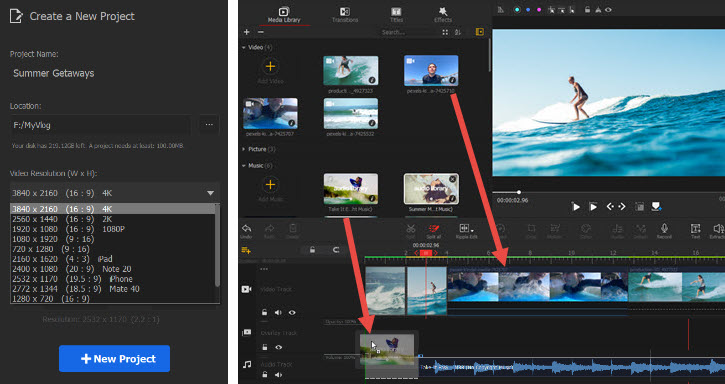
Bước 2. Kéo video từ thư viện phương tiện sang đoạn video trong dòng thời gian. Nhấn “Tốc độ” trên thanh công cụ để mở trình soạn thảo tốc độ.
Bước 3. Nhấp vào “Không đổi”, ví dụ, chọn tốc độ 1/2 để làm chậm video liên tục. Nhấp vào “Áp dụng” để xác nhận cài đặt. Theo mặc định, Vlogger Videoproc giữ cho sân trong bản gốc của bạn. Nếu bạn cần thay đổi, hãy chuyển sang tùy chọn “Thay đổi sân”.

Mẹo chuyên nghiệp: Vlogger Vlogger cũng hỗ trợ tốc độ tăng tốc, ngay bên cạnh chế độ không đổi. Theo cách này, bạn không chỉ có thể làm chậm video để kéo dài nó, mà còn tạo ra một số hiệu ứng như thời gian đạn trong phim.
Cách khác, Bạn có thể chuyển Ripple Chỉnh sửa thời gian kéo dài trên thanh công cụ, sau đó kéo các cạnh của video clip trong dòng thời gian cho đến khi nó chuyển sang độ dài mong muốn.
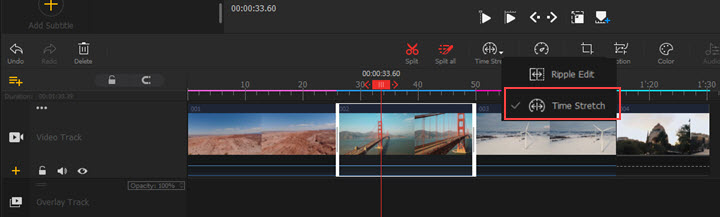
Bước 4. Bây giờ bạn có thể xem thời lượng của video trong dòng thời gian. Nếu không sao, hãy xuất nó vào máy tính của bạn. Ngoài ra, bạn có thể tiếp tục mở rộng nó với các phương pháp sau.
Phương pháp 2. Làm video dài hơn bằng cách lặp nó
Một số ứng dụng truyền thông xã hội sẽ phát lại video của bạn một lần nữa trong một kết nối mạng tốt. Điều đó hoàn toàn tốt cho các video ngắn. Nhưng nó không hoạt động trên một số nền tảng, như nói, YouTube. Vì vậy, nếu video của bạn quá ngắn, bạn có thể tăng thời lượng bằng cách lặp video. Trong VideoProc, bạn có thể lặp một video bao nhiêu lần tùy thích.
Bước 1. Tải một video ngắn vào Vlogger Videoproc và kéo nó vào bản nhạc video trong dòng thời gian.
Bước 2. Nhấp chuột phải vào video clip trong dòng thời gian và chọn Sao chép trong menu.
Bước 3. Nhấp chuột phải vào video một lần nữa và chọn dán lần này. Sau đó, bạn sẽ thấy hai clip. Lặp lại bước và bạn có thể lặp lại các cảnh quay nhiều lần bạn muốn.

Phương pháp 3. Làm cho video dài hơn bằng cách làm phong phú nội dung
Một cách khác để làm cho một video ngắn dài hơn là thêm nhiều clip. Kiểm tra máy tính, điện thoại thông minh và ổ cứng ngoài của bạn để tìm một số cảnh quay có thể phù hợp với video này. Ngoài ra, bạn có thể tải xuống một số video, giới thiệu và Outros mà không cần bản quyền. Và sau đó hợp nhất chúng thành một video với Vlogger Videoproc.
Bước 1. Tìm kiếm và tải xuống các tài liệu video bạn cần từ các trang web video miễn phí.
Bước 2. Mở Vlogger Videoproc và nhấp vào biểu tượng + để nhập các cảnh quay mà bạn vừa tải xuống trực tuyến hoặc các video khác mà bạn tìm thấy trên thiết bị của mình.
Bước 3. Kéo các cảnh quay vào dòng thời gian để hợp nhất nó với video gốc của bạn. Kéo và di chuyển clip trên dòng thời gian để lấy lại chuỗi video của bạn.
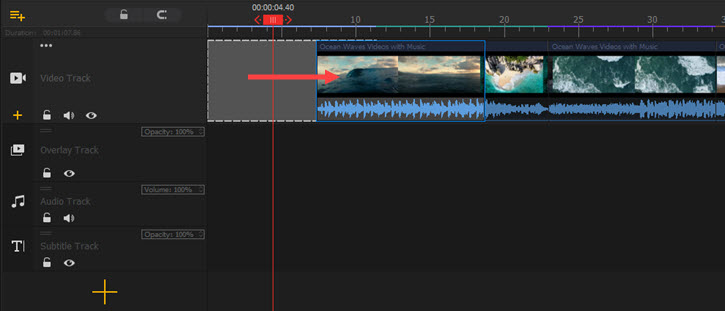
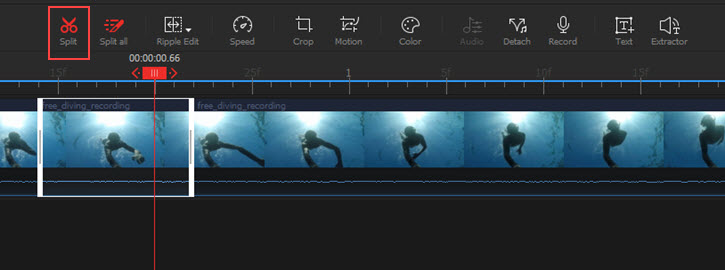
Bước 4. Nếu cần thiết, hãy cắt bỏ các bộ phận không mong muốn. Đặt đầu playhead vào thời gian bắt đầu của phần bạn muốn xóa và nhấp vào “Chia”. Sau đó di chuyển đến thời gian kết thúc của phần và nhấp vào “Chia”. Sau đó chọn clip phân tách và nhấn backspace để xóa nó.
Phương pháp 4. Làm cho một video dài hơn bằng cách thêm hình ảnh
Hình ảnh cũng là những bổ sung tốt để làm cho video của bạn dài hơn cũng như chạm vào nó. Trong Vlogger Videoproc, bạn có thể thêm hình ảnh ở bất kỳ định dạng nào, chỉ để đặt tên cho một vài, JPG, PNG, TIFF, DNG, GIF, HEIC/HEIF, ETC.
Bước 1. Tải hình ảnh vào thư viện phương tiện và kéo chúng vào thời gian từng người một. Bạn có thể chuyển chúng đến bất kỳ vị trí nào bạn thích trong bản nhạc video.
Bước 2. Theo mặc định, mỗi hình ảnh kéo dài trong 5 giây. Bạn có thể thay đổi thời lượng của chúng bằng cách kéo các cạnh của chúng.

Mẹo: Để làm cho những hình ảnh tĩnh này phù hợp hơn với video, bạn có thể nhấp vào “chuyển động” vào thanh công cụ để thêm một số hiệu ứng động cho chúng, chẳng hạn như phóng to và ra, di chuyển bên phải và bên trái, mở crop, v.v. Sau đó nhấp vào “Áp dụng chuyển động” để lưu các thay đổi.

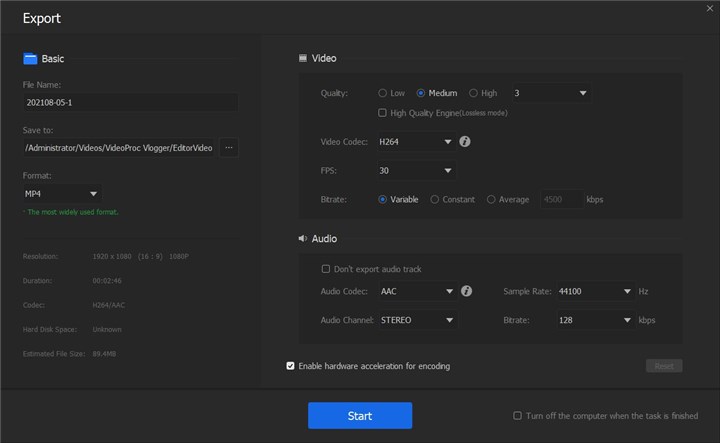
Bước 3. Xuất video vào máy tính của bạn bằng cách nhấp vào nút Xuất trên dòng thời gian.
Phần thưởng: Cách làm video dài hơn trên iPhone
Bạn thích tạo một bức ảnh trực tiếp dài hơn 3 giây trên điện thoại của bạn? Chà, các phương pháp trên cũng có thể hoạt động trên iPhone bằng cách sử dụng imovie. Để hiểu rõ hơn về giao diện của Imovie, bạn cần tắt hướng chân dung trên iPhone trước khi chúng tôi bắt đầu chỉnh sửa.
Bây giờ chúng ta hãy mở imovie trên iPhone của bạn. Nhấn vào tùy chọn “Tạo dự án” và chọn “Phim”.
1. Tạo vòng lặp trên iPhone với imovie.
Tải một video ngắn từ cuộn máy ảnh của bạn. Sau khi nhấn vào video clip, thanh công cụ chỉnh sửa sẽ hiển thị. Nhấn biểu tượng Scissor và chọn “Sao chép”. Tiếp tục làm như vậy và bạn có thể nhận được nhiều bản sao. Khi bạn phát toàn bộ video dường như là một đoạn phim ngắn lặp lại và đạt được.

2. Hợp nhất nhiều clip trên iPhone với imovie.
Nhấn biểu tượng Plus bên cạnh các cửa sổ xem trước. Bạn có thể tải video hoặc ảnh từ khoảnh khắc, video, ảnh và album. Lặp lại bước này để thêm nhiều nội dung truyền thông như bạn muốn. Nếu bạn đã thêm một clip không mong muốn, chỉ cần vuốt nó lên để loại bỏ nó.

3. Thêm chuyển tiếp vào video trên iPhone với imovie.
Nhấn vào khoảng trống giữa 2 clip. Chọn một hiệu ứng cho quá trình chuyển đổi – “hòa tan”, “slide”, “xóa”, v.v. Để thực hiện quá trình chuyển đổi lâu hơn trong imovie, bạn có thể đặt thời gian của nó thành 2.0s.

4. Làm chậm video trên iPhone với imovie.
Nhấn biểu tượng đồng hồ tốc độ để mở thanh trượt tốc độ. Chỉ cần kéo dấu chấm về phía biểu tượng rùa để tăng tốc độ. Nhấn “Thêm” để áp dụng hiệu ứng chậm lại cho video clip.

Cuối cùng, nhấn “Xong” để lưu video vào cuộn máy ảnh của bạn. Ngoài ra, bạn được phép tải nó lên Instagram, Tiktok và YouTube hoặc gửi nó qua email.
Giới thiệu về tác giả

Cecilia Hwung là giám đốc tiếp thị của Digiarty Software và là tổng biên tập của nhóm VideoProc. Cô theo đuổi những tiến bộ chung với nhóm của mình và dự kiến sẽ chia sẻ nội dung sáng tạo và thông tin hữu ích với độc giả. Cô ấy có một mối quan tâm mạnh mẽ đến việc sao chép và kinh nghiệm phong phú trong việc chỉnh sửa các mẹo.
Trang chủ> Trình chỉnh sửa video> Cách làm video dài hơn
VideoProc là một nhánh chính của phần mềm Digiarty là một công ty phần mềm đa phương tiện hàng đầu được thành lập vào năm 2006. Nó nỗ lực cung cấp các giải pháp chỉnh sửa và chuyển đổi âm thanh video tăng tốc phần cứng dễ dàng hơn. Cơ sở được cài đặt của sản phẩm VideoProc đã đạt 4.6 triệu đơn vị từ 180 quốc gia kể từ khi phát hành 5 năm trước.