
Cài đặt và cập nhật addons, cách cập nhật addons của bạn trong WOW Wrath of the Lich King Classic – Dot Esports
Cách cập nhật addons của bạn trong WoW Wrath of the Lich King Classic
Thực hiện theo quy trình tương tự như cài đặt addon và chọn thay thế bất kỳ tệp hiện có nào trong trường hợp xung đột.
Cài đặt và cập nhật addon
Hướng dẫn này mô tả cách bạn có thể cài đặt (và cập nhật) thế giới addon Warcraft được phân phối thông qua trang web này. Addons thường được phân phối dưới dạng tài liệu lưu trữ zip, chứa một hoặc nhiều thư mục addon, mà bạn sẽ cần phải trích xuất và di chuyển đến một vị trí cụ thể để chúng được tải bởi World of Warcraft. Nhìn rộng rãi, bạn sẽ cần:
- Tải xuống và trích xuất một kho lưu trữ zip chứa một addon.
- Định vị thư mục cài đặt World of Warcraft của bạn.
- Di chuyển các thư mục được trích xuất đến một Giao diện \ addons Thư mục trong cài đặt của bạn.
- Khởi động lại wow.
Tải xuống và trích xuất các bản phát hành addon
Bạn có thể tải xuống addons từ trang web này hoặc từ các trang web khác. Các phiên bản gần đây của Windows và MacOS đã hỗ trợ trích xuất nội dung tệp zip, vì vậy bạn chỉ có thể sử dụng Windows Explorer (nhấp chuột phải vào tệp zip, chọn Trích xuất tất cả. ) hoặc tiện ích lưu trữ (nhấp đúp vào tệp zip) để trích xuất các thư mục addon từ kho lưu trữ.
Một số addons có thể được tổ chức thành nhiều thư mục addon. Khi bạn trích xuất một kho lưu trữ zip, một Bên ngoài Thư mục có thể được tạo để chứa các thư mục addon, thường được đặt tên để khớp với tên của Zip Archive. Ví dụ, trích xuất Bearfacts-5.67.Zip có thể tạo một thư mục có tên Bearfacts-5.67 chứa Mang bi Và BearfactSeditor Các thư mục addon (và không có tệp). Nếu điều này xảy ra, điều quan trọng là bạn Chỉ di chuyển các thư mục addon và không phải Bên ngoài thư mục cho Giao diện/addons thư mục sau.
Định vị cài đặt WOW của bạn
Bạn sẽ cần biết nơi cài đặt thế giới Warcraft bạn đang sử dụng để chơi trò chơi nằm trên hệ thống của bạn.
Bạn có thể tìm thấy điều này thông qua trận chiến.Ứng dụng mạng: Mở cài đặt của nó (e.g. bằng cách nhấp chuột phải vào trận bão tuyết/trận chiến.logo mạng ở góc trên cùng bên trái), sau đó mở Cài đặt/Cập nhật trò chơi trang nếu nó tồn tại hoặc Cài đặt trò chơi trang. Tìm kiếm một “vị trí cài đặt” hoặc “thư mục được sử dụng để chơi trò chơi” cho World of Warcraft hoặc World of Warcraft Classic (nếu cài đặt các addons cổ điển). Đây có thể là một cái gì đó giống như C: \ Games \ World of Warcraft \ hoặc /Ứng dụng/World of Warcraft/
Trên Windows, bạn cũng có thể nhấp chuột phải vào biểu tượng của WOW trong thanh tác vụ trong khi trò chơi đang chạy, nhấp chuột phải vào World of Warcraft và chọn Thuộc tính. Vị trí cài đặt xuất hiện ở vị trí: dòng trong tab Chung của hộp thoại Thuộc tính. Để làm cho điều này tương đương với vị trí thu được thông qua trận chiến.Ứng dụng mạng, bạn nên bỏ qua tên thư mục cuối cùng trong đường dẫn đó (e.g. _cổ điển_ hoặc _bán lẻ_), trong đó chỉ định biến thể trò chơi.
Cài đặt addons
Điều hướng đến vị trí cài đặt World of Warcraft của bạn trong Explorer/Finder, và sau đó đến _bán lẻ_ (nếu cài đặt một addon cho WOW hiện đại) hoặc _cổ điển_ (Nếu cài đặt thư mục addon for WOW Classic). Nếu nó chưa tồn tại, hãy tạo một Giao diện thư mục ở đó và tạo một Addons Thư mục bên trong Giao diện thư mục.
Di chuyển các thư mục addon được trích xuất vào Giao diện \ addons thư mục. Xin chúc mừng, addon hiện đã được cài đặt.
Ví dụ: nếu thế giới warcraft được cài đặt C: \ Games \ World of Warcraft \, Và bạn đang cài đặt một addon “Bearfacts” cho WOW hiện đại, theo các bước này sẽ tạo ra một C: \ Games \ World of Warcraft \ _retail_ \ Interface \ addons \ Bearfacts thư mục chứa a Mang bi.TOC Tệp (tên của nó khớp với tên thư mục) và có thể các tệp hoặc thư mục khác. Nếu .Tệp TOC không tồn tại, addon sẽ không tải – bạn có thể đã sao chép một thư mục bên ngoài được tạo bởi quy trình trích xuất zip thay vì các thư mục addon mà nó chứa và có thể đã tạo C: \ Game.67 \ Bearfacts \ Bearfacts.TOC Tệp thay thế.
Cập nhật addons
Thực hiện theo quy trình tương tự như cài đặt addon và chọn thay thế bất kỳ tệp hiện có nào trong trường hợp xung đột.
Về nguyên tắc, bạn có thể chọn xóa các thư mục có liên quan theo Giao diện \ addons Trước khi thay thế chúng bằng một bản sao mới từ kho lưu trữ zip (và làm như vậy sẽ không ảnh hưởng đến cấu hình addon của bạn), nhưng điều này thường không cần thiết.
Khởi động lại trò chơi
Đối với một số nền tảng và phiên bản của World of Warcraft, cần phải khởi động lại trò chơi khi cài đặt các addon mới hoặc một số loại cập nhật addon nhất định. Bỏ qua khởi động lại có thể hoạt động hoặc có thể gây ra lỗi, có thể có hậu quả lâu dài, tùy thuộc vào addon. Chính sách an toàn là luôn luôn khởi động lại World of Warcraft sau khi cài đặt hoặc cập nhật addon.
Xử lý sự cố
Nếu addon dường như không hoạt động sau khi cài đặt nó, hãy kiểm tra xem nó có xuất hiện trong danh sách addon trong trò chơi hay không bằng cách nhấp vào nút addons trên màn hình chọn ký tự.
Nếu addon không xuất hiện trong danh sách addons hoặc nếu thiếu nút addons, bạn chưa chuyển các thư mục addon đến đúng vị trí (bạn có thể có nhiều cài đặt wow hoặc có thể không loại bỏ thư mục bên ngoài được tạo khi trích xuất Lưu trữ Zip).
Nếu nó xuất hiện trong danh sách và được kiểm tra, addon được cài đặt chính xác nhưng gặp phải những khó khăn khác. Nó có thể hữu ích để bật lỗi tập lệnh (loại /Bảng điều khiển scripterrors 1 Và /Bảng điều khiển lại trong trò chơi) và báo cáo bất kỳ thông báo lỗi nào xuất hiện cho tác giả của nó.
Cách cập nhật addons của bạn trong WoW Wrath of the Lich King Classic

Addons là một phần quan trọng của Thế giới của Warcraft Khi họ giúp người chơi cải thiện cuộc phiêu lưu của họ. Từ các thanh sức khỏe tinh tế hơn đến các cảnh báo cơ chế của ông chủ, hầu hết tất cả Ồ Người chơi đã sử dụng addons tại một số điểm.
Trong khi một số mod và addon là phổ quát, những người khác đã được điều chỉnh, đặc biệt cho Wrath of the Lich King Classic. Giống như addons thông thường, Wotlk Classic addons cũng cần được cập nhật bất cứ khi nào có phiên bản trò chơi mới, và tại đây, cách bạn có thể nhận được Wotlk Classic addon lên để tăng tốc với các bản cập nhật mới nhất.
Cách cập nhật addons trên Wotlk Classic
- Đi qua Curseforge.com.
- Tải xuống ứng dụng lời nguyền.
- Tìm thư mục mod của bạn trên ứng dụng và để nó quét các bản cập nhật mới.
- Các bản cập nhật mới nhất cho các bản mod của bạn sẽ hiển thị trên Ứng dụng Dịch thuật khi chúng có sẵn và bạn sẽ có thể tải xuống tự động.
Ngoài ra, bạn cũng có thể tìm kiếm tên Addon trên trên lời nguyền và tải xuống thủ công phiên bản mới nhất của nó từ trang web. Đảm bảo chọn phiên bản trò chơi hiện tại của Ồ Cổ điển Trên tab phiên bản. Nếu addon được tìm kiếm vẫn chưa nhận được bản cập nhật cho phiên bản đã nêu, thì nó sẽ xuất hiện như một kết quả tìm kiếm.

Nếu bạn chọn cập nhật addons của mình theo cách thủ công, bạn sẽ cần xóa các phiên bản cũ hơn khỏi thư mục addon của bạn và di chuyển các phiên bản mới nhất của họ. Ồ sẽ có thể phát hiện bản cập nhật và addon được cập nhật sẽ bắt đầu hoạt động mà không có bất kỳ lỗi nào.
Xem xét các nhà phát triển Addon đều có lịch trình riêng của họ, tốc độ họ cập nhật bản phát hành của họ có thể thay đổi. Điều này có nghĩa là có thể mất một tuần trước khi bạn có thể cập nhật tất cả các addons trong bộ sưu tập của mình cho bản vá mới nhất.

Người viết nội dung chiến lược và khách hàng tiềm năng Fortnite cho DOT Esports. Gökhan çakır tốt nghiệp một kỹ sư công nghiệp vào năm 2020 và kể từ đó đã áp dụng tư duy phân tích và chiến lược của mình cho nhiều nỗ lực. Là một game thủ sinh ra tự nhiên, anh ấy đã mài giũa kỹ năng của mình lên một cấp độ chuyên nghiệp trong Dota 2. Khi từ bỏ Aegis of Champions vào năm 2019, Gökhan bắt đầu sự nghiệp viết lách của mình, bao gồm tất cả những điều chơi game trong khi trái tim anh vẫn là người bảo vệ trọn đời của người xưa.
Addons theo chiều sâu
Rõ ràng đây là lý do tại sao bạn ở đây, để quản lý thế giới addons warcraft của bạn. Có rất nhiều điều bạn có thể làm với các addon của mình như thay đổi kênh phát hành bạn muốn, bỏ qua hoặc tự động cập nhật chúng và nhiều hơn nữa.

Chi tiết Addon
Bạn có thể hiển thị thêm chi tiết cho một addon bằng cách nhấp vào tên của nó hoặc bằng cách nhấp đúp vào chính hàng. Từ đây bạn có thể thấy mô tả addon đầy đủ và liên kết đến trang web của nhà cung cấp.
Bạn cũng có thể thấy các thay đổi mới nhất cho addon đã chọn của bạn. Cái này có sẵn cho hầu hết Nhà cung cấp Addon.
Một số nhà cung cấp cũng cho phép chúng tôi hiển thị một bộ sưu tập hình ảnh để bạn có thể có ý tưởng tốt hơn về những gì bạn đang nhận được.
Cập nhật tự động
Addons với biểu tượng này sẽ được cập nhật tự động mỗi giờ cho bạn nếu có sẵn cập nhật.

Bạn có thể bật cập nhật tự động bằng cách nhấp chuột phải vào addon và chọn hộp kiểm Cập nhật tự động.
Hiện tại WOWUP sẽ tự động kiểm tra các bản cập nhật mới mỗi giờ một lần.
Kênh truyền hình
Nếu bạn muốn thử các bản cập nhật addon nhanh hơn chúng có sẵn và ổn định, bạn có thể thay đổi kênh addon thành alpha hoặc beta.
Điều này có thể được thực hiện bằng cách nhấp chuột phải vào addon và chọn kênh> và kiểm tra một trong các hộp kiểm ổn định/alpha/beta.
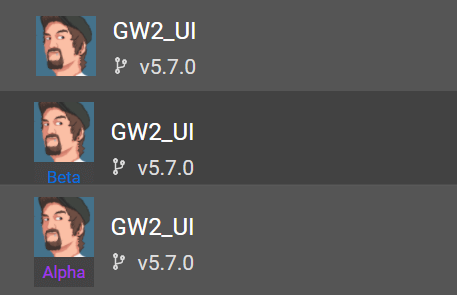
Khi bạn đặt một kênh mong muốn, điều đó có nghĩa là bạn sẽ chấp nhận mức độ xây dựng đó (alpha/beta/ổn định) không phải là bạn chỉ một muốn kênh đó. Vì vậy, nếu bạn đặt kênh của mình thành alpha, bạn vẫn có thể cài đặt phiên bản ổn định. WOWUP sẽ cài đặt bản dựng mới nhất của addon bất kể kênh được chọn.
Lý do mà đây không phải là cài đặt kênh nghiêm ngặt là vì các tác giả có thể chỉ tạo ra bảng chữ cái mới khi một bản vá mới ra mắt và sau đó dừng lại khi nó được phát hành. Điều này sẽ khiến bạn bị mắc kẹt trên một phiên bản có khả năng cũ mà không mong muốn.
Ghi chú
Tính năng này chỉ hoạt động cho các nhà cung cấp cung cấp các phiên bản trước khi phát hành. Điều này bao gồm WOWUPHUB và CUTSEFORGE.
Nhiều nhà cung cấp
Thường được gọi là addon “hot hoán đổi” với biểu tượng này có khả năng chuyển đổi giữa các nhà cung cấp có sẵn.

Bạn có thể chuyển đổi giữa các nhà cung cấp của addon này bằng cách nhấp chuột phải vào hàng và chọn nhà cung cấp.
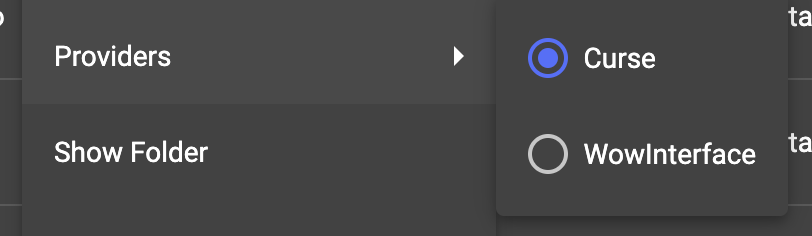
Hoạt động này về cơ bản giống như không cài đặt addon hiện có và sau đó cài đặt lại nó từ nhà cung cấp addon khác. Đây chỉ là một cách đơn giản hơn để thực hiện điều đó.
Ghi chú
Để hoạt động này, tác giả addon phải đặt một số thông tin trong tệp TOC của addon của họ để chúng tôi có thể xác định bản đồ ID nào cho mỗi nhà cung cấp họ chọn.
- X-Lưu-Dự án-ID
- X-TUKUI-Projectid
- X-wowi-id
Phớt lờ
Bạn có thể bỏ qua một số addon nhất định mà bạn không muốn lo lắng về việc cập nhật, chẳng hạn như các addon rất cũ hoặc các addon được duy trì theo cách tùy chỉnh.
Bạn có thể bỏ qua một addon bằng cách nhấp chuột phải vào nó và chọn hộp kiểm phớt lờ.
Cài đặt lại
Bạn có thể cài đặt lại wowup cùng một phiên bản nếu bạn cần bằng cách nhấp chuột phải vào addon và chọn cài đặt lại.
Di dời
WOWUP có thể xóa di chuyển addon và tất cả các thư mục liên kết khỏi hệ thống của bạn nếu bạn nhấp chuột phải và chọn Xóa.
Cảnh báo trạng thái
Có nhiều điều khác nhau có thể xảy ra khiến addon bị “mất”. Thông thường, chúng ta thấy điều này khi một nhà cung cấp (lời nguyền, tukui, v.v.) loại bỏ hoặc chặn một addon.
Khi trạng thái này xảy ra, chúng tôi sẽ thông báo cho bạn rằng có điều gì đó không ổn nhưng không đặt nó bị bỏ qua vì nhà cung cấp có thể tự sửa nó.