
اوپر 4 طریقے ٹیکٹوک میں متعدد کلپس شامل کریں ، ایک سے زیادہ ویڈیوز 2023 گائیڈ کے ساتھ ٹیکٹوک کیسے بنائیں
متعدد ویڈیوز 2023 کے ساتھ ٹیکٹوک کیسے بنائیں
نل اثر ایک بار پھر.
اوپر 4 طریقے ٹیکٹوک میں متعدد کلپس شامل کرتے ہیں
ایک تخلیق کار کی حیثیت سے ، ویڈیو کی تیاری میں آپ کے خون ، پسینے اور آنسوؤں کی سرمایہ کاری کرنے کا تجربہ آپ سے واقف ہونا چاہئے. .
ایک ہی ویڈیو میں ایک سے زیادہ کلپس کا انضمام ایک ہی ضرورت ہے کہ آپ ایپ پر اکثر آتے ہیں ، یہ ویڈیو ریکارڈ کرتے وقت ہوسکتا ہے ، تبدیلی کا رجحان کہیں ، یا کیمرہ رول سے آوارہ کلپس کو چھڑا رہا ہے۔. اس مضمون میں ، آئیے ٹیکٹوک ویڈیو میں متعدد کلپس شامل کرنے کے مختلف طریقوں کو جدا کریں.
- ٹیکٹوک میں متعدد کلپس کیسے شامل کریں: 4 طریقوں کی وضاحت
- طریقہ 1: ایک ٹیکٹوک ویڈیو پر ایک سے زیادہ کلپس ریکارڈ کرنے کا طریقہ
- طریقہ 2: ٹیکٹوک تخلیق صفحہ پر متعدد کلپس اپ لوڈ کرنے کا طریقہ
- طریقہ 3: ٹیکٹوک گرینس اسکرین پر متعدد ویڈیوز کیسے شامل کریں
- طریقہ 4: ویڈیو ایڈیٹر ایپ کا استعمال کرتے ہوئے ٹیکٹوک ویڈیو میں متعدد کلپس کیسے شامل کریں
- کیا آپ ٹیکٹوک پر متعدد کلپس کو یکجا کرسکتے ہیں؟?
- ٹیکٹوک پر متعدد کٹوتیوں کے ساتھ ویڈیو کو کیسے ریکارڈ کریں?
- ٹیکٹوک پر 35 سے زیادہ ویڈیوز کیسے شامل کریں?
- ایک سے زیادہ ویڈیوز اور تصاویر کے ساتھ ٹیکٹوک کیسے بنائیں?
ٹیکٹوک میں متعدد کلپس کیسے شامل کریں: 4 طریقوں کی وضاحت
ٹیکٹوک ویڈیو میں کلپس کیسے شامل کریں اس عمل میں مطمئن ہونے کے لئے حالات کی بات ہے. زیادہ مخصوص ہونے کے ل it ، یہ مشہور پر منحصر ہے کیا اور کیسے سوالات – آپ کس قسم کا کلپ شامل کرنا چاہتے ہیں ، ایک تازہ ریکارڈ شدہ ویڈیو یا کیمرہ رول سے پہلے سے ترتیب شدہ کلپ?
کس مقام پر آپ کلپس کو کس موڈ میں شامل کرنا چاہتے ہیں؟? اس میں شامل طریقہ کار کی بنیاد پر ، ٹیکٹوک ویڈیو میں متعدد کلپس شامل کرنے کے 4 طریقے ہیں.
طریقہ 1: ایک ٹیکٹوک ویڈیو پر ایک سے زیادہ کلپس ریکارڈ کرنے کا طریقہ
لانچ ٹیکٹوک آپ کے آلے پر.

نل ریکارڈ تخلیق والے صفحے پر جانے کے لئے.

آپ کو اس کے نیچے کچھ ترتیبات کے لیبلوں کے ساتھ ریڈ ریکارڈ بٹن نظر آئے گا. منتخب کیجئیے کیمرہ ترتیب. کیمرہ کی ترتیب آپ کو ایک سے زیادہ وقفے یا کلپس کے ساتھ طویل ویڈیوز ریکارڈ کرنے کی اجازت دیتی ہے. ٹائم کیپ کے ساتھ ترتیب کو مزید ذاتی بنائیں. مختصر ویڈیو فارمیٹ پر قائم رہنے کے ل we ، ہم ریکارڈنگ کے لئے 15 سیکنڈ ٹائم کیپ چنیں گے.

تھپتھپائیں اور تھامیں .

جب آپ ریکارڈ بٹن جاری کرتے ہیں تو ، آپ کو ریکارڈ بٹن کے ارد گرد سرخ رنگ کا خاکہ نظر آئے گا ، جو کلپ کی لمبائی کی نمائندگی کرتا ہے۔.

to ایک نیا کلپ شامل کریں, تھپتھپائیں اور تھامیں ریکارڈ بٹن ایک بار پھر. رکنے کے لئے اسے دوبارہ جاری کریں. وقت کی ترتیب کے ذریعہ ضرورت سے زیادہ بار عمل کو دہرائیں.

اگر آپ کو ابھی ریکارڈ کردہ کوئی کلپ حذف کرنے کی ضرورت ہے ، تو پھر اس پر ٹیپ کریں پیچھے کا تیر بٹن.

خارج کردیں. . دوسرے کلپس کو حذف نہیں کیا جائے گا ، کورے سے.

.

جب ہو جائے تو ، تمام کلپس کو بچانے کے لئے چیک مارک بٹن کو تھپتھپائیں اور ایڈیٹر اسکرین پر جائیں.

ایڈیٹر میں ، آپ کو کلپس کو ایڈجسٹ کرنے کا آپشن ملتا ہے ، یہ ہر جزو کلپ کی لمبائی کو تراشتا ہے. کلپس کو تراشنا, نل کلپس کو ایڈجسٹ کریں .

مجموعی طور پر ویڈیو کے آغاز یا اختتام کو تراشنے کے لئے ، استعمال کریں بار تلاش کریں پینل کے اوپری حصے میں.

انفرادی کلپس میں ترمیم کرنے کے لئے ، نچلے ٹرے سے وابستہ ٹائل کو تھپتھپائیں.

ٹک تراشے ہوئے کلپ کو بچانے کے لئے بٹن.

ایک بار جب آپ کلپس میں ترمیم کرتے ہیں تو ، تھپتھپائیں بچت کریں ایڈیٹر کے پاس واپس جانے کے لئے.

تمام ضروری ایڈجسٹمنٹ کریں اور زیورات جیسے آوازیں ، اوورلیز اور اثرات شامل کریں. نل اگلے فرنشننگ پیج پر جانے کے لئے.

کیپشن ، اور ٹیگز شامل کریں ، اور رازداری کی ترتیبات کو ٹھیک کریں. نل پوسٹ ویڈیو شائع کرنے کے لئے.

. کلپ کے ذریعہ فلم بندی کلپ ٹکوک کی ایک مقبول ترین تکنیک میں سے ایک ہے جس کے ساتھ منتقلی کی ویڈیوز حاصل کی جاسکتی ہیں سے پہلے اور بعد موضوعات. یقینا ، یہ خصوصیت کی اصل صلاحیت کی صرف ایک مثال ہے.
طریقہ 2: ٹیکٹوک تخلیق صفحہ پر متعدد کلپس اپ لوڈ کرنے کا طریقہ
لانچ ٹیکٹوک آپ کے آلے پر.
ریکارڈ تخلیق والے صفحے پر جانے کے لئے.
تھپتھپائیں اپ لوڈ کریں اسٹیکر.

آپ کو کیمرہ رول پر بھیج دیا جائے گا. لائبریری سے جو ویڈیوز اور تصاویر جو آپ اکٹھا کرنا چاہتے ہیں اسے منتخب کریں. اگلے ان کو درآمد کرنے کے لئے.

ہم آہنگی اور ٹرم ایڈیٹر میں کہ پیروکار ، ترتیبات کو تبدیل کریں پہلے سے طے شدہ.

پینل کے اوپری حصے میں مین سیچ بار میں ایک ٹھوس ویڈیو کے طور پر کلپس کو ٹرم کریں.

آپ انفرادی طور پر کلپس میں بھی ترمیم کرسکتے ہیں جو کسی بھی شخص کو ٹیپ کرکے کیا جاسکتا ہے۔ ذیل میں ٹائم لائن ٹرے میں دستیاب کسی بھی کلپس کو تھپتھپائیں.

سائڈبار کا استعمال کرتے ہوئے کسی بھی دستیاب کلپس کے آغاز یا دم کے سروں کو کلپ کریں. نوٹ کریں کہ یہ کلپس کو تراشنے کے لئے واحد ونڈو ہے کیمرہ رول سے اپ لوڈ کیا گیا tiktok کو. لہذا ، تاخیر سے بچنے سے بچنے کے لئے خصوصیت کا بہترین استعمال کریں.

نل اگلے مین ایڈیٹر کے پاس جانے کے لئے ٹرم ایڈیٹر پر.

جب آپ فٹ اور ہٹ دیکھتے ہیں تو اوورلیز ، اثرات ، آوازیں اور دیگر ترامیم شامل کریں اگلے.
کیپشن ، اور ٹیگز شامل کریں ، اور رازداری کی ترتیبات کو ٹھیک کریں. نل پوسٹ ویڈیو شائع کرنے کے لئے.
طریقہ 3: ٹیکٹوک گرینس اسکرین پر متعدد ویڈیوز کیسے شامل کریں
تخلیقی صلاحیت تازہ نظریات کا ایک غیر متوقع پھٹا ہے جو آپ کو نئے راستے اور بے ساختہ راستے لینے پر مجبور کرتی ہے. جیسے ایک ویڈیو بنانا جو کیمرہ رول میں دونوں پہلے سے تیار کردہ ویڈیوز کا ایک مجموعہ ہے جس کے ساتھ ہی کلپس کے ساتھ ٹیکٹوک کیم پر جگہ پر ریکارڈ کیا گیا ہے۔. ٹیکٹوک پر 3D گرین اسکرین اثر اس اثر کو حاصل کرنے کے لئے بہترین ٹول ہے. یہ ہے کہ آپ یہ کیسے کرتے ہیں.
ٹیکٹوک لانچ کریں آپ کے آلے پر.
نل ریکارڈ تخلیق والے صفحے پر جانے کے لئے.
آپ کو اس کے نیچے کچھ ترتیبات کے لیبلوں کے ساتھ ریڈ ریکارڈ بٹن نظر آئے گا. منتخب کیجئیے کیمرہ ترتیب. کیمرہ کی ترتیب آپ کو ایک سے زیادہ وقفے یا کلپس کے ساتھ طویل ویڈیوز ریکارڈ کرنے کی اجازت دیتی ہے. ٹائم کیپ کے ساتھ ترتیب کو مزید ذاتی بنائیں. مختصر ویڈیو فارمیٹ پر قائم رہنے کے ل we ، ہم ریکارڈنگ کے لئے 15 سیکنڈ ٹائم کیپ چنیں گے.
اب ، تھپتھپائیں اثرات .

سرچ باکس میں ، “3D گرینس اسکرین” درج کریں.

اختیارات سے ، منتخب کریں 3D گرین اسکرین ویڈیو.

اسکرین کے بیچ میں ایک چھوٹا سا گرین اسکرین تھمب نیل ظاہر ہوتا ہے. تھپتھپائیں پلس آئیکن پینل پر کیمرا رول کھولنے کے لئے. .

کسی بھی ویڈیو کو ٹیپ کریں جس کی آپ ٹیکٹوک کو درآمد کرنا چاہتے ہیں.

آپ خود بخود ری ڈائریکٹ ہوجاتے ہیں ٹرم ایڈیٹر. کلپ کو ایڈجسٹ کریں کہ یہ کس مقام پر شروع ہو اور ختم ہوجائے. نل اگلے جاری رکھنے کے لئے.

تخلیق صفحے پر واپس ، اس نے پروسیسنگ ویڈیو اسکرین کے مرکز میں ظاہر ہوتی ہے.

چوٹکی زوم یہ پہلو کو ایڈجسٹ کرنے کے ل. تاکہ ویڈیو اسکرین کو مکمل طور پر بھر دے. نیچے دیئے گئے اسکرین شاٹ میں اسکرین پر فٹ ہونے کے لئے درآمد شدہ کلپ چوٹکی کو زوم کیا گیا ہے.

طویل دبائیں ریکارڈ بٹوn کلپ کو ریکارڈ کرنے کے لئے. “گرین اسکرین ویڈیو” اثر کا استعمال کرتے ہوئے کلپ کو بغیر کسی رکاوٹ کے ریکارڈ کیا جاتا ہے.

نل اثر .

نل پلس آئیکن کیمرہ رول سے نیا کلپ درآمد کرنے کے لئے ، یا ٹیپ کریں “نہیں” آئیکن گرین اسکرین اثر کو منسوخ کرنے کے لئے اسپاٹ (کیمرہ رول سے درآمد کیے بغیر). یہ کیسے کام کرتا ہے یہ دیکھنے کے لئے ، آئیے دوسرے آپشن کے ساتھ چلیں اور ایپ کیم کا استعمال کرتے ہوئے ایک نیا کلپ ریکارڈ کرنے کے لئے اثر کو منسوخ کریں.

ریکارڈ صفحے پر واپس, تازہ مواد کو فلم کرنے کے لئے ریکارڈ بٹن کو طویل دبائیں.

. یہاں تک کہ آپ کو پہلے سے ریکارڈ شدہ ویڈیو کلپس بھی نئے ریکارڈ شدہ ویڈیو پر اوورلی کے طور پر ظاہر ہوسکتی ہیں. امکانات اور صلاحیتیں واقعی آپ کے لئے دریافت اور استحصال کرنے کے ل. ہیں.
تھپتھپائیں ایک چیک مارک کے ساتھ گول بٹن ایڈیٹر کے پاس جانے کے لئے.
اس طرح ریکارڈ کردہ ویڈیوز ایڈیٹر میں مزید تراش نہیں سکتے ہیں. . اپنے ویڈیوز کو پالش کرنے اور ٹیپ کرنے کے لئے ان کا استعمال کریں اگلے.
کیپشن ، اور ٹیگز شامل کریں ، اور رازداری کی ترتیبات کو ٹھیک کریں. نل پوسٹ ویڈیو شائع کرنے کے لئے.
طریقہ 4: ویڈیو ایڈیٹر ایپ کا استعمال کرتے ہوئے ٹیکٹوک ویڈیو میں متعدد کلپس کیسے شامل کریں
بہت سے ویڈیو ایڈیٹر ایپس ہیں جو آپ کے ٹیکٹوک ویڈیوز میں ترمیم اور موافقت کے ل convenient آسان ٹولز ہیں. اس گائیڈ کے ل we ، ہم تیسری پارٹی کے ایڈیٹر کے ساتھ جائیں گے-INSHOT ویڈیو ایڈیٹر-جو قدموں کو دیکھنے کے لئے پلے اسٹور اور ایپ اسٹور دونوں پر دستیاب ہے۔.
ایپ اسٹور سے INSHOT ڈاؤن لوڈ اور انسٹال کریں. نل کھلا ایپ لانچ کرنے کے لئے.

نل ویڈیو ترمیم شروع کرنے کے لئے ایپ کے لینڈنگ پیج پر.

اب ، ایپ آپ کی گیلری سے میڈیا تک رسائی کی اجازت طلب کرے گی. نل فوٹو منتخب کریں کیمرہ رول سے مخصوص میڈیا کو منتخب کرنے کے لئے, ایپ کو اپنے کیمرہ رول سے کسی بھی میڈیا کو استعمال کرنے کی اجازت دینے کے لئے.

لائبریری (ایک سے زیادہ کلپس) سے کلپس منتخب کریں اور اس پر ٹیپ کریں چیک مارک کے ساتھ گرین بٹن ایڈیٹر کو جاری رکھنے کے لئے اندر.

ایڈیٹر میں ، آپ کو کلپس کو ایڈجسٹ کرنے کے لئے اختیارات کا ایک تار ملتا ہے. ٹائم لائن پر کلپس کے آرڈر کو دوبارہ ترتیب دینے کے لئے لانگ پریس اور گھسیٹیں. ایک ہی وقت میں ، آپ شروع اور اختتامی فریموں کو ایڈجسٹ کرنے کے لئے ہر فرد کلپ کو تراش سکتے ہیں. to , کسی بھی جزو کلپ کے آغاز یا اختتام پر سالک بار کو تھپتھپائیں.

وسط سے کلپ کو تراشنے کے لئے کسی آلے کی دستیابی کے لئے INSHOT (جیسے زیادہ تر دوسرے ایڈیٹرز) کی پرو (مفت) خصوصیت. اس آلے کو اسپلٹ کہا جاتا ہے. سالک کو کلپ میں وقت کے صحیح نقطہ پر لائیں جہاں آپ دو کلپس میں تقسیم اور ٹیپ کرنا چاہتے ہیں .

بیرونی ایڈیٹرز کے فوائد میں سے ایک جدید ٹولز پینل ہے جس کے ساتھ آپ فصل بھی کرسکتے ہیں یا کلپس کو تقسیم کرسکتے ہیں. فصل کے آلے کے ساتھ ، آپ ترجیح کے مطابق ویڈیو پہلو تناسب کو تبدیل کرسکتے ہیں. ایک کلپ کو فصل کرنے کے لئے ، تھپتھپائیں فصل پینل سے ٹول.

آپ اوورلیز ، ٹیکسٹس ، میوزک اور دیگر ایڈجسٹمنٹ شامل کرسکتے ہیں. کلپس میں تبدیلیاں کرنے کے لئے ٹولز پینل سے مناسب ٹولز کا انتخاب کریں.

مارو ریڈ پلس بٹن کسی بھی وقت کیمرہ رول سے نیا میڈیا درآمد کرنا. اپنے ٹیکٹوک ویڈیو کے لئے زیادہ سے زیادہ ویڈیو کی لمبائی کو ذہن میں رکھیں کیونکہ ایڈیٹرز آپ کو غور کیے بغیر مواد میں بہت سارے کلپس اور عناصر شامل کرسکتے ہیں۔.

ایک بار جب آپ ترمیم کرلیں تو ، ٹیپ کریں .

ویڈیو ریزولوشن ، فریم ریٹ ، اور فارمیٹ اور ٹیپ کے لئے مناسب ترتیبات کا انتخاب کریں بچت کریں.

ایک بار جب ویڈیو محفوظ ہوجائے تو ، لانچ کریں ٹیکٹوک ایپ اور ٹیپ کریں ریکارڈ بٹن تخلیق والے صفحے پر جانے کے لئے.
اب ، تھپتھپائیں اپ لوڈ کریں تخلیق والے صفحے پر اسٹیکر.
کیمرہ رول سے ویڈیو منتخب کریں اور ٹیپ کریں جاری رکھنے کے لئے.

ٹرم ایڈیٹر کے صفحے پر ، کلپ کے آغاز اور اختتامی نکات کو ایڈجسٹ کرنے کے لئے تلاش بار کا استعمال کریں. چونکہ ویڈیو میں ڈھیلے جزو کلپس نہیں ہیں ، لہذا آپ اسے ایڈیٹر میں صرف ایک ویڈیو کے طور پر تراش سکتے ہیں. ایڈیٹر کے پاس جانے کے لئے آگے ٹیپ کریں.

تمام ضروری ایڈجسٹمنٹ کریں اور زیورات جیسے آوازیں ، اوورلیز اور اثرات شامل کریں. نل فرنشننگ پیج پر جانے کے لئے.
کیپشن ، اور ٹیگز شامل کریں ، اور رازداری کی ترتیبات کو ٹھیک کریں. نل ویڈیو شائع کرنے کے لئے.
یہ سب سے خراب صورتحال ہے جس کا آپ تصور کرسکتے ہیں کہ اگر آپ کسی مسودے کو شائع کرنے سے پہلے کچھ کلیدی کلپس شامل کرنا چاہتے ہیں تو. شکر ہے ، ٹِکٹوک دیوس کے پاس اس اچانک ترقی کا اندازہ لگانے اور مسودہ ویڈیو میں مزید کلپس شامل کرنے کی دور اندیشی تھی. آئیے اب رسیاں سیکھیں.
پروفائل آئیکن اپنے پروفائل پر جانے کے لئے.

منتخب کریں ڈرافٹس اپ لوڈ ٹیبز کے نیچے باکس.

اس مسودے کو تھپتھپائیں جس کی آپ نئے اضافے اور ہٹ کے ساتھ مزید ترمیم کرنا چاہتے ہیں منتخب کریں.

ویڈیو باقاعدہ ایڈیٹر میں کھلتی ہے. مارو پچھلا بٹن اسکرین کے اوپری بائیں کونے میں.

ریکارڈنگ جاری رکھیں اختیارات سے.

نئی ریکارڈنگ حاصل کرنے کے ل You آپ پہلے سے دستیاب کلپس اسٹاک کے ساتھ ریکارڈ پیج پر اتریں گے. لمبی دبائیں ریکارڈ بٹن نئی کلپس فلم کرنے کے لئے. یہاں تک کہ آپ کیمرہ رول سے مزید مواد لانے کے لئے تھری ڈی گرین اسکرین اثر کا استعمال کرسکتے ہیں.

ایک چیک مارک کے ساتھ گول بٹن .
جب آپ فٹ دیکھتے ہو تو آوازیں ، اوورلیز اور اثرات شامل کریں. نل اگلے فرنشننگ پیج پر جانے کے لئے.
کیپشن ، اور ٹیگز شامل کریں ، اور رازداری کی ترتیبات کو ٹھیک کریں. نل پوسٹ ویڈیو شائع کرنے کے لئے.
عمومی سوالنامہ
کیا آپ ٹیکٹوک پر متعدد کلپس کو یکجا کرسکتے ہیں؟?
ہاں ، آپ ٹیکٹوک پر متعدد کلپس کو یکجا کرسکتے ہیں. ایک طریقہ یہ ہے کہ اس کے درمیان وقفے کے ساتھ کلپس کو فلمی کرنا اور انہیں ایک ہی ویڈیو کے طور پر مربوط کرنا ہے. کلپس کو یکجا کرنے کے لئے استعمال ہونے والا ایک اور طریقہ یہ ہے کہ ایڈیٹر (ٹیکٹوک پر یا تھرڈ پارٹی ایپس کا استعمال کرتے ہوئے) پر علیحدہ کلپس اپ لوڈ کریں تاکہ ان کو ایک میں ضم کیا جاسکے۔. آخر میں ، آپ یہاں تک کہ کچھ راؤنڈ آؤٹ طریقوں کا استعمال کرسکتے ہیں جیسے تخلیق والے صفحے پر دستیاب خصوصی اثر کو استعمال کرنے کے ل available ایک نئے یونٹ کے طور پر ان کو جوڑنے کے لئے پہلے سے ترتیب شدہ اور تازہ ریکارڈ شدہ دونوں مواد کو استعمال کرنے کے ل .۔. سیکھنے کے لئے مذکورہ بالا ہمارے گائیڈ پر عمل کریں کیسا ہے؟.
ٹیکٹوک پر متعدد کٹوتیوں کے ساتھ ویڈیو کو کیسے ریکارڈ کریں?
. جب تک کہ آپ کوئیک موڈ سے کیمرہ موڈ پر جائیں ، اور خاص طور پر قابل قبول وقت کی مدت کے ساتھ ویڈیو موڈ پر قائم رہیں ، آپ زیادہ سے زیادہ کلپس کے ساتھ ویڈیوز ریکارڈ کرسکتے ہیں جتنا وقت کی اجازت دیتا ہے.
ٹیکٹوک پر 35 سے زیادہ ویڈیوز کیسے شامل کریں?
ریکارڈ صفحے پر مواد تیار کرتے وقت آپ ٹیکٹوک پر زیادہ سے زیادہ 35 ویڈیوز شامل کرسکتے ہیں. یقینا ، آپ کو ایسے منظرناموں کا سامنا کرنا پڑ سکتا ہے جس میں آپ کو جس چیز کی اجازت ہے اس سے کچھ اور شامل کرنے کی ضرورت ہے. ٹھیک ہے ، اگر اس طرح کے حالات فصلوں کا شکار ہوجاتے ہیں ، تو آپ کے پاس اضافی کلپس شامل کرنے کے لئے کسی تیسرے فریق کے ایڈیٹر کا سہارا لینے کے سوا کوئی چارہ نہیں ہے.
یہاں نوٹ کرنے کی بات یہ ہے کہ تھرڈ پارٹی ایپس کے پاس ایڈیٹر میں ایک بار میں درآمد کرنے والی ویڈیوز کی تعداد پر بھی ایک ٹوپی موجود ہے ، لیکن وہ پچھلے لوگوں کے اوپر کلپس کا ایک اور دور لانے کے لئے ADD بٹن بھی دکھاتے ہیں۔. اس سے آپ کو کلپس شامل کرنے ، ٹرم کرنے اور ترمیم کرنے کی جگہ ملتی ہے جسے آپ ٹیکٹوک پر براہ راست شائع کرسکتے ہیں جب یہ مکمل ہوجاتا ہے.
ایک سے زیادہ ویڈیوز اور تصاویر کے ساتھ ٹیکٹوک کیسے بنائیں?
اپلوڈ موڈ میں ٹیکٹوک پر تصاویر اور ویڈیوز کا بھی اسی طرح سلوک کیا جاتا ہے. دونوں ہی میڈیا اقسام ہیں جن کو انفرادی کلپس کے طور پر سمجھا جاتا ہے جو شائع ہونے پر ایک نئی ویڈیو تشکیل دیتے ہیں. لیکن یہاں غور کرنے کے لئے تھوڑا سا فرق ہے ، جو آٹو اپ لوڈز پر کلپس کی مختلف مدت ہے. تصاویر کو پہلے سے طے شدہ وقت کی مدت (سیکنڈوں میں) ملتی ہے ، جبکہ ویڈیوز اپنی اصل مدت کو برقرار رکھتے ہیں.
مختصرا. ، ٹِکٹوک پر ویڈیوز اور تصاویر کو ایک ساتھ اپ لوڈ کرنا بالکل ویسا ہی ہے جیسے تخلیق والے صفحے پر ٹیکٹوک پر صرف ویڈیوز اپ لوڈ کریں ، اور آپ زیادہ سے زیادہ وقت کی مدت یا اپ لوڈ کی ترتیب کی اجازت دینے کی اجازت دے سکتے ہیں۔!
متعلقہ
- ٹیکٹوک ویڈیو سے فلٹر کو کیسے ختم کریں
- ٹیکٹوک پر اپنی پسندیدہ آواز اور اثرات کو کیسے تلاش کریں
- 2022 میں ٹیکٹوک پر وسط کا کیا مطلب ہے؟? [aio]
- ٹیکٹوک ڈرافٹس کو محفوظ طریقے سے حذف کرنے کا طریقہ
ایک سے زیادہ ویڈیوز کے ساتھ ٹیکٹوک بنانے کا طریقہ [2023]

آپ کو اس کی طرح ہی پریشانی ہوسکتی ہے ، فکر نہ کرو. . اس مضمون میں ، ہم آپ کو قدم بہ قدم رہنمائی کریں گے کہ آپ ٹیکٹوک پر ایک سے زیادہ ویڈیوز کیسے شامل کرسکتے ہیں. بس پڑھتے رہیں!

- حصہ 1-ٹِکٹوک کی بلٹ ان خصوصیت کے ساتھ متعدد ویڈیوز کے ساتھ ٹیکٹوک کیسے بنائیں
- حصہ 2 – متعدد ویڈیوز کے ساتھ ٹیکٹوک بنانے کے لئے ایک اور جدید ویڈیو ایڈیٹر – فلمی
ٹِکٹوک کی بلٹ ان خصوصیت کے ساتھ متعدد ویڈیوز کے ساتھ ٹیکٹوک کیسے بنائیں
ٹیکٹوک صارف کی حیثیت سے ، آپ کو سامعین کی توجہ حاصل کرنے کے لئے سحر انگیز سلائڈ شو بنانے کی ضرورت ہے. . اس کے نتیجے میں ، آپ کو چند لمحوں میں مقبولیت میں اضافہ ہوگا ، کوئی بھی آپ کو ایک لمحے میں نہیں جانتا ہے ہر ایک تک آپ کے ویڈیوز کو بار بار سکرول کرتے ہیں۔.
بلٹ ان خصوصیت کا استعمال کرتے ہوئے ، آپ ٹیکٹوک پر اپنے ویڈیوز کا سلائڈ شو تشکیل دے سکتے ہیں. ایک قدم بہ قدم گائیڈ پر ایک نظر ڈالیں جو آپ کو ایسا کرنے میں مدد فراہم کرسکتی ہے.

- پہلے ، اپنے فون یا ٹیبلٹ پر ٹیکٹوک ایپ کھولیں. آپ کو اس کا آئیکن ہوم اسکرین پر مل سکتا ہے.

- کیا آپ ٹیکٹوک ایپ کھولنے کے بعد نچلے حصے میں ایک ’+‘ نشان دیکھ سکتے ہیں؟? اسکرین کے نیچے والے حصے میں + آئیکن پر ٹیپ کریں.
- جیسا کہ آپ سلائیڈ شو کے لئے اپنے متعدد ویڈیوز اپ لوڈ کرنا چاہتے ہیں. اسکرین کے نیچے دائیں کونے پر ‘اپ لوڈ’ پر کلک کریں. .

- ہر ویڈیو عین مطابق ترتیب میں ظاہر ہوگا جب آپ نے انہیں ایک ایک کرکے منتخب کیا ہے. اپنے مطلوبہ ویڈیوز کو منتخب کرنے کے بعد ، ’اگلا‘ پر کلک کریں.
- اس مرحلے میں ، آپ اپنے ویڈیوز کو فصل کر سکتے ہیں اور دونوں طرف بار کو گھسیٹ کر ہر ویڈیو کی لمبائی کو ایڈجسٹ کرسکتے ہیں. .
جب بات آتی ہے کہ ٹیکٹوک پر متعدد ویڈیوز کیسے شامل کی جائیں تو ، یہ ایک پیچیدہ عمل ہے جس میں اور بھی بہت سے اقدامات شامل ہیں. مزید یہ کہ ، آپ کو بہترین متبادل کی ضرورت ہے جو آپ کے ویڈیو کو وائرل ہونے کے زیادہ امکانات کے ل your آپ کے ویڈیو کو تیار کرسکے.
ایک سے زیادہ ویڈیوز – فلمی کے ساتھ ٹیکٹوک بنانے کے لئے ایک اور جدید ویڈیو ایڈیٹر
ایمیفون فلمی استعمال میں آسان ویڈیو ایڈیٹنگ سافٹ ویئر ہے جس میں جدید خصوصیات ہیں ، جو ٹیکٹوک کا بہترین متبادل ہے. اس کے پاس خصوصی اثرات سے لے کر ٹرانزیشن تک ایک بقایا سلائیڈ شو بنانے کے لئے ہر چیز کی ضرورت ہے. سب سے اہم بات یہ ہے کہ یہ ابتدائی دوستانہ ایڈیٹنگ سافٹ ویئر ہے ، جس کا مطلب ہے کہ کوئی نیا تجربہ نہیں جس کا کوئی تجربہ نہیں ہے۔.
آپ فلمی کے ساتھ کیا کرسکتے ہیں:
- آپ فلمی کے فاسٹ ویڈیو موڈ کا استعمال کرکے کلک کے ساتھ سلائڈ شو ویڈیو تشکیل دے سکتے ہیں.
- آپ ایک سے زیادہ ویڈیو کلپس شامل کرسکتے ہیں اور ایک حیرت انگیز ویڈیو بنانے کے لئے ان میں ترمیم کرسکتے ہیں.
- فلمی بلڈ ان اثرات ، فلٹرز ، ٹرانزیشن اور بہت کچھ کی ایک لمبی فہرست کے ساتھ آتی ہے , کہ آپ اپنے ٹیکٹوک ویڈیوز کو خصوصی بنانے کے لئے استعمال کرسکتے ہیں.
- ویڈیو میں ترمیم کرنے کی کچھ جدید خصوصیات بھی دستیاب ہیں ، بشمول تراشنا ، فصل ، ویڈیو کی رفتار کو تبدیل کرنا یا تصویر میں تصویر شامل کرنا وغیرہ۔.
- آپ اپنے ویڈیو میں ٹیکسٹ اور آڈیو فائلیں شامل کرسکتے ہیں تاکہ اسے زندہ کیا جاسکے.
- آپ اپنے سامعین کو حیرت میں ڈالنے کے لئے تیار شدہ ویڈیو کو یوٹیوب ، فیس بک ، ٹویٹر اور ویمو پر شیئر کرسکتے ہیں.
IMYFONE فلمی کے ساتھ سلائیڈ شو بنانے کے طریقہ کے بارے میں مرحلہ وار ہدایت نامہ
جب یہ بات آتی ہے , امیفون فلمی بہترین متبادل ہے. یہ آپ کو صرف ایک کلک کے ساتھ سلائڈ شو بنانے کی اجازت دیتا ہے. ذیل میں ایسا کرنے کے لئے آسان اقدامات ہیں.
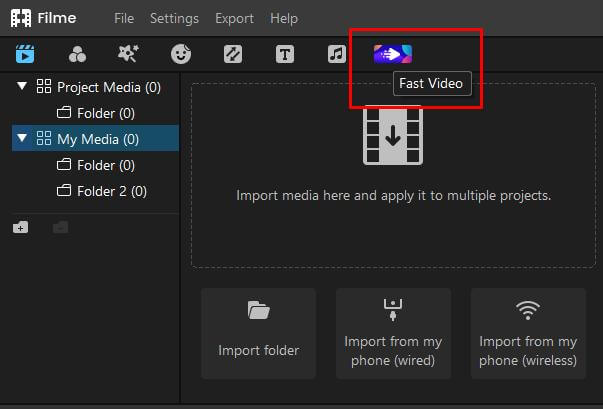
- اپنے کمپیوٹر پر imyfone flive کو ڈاؤن لوڈ اور لانچ کریں.
- فاسٹ ویڈیو موڈ کا استعمال کرتے ہوئے صرف 1 کلک میں سلائڈ شو بنانے کے لئے ’فاسٹ ویڈیو‘ آپشن منتخب کریں. سات بلٹ ان ٹیمپلیٹس سے اپنے پسندیدہ ٹیمپلیٹ کا انتخاب کریں.

اپنی میڈیا فائلوں کو درآمد کرنے کے لئے ‘اپنے میڈیا کو شامل کریں’ پر کلک کریں.
فلمی کے ساتھ متعدد کلپس کے ساتھ ویڈیو کیسے بنائیں
مندرجہ ذیل مراحل پر عمل کرتے ہوئے ، آپ IMYFONE فلمی کا استعمال کرتے ہوئے متعدد کلپس کے ساتھ ویڈیو بنا سکتے اور اس میں ترمیم کرسکتے ہیں.
- اپنے کمپیوٹر پر فلمی ڈاؤن لوڈ اور لانچ کریں.

- ٹائم لائن میں میڈیا فائلوں کو شامل کریں. آپ ڈریگ اور ڈراپ کی خصوصیت کے ذریعہ یا کرسر کو میڈیا لائبریری میں منتقل کرکے ایک سے زیادہ کلپس شامل کرسکتے ہیں اور پلس آئیکن پر کلک کرسکتے ہیں۔.
- کلپس کو ایک ساتھ رکھیں جس ترتیب سے آپ چاہتے ہیں. اگر ضروری ہو تو فصل ، تقسیم ، یا اپنے ویڈیو کو ٹرم کریں.

اپنے ویڈیو کو برآمد کریں کیونکہ یہ ٹیکٹوک یا سوشل میڈیا چینلز پر اشتراک کرنے کے لئے تیار ہے.
ان مراحل کی مدد سے ، آپ کو اس بات کی فکر کرنے کی ضرورت نہیں ہے کہ ٹیکٹوک پر ایک ساتھ متعدد ویڈیوز کیسے رکھیں.
یا آپ ٹیکٹوک-فلمی لائٹ پر متعدد ویڈیوز شامل کرنے کے لئے تیسری پارٹی کے آئی او ایس ایپ کو آزما سکتے ہیں
. فلمی لائٹ ایپ آپ کو آسان اقدامات میں ٹیکٹوک پر دلکش سلائڈ شو بنانے میں مدد کرسکتی ہے.
مزید یہ کہ ، آپ اس کی فاسٹ موڈ کی خصوصیت کے ساتھ سیکنڈوں میں متعدد ویڈیوز یا تصاویر کا سلائڈ شو تشکیل دے سکتے ہیں. اس میں ٹیمپلیٹس کا ایک بہت بڑا مجموعہ ہے ، اور آپ اس کا انتخاب کرسکتے ہیں جو آپ کی ویڈیو کی بہترین صنف کے مطابق ہے. فلمی لائٹ ایپ کی مدد سے ، آپ اپنے ویڈیو کو اگلے درجے پر لے جاسکتے ہیں.
کیا آپ حیران ہیں؟ ٹیکٹوک میں متعدد ویڈیوز کیسے شامل کریں?
متعدد ویڈیوز کے ساتھ سلائڈ شو بنانے کے لئے ان آسان اقدامات پر عمل کریں.

- اپنے فون یا ٹیبلٹ پر فلمی لائٹ ڈاؤن لوڈ اور لانچ کریں.
- متاثر کن سلائڈ شو بنانے کے لئے ویڈیو ٹیمپلیٹس کے ایک بہت بڑے ذخیرے میں سے انتخاب کریں.

. ایک میں سے ایک کو منتخب کریں اور پھر اگلے بٹن پر کلک کریں.

آخری مرحلے میں ، اپنے سلائڈ شو کا پیش نظارہ کریں جو آپ نے ابھی تشکیل دیا ہے اور اسے اپنے سامعین کے ساتھ ٹیکٹوک پر بانٹنے کے لئے برآمد کیا ہے.
فلمی لائٹ ایپ کی کلیدی خصوصیات
فلمی لائٹ کی کلیدی خصوصیات کی مدد سے ، آپ اپنی سلائڈ شو کو اس دنیا سے باہر بنا سکتے ہیں.
دوسرے مفید عمومی سوالنامہ جو آپ کو ٹیکٹوک ویڈیوز بنانے کے ل know جاننا چاہئے
1. ٹیکٹوک پر ویڈیوز کو کیسے اکٹھا کریں?
آپ یہ جاننا چاہیں گے کہ ٹیکٹوک پر ویڈیوز کو کیسے اکٹھا کریں ، پھر مزید تفصیلات حاصل کرنے کے لئے یہاں مضمون دیکھیں۔. ٹیکٹوک >> پر ویڈیوز کو کیسے اکٹھا کریں
2. ?
اپنے ٹیکٹوک ویڈیو میں ترمیم کرنے کے بعد ، آپ ویڈیو پر میلوڈک اوورلی شامل کرنے کا انتخاب کرسکتے ہیں اور پھر تبدیلیوں کو محفوظ کرسکتے ہیں. پھر اگلا دبائیں.
. ٹیکٹوک ویڈیوز کو ریکارڈ کرنے کے لئے ٹائمر کیسے طے کریں?
صرف اسکرین کے دائیں جانب ٹائمر پر کلک کریں اور پھر اپنے ویڈیو کے رکنے کا وقت منتخب کریں (3 یا 10 سیکنڈ کے درمیان). پھر ریکارڈنگ شروع کرنے کے لئے ریڈ بٹن کو تھپتھپائیں.
نتیجہ
ٹیکٹوک ، یقینا ان دنوں ایک مشہور ایپ ہے ، خاص طور پر نوجوان نسل کے لئے. ٹیکٹوک صارف بننے کے لئے آسان ہے ، لیکن آپ کو اپنے سامعین کو مصروف رکھنے کے لئے شاندار سلائیڈ شو بنانے کی ضرورت ہے. اس مقصد کے لئے ، امیفون فلمی بہترین ایڈیٹنگ سافٹ ویئر ہے جو آپ کو آسان مراحل میں چشم کشا سلائیڈ شو بنانے دیتا ہے۔. مزید یہ کہ ، آپ کے سامعین کو حیران کرنے کے لئے ٹیمپلیٹس کا ایک بہت بڑا مجموعہ ہے. اس کی بلٹ ان اعلی درجے کی خصوصیات کا استعمال کرکے ، ٹیکٹوک پر شیئر کرنے سے پہلے اپنے ویڈیو یا سلائیڈ شو کو سپروس کریں.
- [2023 مکمل گائیڈ] ٹیکٹوک ویڈیوز پر متن کیسے لگائیں
- [2023 ٹیوٹوریل] ٹیکٹوک ویڈیوز کو لمبا بنانے کے 3 بہترین طریقے
- [2023] ٹیکٹوک کے لئے ٹاپ 6 ویڈیو ایڈیٹرز حیرت انگیز ٹیکٹوک ویڈیوز بنانے کے لئے
- [2023 الٹیمیٹ گائیڈ] ٹیکٹوک پر ویڈیو کو کیسے الٹا کریں
ایک ہی وقت میں متعدد ویڈیوز اپ لوڈ کرنے کا طریقہ
сاحاد в в на на на на на «ایک ہی وقت میں متعدد ویڈیوز اپ لوڈ کرنے کا طریقہ.

46.
@لنڈاکالون 1 کا جواب دینا#
491
میرے ساتھی مواد تخلیق کاروں کے لئے اچھا اشارہ! اپنے لمبے مواد کا استعمال کریں اور اسے مختصر شکل میں کاٹ لیں! #ContentCreator #Musicvideo #shortformContent #Creatortips #android #goglephotos #Advice

1.2m
اپنے ویڈیوز میں متعدد تصاویر کیسے حاصل کریں! #tiktoke101 #tiktoktutorial #Howtotiktok #TikToktips #TikTokTip #TikTokteacher #TikTokguru #tiktoknewbie
6195
70 ٪ ویڈیوز جو میں لنکڈ پر پوسٹ کرتا ہوں ، میں ٹیکٹوک �� پر بھی پوسٹ کرتا ہوں اور اندازہ لگاتا ہوں کہ کیا? یہ کام کرتا ہے! مقبول عقیدے کے برخلاف ، آپ کو مختلف پلیٹ فارمز لنکڈ ان ، ٹیکٹوک ، یوٹیوب شارٹس ، انسٹاگرام ریلوں کے لئے الگ الگ ویڈیوز بنانے کی ضرورت نہیں ہے ، تمام مختصر شکل/عمودی دوستانہ پلیٹ فارم ہیں لیکن یہاں کیچ… اگر آپ ایسا کرنے جارہے ہیں ، آپ کو سمجھنا چاہئے کہ کس طرح صارفین مختصر شکل عمودی ویڈیوز 1.) لازمی طور پر ایک مکم .ل ہک 2 ہونا چاہئے.) پیغام متعلقہ ہونا چاہئے اور نقطہ 3 پر دائیں جانا چاہئے.) وضاحت کنگ 4 ہے.)) اور اس کو یا تو تعلیم ، تفریح ، یا ایڈوین اور لازمی طور پر لازمی ہے. ! #S#شارٹفارم ویوڈول#لنکڈینٹ#ٹیکٹوک ویوڈوکونٹینٹ ٹپس#ویوڈوکونٹسٹریٹی ❤ اے بی ایس ایلکس بی شیریڈن
میں نے 3 بار ٹیکٹوک ویڈیو شائع کی.

1233
ایک ساتھ ایک سے زیادہ ایپس کیسے انسٹال کریں
10.2 ک
آپ کو روزانہ کتنے ویڈیوز پوسٹ کرنا چاہ .۔? جواب یقینی طور پر 2 ، 4 ، 6 ، یا 10 نہیں ہے. بہترین ویڈیو بنانے کا طریقہ یہاں ہے.
192.
لیکن کیا آپ کو یہ ٹکٹوک راز معلوم تھا؟?! ��@کیرولین فلیٹ | ٹیکٹوک کوچ اس ٹک ٹوک ایڈیٹنگ ٹپ کے ساتھ ایک ٹن وقت اور سر درد کی بچت کریں. . اس کا مطلب ہے کہ اگر آپ وسط میں غلطی کرتے ہیں تو آپ کو شروع سے ہی اپنا ٹیکٹوک ویڈیو شروع کرنے کی ضرورت نہیں ہے. #Tiktokgrowthtips #socialmediatips #ContentCreatortips #TikTokTutorial #TikToktips tiktok پر بہتر ہونے کا طریقہ. ٹیکٹوک پر ترمیم کرنے میں کس طرح بہتر ہونے کا طریقہ. ٹیکٹوک کے لئے ترمیم کرنے کے نکات. ٹیکٹوک دھوکہ دہی کے کوڈز. بہترین ٹیکٹوک ٹپس. ٹیکٹوک شارٹ کٹ. ٹیکٹوک پر وقت کیسے بچایا جائے.

5626
! #resizevideo #videditingTips #VideoditingTipsfortiktok #ContentTips2022 #Adobeexpress