
Cách xây dựng PC từ đầu: Hướng dẫn của người mới bắt đầu | Xu hướng kỹ thuật số, lần đầu tiên xây dựng một máy tính chơi game? Don Panic, hướng dẫn này có thể giúp bạn
Xây dựng PC chơi game lần đầu tiên? Don Panic, hướng dẫn này có thể giúp bạn
Bước 1: Nếu bo mạch chủ của bạn không có bảng điều khiển phía sau tích hợp, hãy lấy nó từ hộp – nó trông giống như một phần nhỏ của tất cả các cổng bo mạch chủ khác nhau – và cài đặt nó ở phía sau vỏ của bạn bằng cách định hướng nó đúng cách và đẩy nó vào. Kiểm tra kỹ rằng nó phù hợp với đầu ra của bo mạch chủ của bạn trước khi cắm nó vào nếu bạn không chắc nó đi theo cách nào.
Cách xây dựng PC từ đầu: Hướng dẫn về người mới bắt đầu để xây dựng máy tính để bàn của riêng bạn

Học cách xây dựng PC từ đầu dễ dàng hơn bạn nghĩ. Quá trình này chủ yếu liên quan đến việc vặn vào các ốc vít bên phải và kết nối các dây cáp bên phải, miễn là bạn cẩn thận với các thành phần của mình và thực hiện các biện pháp phòng ngừa an toàn thích hợp, ngay cả người mới bắt đầu cũng có thể tạo ra một PC đối thủ với máy tính để bàn tốt nhất.
- Những gì bạn cần để xây dựng một PC
- An toàn là trên hết
- Mở trường hợp
- Cách cài đặt nguồn cung cấp điện
- Cách cài đặt bộ xử lý
- Cách cài đặt RAM
- Cách cài đặt bo mạch chủ
- Cách cài đặt bộ làm mát CPU
- Cách cài đặt card đồ họa
- Cách cài đặt thẻ mở rộng
- Cách cài đặt ổ cứng và SSD
- Bật PC
- Đừng quên thiết bị ngoại vi hiển thị thêm 8 mặt hàng
Khó khăn
Khoảng thời gian
Những gì bạn cần
- Các thành phần PC
- Bề mặt làm việc sạch sẽ
- Philips Head TítDriver
- Dây đeo cổ tay chống tĩnh (tùy chọn)
- Mối cáp
- Dao hoặc một đôi kéo
Mặc dù có rất nhiều bước để xây dựng máy tính, quá trình này không quá khó. Chúng tôi sẽ hướng dẫn bạn trong quá trình từng bước để bạn có thể học cách xây dựng máy tính trong tương lai và cuối cùng đưa ra ý tưởng rằng thật khó để xây dựng PC.
Chúng tôi đang xây dựng một máy tính để bàn chơi game ở đây, nhưng quy trình này giống nhau bất kể bạn muốn xây dựng loại PC nào. Nếu bạn đang bắn để xây dựng một máy tính để bàn chơi game như chúng tôi, hãy đảm bảo bạn có một trong những card đồ họa tốt nhất để cài đặt trong hệ thống của mình nếu bạn muốn hiệu suất ấn tượng nhất.
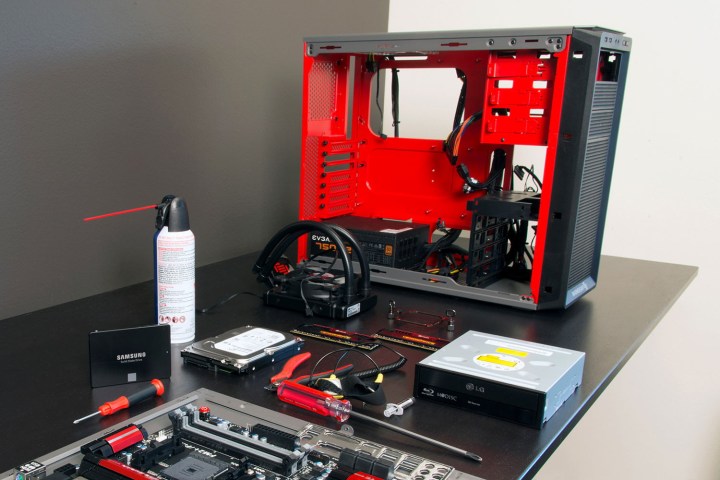
Những gì bạn cần để xây dựng một PC
Đây là một hướng dẫn về cách xây dựng máy tính, nhưng bạn không thể làm điều đó cho đến khi bạn có tất cả các bộ phận mà máy tính cần. Nếu bạn đã chọn và mua tất cả các phần cứng cần thiết, hãy đảm bảo bạn làm điều đó trước tiên. Ngoài ra, hãy đảm bảo rằng tất cả đều tương thích và nó sẽ phù hợp bên trong bất kỳ trường hợp nào bạn muốn xây dựng nó.
Dưới đây là các thành phần cốt lõi để xây dựng PC:
- Trường hợp
- CPU
- Máy làm mát CPU
- Bo mạch chủ
- ĐẬP
- Ổ đĩa trạng thái rắn (SSD) và/hoặc ổ cứng.
- Nguồn cấp
- Card đồ họa
Nhiều thành phần PC cần tương thích với nhau, có thể tạo ra một số đau đầu cho người mới đến. Chúng tôi khuyên bạn nên sử dụng một trang web như pcpartpicker để chọn các thành phần của bạn, vì nó tự động kiểm tra các vấn đề tương thích.
Trước khi bạn đào vào, hãy đảm bảo có một không gian làm việc sạch với nhiều chỗ để mở hộp và đặt các bộ phận lại với nhau, tốt nhất là một bàn ở độ cao thoải mái để làm việc.

An toàn là trên hết
Có một rủi ro vô hình khi xây dựng một máy tính mà bạn hiếm khi phải lo lắng với một PC lắp ráp: tĩnh điện. Cùng một lực cho phép bạn gây sốc cho bạn bè khi bạn mang vớ len cũng có thể chiên các thành phần trong tích tắc. May mắn thay, tĩnh là dễ dàng cho tất cả nhưng loại bỏ với một vài bước đơn giản.
Một giải pháp là mua dây đeo cổ tay chống tĩnh điện. Một đầu quấn quanh cổ tay của bạn và các clip khác ở đâu đó trên hộp máy tính, giữ cho người đeo liên tục. Chạm vào trường hợp thường xuyên với PSU được cắm và tăng sức mạnh đạt được hiệu ứng tương tự.
Hãy chắc chắn rằng bạn đang xây dựng PC của mình trong một căn phòng có sàn trần nếu bạn có thể-thảm tạo ra rất nhiều tĩnh-và mang giày cao su thay vì vớ. Nhiều thành phần được vận chuyển trong túi chống tĩnh điện, vì vậy hãy để chúng được đóng gói cho đến trước khi lắp đặt.
Mở trường hợp
Chuẩn bị trường hợp là phần dễ dàng. Hướng dẫn cho trường hợp cụ thể bạn đã mua sẽ giới thiệu cho bạn bố cục cơ bản của nó, cũng như liệt kê các hướng dẫn đặc biệt liên quan đến cài đặt thành phần.
Đặt trường hợp trong khu vực làm việc của bạn và loại bỏ bảng điều khiển bên. Đối với hầu hết các trường hợp PC, điều này có nghĩa là bảng điều khiển bên trái khi nhìn từ phía trước. Bảng điều khiển này cung cấp quyền truy cập vào nội thất trường hợp.
Ngoài ra, hãy loại bỏ bất cứ thứ gì mà Lớn lủng lủng trong vụ án. Nếu nó đính kèm, hãy đẩy nó sang một bên. Nhiều trường hợp có hệ thống dây nội bộ vĩnh viễn trở thành vấn đề sau này.
Cách cài đặt nguồn cung cấp điện
Thành phần đầu tiên đi vào trường hợp phải là nguồn cung cấp điện (PSU). Nó thường nằm ở phía sau của vỏ, thường ở phía dưới, nhưng ở khung xe cũ hơn, nó có thể ở trên cùng. Tham khảo hướng dẫn sử dụng trường hợp của bạn nếu bạn gặp khó khăn khi tìm vị trí thích hợp.
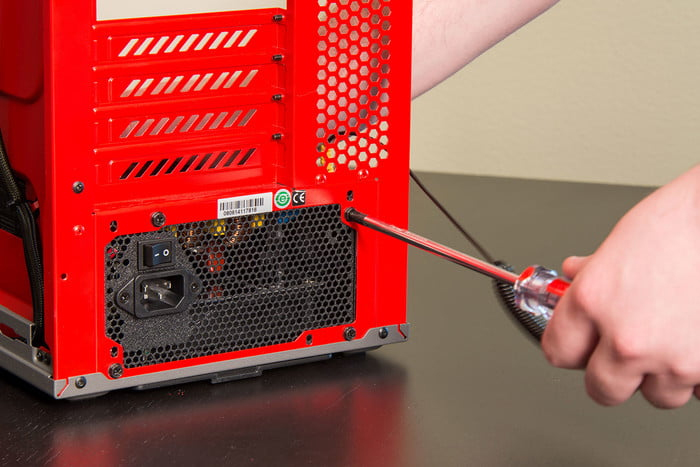
Bước 1: Hầu hết các trường hợp được thiết kế để PSU được cài đặt với quạt mặt xuống, để nó kéo không khí mát từ bên ngoài vỏ, nhưng hãy kiểm tra hướng dẫn của bạn nếu bạn không chắc chắn. Bạn có thể cần phải tháo tấm gắn PSU tùy thuộc vào trường hợp của bạn, nhưng hầu hết sẽ yêu cầu bạn đẩy PSU vào phía sau của vỏ, từ bên trong.

Bước 2: Gắn nó vào trường hợp của bạn bằng cách sử dụng các ốc vít hoặc vít ngón tay cái thích hợp.
- Cách đo lường sử dụng năng lượng PC của bạn và tại sao nó quan trọng
- Cách sửa một pixel chết trên màn hình hoặc điện thoại thông minh của bạn
- Cách in từ Chromebook – cách dễ dàng
Bước 3: Nếu nguồn điện của bạn là PSU mô -đun, hãy cắm các dây cáp nguồn mà bạn cần cho các thành phần khác nhau của mình. Tuy nhiên, nếu bạn không chắc chắn, đừng lo lắng, bạn có thể cắm chúng sau này và khi cần. Nếu PSU của bạn không phải là mô -đun, bạn sẽ có tất cả các dây cáp đã được cài đặt.

Cách cài đặt bộ xử lý
Mặc dù bạn không cần phải làm như vậy, nên cài đặt bộ xử lý trước khi đặt bo mạch chủ vào trường hợp, vì quyền truy cập dễ dàng hơn nhiều.
Bước 1: Cẩn thận tháo bo mạch chủ ra khỏi túi chống tĩnh điện của nó và đặt nó trên một bề mặt cứng, phẳng, phi kim như bàn gỗ hoặc trên cùng của hộp bo mạch chủ.
Quá trình này được thiết kế để trở nên khó khăn, và miễn là bạn làm theo các hướng dẫn rõ ràng và để mắt đến để đảm bảo chip được ngồi đầy đủ trước khi bạn kẹp nó vào vị trí, bạn sẽ ổn. Tuy nhiên, có một số khác biệt tinh tế trong quá trình tùy thuộc vào người đã tạo CPU của bạn và bộ xử lý là tinh tế, vì vậy hãy cẩn thận.
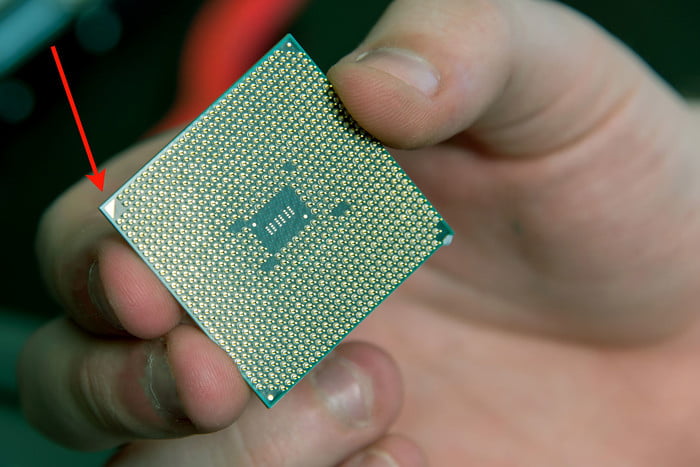
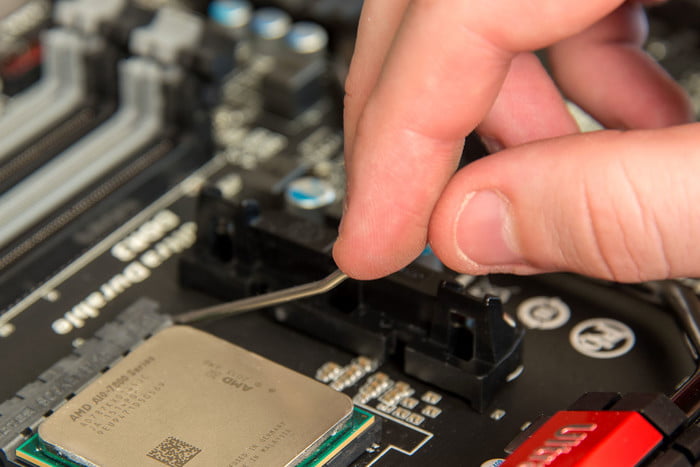
Bước 2: Xác định vị trí ổ cắm CPU vuông. Nếu bo mạch chủ mới, nó sẽ có vỏ nhựa trên đó. Mắt đòn bẩy giữ kim loại và nhấc nó lên để giải phóng nắp nhựa, và loại bỏ nó.
Bước 3: Để cài đặt CPU, bạn cần xếp hàng chính xác. Trên hầu hết các CPU Intel, bạn sẽ có các rãnh ở bên cho phép bạn chỉ đặt CPU theo một hướng. Trên CPU Intel mới nhất, bạn có một hình tam giác vàng nhỏ ở một góc để giúp bạn căn chỉnh nó đúng cách. Điều tương tự cũng đúng với tất cả các bộ xử lý AMD hiện đại.
Chọn bộ xử lý lên bên cạnh của nó, chú ý không chạm vào mặt dưới và căn chỉnh nó một cách chính xác bằng bất kỳ AIDS nào bạn cung cấp. Sau đó nhẹ nhàng đặt nó vào ổ cắm CPU. Kiểm tra kỹ nó ở đúng nơi, bằng cách cho CPU một chút nuông chiều từ bên này sang bên kia. Nếu tại chỗ, nó sẽ di chuyển một số lượng nhỏ. Nếu nó không đúng hướng, nó sẽ trượt ra khỏi vị trí. Trong trường hợp đó, hãy xóa CPU và kiểm tra căn chỉnh trước khi cài đặt lại.

Bước 4: Khi bạn rất vui vì CPU được cài đặt chính xác, hãy nhấn tay giữ lại một cách chắc chắn nhưng nhẹ nhàng cho đến khi CPU bị khóa tại chỗ. Điều này có thể mất khá nhiều áp lực, nhưng nó không khó. Nếu nghi ngờ, hãy kiểm tra lại rằng CPU đã được ngồi chính xác trước khi khóa nó xuống.
Cách cài đặt RAM
Bộ nhớ hệ thống, hay RAM, không yêu cầu bất kỳ vị trí hoặc dây nào cẩn thận và là một trong những thành phần dễ nhất để cài đặt. Lời cảnh báo duy nhất cho điều đó là chọn đúng các khe.
Trước khi bắt đầu, hãy đảm bảo rằng bo mạch chủ của bạn được hỗ trợ tốt trên toàn bộ bề mặt của nó, vì có thể gây áp lực quá nhiều lên bo mạch chủ khi cài đặt RAM nếu bạn đẩy quá mạnh. Điều này là không thể, nhưng như với bất kỳ bước nào trong hướng dẫn này, hãy chăm sóc và nếu nghi ngờ, hãy kiểm tra kỹ mọi thứ trước khi tiến hành.
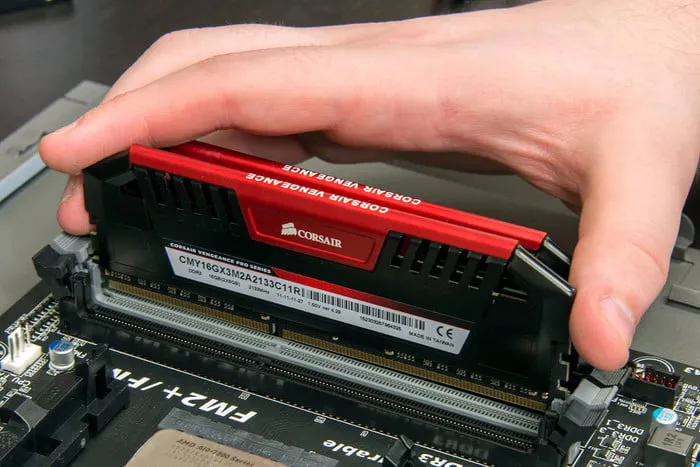
Bước 1: Khi bạn biết vị trí nào để cài đặt ram của bạn, hãy đẩy cánh nhựa ở hai đầu của khe xuống và ra ngoài (một số bo mạch chủ chỉ có một). Sau đó, để xác nhận bạn đã quay que xoay đúng cách, hãy đảm bảo khoảng cách trong các đầu nối kim loại của Ram Stick xếp hàng với notch trong khe cắm.
Đặt cây gậy vào khe dính thẳng lên. Đẩy xuống chắc chắn cho đến khi RAM nhấp vào khe và cánh nhựa nhấp vào lại và kẹp các đầu của gậy.
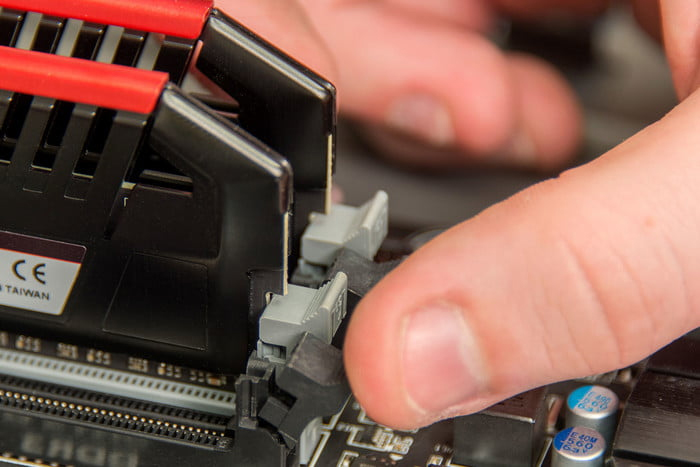
Bước 2: Lặp lại quy trình tương tự cho mỗi thanh bạn có cho đến khi tất cả RAM của bạn được cài đặt.
Chúng tôi kết hợp một hướng dẫn chi tiết hơn về cách cài đặt RAM nếu bạn cần thêm thông tin.
Cách cài đặt bo mạch chủ
Bo mạch chủ là thành phần khó sử dụng nhất trong hệ thống của bạn, nhưng vì nó đóng vai trò là nền tảng cho mọi thứ khác trong trường hợp của bạn, việc cài đặt nó chính xác là điều tối quan trọng.
Bước 1: Nếu bo mạch chủ của bạn không có bảng điều khiển phía sau tích hợp, hãy lấy nó từ hộp – nó trông giống như một phần nhỏ của tất cả các cổng bo mạch chủ khác nhau – và cài đặt nó ở phía sau vỏ của bạn bằng cách định hướng nó đúng cách và đẩy nó vào. Kiểm tra kỹ rằng nó phù hợp với đầu ra của bo mạch chủ của bạn trước khi cắm nó vào nếu bạn không chắc nó đi theo cách nào.
Bước 2: Để cài đặt bo mạch chủ, bạn phải vặn nó vào các bế tắc cách điện ngăn không cho các thành phần của bạn. Một số trường hợp đi kèm với những trường hợp được cài đặt sẵn, trong khi những trường hợp khác cần bạn tự cài đặt chúng. Chúng rất dễ xác định bởi vì chúng trông bất thường – về cơ bản chúng là ốc vít có một lỗ vít khác trên đầu thay vì notch tuốc nơ vít điển hình. Họ thường là vàng hoặc đen.
Nếu cần thiết, hãy đặt giá đỡ của bo mạch chủ vào các lỗ chính xác tùy thuộc vào kích thước và bố cục của bo mạch chủ của bạn. Bạn có thể nhìn vào bo mạch chủ của mình để tìm ra hoặc cài đặt chúng ở nơi hướng dẫn sử dụng của bạn.
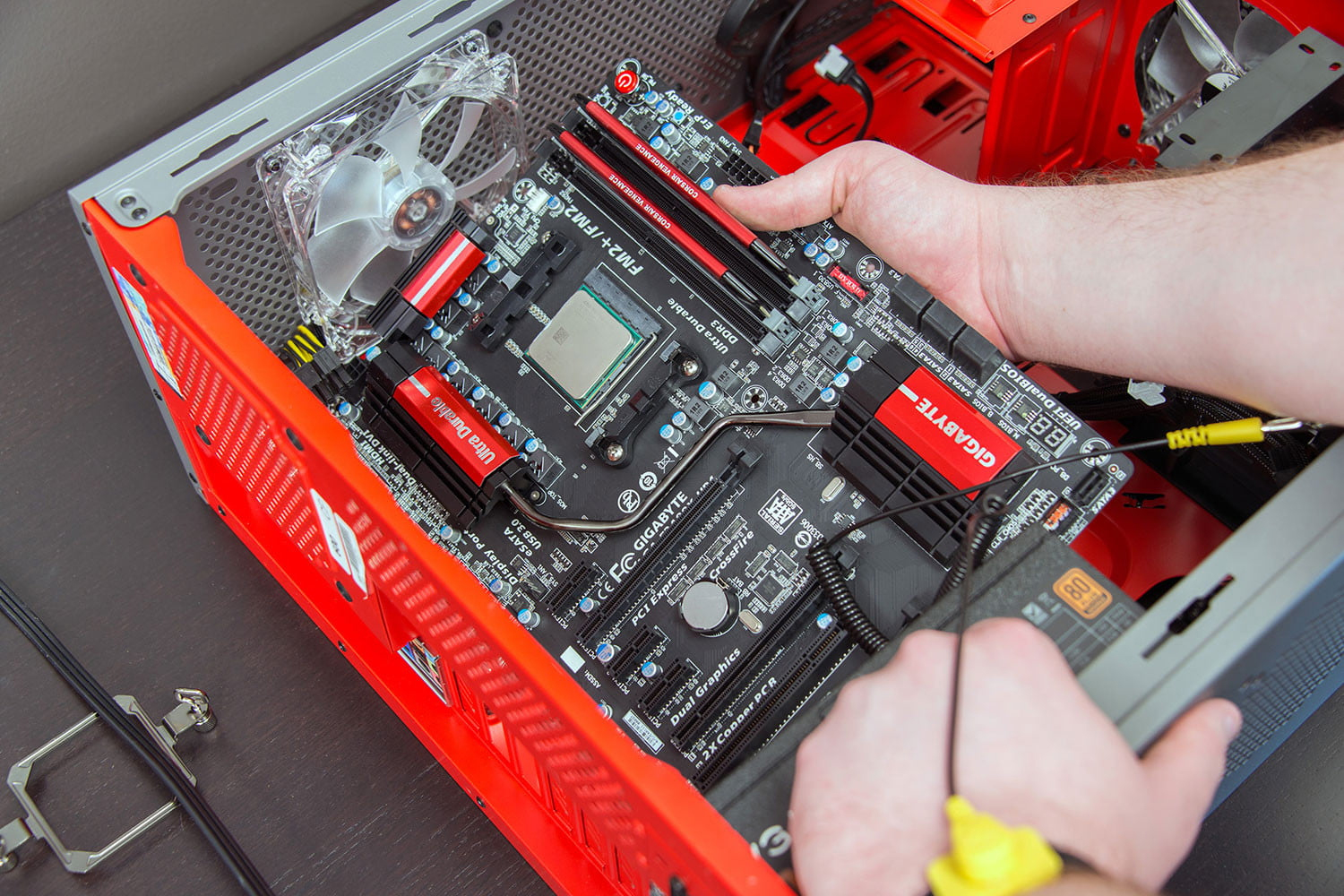
Bước 3: Đặt bo mạch chủ của bạn vào trường hợp của bạn, và đẩy và lắc lư nó vào vị trí để nó đặt vào bảng I/O của bạn và có tất cả các lỗ vít của nó được xếp hàng với các giá đỡ bo mạch chủ bên dưới.
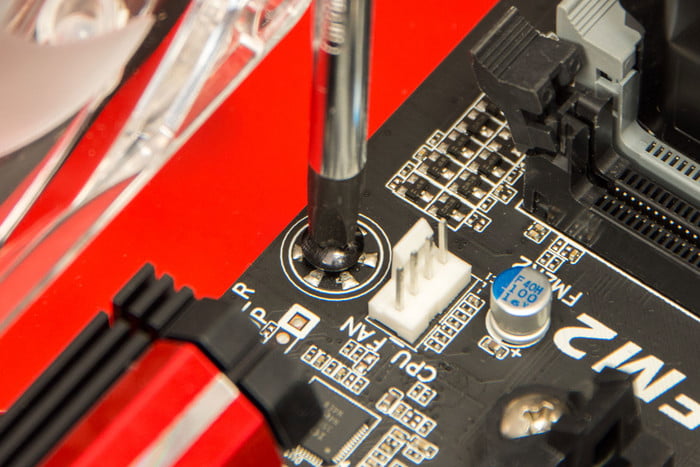
Để gắn bo mạch chủ của bạn vào vỏ, hãy vặn nó vào. Đầu tiên, ngồi các ốc vít và cho chúng một vài lượt tiền thân. Sau đó, tiến hành một mẫu sao, siết chặt từng ốc vít một chút. Don lồng đi hoang trong khi thắt chặt, vì bạn có thể làm hỏng bảng. Bạn chỉ cần đủ mô -men xoắn để giữ bảng tại chỗ mà không có nó ngọ nguậy.

Bước 4: Khi bo mạch chủ được ngồi thoải mái trong trường hợp, có một vài kết nối cần thiết.
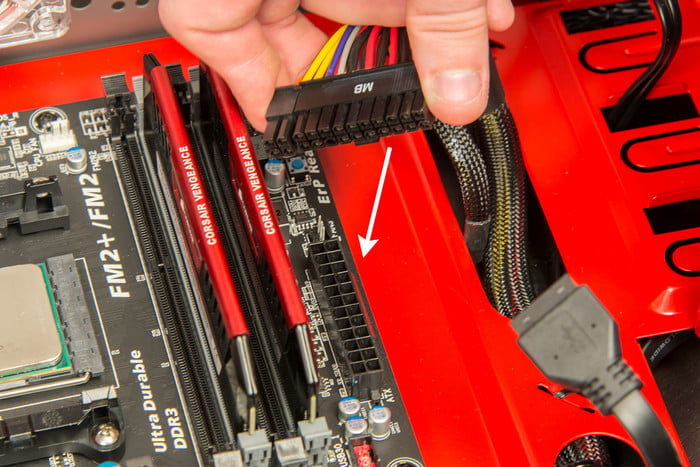
Kết nối công suất chính của bo mạch chủ là một cáp rộng, hai hàng phù hợp với một vị trí trông tương tự trên bảng. Đầu nối 20 đến 28 chân này cung cấp năng lượng cho cả bo mạch chủ và CPU. Tuy nhiên, một số bảng có một hoặc hai đầu nối bốn pin hoặc tám chân nữa cho bộ xử lý, nằm gần CPU của bạn, thường ở góc trên cùng. Nếu bạn có chúng, bạn cũng sẽ cần phải cắm chúng vào.
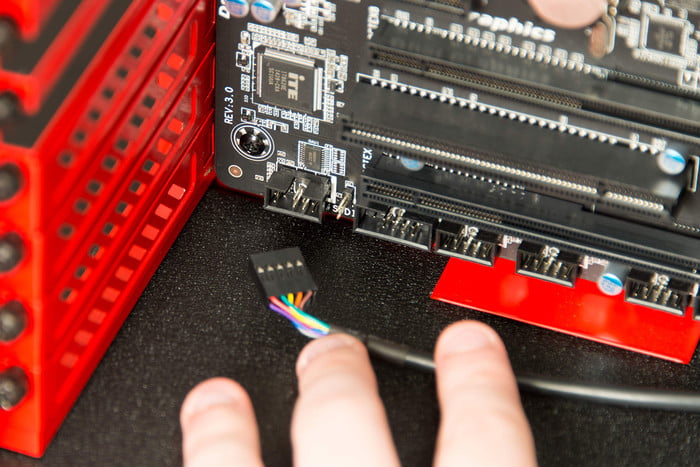
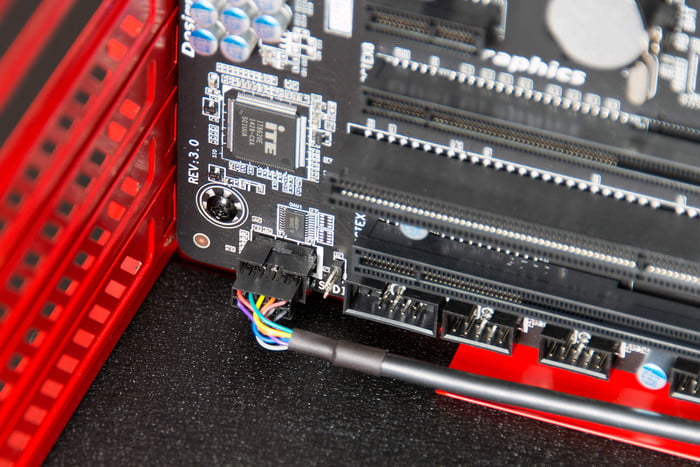
Kết nối các nút và nút CASE với bo mạch chủ. Một hàng các chân rộng gấp đôi-vị trí sẽ được ghi nhận trong hướng dẫn sử dụng của bạn-xử lý các nút để đặt lại và nguồn, và đèn LED hoạt động cho nguồn điện và lưu trữ. Chúng có thể đặc biệt khó khăn, nhưng bạn cần ít nhất nút nguồn được kết nối để bật PC của bạn.
Các tiêu đề USB và đầu nối âm thanh mặt trước sẽ tự mình. Những kết nối này là khoảng tám bởi hai chân, và chúng được đặt trong một vỏ nhựa lớn hơn. Tiêu đề này có một notch ở một bên sẽ chỉ ra rõ ràng nó cắm vào.
Cách cài đặt bộ làm mát CPU
Cài đặt bộ làm mát CPU khác nhau tùy thuộc vào bộ làm mát bạn đang sử dụng, vì vậy đối với các hướng dẫn cụ thể, vui lòng tham khảo hướng dẫn của nhà sản xuất hoặc trang web hỗ trợ. Dưới đây là một số hướng dẫn đơn giản áp dụng cho hầu hết mọi người làm mát.
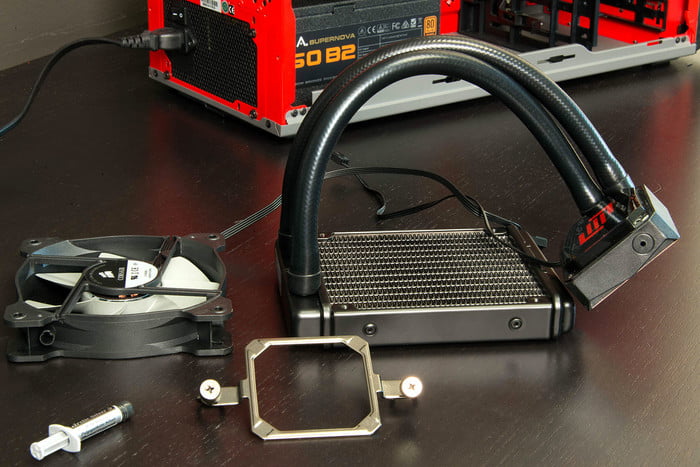
Ghi chú: Trong các hình ảnh dưới đây, chúng tôi đang cài đặt một bộ làm mát nước tất cả trong một (AIO), nhưng các mẹo cũng áp dụng cho hầu hết các bộ làm mát không khí.
Bước 1: Mọi người làm mát đều cần dán nhiệt. Bạn không cần phải sử dụng hỗn hợp nhiệt tốt nhất, nhưng hãy chắc chắn rằng bạn sử dụng một số. Nó thường trông giống như một hỗn hợp bạc và được áp dụng trước cho máy làm mát hoặc trong một ống tiêm ngắn.
Nếu bạn đang áp dụng lại dán nhiệt, hãy chắc chắn loại bỏ dán nhiệt ban đầu bằng một miếng vải không có xơ và một ít rượu isopropyl.
Khi CPU của bạn đã sẵn sàng, hãy áp dụng một lượng cỡ hạt đậu cho CPU của bạn ở trung tâm.

Bước 2: Nếu bộ làm mát CPU của bạn yêu cầu, hãy xóa bảng điều khiển phía bên kia của bạn và đính kèm thiết kế tấm đệm tùy chỉnh. Bạn có thể cần phải tháo tấm ốp lưng từ bo mạch chủ trước tiên.
Bước 3: Đặt bộ làm mát CPU lên trên bộ xử lý và nhấn nhẹ nhàng. Xếp hàng bất kỳ dấu ngoặc hoặc bu lông nào với các lỗ lắp bộ làm mát CPU trên bo mạch chủ.
Cài đặt các ốc vít/giá đỡ giữ lại để bảo đảm bộ làm mát tại chỗ. Nếu bạn phải siết chặt một số ốc vít, hãy chắc chắn thực hiện chúng một vài lượt tại một thời điểm trong một mẫu chéo để bạn không gây áp lực quá nhiều lên một phần của CPU. Hãy chắc chắn rằng chúng đủ chặt để CPU không thể ngọ nguậy, nhưng đừng quá mức.
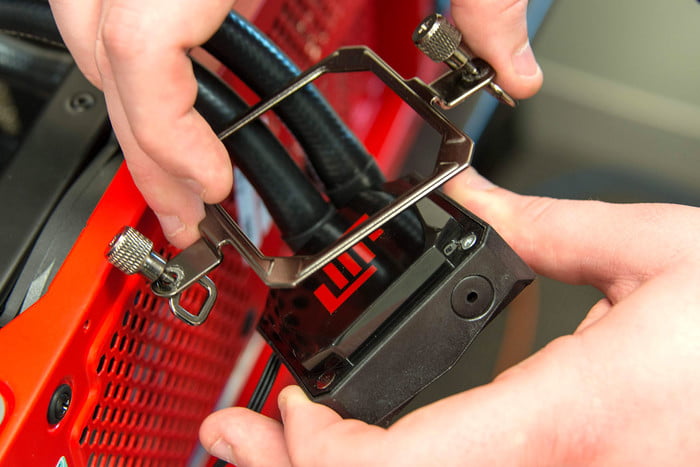
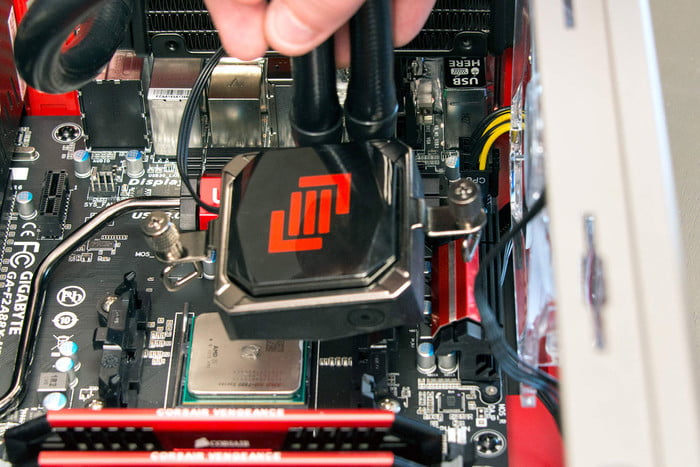
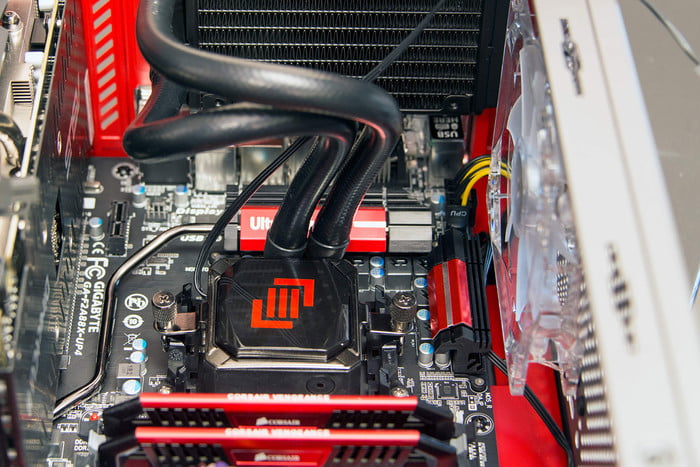
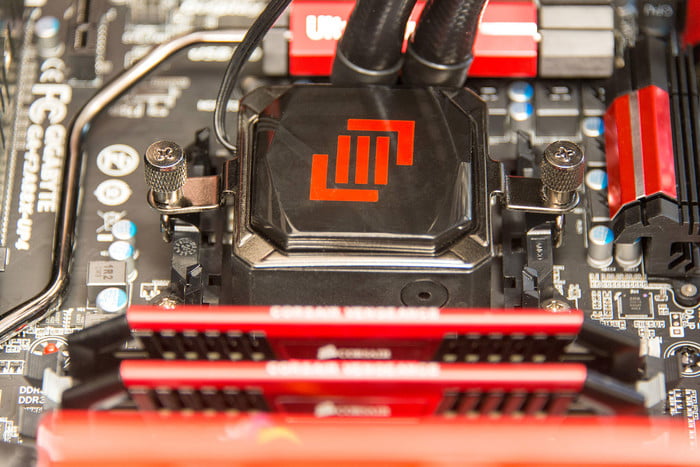
Bước 4: Nếu bộ làm mát của bạn có một quạt riêng, hãy gắn nó ngay bây giờ và cắm đầu nối ba pin hoặc bốn pin của nó vào cổng làm mát CPU trên bo mạch chủ. Nó nên được đặt gần máy làm mát CPU. Nếu nó có nhiều quạt, hãy cắm thêm những chiếc vào tiêu đề bo mạch chủ thêm hoặc sử dụng bộ chia quạt để cung cấp năng lượng cho cả hai từ cổng quạt CPU.
Nếu bạn đang cài đặt một máy hút nước AIO, hãy gắn bộ tản nhiệt vào một điểm thích hợp trong trường hợp (ở phía trước hoặc sau không khí/ống xả là phổ biến) và gắn tiêu đề của người hâm mộ vào cổng chính xác. Bạn cũng có thể cần phải gắn tiêu đề bơm, mà một số bo mạch chủ có các cổng cụ thể cho.
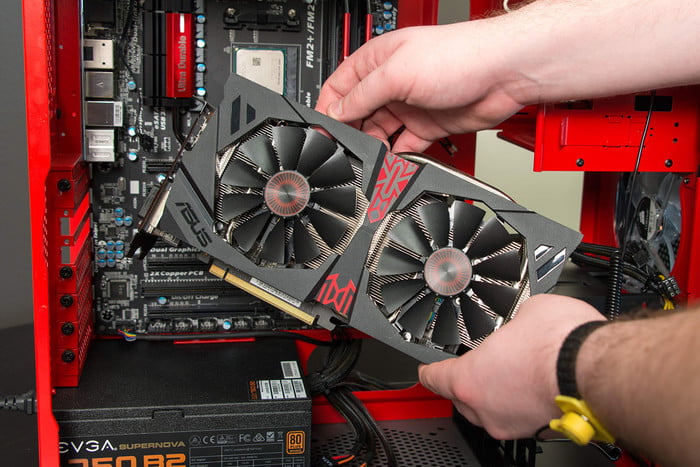
Cách cài đặt card đồ họa
Không phải mọi hệ thống đều cần một card đồ họa chuyên dụng (GPU rời rạc), nhưng nếu bạn đang xây dựng một PC chơi game, thì đó là một điều cần thiết.
Bộ xử lý Intel chủ yếu đi kèm với đồ họa tích hợp, vì vậy nếu bạn không chơi game, bạn không cần một card đồ họa riêng biệt. Tuy nhiên, hãy chú ý đến các bộ xử lý có “F” ở cuối – chúng không bao gồm đồ họa tích hợp.
Bước 1: Thẻ đồ họa hiện đại sử dụng khe cắm x16 pci-express. Nó có một đầu nối dài, mỏng nằm ở phía sau bo mạch chủ, bên dưới bộ xử lý. Đối với đại đa số các bo mạch chủ, bạn sẽ muốn sử dụng khe cắm PCIe X16 hàng đầu.
Để ngồi thẻ vào khe đó, bạn sẽ cần phải tháo một, hai hoặc, trong một số trường hợp, ba backplate hình chữ nhật khỏi trường hợp của bạn. Nó là một trong nhiều giá đỡ kim loại mỏng được xếp vào mặt sau của vỏ để giữ cho nó được niêm phong. Làm điều này bằng cách tháo (các) vít bảo vệ (các) tấm ốp lưng vào khung xe. Sau khi gỡ bỏ, tấm sẽ trượt (hoặc rơi) tự do.
Giữ ốc vít, vì bạn sẽ cần nó trong giây lát.
Bước 2: Lấy card đồ họa của bạn và, đảm bảo các cổng được căn chỉnh vào phía sau vỏ và đầu nối PCIExpress đang quay mặt xuống, cẩn thận đặt nó vào bo mạch chủ. Bạn nên nghe một cú nhấp chuột khi bo mạch chủ khóa nó vào vị trí, nhưng điều đó không phải lúc nào cũng như vậy trên mỗi bo mạch chủ.
Bạn không cần lực lượng quá mức, vì vậy nếu bạn gặp phải sự kháng cự rất nhiều, hãy nhìn vào tấm đệm và khe cắm PCIE để đảm bảo cả hai đều rõ ràng và bo mạch chủ được căn chỉnh đúng cách. Cũng lưu ý nếu có một pushpin khóa thẻ giống như các khe cắm bộ nhớ của bạn, vì một số bo mạch chủ sử dụng nó như một biện pháp an toàn.
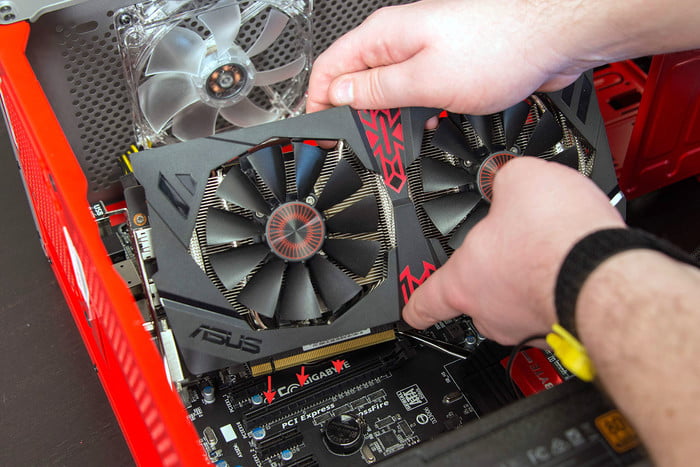
Bước 3: Sử dụng các ốc vít được kéo từ dấu ngoặc kim loại để buộc chặt mặt sau của thẻ vào cùng một điểm trong trường hợp. Một lần nữa, họ không cần phải cực kỳ chặt chẽ – chỉ đủ để giữ thẻ chắc chắn.
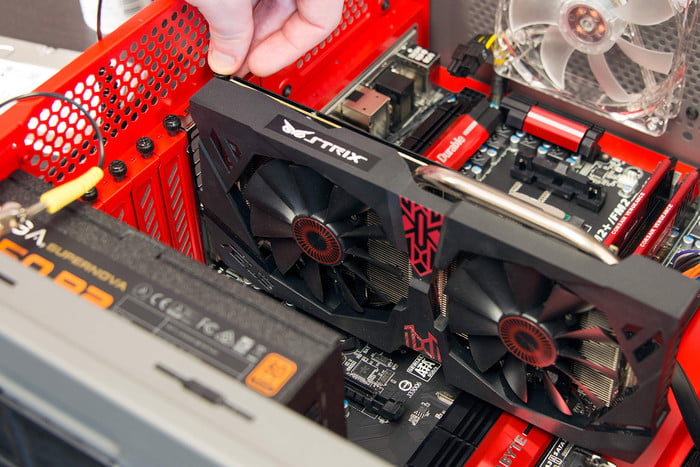
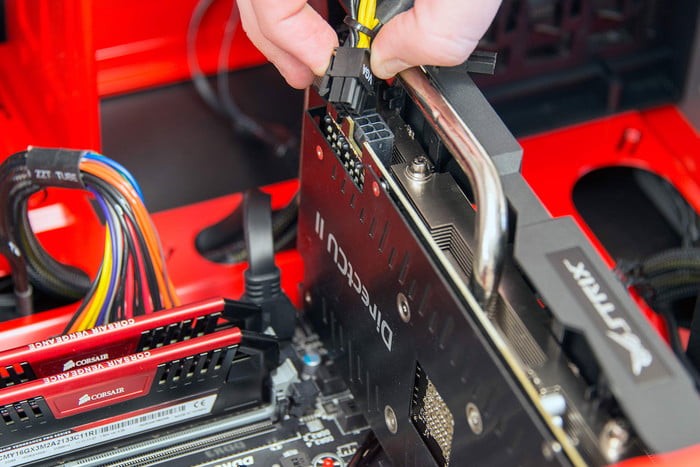
Bước 4: Hầu hết các card đồ họa cần nhiều năng lượng hơn so với khe cắm PCIE cung cấp. Nếu thẻ của bạn cần thêm nước trái cây, bạn sẽ thấy một, hai hoặc thậm chí ba đầu nối nguồn PCIe ở phía thẻ đối diện với bo mạch chủ hoặc, trong một số trường hợp, trên đỉnh thẻ. Đây có thể là đầu nối năng lượng PCIe sáu hoặc tám pin truyền thống hoặc thiết kế mới 12 hoặc 16 chân mới cho GPU NVIDIA mới.
Tìm đầu nối thích hợp trên nguồn cung cấp điện của bạn, đôi khi được dán nhãn VGA và đặt nó vào. Thiết kế của đầu nối ngăn chặn việc cài đặt không đúng. Nếu PSU của bạn không có đầu nối gốc yêu cầu, bạn có thể cần sử dụng bộ chuyển đổi, điều này nên đi kèm với card đồ họa của bạn.
Nếu bạn cần trợ giúp bổ sung, chúng tôi có một hướng dẫn chi tiết về cách cài đặt thẻ đồ họa cung cấp thông tin bổ sung.
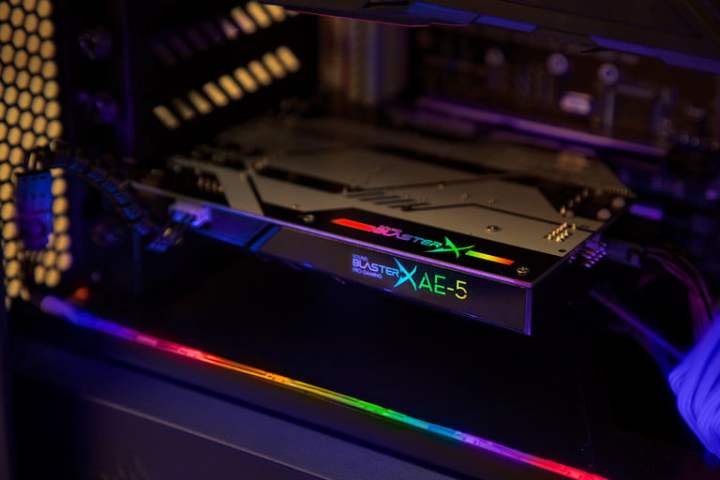
Cách cài đặt thẻ mở rộng
Thẻ đồ họa không phải là thành phần duy nhất sử dụng các khe cắm PCIe. Thẻ bổ trợ khác bao gồm mạng không dây, âm thanh, quay video và thậm chí lưu trữ. Cài đặt của họ không khác gì thêm GPU riêng biệt.
Có một vài loại khe cắm PCIe khác nhau. Nhiều thẻ mở rộng sử dụng khe cắm của PCI 4X, ngắn hơn nhiều so với khe cắm PCIE đầy đủ được sử dụng bởi thẻ video. Kiểm tra nhanh kết nối bo mạch chủ của bạn và kích thước của đầu nối trên thẻ của bạn, sẽ làm cho nó hiển thị rõ ràng vị trí nào phù hợp. Nếu nghi ngờ, hãy tham khảo Hướng dẫn sử dụng thẻ mở rộng.
Bước 1: Tháo khung kim loại ở mặt sau của vỏ tương ứng với PCIE hoặc máy chủ phát mở rộng khác vào thẻ bổ trợ của bạn. Giữ vít khung tiện dụng để bạn có thể sử dụng nó để bảo đảm thẻ mới của mình.
Bước 2: Xếp hàng hàng liên hệ trên thẻ với khe và đẩy xuống vững chắc. Nếu thẻ yêu cầu bất kỳ nguồn điện bổ sung nào từ các đầu nối meox của SATA hoặc bốn pin, hãy tìm đúng cáp và cắm chúng vào thẻ.
Bước 3: Bảo vệ thẻ tại chỗ bằng cách vặn nó vào phía sau vỏ.
Cách cài đặt ổ cứng và SSD
Có ba kích thước ổ lưu trữ khác nhau mà bạn có thể gặp phải, và tất cả chúng đều gắn kết và kết nối khác nhau. Nói chung, ổ đĩa cứng (ổ cứng) là 3 lớn hơn.Kích thước 5 inch, trong khi các ổ đĩa trạng thái rắn mới hơn (SSD) áp dụng 2 inch nhỏ hơn.Kích thước 5 inch. Ngoài ra còn có m thậm chí còn nhỏ hơn m nhỏ hơn.Định dạng 2 định dạng và định dạng ổ đĩa PCI, có xu hướng là những cây gậy mỏng có chip trần có kích thước dài vài inch.
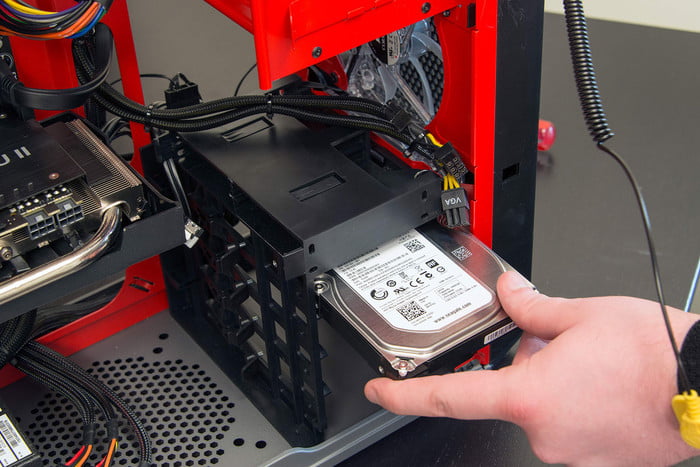
Bước 1: Để cài đặt ổ cứng, hãy tìm 3.(Các) điểm lắp ổ đĩa 5 inch trong trường hợp của bạn. Đây có thể là các lồng ổ cứng đầy đủ với nhiều điểm lắp, hoặc nó có thể chỉ là không gian cho một ổ đĩa với các lỗ vít ngay trong trường hợp. Nếu nghi ngờ, hãy tham khảo hướng dẫn của bạn.
Xoay ổ đĩa của bạn vào vị trí thích hợp và vặn nó hoặc khóa nó vào vị trí bằng hệ thống lắp đặt trường hợp của bạn. Khi ở vị trí, hãy gắn cáp dữ liệu SATA vào ổ đĩa và bo mạch chủ, và gắn đầu nối nguồn SATA vào ổ đĩa.
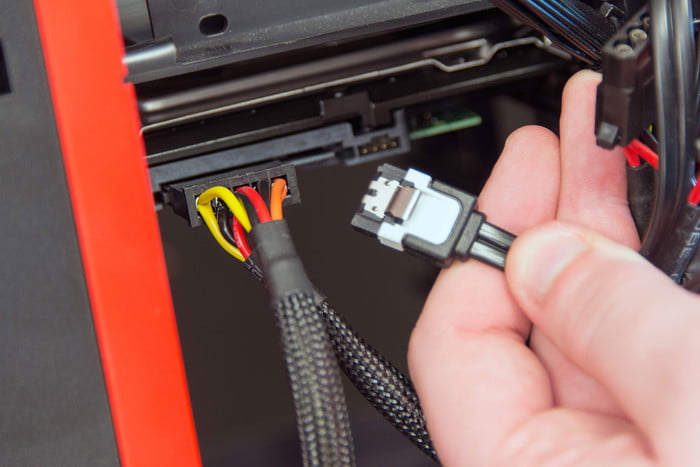
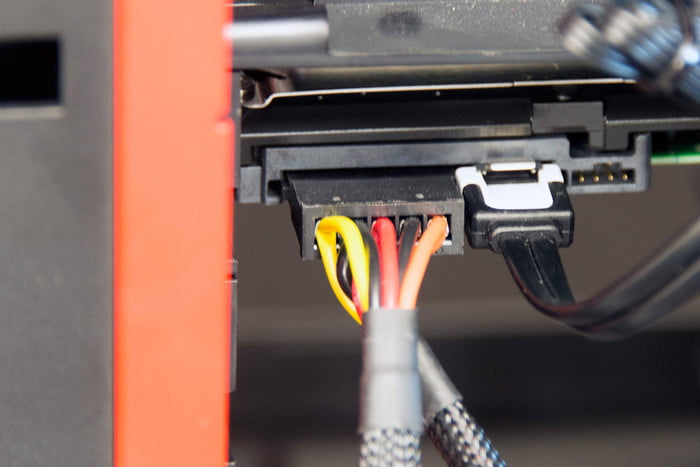
Bước 2: Để cài đặt SSD SATA, hãy lặp lại các bước tương tự như ổ cứng lớn hơn, chỉ thay đổi điểm lắp thành 2 thích hợp.Lồng hoặc khe cắm 5 inch-Đôi khi chúng được tìm thấy phía sau khay bo mạch chủ. Đảm bảo rằng nó được bảo mật tại chỗ và gắn cả cáp dữ liệu và nguồn SATA.
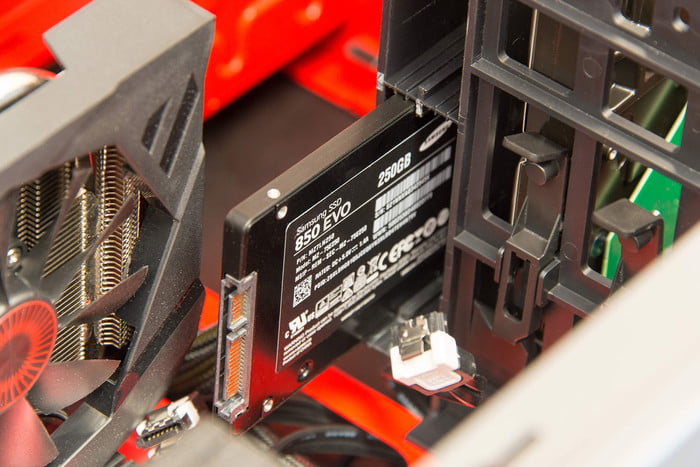
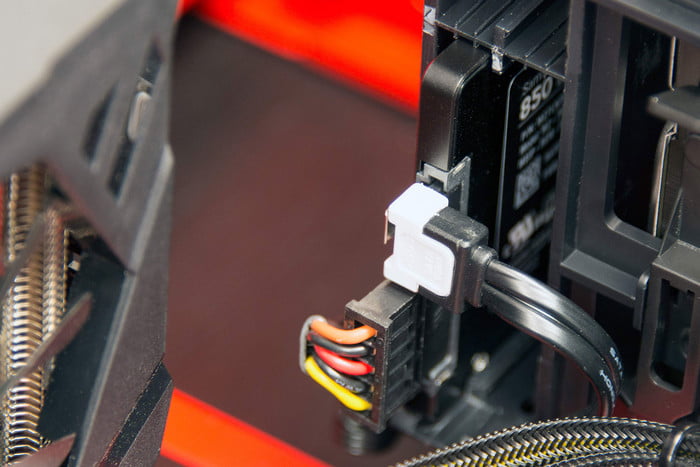
Bước 3: Để cài đặt m.2 SSD NVME, xác định vị trí khe cắm thích hợp trên bo mạch chủ của bạn. Nó sẽ được dán nhãn, nhưng nó khá nhỏ, vì vậy hãy kiểm tra hướng dẫn của bạn nếu bạn không chắc chắn.
Tháo vít giữ và khe trong ổ đĩa ở góc 45 độ. Nhẹ nhàng nhưng mạnh mẽ đẩy xuống ổ đĩa cho đến khi nó nhấp vào vị trí, sau đó thay thế vít giữ lại.
Bước 4: Để cài đặt SSD PCIE, hãy chọn một khe cắm PCIe thích hợp trên bo mạch chủ của bạn. Các khe 16x sẽ cung cấp băng thông nhất, nhưng điều đó có thể không cần thiết cho băng thông ổ đĩa cụ thể của bạn. Tham khảo hướng dẫn sử dụng hướng dẫn của ổ đĩa để xác nhận về phần tốt nhất cho bo mạch chủ cụ thể của bạn.
Góc ổ đĩa với các tiếp điểm vàng xuống, sau đó nhẹ nhàng đẩy nó vào khe cắm PCIE. Nó nên nhấp vào vị trí khi nó bị khóa. Nó không nên mất nhiều lực, vì vậy nếu nó bị kẹt, hãy kiểm tra căn chỉnh.
Đính kèm mọi cáp nguồn bổ sung cần thiết.
Bật PC
Bước 1: Bật nguồn điện và nhấn Quyền lực nút ở mặt trước. Nếu tất cả đều tốt, nó sẽ hiển thị logo màn hình bài hoặc nhà sản xuất trên màn hình và sau đó chuyển sang cài đặt Windows hoặc màn hình đăng nhập. Tuy nhiên, nếu nó không băn khoăn. Không có gì lạ khi PC cần khởi động lại một vài lần trong lần khởi động đầu tiên của họ và một số thậm chí có thể mất vài phút để khởi động lần đầu tiên trong khi chúng định cấu hình bộ nhớ và các thành phần khác.
Nếu bạn gặp bất kỳ thông báo lỗi hoặc tiếng bíp nào, hãy tham khảo hướng dẫn sử dụng bo mạch chủ của bạn để giải mã thông báo và tìm ra những gì bạn cần sửa chữa.
Nếu bạn không nhận được bất kỳ nguồn điện nào, hãy tắt nguồn điện và kiểm tra kỹ tất cả các kết nối của bạn. Đảm bảo rằng ổ cắm tường cũng được bật. Để được trợ giúp thêm, hãy tham khảo hướng dẫn xử lý sự cố PC của chúng tôi.
Bước 2: Khi hệ thống khởi động, bạn sẽ cần cài đặt Windows. Nếu bạn không chắc làm thế nào, đây là hướng dẫn nhanh về cách tải xuống windows và cài đặt nó.
Bước 3: Khi bạn tiếp cận Windows, bạn sẽ cần cài đặt trình điều khiển. Windows 10 và 11 đã hỗ trợ chipset hiện đại và tự động tải xuống và cài đặt các trình điều khiển còn lại trong hầu hết các trường hợp. Kiểm tra Cập nhật và bảo mật menu trong Cài đặt khung để biết thêm thông tin về quá trình này.
Nếu điều đó không hoạt động, trình điều khiển chipset cho bo mạch chủ của bạn sẽ xử lý hầu hết các tính năng kết nối và trên tàu, mặc dù điều này rất khác nhau dựa trên các nhà sản xuất bo mạch chủ và thành phần. Bạn có thể tải xuống (các) phiên bản mới nhất từ trang web của nhà sản xuất bo mạch chủ.
Nếu bạn có một card đồ họa riêng biệt, bạn sẽ cần tải xuống trình điều khiển đồ họa của mình từ trang AMD cho trình điều khiển Radeon hoặc trang NVIDIA cho trình điều khiển GeForce.

Đừng quên thiết bị ngoại vi
Thật dễ dàng để được gói gọn trong sự hồi hộp khi xây dựng một PC chơi game và quên rằng bạn cần các thiết bị ngoại vi để làm cho nó hoạt động. Nếu bạn vẫn cần một bàn phím, màn hình và chuột để hoàn thành thiết lập của bạn, chúng tôi có thể chỉ cho bạn đi đúng hướng:
- Bàn phím tốt nhất
- Chuột máy tính tốt nhất
- Màn hình máy tính tốt nhất
Với một số may mắn và rất nhiều sự chú ý đến chi tiết, bạn nên có một hệ thống hoạt động đầy đủ. Theo dõi nhiệt độ hệ thống của bạn trong một vài ngày để đảm bảo tất cả các bộ làm mát đang hoạt động chính xác và nếu một thông báo lỗi bật lên, hãy chăm sóc nó cho phù hợp. Sau một vài tuần, bạn sẽ hiểu được máy của mình và tự tin hơn vào những gì bạn có thể đẩy nó làm. Nếu một cái gì đó phá vỡ hoặc cần một bản nâng cấp, bạn sẽ được trang bị đầy đủ để đối phó với nó.
Khuyến nghị của biên tập viên
- Cách đồng bộ hóa lịch Outlook của bạn với iPhone
- Cách tải nhạc từ YouTube
- Cách chụp ảnh màn hình trên máy Mac của bạn: Phương pháp tốt nhất vào năm 2023
- Cách chụp ảnh màn hình trên PC Windows hoặc máy tính xách tay
- Cách chuyển đổi băng VHS của bạn thành DVD, Blu-ray hoặc kỹ thuật số
- Làm thế nào để hướng dẫn
- Microsoft
- Microsoft Windows
- Hướng dẫn Windows
Xây dựng PC chơi game lần đầu tiên? Don Panic, hướng dẫn này có thể giúp bạn
Trước khi bạn xây dựng một PC, bạn rõ ràng sẽ cần đúng phần. Đó là lý do tại sao chúng tôi ở đây.
Chọn đúng các thành phần cho bản dựng mà bạn cần có thể là một quá trình khó khăn lúc đầu, nhưng một khi bạn đi sâu vào, bạn sẽ thấy rằng nó không chỉ đơn giản đến mức đáng ngạc nhiên, nó lại là một điều thú vị. Hướng dẫn này không có nghĩa là có nghĩa là toàn diện, nó còn là một bản thảo về những gì bạn sẽ cần biết để thu thập đúng phần và bắt đầu kết hợp giấc mơ của bạn.
Chúng tôi chủ yếu tập trung vào việc xây dựng một PC chơi game ở đây, nhưng hướng dẫn này sẽ bao gồm những điều cơ bản cho mọi thứ từ một giàn làm việc cao cấp cho các ứng dụng chuyên nghiệp đến một máy tính truyền thông đơn giản.
Và nếu bạn muốn mua một chiếc được xây dựng sẵn, thay vì xây dựng của riêng bạn, chúng tôi cũng có một hướng dẫn cho điều đó.
Được rồi, hãy để Lôi đến với nó!
Bạn cần gì để xây dựng PC?
Bộ xử lý (CPU)

Bộ xử lý, hoặc đơn vị xử lý trung tâm, là bộ não của PC. Nó có những gì chuyển đổi các hướng dẫn bạn cung cấp thành các hành động mà máy tính có thể thực hiện và cho biết tất cả các phần khác trong bản dựng của bạn cách làm việc cùng nhau. Nếu CPU là bộ não, phần còn lại của hệ thống là cơ thể.
CPU có lẽ là thành phần quan trọng nhất cho bất kỳ máy tính nào và như bạn mong đợi có những tùy chọn gần như vô tận ở nhiều mức giá khác nhau. Hai nhà sản xuất chính trong không gian PC tiêu dùng là Intel và AMD, và ngay cả trong các thương hiệu đó, có rất nhiều sự lựa chọn.
Đối với CPU AMD, rất có thể bạn sẽ nhìn vào Ryzen thế hệ thứ năm hoặc nếu bạn muốn chạy các ứng dụng khoa học hoặc sáng tạo nặng,.
Đối với CPU Intel, CPU lõi Intel thế hệ 14 là phần cứng mới nhất. Đối với chơi game, Intel Core i5s có xu hướng là lựa chọn vững chắc với hiệu suất lõi đơn cao của họ. Nếu bạn muốn một PC đa năng hơn để làm việc và chơi, hãy xem xét bộ xử lý Intel Core i7 và Intel Core i9.
Bo mạch chủ

Bo mạch chủ về cơ bản là một bảng mạch lớn kết nối tất cả các thành phần tạo nên PC của bạn và cho phép giao tiếp giữa tất cả các phần cứng khác nhau. Như với bất cứ điều gì trong tòa nhà PC, có các tùy chọn galore, từ các bo mạch chủ đơn giản ở cấp thấp hơn của phổ giá cho đến các bảng giàu tính năng với tất cả các loại chuông và còi.
Loại bo mạch chủ bạn cần phần lớn sẽ phụ thuộc vào CPU bạn đã mua và những gì bạn có quan tâm. Không phải mọi CPU đều hoạt động với mọi bo mạch chủ, vì vậy bạn sẽ muốn đảm bảo rằng bạn có được đúng. Các tính năng như khả năng ép xung CPU, ánh sáng và tùy chọn kết nối là tất cả các yếu tố cần lưu ý khi mua bo mạch chủ.
Kiểm tra sự cố đầy đủ này về cách chọn một bo mạch chủ cho tất cả các thông tin bạn sẽ cần để đưa ra quyết định sáng suốt.
Đơn vị xử lý thẻ video / đồ họa

Đơn vị xử lý đồ họa (GPU) sẽ có tác động nhiều nhất đến trải nghiệm chơi game của bạn. GPU về cơ bản là những gì cho phép máy tính của bạn thực hiện các tính toán đồ họa phức tạp cho phép các trò chơi PC của bạn trông rất tốt. Mặc dù nhiều CPU đã tích hợp đồ họa, GPU là hoàn toàn cần thiết nếu bạn muốn có trải nghiệm chơi game PC hiện đại.
Hai người chơi lớn nhất trong thế giới card đồ họa là AMD và NVIDIA. Gần đây, Intel bước vào cảnh GPU với dịch vụ cung cấp intel của họ.
Nếu bạn đang tìm kiếm hiệu suất trong ngân sách, bạn có thể đi với một cái gì đó ở cấp thấp hơn của GPU hiện đại, như GeForce RTX 4060 có sẵn với giá khoảng 300 đô la, hoặc, tương đương, Radeon RX 7600 với giá khoảng 265 đô la.
Nếu đó là hiệu suất tối đa mà bạn khao khát, hãy tìm một card đồ họa với GEFORCE RTX 4090 GPU ($ 1,700 – $ 1,800) hoặc Radeon RX 7900 ($ 1.000 – $ 1.100) GPU là đặt cược tốt nhất của bạn khi viết bài viết này khi viết bài này của bài viết này từ bài viết này.
Bộ nhớ / ram hệ thống

Bộ nhớ truy cập ngẫu nhiên (RAM) về cơ bản là bộ nhớ ngắn hạn PC của bạn. Nó giữ dữ liệu bạn sử dụng thường xuyên dễ dàng truy cập, vì vậy PC của bạn không phải truy cập thiết bị lưu trữ mỗi khi bạn cần sử dụng dữ liệu đó. Nó khác với các thiết bị lưu trữ chính của bạn trong đó RAM đặt lại khi nó không có nguồn điện, đó là lý do tại sao bạn vẫn cần các ổ lưu trữ lớn hơn để lưu trữ dữ liệu dài hạn.
Khi nói đến Ram, càng nhiều. Bạn có thể thực sự có quá nhiều RAM, nhưng vì mục đích thực tế, nhưng bạn có thể muốn có hơn 16GB nếu bạn muốn giữ PC khả thi trong vài năm.
RAM rất khác nhau về tốc độ, kích thước và thiết kế, vì vậy hãy xem hướng dẫn ram của chúng tôi để biết câu trả lời cho bất kỳ câu hỏi nào bạn có thể có khi nói đến bộ nhớ.
Lưu trữ dữ liệu

Lưu trữ là nơi dữ liệu của bạn là rất tốt, được lưu trữ, vì vậy PC của bạn có thể truy cập nó. Điều này bao gồm các tệp, trò chơi, hệ điều hành của bạn, bất kỳ dữ liệu nào bạn cần truy cập sẽ được giữ trên ổ lưu trữ. Trong quá khứ, lưu trữ chủ yếu bao gồm các ổ đĩa cứng (ổ cứng), nhưng bây giờ các ổ đĩa trạng thái rắn (SSD) có sẵn rộng rãi hơn. SSD nhanh hơn đáng kể, yên tĩnh và bền hơn, nhưng cũng có giá cao hơn cho mỗi gigabyte.
Giải pháp lưu trữ phù hợp sẽ thay đổi, mặc dù cấu hình phổ biến là SSD NVME hoặc SATA nhỏ hơn cho hệ điều hành của bạn và các tệp được sử dụng phổ biến nhất và ổ cứng lớn hơn cho các tệp lớn hơn của bạn. Bạn cũng có thể dựa vào các giải pháp lưu trữ bên ngoài, có lợi thế là di động.
Nếu bạn muốn tìm hiểu thêm về tất cả các loại lưu trữ khác nhau, hãy xem hướng dẫn của chúng tôi về việc chọn lưu trữ phù hợp.
Các trường hợp

Trường hợp PC là nơi tất cả các bộ phận quý giá của bạn sẽ sống, và hầu hết mọi người nghĩ đến khi họ tưởng tượng ra PC. Các trường hợp là một trong những phần có thể tùy chỉnh nhất của PC, vì vậy bạn có thể nhận được các trường hợp ở mọi hình dạng và kích thước bạn có thể tưởng tượng. Mặc dù mọi trường hợp đều khác nhau, nhưng tất cả chúng đều được thiết kế cho các thành phần gần giống nhau, có nghĩa là chúng có chung điểm tương đồng giữa các thương hiệu và bố cục. Ví dụ, luôn luôn có một nơi để cài đặt bo mạch chủ và nguồn điện, mặc dù các cấu hình của nơi mọi thứ được đặt có thể thay đổi.
Trừ khi bạn đang tìm cách xây dựng một cái gì đó nhỏ, hoặc với các tính năng nâng cao như các vòng làm mát tùy chỉnh, hầu hết các trường hợp sẽ hoạt động tốt. Chỉ cần tìm một cái mà kích thước phù hợp, và trông giống như bạn muốn, và bạn nên đi.
Một tính năng quan trọng khác cần xem xét khi nói đến các trường hợp là làm mát. Nhiều trường hợp sẽ đi kèm với người hâm mộ đã được cài đặt, điều này có thể hữu ích, nhưng nếu nhiệt độ thấp rất quan trọng đối với bạn, bạn sẽ muốn đảm bảo có phòng cho giải pháp làm mát bạn cần. Một quy tắc đơn giản là nếu bạn muốn làm nhiều công việc tùy chỉnh, thì càng lớn thì càng tốt.
Đơn vị cung cấp điện (PSU)
Như bạn có thể đoán được tên, Đơn vị cung cấp điện (PSU) cung cấp nguồn cho phép bản dựng của bạn hoạt động. PSU thường bị bỏ qua, bởi vì nếu bạn có một bản dựng tương đối đơn giản, bất kỳ nguồn điện nào thường sẽ hoạt động. Điều đó nói rằng, nó hoàn toàn đáng để thực hiện nghiên cứu của bạn về hiệu quả, công suất và chất lượng, đặc biệt là nếu bạn kết hợp một hệ thống phức tạp hơn. Nếu bạn đang sử dụng thẻ video cao cấp (hoặc nhiều thẻ video) hoặc vòng làm mát tùy chỉnh, bạn chắc chắn sẽ muốn đảm bảo rằng bạn có PSU với đủ công suất.
Một tài liệu tham khảo tốt là máy tính nguồn điện này, cho phép bạn xem loại yêu cầu năng lượng nào bạn cần dựa trên hệ thống của mình.
CPU nóng/quạt

CPU của bạn hoạt động cực kỳ chăm chỉ và điều đó tạo ra nhiệt.
Giữ cho CPU của bạn mát mẻ là rất quan trọng đối với hệ thống của bạn chạy đúng cách và mặc dù nhiều CPU đi kèm với một bộ làm mát, thường thì bạn sẽ muốn một cái gì đó mạnh mẽ hơn một chút. Các tùy chọn này có thể bao gồm từ những người hâm mộ đơn giản và tản nhiệt đến các giải pháp làm mát chất lỏng phức tạp. Đối với bản dựng đầu tiên của bạn, bạn có thể muốn có một giải pháp dựa trên quạt hoặc một bộ làm mát CPU chất lỏng trong một (AIO) nếu bạn có kế hoạch ép xung CPU của mình. Quá trình cài đặt các giải pháp làm mát này thay đổi từ sản phẩm này sang sản phẩm khác, nhưng thường liên quan đến việc gắn nó vào bo mạch chủ của bạn và sử dụng dán nhiệt để đảm bảo nhiệt được tiêu tán đúng cách từ CPU của bạn.
Nghe có vẻ phức tạp, nhưng nó thực sự không. Ngay cả máy làm mát AIO chất lỏng cũng khép kín, và bạn không bao giờ phải thực sự đối phó với chất lỏng bên trong. Đơn giản chỉ cần đảm bảo bộ làm mát tương thích với CPU và bo mạch chủ của bạn và bạn có đủ chỗ trong trường hợp của mình. Phần còn lại chỉ là vấn đề làm theo các hướng dẫn đi kèm.
Màn hình

Bây giờ bạn đã chọn ra các bộ phận cho bản dựng của mình, đó là thời gian để nói về mọi thứ khác mà bạn sẽ cần cho trải nghiệm chơi game chất lượng. Hãy bắt đầu với một màn hình. Rốt cuộc, một PC chơi game ngọt ngào không tốt nếu bạn có thể nhìn thấy bất cứ điều gì.
Bạn có thể đi với một màn hình hoặc TV hoặc TV đơn giản, cấp nhập cảnh nếu bạn muốn, nhưng một phần thú vị của trò chơi PC là bạn có nhiều tùy chọn hơn. Nếu bạn đã đầu tư vào một hệ thống tốt cho đến nay, bạn có thể muốn chuyển lên độ phân giải cao hơn, như 2540 × 1440 hoặc thậm chí 3840 × 2160 (4K) cho hình ảnh thực sự rõ ràng. Bạn cũng có thể nâng cấp lên tốc độ làm mới cao hơn như 144Hz hoặc thậm chí 240Hz, điều này sẽ làm cho mọi thứ trông suôn sẻ hơn đáng kể. Tùy thuộc vào GPU của bạn, bạn có thể muốn đầu tư vào một màn hình hỗ trợ cho NVIDIA từ G-Sync hoặc AMD tựa Free.
Tất cả các yếu tố này, bao gồm các yếu tố khác như kích thước hiển thị hoặc tỷ lệ khung hình, sẽ tăng chi phí. Điều đó nói rằng, không có nhiều điểm trong việc có một PC mạnh mẽ nếu những gì bạn thấy không có vẻ tuyệt vời, vì vậy nó có lẽ đáng để đầu tư. Tuy nhiên, đối với chơi game, nó chủ yếu là chọn một màn hình có độ trễ đầu vào thấp và thời gian phản hồi pixel nhanh.
Nếu bạn đang tìm kiếm một màn hình chơi game cấp nhập cảnh có giá vừa phải, thì ACER ED242QR cong đã được giải phóng và tốc độ làm mới 144Hz, một kết hợp hoàn hảo cho mức nhập cảnh với GPU tầm trung. Nếu bạn muốn đi siêu cao, Alienware 34 có mọi thứ bạn cần cho trải nghiệm chơi game sang trọng.