
Cách xây dựng PC Gaming Pcing ngân sách – được xem xét, cách xây dựng một máy tính chơi game giá rẻ: 10 bước (với hình ảnh)
Cách xây dựng một máy tính chơi game giá rẻ
CPU tầm trung như AMD Ryzen 5 và Intel Core i5 don lồng sử dụng nhiều năng lượng, nghĩa là họ không cần làm mát nhiều so với các dòng xử lý mạnh hơn như Intel Core i7 hoặc i9. Tiêu thụ ít năng lượng hơn luôn luôn tốt; Nó rất tốt cho hóa đơn tiền điện, môi trường và nguồn cung cấp điện của bạn.
Đây là cách làm cho máy tính chơi game của riêng bạn với ngân sách eo hẹp

Tín dụng: Adrien Ramirez / Đánh giá

Được viết bởi Adrien Ramirez, Người viết nhân viên PC với hơn 4 năm bao gồm phần cứng máy tính, phần mềm và khoa học.
Cập nhật ngày 23 tháng 2 năm 2023
Các đề xuất được lựa chọn độc lập bởi các biên tập viên của đánh giá. Mua hàng được thực hiện thông qua các liên kết dưới đây có thể kiếm cho chúng tôi và các đối tác xuất bản của chúng tôi một ủy ban.
Ngay bây giờ là thời điểm trong năm khi AMD, NVIDIA và Intel phát hành bộ xử lý và card đồ họa mới sáng bóng của họ, vì vậy bạn có thể nghĩ về việc nâng cấp PC của mình. Các bộ phận của PC đã từng là một cơn ác mộng với tình trạng thiếu hụt chất bán dẫn, nhưng những ngày này, các nhà bán lẻ rất vui khi thoát khỏi sự quá sức của họ. Điều đó có nghĩa là nó là thời điểm tốt nhất để lấy một số phần với giá rẻ.
Tuy nhiên, việc tập hợp một danh sách các bộ phận PC có thể gây khó khăn, đặc biệt nếu bạn phải tính đến một ngân sách eo hẹp. Có thể hấp dẫn để đặt tiền của bạn vào một card đồ họa mới sáng bóng, nhưng bạn cần ưu tiên các thành phần quan trọng nhất đối với PC của bạn và có thể cấp cho bạn một con đường nâng cấp tốt trong tương lai.
Đăng ký nhận bản tin của chúng tôi.
Nhận các ưu đãi tốt nhất và lời khuyên tốt nhất được bỏ ngay trong hộp thư đến của bạn.
Cảm ơn bạn đã đăng ký.
Tất cả các bạn đã sẵn sàng để nhận được mới nhất từ được xem xét. Hãy cho chúng tôi biết thêm một chút về bạn để chúng tôi có thể hiểu nhau hơn.
Cảm ơn!
Chúng tôi đã thêm bạn vào danh sách. Chúng tôi sẽ sớm liên lạc.
Ngoài ra, hãy nhớ rằng bản thân PC không phải là tất cả những gì bạn cần để nhân tố vào bạn vẫn cần phải có được màn hình, chuột, bàn phím, giấy phép phần mềm và các phụ kiện khác.
Bộ xử lý và bo mạch chủ

Bộ xử lý và bo mạch chủ là trái tim của tất cả các PC.
Đơn vị xử lý trung tâm (CPU) và bo mạch chủ là cốt lõi của hệ thống của bạn. Một CPU tốt có thể mang bạn qua nhiều thế hệ đồ họa trước khi nó bắt đầu tắc nghẽn một hệ thống. Tuy nhiên, điều đó không có nghĩa là bạn cần phải có một CPU đắt tiền, có rất nhiều sự lựa chọn tuyệt vời dưới 200 đô la. AMD Ryzen 5 5600 CPU là một trong những ưu đãi tốt nhất hiện có. Bộ xử lý sáu lõi này có giá khoảng 135 đô la và bạn có thể lấy nó với giá dưới 100 đô la nếu bạn mua nó đã sử dụng.
Ryzen 5 5600 phù hợp trên bo mạch chủ với ổ cắm AM4, chẳng hạn như bo mạch chủ MSI B550M-VC $ 110 MSI. Bo mạch chủ này đi kèm với wifi, bluetooth, pcie 4.0 khe và các tùy chọn ép xung có thể truy cập trong BIOS. Bởi vì nó là một bảng ITX, nó có thể phù hợp với hầu hết các trường hợp vì nó chiếm rất ít không gian. Nếu bạn chọn một bo mạch chủ khác, hãy chắc chắn rằng nó có chip wifi và bluetooth trên tàu nếu bạn không muốn mua một bộ chuyển đổi riêng biệt.
Đảm bảo bất kỳ thành phần nào bạn mua đều tương thích với nhau. Bộ xử lý cùng thế hệ đều có cùng kích thước và phù hợp với cùng một ổ cắm. Ví dụ, nếu nó là một con chip Intel thế hệ 12, nó sẽ phù hợp với bất kỳ bo mạch chủ nào có ổ cắm LGA 1700. Bạn cũng phải đảm bảo rằng bo mạch chủ phù hợp trong vỏ PC. Nói chung, các trường hợp PC có ba loại chính: ATX, Microatx (MATX) và Mini ITX (ITX). ATX là lớn nhất (nghĩ rằng các tháp cỡ lớn) và ITX là nhỏ nhất (thường đủ nhỏ để ngồi trên một cái bàn nhỏ).
Điều đáng chú ý duy nhất với Ryzen 5 5600 là các tùy chọn nâng cấp bị hạn chế. Bắt đầu với loạt CPU Ryzen 7000 trong năm nay, bộ xử lý AMD sẽ yêu cầu ổ cắm bo mạch chủ AM5.
Intel Core i5-12400 là một sự thay thế Intel tốt cho Ryzen 5 5600, mặc dù nó có giá 200 đô la. Nó cần một ổ cắm bo mạch chủ LGA 1700, hỗ trợ cả bộ xử lý Intel 12-Gen và thế hệ 13 nếu bạn có kế hoạch nâng cấp bất cứ lúc nào sớm.
Ngoài ra, có cả bo mạch chủ LGA 1700 tương thích DDR4 và DDR5 nhưng bo mạch chủ AMD AM4 chỉ hỗ trợ bộ nhớ DDR4 và bảng AM5 chỉ hỗ trợ bộ nhớ DDR5.
Máy làm mát
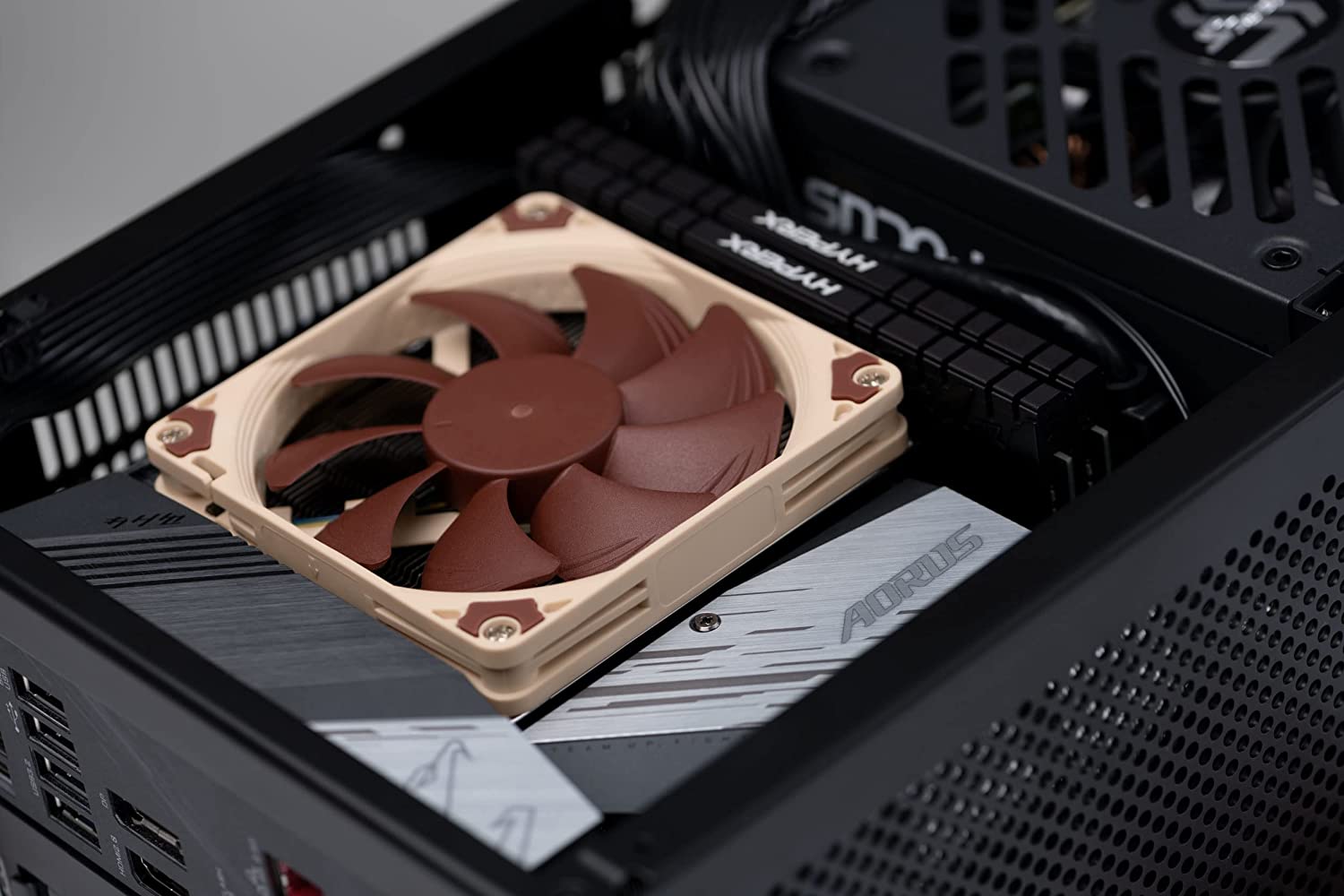
Mặc dù giữ cho bộ xử lý của bạn mát là quan trọng, bộ xử lý hiện đại là hiệu quả cao, trừ khi bạn đang chạy bộ xử lý cao cấp, bạn có thể có được một bộ làm mát không khí tầm trung.
CPU tầm trung như AMD Ryzen 5 và Intel Core i5 don lồng sử dụng nhiều năng lượng, nghĩa là họ không cần làm mát nhiều so với các dòng xử lý mạnh hơn như Intel Core i7 hoặc i9. Tiêu thụ ít năng lượng hơn luôn luôn tốt; Nó rất tốt cho hóa đơn tiền điện, môi trường và nguồn cung cấp điện của bạn.
Một máy làm mát không khí rẻ tiền, đáng tin cậy sẽ hoàn thành công việc và giữ cho bộ xử lý của bạn giảm xuống dưới nhiệt độ tối đa được đề xuất (ngã ba nhiệt). Bộ làm mát Master A71C 38.Máy làm mát CPU 99 CFM chỉ $ 25 và phù hợp trong hầu hết các trường hợp nhờ cấu hình thấp. Nó thậm chí còn có RGB cho thẩm mỹ game thủ đó. Máy làm mát tuyệt vời khác để kiểm tra là Noctua NH-L9i và Scythe Fuma 2.
Bạn cũng sẽ cần dán nhiệt để cài đặt bộ làm mát CPU. Nó liên kết CPU với tản nhiệt để nhiệt chuyển hiệu quả hơn. Thông thường, máy làm mát sẽ đi kèm với một số dán nhiệt, nhưng trong trường hợp bạn muốn lấy một ít.
Để xây dựng ngân sách, chúng tôi khuyên bạn nên tránh xa máy làm mát nước. Họ đắt hơn máy làm mát không khí, cần nhiều công việc hơn để cài đặt và CPU tầm trung không có đủ nhiệt để biện minh cho chi phí và rắc rối thêm.
Ký ức

Mặc dù RAM DDR5 là tiêu chuẩn mới nhất, DDR4 RAM vẫn cung cấp nhiều hiệu suất và giá trị.
Đối với RAM, độ trễ CAS (địa chỉ cột) thấp hơn là lý tưởng (Sub-20 cho DDR4) và tốc độ lớn hơn 3200 MT/s Xem lợi nhuận giảm dần cho các ứng dụng cơ bản như chơi game hoặc năng suất văn phòng. Corsair Vengeance LPX 16 16GB (2 x 8GB) DDR4-3200 CL16 Bộ nhớ là một lựa chọn ngân sách tuyệt vời với giá $ 50.
Cấu hình thấp của họ cũng chơi đẹp với hầu hết các bộ làm mát CPU và không nên va vào bất cứ thứ gì khi được cài đặt. .)
Mặc dù bộ nhớ DDR5 là tiêu chuẩn mới nhất, có rất ít lý do để chọn nó trên bộ dụng cụ DDR4 được thiết lập tốt hơn trên thị trường. Bộ nhớ DDR4 rẻ hơn nhiều và trong nhiều trường hợp, nó hiện đang nhanh như vậy nếu không nhanh hơn bộ dụng cụ DDR5. 16GB bộ nhớ có rất nhiều hoạt động trong một PC Gaming Bigs, mặc dù việc nâng cấp lên 32GB không có chi phí nhiều hơn nếu bạn gắn bó với RAM DDR4.
Thẻ đồ họa

Một card đồ họa tuyệt vời có thể tồn tại trong nhiều thế hệ máy chơi game.
Thẻ đồ họa nhận được sự cường điệu nhất của bất kỳ thành phần máy tính nào từ những máy tính chơi game xây dựng và vì lý do chính đáng: nó là thành phần sẽ ảnh hưởng nhiều nhất đến hiệu suất chơi game của bạn và nó là nơi thích nhất cho các nút thắt cổ chai. Một card đồ họa $ 300 đến $ 500 sẽ vượt qua hiệu suất đủ để chơi hầu hết các trò chơi với cài đặt đồ họa cao ở độ phân giải 1080p và 60 khung hình mỗi giây (fps) hoặc lớn hơn (thường là 1440p 60fps).
Thẻ đồ họa phụ thuộc vào đơn vị xử lý đồ họa (GPU) của họ và có hai nhà sản xuất GPU chính: NVIDIA và AMD. Nếu bạn muốn hiệu suất theo dõi tia tuyệt vời và bạn muốn tận dụng lợi thế của công nghệ mẫu (DLSS), NVIDIA là con đường để đi. Một GPU NVIDIA RTX 3060 thế hệ cuối cùng sẽ có giá khoảng 360 đô la mới.
Tuy nhiên, nếu bạn không quan tâm đến việc truy tìm tia, GPU thế hệ cuối cùng của AMD cung cấp nhiều khung hình hơn cho mỗi đô la nói chung. AMD Radeon RX 6650 XT card đồ họa có giá tương đương với card đồ họa NVIDIA RTX 3060, nhưng chúng nhận được thêm khoảng 14% khung hình trong các trò chơi không theo dõi tia.
Nguồn cấp

Nguồn cung cấp năng lượng không được thổi phồng như các bộ phận PC khác, nhưng rất nhiều thứ tiếp tục trong các hộp đen nhỏ.
Cố gắng lấy nguồn điện với nhiều năng lượng hơn bạn cần, vì điều đó sẽ cho bạn sự linh hoạt để thêm các bộ phận mạnh mẽ hơn trong tương lai (chi phí 200W thường rất nhiều). Nếu bạn không chắc chắn bao nhiêu năng lượng của các thành phần của bạn sẽ rút ra, hãy đưa chúng vào pcpartpicker.danh sách các bộ phận com com và kiểm tra sức mạnh rút ở góc trên cùng bên phải. Bộ xử lý và card đồ họa sẽ thu hút phần lớn năng lượng, nhưng bo mạch chủ, bộ nhớ, lưu trữ và làm mát cũng sẽ thu hút một số.
Đảm bảo nguồn cung cấp năng lượng bạn muốn sẽ phù hợp với trường hợp PC của bạn. Cả trường hợp và bộ phận cung cấp điện sẽ có kích thước được liệt kê để kiểm tra. Nói chung, các trường hợp Matx và ATX có thể chứa hầu hết các nguồn cung cấp năng lượng ATX. Các trường hợp ITX bị hạn chế hơn trong không gian, vì vậy bạn có thể phải lấy nguồn điện SFX.
Trong bản dựng này, chúng tôi đề xuất Thermaltake Toughpower GX2 600W 80+ Cung cấp năng lượng Gold ATX ($ 65). Mặc dù nó không phải là mô -đun, sản lượng 600W của nó và xếp hạng hiệu suất vàng hơn 80. Nếu bạn không có tâm trí giảm thêm một chút.
Với hiệu quả đánh giá cao hơn 80 vàng, PSU sẽ tận dụng tối đa sức mạnh mà nó rút ra từ ổ cắm. Nói chung, bạn muốn có một PSU với hơn 80 đồng hoặc hiệu quả tốt hơn để giảm thiểu lượng điện được sử dụng bởi PC của bạn.
Để linh hoạt nhất, nguồn cung cấp năng lượng mô-đun là lý tưởng, không giống như nguồn cung cấp năng lượng không mô-đun, các đơn vị mô-đun hoàn toàn có thể tách rời khỏi cả nguồn điện và thành phần. Nguồn cung cấp năng lượng không mô-đun có cáp được gắn vào chính nguồn điện. Nếu bạn có thể tách các dây cáp ra khỏi nguồn điện, bạn sẽ phải lo lắng về việc định tuyến lại cáp cho mọi thành phần vì bạn chỉ có thể trao đổi nguồn điện thay vì thiết bị và cáp của nó.
Kho
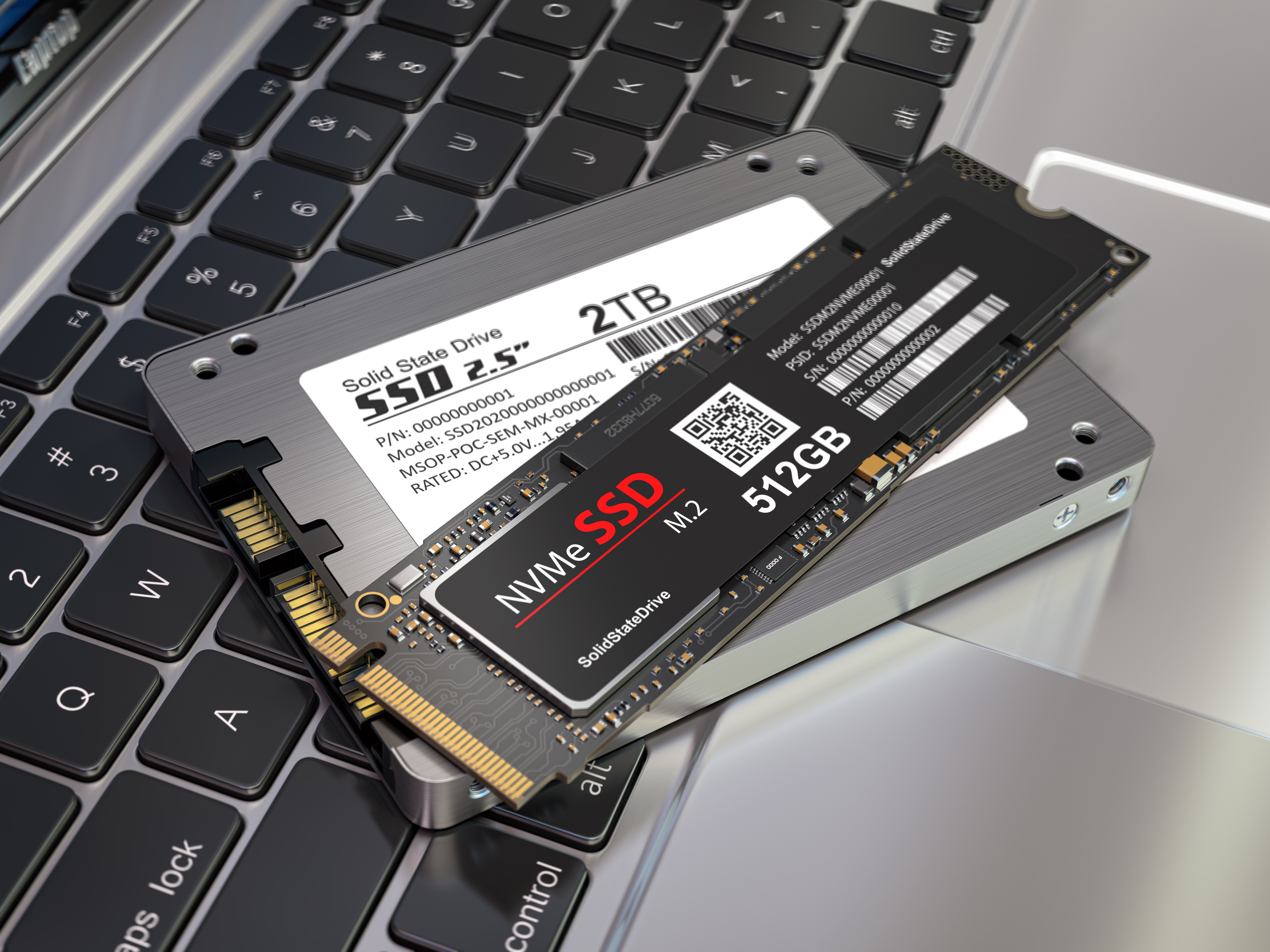
SSD đã trở nên rẻ đến mức nó luôn luôn có giá trị cho một ổ đĩa chính.
Bo mạch chủ hiện đại hỗ trợ nvme m.2 2280 Ổ đĩa trạng thái rắn (SSD). Giống như card đồ họa, chúng kết nối với bo mạch chủ qua các làn đường PCIe. Western Digital Green SN570 1TB M.2-2280 PCIE 3.0×4 NVME Solid State Drive ($ 70) sẽ cung cấp đủ lưu trữ để lưu trữ hệ điều hành chính của bạn, các ứng dụng quan trọng của bạn và lựa chọn trò chơi video khá.
Nếu bạn có một bộ sưu tập lớn các trò chơi, video hoặc các tệp khác, bạn có thể muốn xem xét thêm một ổ đĩa thứ hai. SSD 2TB NVME sẽ có giá khoảng 150 đô la, nhưng nếu bạn không có kế hoạch truy cập các tệp thường xuyên, bạn có thể tiết kiệm tiền bằng cách lấy ổ cứng làm ổ đĩa phụ. Một ổ cứng Seagate Barracuda 4TB 5400 RPM chỉ có 68 đô la, mặc dù nó chậm hơn nhiều so với bất kỳ SSD nào.
PCIE 5.0 SSD dự kiến sẽ sớm được tung ra thị trường, nhưng hầu hết mọi người không cần bất cứ thứ gì ngoài PCIe 3.0 hoặc 4.0 ssd.
Trường hợp

Một trường hợp tốt sẽ cung cấp cho bạn sự linh hoạt để đặt các thành phần như bạn muốn bên trong.
Những trường hợp tốt cung cấp cho bạn nhiều lựa chọn cho cách thức và nơi đặt các thành phần của bạn, ẩn cáp và thông hơi nóng. NZXT H510 $ 60 là một trường hợp hạng trung cổ điển nhờ vào nội thất rộng rãi và các tấm để che giấu dây cáp của bạn.
Thermaltake S100 là một trường hợp Matx đẹp khác với giá 70 đô la. Đối với một tùy chọn có kích thước ITX giá cả phải chăng, Lõi Thermaltake V1 chỉ có $ 53.
Các trường hợp yếu tố hình thức nhỏ (SFF) nổi tiếng là khó khăn để tìm thấy trong ngân sách, nhưng Master Master NR200 100 đô la là cực kỳ dễ làm việc, có nhiều màu sắc (đen, trắng, xanh, hồng và màu tím), và có một cộng đồng DIY đáng kể để tùy chỉnh nó thêm. Trong khi đó, trường hợp ITX Mini Meshlicious $ 100 đô la thậm chí còn nhỏ hơn và khá linh hoạt cho việc xây dựng PC. Vì thiết kế toàn lưới, luồng không khí cũng không phải là một vấn đề.
Bổ sung

Một màn hình tốt sẽ giúp bạn tận dụng tối đa PC mạnh mẽ của mình.
Nếu bạn muốn thêm một vài người hâm mộ trường hợp giúp đỡ luồng không khí, người hâm mộ Noctua NF-P12 Redux 120mm là rẻ, yên tĩnh và phong cách ở mức 15 đô la mỗi. Nói chung, bạn muốn có đủ quạt để kéo không khí trong lành về phía máy làm mát, đẩy không khí mát hơn về phía lỗ thông hơi và đẩy không khí nóng ra ngoài vỏ. Trong hầu hết các trường hợp, đó là ba hoặc bốn người hâm mộ, bao gồm cả những người hâm mộ CPU Cooler.
Chúng tôi khuyên bạn nên lấy một bo mạch chủ với WiFi và Bluetooth trên tàu, nhưng bạn có thể nhận được thẻ WiFi riêng nếu bạn cần, chẳng hạn như thẻ TP-Link WiFi 6 AX3000 PCIE.
Khi bạn có PC

Phiên bản cánh hoa Sakura này của Master Master NR200P là trường hợp hoàn hảo cho những người thích nổi bật.
Bản dựng được đề xuất của chúng tôi có giá khoảng 900 đô la, nhưng bạn có thể cắt giảm chi phí với một bo mạch chủ, vỏ hoặc card đồ họa rẻ hơn nếu bạn cần. Nhưng không có điểm nào chi tiêu tất cả số tiền này nếu các thiết bị ngoại vi của bạn có thể tận dụng tất cả các hiệu suất này. Đặt một số ngân sách cho một màn hình chơi game vững chắc nếu bạn không có một.
Một PC có bộ xử lý AMD Ryzen 5 5600 và card đồ họa AMD Radeon RX 6650 Elden vòng hoặc thần chiến tranh ở khoảng 60 khung hình / giây và các trò chơi như Fortnite Và Định mệnh 2 ở tốc độ 100 khung hình / giây trở lên.
Nếu bạn chơi nhiều trò chơi esports, bạn có thể tìm thấy một màn hình 1080p làm mới như Gigabyte G24F với giá 200 đô la. Nếu bạn thích chơi đơn, điện ảnh Odysseys, bạn có thể nhận được màn hình 1440p như màn hình chơi game yêu thích của chúng tôi, Acer XB253Q GW, với giá khoảng 300 đô la. Cuối cùng, bạn có thể dễ dàng chọn một bàn phím và chuột chơi game tuyệt vời với giá dưới 100 đô la.
Nội dung liên quan

tính năng

tính năng
Các chuyên gia sản phẩm được xem xét có tất cả các nhu cầu mua sắm của bạn được bảo hiểm. Theo dõi được xem xét trên Facebook, Twitter, Instagram, Tiktok hoặc Flipboard cho các giao dịch mới nhất, đánh giá sản phẩm và hơn thế nữa.
Giá là chính xác vào thời điểm bài viết này được xuất bản nhưng có thể thay đổi theo thời gian.
Giá là chính xác vào thời điểm bài viết này được xuất bản nhưng có thể thay đổi theo thời gian.
Các chuyên gia sản phẩm được xem xét có tất cả các nhu cầu mua sắm của bạn được bảo hiểm. Theo dõi được xem xét trên Facebook, Twitter, Instagram, Tiktok hoặc Flipboard cho các giao dịch mới nhất, đánh giá sản phẩm và hơn thế nữa.
Cách xây dựng một máy tính chơi game giá rẻ
Bài viết này được đồng tác giả bởi Matt Ham. Matt Ham là một chuyên gia sửa chữa máy tính và CEO và chủ tịch của Bác sĩ sửa chữa máy tính. Với hơn một thập kỷ kinh nghiệm, Matt chuyên về Mac, PC, iPhone, iPad và sửa chữa và nâng cấp điện thoại thông minh. Matt có bằng Cử nhân Kỹ thuật Cơ khí tại Đại học bang Bắc Carolina và bằng MS về Kỹ thuật cơ khí của Đại học Columbia. Matt đã mở rộng bác sĩ sửa chữa máy tính đến bảy địa điểm khác nhau. Ông cũng là đồng sở hữu của Repair Life, một công ty tiếp thị quy mô đầy đủ chuyên lái cả trực tuyến và ngoại tuyến dẫn đến các cửa hàng sửa chữa điện thoại di động và máy tính và các nhà bán lẻ thiết bị.
Bài viết này đã được xem 207.496 lần.
Mệt mỏi vì độ trễ và sự chậm trễ trên máy tính cũ của bạn trong khi chơi game? Hãy thử các bước này để xây dựng một PC chơi game giá rẻ.

Chọn một bộ xử lý nhanh và rẻ (CPU). Nếu ngân sách của bạn dưới 1000 đô la một bộ xử lý AMD Ryzen, đặc biệt là 1600 hoặc 2700, sẽ là giá trị tốt nhất của bạn. Các tùy chọn cũng có sẵn bởi Intel thường mang nhiều hiệu suất thô hơn, nhưng đi kèm với một mức giá lớn hơn, như i7 8700K. Nếu bạn muốn xây dựng PC với giá rẻ hơn (Sub $ 350), bạn muốn tìm một CPU với GPU tích hợp mạnh mẽ (APU). APU tốt nhất hiện có là AMD Ryzen 3 2400G.

Chọn một video/card đồ họa tốt. Bạn sẽ muốn có một thẻ video tốt. Nó được khuyến nghị cho các trò chơi mới hơn để hoạt động tốt. Quy tắc của ngón tay cái là card đồ họa chiếm một phần ba ngân sách. Thật đáng để xem xét các card đồ họa đã qua sử dụng với ngân sách rất eo hẹp, đặc biệt là các mẫu GTX 960, GTX 970 và GTX 1050. Đối với bất kỳ ngân sách lớn hơn, bất kỳ card đồ họa mới nào của AMD hoặc NVIDIA sẽ đủ. Giá trị tốt nhất được mang theo bởi loạt AMD RX 5XX và GTX 1660TI.

Chọn một trường hợp mà bạn có thể đủ khả năng. Bạn sẽ muốn tiết kiệm nhiều chỗ nhất có thể trong trường hợp. Chỉ cần đảm bảo rằng vụ án có đủ chỗ cho Sự thông gió để ngăn ngừa quá nóng. Người đánh giá phần cứng cung cấp danh sách dài so sánh các trường hợp PC trong nhiệt độ thành phần và đánh giá chuyên sâu.

Chọn một ổ lưu trữ lớn và nhanh. Lưu trữ có hai loại: lưu trữ ổ cứng (ổ cứng) và trạng thái rắn (SSD). Ổ cứng sử dụng các thành phần cơ học giúp chúng rẻ hơn, nhưng cũng chậm hơn. SSD là một công nghệ mới hơn rất nhanh do không có bộ phận chuyển động. SSD có thể đắt gấp 2 lần đến 50 lần như ổ cứng. Đảm bảo bảng chính của bạn tương thích với ổ đĩa: Nhiều SSD và hầu hết tất cả các ổ cứng đều đi kèm với đầu nối SATA thông thường, trong khi một số SSD cao cấp sử dụng M.2 đầu nối. Thông thường ổ cứng 1 TB 7200RPM là đủ để lưu trữ nhiều trò chơi, nhưng nếu ngân sách cho phép, bạn nên bao gồm một ổ SSD nhỏ, 120GB-256GB cho hệ điều hành của bạn và các trò chơi yêu thích của bạn để tải nhanh hơn.

Chọn một bo mạch chủ tương thích. Asus, Gigabyte, EVGA và nhiều hơn nữa ở ngoài đó. Chỉ cần chắc chắn rằng nó là Hoàn toàn tương thích Với CPU và thẻ video của bạn. Tốt hơn là, chọn một bo mạch chủ với 4 khe cắm ram, yếu tố hình thức ATX và nhiều cổng USB. Các bảng chính đắt hơn không tăng hiệu suất, chúng cung cấp cho bạn các tính năng nâng cao.

Chọn đủ ram. Ngày nay, 8GB nên được xem là tối thiểu cho bất kỳ trò chơi hiện đại nào, với một số trò chơi cần 16 GB RAM. Nếu bạn mua APU, tốc độ và độ trễ RAM đặc biệt quan trọng. 3000 MHz CL16 (CL/More MHz thấp hơn) là một tùy chọn giá trị tốt. Bộ dụng cụ “xếp hạng kép” phân chia bộ nhớ trên hai mô-đun tăng hiệu suất với chi phí chi phí.

Chọn một người nói. Trừ khi bạn đang cần 7.1 hệ thống âm thanh vòm, hãy tìm một diễn giả ngân sách. 2.1, 2 loa vệ tinh với một loa trầm phụ sẽ cho bạn những âm thanh tốt. Nhiều game thủ sử dụng tai nghe cho micrô tích hợp của họ.

Chọn một màn hình. Trừ khi bạn đang cần một rạp chiếu phim, hãy truy cập một màn hình 24 “1080p. Các trò chơi cạnh tranh cao như CS: GO có thể thu lợi từ màn hình 144Hz trường hợp cao, có nghĩa là màn hình có thể tái tạo chi tiết cao hơn trong các đối tượng di chuyển. Bạn nên kiểm tra các đánh giá để tìm hiểu xem card đồ họa của bạn có đủ nhanh để điều này tạo ra sự khác biệt.

Mua bàn phím và chuột. Trừ khi bạn đang cần đầu vào chơi game siêu cao, hãy tìm chuột ngân sách và bàn phím.

Đảm bảo bạn nhận được nguồn điện tương ứng với nhu cầu của bạn. Kiểm tra cách mua nguồn điện để giải thích.
Hỏi & Đáp cộng đồng
Tôi có thể biến máy tính công việc bình thường thành PC chơi game bằng cách chỉ thêm một card đồ họa, ram và bộ làm mát chất lỏng không? Tôi có một bộ đôi Core 2.
Câu trả lời ngắn, không. Câu trả lời dài, không vì đối với hầu hết các tựa game hiện đại, một bộ đôi Core 2 không đủ và để chạy một số trò chơi nhất định, bạn sẽ cần nâng cấp số lượng và tốc độ của RAM. Một bộ làm mát chất lỏng không cần thiết trừ khi bạn đang ép xung và loại máy tính sử dụng bộ đôi lõi 2 sẽ không có bộ chip chính xác để làm điều này.
Cảm ơn! Chúng tôi rất vui vì điều này rất hữu ích.
Cảm ơn phản hôi của bạn.
Như một lời cảm ơn nhỏ, chúng tôi muốn cung cấp cho bạn một thẻ quà tặng $ 30 (có giá trị tại Gonift.com). Sử dụng nó để thử các sản phẩm và dịch vụ mới tuyệt vời trên toàn quốc mà không phải trả giá đầy đủ, giao hàng thực phẩm, quần áo và nhiều hơn nữa. Thưởng thức! Yêu cầu món quà của bạn nếu Wikihow đã giúp bạn, xin vui lòng xem xét một đóng góp nhỏ để hỗ trợ chúng tôi trong việc giúp nhiều độc giả như bạn. Chúng tôi đã cam kết cung cấp cho thế giới tài nguyên hướng dẫn miễn phí và thậm chí 1 đô la giúp chúng tôi trong nhiệm vụ của mình. Hỗ trợ Wikihow
Có thể xây dựng một máy tính chơi game với giá khoảng $ 100 đến $ 200 không?
Vâng, đúng vậy, nhưng bạn sẽ phải mua các bộ phận đã sử dụng và được tân trang lại. Tôi khuyên bạn nên kiểm tra các trang web như Craigslist và eBay.
Cảm ơn! Chúng tôi rất vui vì điều này rất hữu ích.
Cảm ơn phản hôi của bạn.
Như một lời cảm ơn nhỏ, chúng tôi muốn cung cấp cho bạn một thẻ quà tặng $ 30 (có giá trị tại Gonift.com). Sử dụng nó để thử các sản phẩm và dịch vụ mới tuyệt vời trên toàn quốc mà không phải trả giá đầy đủ, giao hàng thực phẩm, quần áo và nhiều hơn nữa. Thưởng thức! Yêu cầu món quà của bạn nếu Wikihow đã giúp bạn, xin vui lòng xem xét một đóng góp nhỏ để hỗ trợ chúng tôi trong việc giúp nhiều độc giả như bạn. Chúng tôi đã cam kết cung cấp cho thế giới tài nguyên hướng dẫn miễn phí và thậm chí 1 đô la giúp chúng tôi trong nhiệm vụ của mình. Hỗ trợ Wikihow
Làm cách nào để sử dụng bộ đôi Core 2 để chơi game?
Không sử dụng Duo Core 2; Bạn cần một quad lõi 2 cho hầu hết các trò chơi.
Cảm ơn! Chúng tôi rất vui vì điều này rất hữu ích.
Cảm ơn phản hôi của bạn.
Như một lời cảm ơn nhỏ, chúng tôi muốn cung cấp cho bạn một thẻ quà tặng $ 30 (có giá trị tại Gonift.com). Sử dụng nó để thử các sản phẩm và dịch vụ mới tuyệt vời trên toàn quốc mà không phải trả giá đầy đủ, giao hàng thực phẩm, quần áo và nhiều hơn nữa. Thưởng thức! Yêu cầu món quà của bạn nếu Wikihow đã giúp bạn, xin vui lòng xem xét một đóng góp nhỏ để hỗ trợ chúng tôi trong việc giúp nhiều độc giả như bạn. Chúng tôi đã cam kết cung cấp cho thế giới tài nguyên hướng dẫn miễn phí và thậm chí 1 đô la giúp chúng tôi trong nhiệm vụ của mình. Hỗ trợ Wikihow
Xây dựng PC Gaming Killer với giá 100 đô la

Rác của một người là cửa ngõ của một người khác để dành hàng giờ vô tận. Whitson Gordon.
Xây dựng máy tính của riêng bạn từ đầu cho phép bạn tạo ra giàn khoan hoàn hảo cho nhu cầu của mình, nhưng nếu bạn có ngân sách siêu nghiêm khắc, một PC sáng bóng, mới, được xây dựng tùy chỉnh thì luôn luôn khả thi.
Vì vậy, đó là một điều tốt mà bạn không cần một trong những trò chơi.
Chắc chắn, $ 400 hoặc $ 500 có thể xây dựng cho bạn một máy tính game ngân sách kha khá, nhưng nếu tiền chặt hơn thế, đặt cược tốt nhất của bạn là đi với một cái gì đó được sử dụng. Bạn có thể gặp may mắn và tìm thấy một PC chơi game giá rẻ trên Craigslist, nhưng bạn sẽ nhận được tốt hơn cho việc của mình với một cái gì đó phổ biến hơn và ít chuyên môn hơn: một PC văn phòng đã ngừng hoạt động.
Điều đó đúng với một vài sự lựa chọn nâng cấp, những tòa tháp Dell đó là các tòa nhà văn phòng ‘vòng quanh thế giới thực sự có thể tạo ra các giàn chơi trò chơi kha khá. Và thị trấn của bạn có thể đang bò với họ, vì các trường học và doanh nghiệp thường loại bỏ chúng theo các lô lớn.
Mất mát của họ là lợi ích của bạn.
Những gì bạn sẽ nhận được
Trước khi bạn bắt đầu săn lùng phần cứng, bạn sẽ cần đặt kỳ vọng của mình. Ngay cả với một vài nâng cấp, một PC cấp thấp như Dell Optiplex, tôi đã tìm thấy won đã chơi tất cả các tựa game Triple-A mới nhất ở độ phân giải cao với đồ họa đẹp, theo dõi tia. Tuy nhiên, nó sẽ xử lý rất nhiều danh hiệu esports yêu cầu thấp hơn như Counter-Strike: Global Offensive, League of Legends, Fortnite, Overwatch và Rocket League. Tùy thuộc vào các nâng cấp bạn thực hiện, các trò chơi cao cấp như Shadow of the Tomb Raider có thể có thể chơi được nếu bạn sẵn sàng giảm độ phân giải thành 720p. (Tuy nhiên, nếu bạn gặp rắc rối.)

Tất nhiên, bạn cũng sẽ có thể lấy các trò chơi từ một vài năm trước trong khi bán hơi nước và chơi chúng mà không có vấn đề gì, với siêu rẻ. Và vì trò chơi game, không có nghĩa là chơi các công cụ đồ họa mới nhất vào ngày ra mắt, bạn cũng có thể tìm hiểu thêm về những kiệt tác cổ điển trên các cửa hàng như GOG.com.
Cuối cùng, hãy biết rằng PC này có thể đã giành được một khoản đầu tư dài hạn, vì vậy hãy xem xét nó là một điểm dừng cho đến khi bạn có đủ khả năng xây dựng mạnh mẽ hơn. Rốt cuộc, chúng tôi nói về phần cứng khá cũ, được sử dụng tốt và bạn chỉ có thể nâng cấp nó cho đến nay trước khi nó có ý nghĩa hơn khi xây dựng một PC mới từ đầu. Nó cũng có thể yêu cầu bảo trì nhiều hơn một chút, vì vậy hãy sẵn sàng giải quyết các vấn đề nếu chúng xảy ra và đảm bảo bạn có một giải pháp dự phòng tốt tiện dụng cho dữ liệu của bạn.
Nếu tất cả những điều đó nghe có vẻ ngon miệng, thì đó là thời gian để bắt đầu săn bắn.
Tìm các bộ phận của bạn ở đâu
Bạn có thể tìm thấy các bộ phận PC giá rẻ đã qua sử dụng trên web, nhưng những giao dịch tốt nhất có thể là đúng trong khu phố của bạn. Tôi khuyên bạn nên đập vỉa hè và tìm các trung tâm tái chế điện tử địa phương của bạn, các nhà thanh lý văn phòng và các cửa hàng tiết kiệm cho họ một cuộc gọi hoặc trả tiền cho họ. Ngoài ra, nếu bạn biết mọi người tại các trường và doanh nghiệp địa phương, hãy hỏi họ nếu bộ phận CNTT của họ đang tìm cách giảm tải bất kỳ thiết bị cũ nào.

Bạn có thể tìm thấy rất nhiều thành phần mà bạn sẽ cần theo cách này, nhưng không nhất thiết là tất cả chúng. Đối với bất cứ điều gì bạn có thể tìm thấy tại một trung tâm chất thải điện tử, bạn sẽ muốn lùng sục craigslist, resultup, letgo và các ứng dụng tương tự khác. Bạn cũng có thể thử ebay, nhưng nền tảng có đối tượng lớn hơn nhiều, điều đó có nghĩa là thứ có xu hướng bán với giá thị trường hợp lý của nó. Nhưng bạn đã cùng nhau cào một PC với ngân sách thấp nhất có thể, vì vậy giá thị trường không phải là điều bạn muốn: bạn muốn một người bán địa phương, người sẵn sàng đàm phán một thỏa thuận giết người chỉ để lấy nó ra khỏi tay họ. (Bạn thậm chí có thể cố gắng tìm một số bộ phận PC chơi game miễn phí, nhưng tôi sẽ không có ngân hàng quá khó.)
Mua địa phương cũng cho phép bạn kiểm tra thiết bị trước khi bạn giao tiền. Khi đàm phán bán hàng, hãy yêu cầu người bán cắm nó và sẵn sàng để thử khi bạn đi nhặt nó. Bằng cách đó, bạn có thể xem nó có khởi động vào Windows không, chạy Crystaldiskinfo để xem liệu ổ cứng có còn ở trong tình trạng tốt không, và đảm bảo rằng nó không có khói thuốc (nghiêm túc là điều này phổ biến hơn mà bạn nghĩ). Nếu PC không có ổ cứng, thì các công ty sẽ phá hủy chúng vì lý do bảo mật trước khi họ xử lý máy tính của họ, xem nó có khởi động BIOS hay không nó khởi động vào đó. Nếu mọi thứ trông đáng tin cậy, bạn có thể mang nó về nhà và bắt đầu làm việc trên các bản nâng cấp của mình.
Tuy nhiên, doanh số bán hàng trực tuyến như eBay cung cấp bảo vệ người mua, rất tiện lợi nếu bạn nhận được một thành phần bị lỗi. Craigslist không thường có bất kỳ sự truy đòi nào cho điều đó, vì vậy bạn sẽ phải cân nhắc khả năng chịu rủi ro của bạn với ngân sách của bạn và đi từ đó.
Bạn cần tìm gì
Như với bất kỳ bản dựng PC nào, nó giúp lập kế hoạch cho mọi thứ trước khi bạn thực sự đi mua sắm. .) Đặt ngân sách của bạn, tìm ra những bộ phận máy tính nào sẽ phù hợp với nó, sau đó bắt đầu cuộc săn lùng của bạn. Mục tiêu của tôi là xây dựng một cái gì đó chỉ với 100 đô la (vì này, tôi thích một thử thách), nhưng tôi sẽ đặt ra các phần trong một vài phạm vi giá khác nhau cho những người có nhiều hơn.
Tháp

Có một vài loại PC định hướng văn phòng khác nhau ngoài kia, nhưng Dell Optiplex là một trong những loại phổ biến hơn và loại tôi đề xuất cho chuyển đổi này. Nếu bạn có thể tìm thấy một máy Lenovo, HP hoặc Compaq có thông số kỹ thuật tương tự với giá tốt, bạn cũng có thể sử dụng chúng, nhưng chúng lại khó khăn hơn một chút. Bạn đang tìm kiếm thứ gì đó, lý tưởng nhất, có bộ xử lý Intel Core i5 thế hệ thứ hai (trong đó số bốn chữ số sau khi i5 bắt đầu với bộ xử lý 2) hoặc bộ xử lý mới hơn, một i3 có thể giúp bạn, nhưng tránh lõi 2 tứ giác và CPU cấp thấp khác nếu bạn có thể.
Các PC văn phòng này cũng có các dạng khác nhau. Tôi khuyên bạn nên nhận được một tòa tháp nhỏ lớn hơn, chứ không phải là một trong những máy nhỏ hơn, mỏng hơn. Nếu bạn tìm thấy một giàn nhỏ với mức giá mà quá tốt để vượt qua, nó sẽ hoạt động, nhưng bạn sẽ cần phải mua sắm các card đồ họa thấp.
Cuối cùng, hãy suy nghĩ về kế hoạch nâng cấp của bạn cho máy này. Nếu bạn chỉ xây dựng một PC giá rẻ để có được bạn cho đến khi bạn có thể xây dựng một giàn khoan mới, cao cấp trong một vài tháng, bạn không cần phải lo lắng quá nhiều về khả năng tương thích với các nâng cấp trong tương lai. Nhưng nếu bạn có kế hoạch thêm một chút năng lượng cho bản dựng này, bạn có thể muốn thu hẹp tìm kiếm của mình cho các mô hình sử dụng ổ cắm nguồn 24 chân tiêu chuẩn trên bo mạch chủ. Một số PC Office này sử dụng đầu nối nguồn 8 chân nhỏ hơn, không chuẩn, điều đó có nghĩa là bạn đã giành được. Nó hoàn toàn cần thiết, mọi người sẽ ổn với nguồn cung cấp năng lượng được bao gồm và card đồ họa công suất thấp như tôi sẽ sử dụng ở đây, nhưng thật tuyệt khi có tùy chọn trong tương lai. .)
Nghe có vẻ như rất nhiều cảnh báo, nhưng khi bạn duyệt qua các kệ tại trung tâm chất thải điện tử (hoặc qua các bức ảnh trên Craigslist), bạn sẽ có thể phát hiện ra những điều này khá nhanh. Tôi đã tìm thấy một vài ứng cử viên ở đây trong khu vực San Diego nơi tôi sống, nhưng cuối cùng đã đi với một Dell Optiplex 9010 đã được đánh giá cao, đạt được tất cả các yêu cầu của tôi chỉ với 50 đô la. Nó không có ổ cứng, nhưng ngay cả với sự cảnh báo đó, đó là thỏa thuận tốt nhất tôi có thể tìm thấy một ổ cứng là một bổ sung khá rẻ.
Hãy nhớ rằng, sự kiên nhẫn là chìa khóa, bạn có thể không tìm thấy một thỏa thuận giết người tối nay, ngày mai hoặc thậm chí vào tuần tới, nhưng nếu bạn theo dõi mọi thứ chặt chẽ và thương lượng với mông của mình, cuối cùng bạn sẽ tìm thấy hệ thống hoàn hảo với giá cả không thể đánh bại.
Card đồ họa

Một PC Office có thể xử lý các công việc hàng ngày tốt, nhưng chúng tôi đã bắn súng cho một giàn chơi game ở đây, điều đó có nghĩa là bạn sẽ cần phải bật trong một card đồ họa chuyên dụng. Một lần nữa, bạn sẽ muốn săn thị trường đã sử dụng cho các giao dịch tốt nhất và đây là một lĩnh vực mà các trung tâm chất thải điện tử có thể không có những gì bạn cần.
Ở cấp thấp, có lẽ bạn có thể tìm thấy NVIDIA GTX 650 với giá rẻ, vì chúng thường bán với giá khoảng 35 đô la trên eBay. Nó hơi dài trong răng, nhưng bạn sẽ ngạc nhiên về những gì bạn có thể thoát khỏi việc chơi trên thẻ này, các đặc điểm giá cả phải chăng này như CS: Go, League of Legends và Dota 2 sẽ chạy rất đẹp ở 1080p, trong khi các trò chơi như Fortnite , Overwatch và Rocket League có thể yêu cầu giảm độ phân giải một chút để ở mức 60 khung hình mỗi giây. Một cái gì đó như mô hình ASUS này là một thứ tốt để mua, vì nó không yêu cầu kết nối 6 chân với nguồn điện.
Nếu bạn có thể tìm thấy nó, một nvidia gtx 750 ti sẽ còn tốt hơn, và là một điểm ngọt ngào tốt cho một bản dựng như thế này. Nó có thể nghiền nát hầu hết các tựa game esports, và cào bằng cách vừa đủ trong các trò chơi ba cao cấp hơn. Tôi đã tìm thấy mô hình zotac này được liệt kê với giá 50 đô la trên cung cấp tại San Diego, mà tôi đã đàm phán xuống còn 30 đô la một thỏa thuận khá lớn. Một lần nữa, việc thiếu ổ cắm 6 chân là chìa khóa nếu bạn không muốn nâng cấp nguồn điện của mình.
Nếu bạn sử dụng PC nhỏ hơn, bạn sẽ muốn có một thẻ cấu hình thấp, thì NVIDIA GT 1030 là một thẻ phổ biến và nằm ở đâu đó. Nó có giá thị trường khoảng 50 đô la cho các mô hình ít tốn kém hơn, nhưng bạn có thể lấy nó với giá rẻ hơn nếu bạn kiên nhẫn và mua tại địa phương.
Bạn càng bước lên trong các thẻ, nói, AMD RX 460 hoặc 560 với giá khoảng 65 đô la, hoặc GTX 950, 960 hoặc 1050 TI với giá khoảng 100 đô la, bạn có thể chơi nhiều hơn. 1050 Ti cũng có sẵn mà không có đầu nối 6 chân và trong hình dạng thấp cho máy tính để bàn mỏng hơn. Tuy nhiên, tại thời điểm này, bạn sẽ cần xem xét thêm một nguồn cung cấp năng lượng mạnh mẽ hơn, điều này sẽ tăng tổng chi phí thiết lập của bạn. Tuy nhiên, một giàn khoan $ 200 được cung cấp bởi GTX 1050 Ti là một đề xuất giá trị tuyệt vời.
Bạn có thể tăng chuỗi cao hơn thế, nhưng chẳng mấy chốc CPU cũ trong máy tính được trục vớt của bạn có thể sẽ trở thành một nút cổ chai, có nghĩa là hiệu suất của bạn đã tăng đủ để làm cho chi phí đáng giá nó. Thêm vào đó, tại thời điểm đó, bạn có thể tốt hơn nên xây dựng một PC từ đầu thay vì sử dụng giàn văn phòng cũ làm cơ sở của bạn.
Phần cứng khác (và phần mềm)

Nếu bạn có nhiều hơn để chi tiêu hoặc máy tính của bạn bị thiếu một vài thành phần thì có một vài điều khác mà bạn sẽ cần xem xét:
- Kho: Nhiều trong số những PC đã qua sử dụng này đã đi kèm với một ổ cứng, nghĩa là bạn sẽ phải tự thêm một cái. Bạn có một vài lựa chọn: Bạn có thể lấy một chiếc ổ cứng 500GB mới với giá khoảng 25 đô la, mặc dù nó sẽ hơi chậm. Nếu bạn hiệu quả với bộ nhớ của mình, tôi sẽ khuyên bạn nên mua SSD tốc độ cao hơn, có công suất cao hơn như mẫu PNY 128GB này với giá 20 đô la. Hoặc, nếu bạn có đủ tiền, hãy lấy một trong số đó: Sử dụng SSD cho ổ đĩa khởi động, ổ đĩa quay của bạn cho các tệp của bạn và sống cuộc sống tốt nhất của bạn. Nếu bạn tìm thấy một tòa tháp đi kèm với lưu trữ, hãy đảm bảo kiểm tra sức khỏe của nó với Crystaldiskinfo, nếu nó bắt đầu thất bại, hãy xem bạn có thể thương lượng giảm giá thêm để bù đắp cho ổ đĩa mà bạn sẽ phải mua.
- Một hệ điều hành: Bạn sẽ cần một ổ đĩa flash 5GB để cài đặt Windows, nếu bạn không có, mượn một cái (bạn sẽ chỉ cần nó trong một hoặc hai giờ). Hầu như tất cả các PC này nên đi kèm với giấy phép Windows dưới dạng khóa 25 chữ số được in trên nhãn dán ở đâu đó trên tháp. Nếu bạn không có giấy phép Windows, thì có lẽ nó không đáng để mua, vì Windows có giá khoảng 100 đô la. Nếu bạn có kế hoạch chạy Linux thay thế, bạn đã thắng cần phải lo lắng về điều này, nhưng vì hầu hết mọi người có thể sẽ muốn Windows để chơi game, hãy đảm bảo nó có nhãn dán đó.
- Bàn phím, chuột và màn hình: Như với hầu hết các hướng dẫn xây dựng PC, chúng tôi chỉ tập trung vào chính tòa tháp ở đây, chúng tôi giả sử bạn có một màn hình cũ, bàn phím và chuột nằm xung quanh. Nhưng nếu bạn don, bạn thường có thể tìm thấy các thiết bị ngoại vi văn phòng cũ trong cùng một trung tâm chất thải điện tử và các ứng dụng phân loại nơi bạn tìm thấy tòa tháp (bạn sẽ chỉ cần lập ngân sách cho họ). Ngoài ra còn có rất nhiều con chuột và bàn phím trò chơi giá cả phải chăng trên Amazon, từ các thương hiệu như Velocifire và Redragon, nếu bạn sẵn sàng chi tiêu thêm một chút.
- Một kết nối mạng: Máy của tôi đã không có Wi-Fi, điều này tốt vì tôi đã lên kế hoạch sử dụng kết nối Ethernet đáng tin cậy hơn để truy cập Internet. Nếu Ethernet không phải là một tùy chọn cho bạn và PC của bạn không có Wi-Fi, bạn sẽ muốn tìm một máy thu Wi-Fi PCI hoặc USB để truy cập web, được sử dụng hoặc mới trên Amazon.
- Nguồn cung cấp năng lượng tốt hơn: Trong khi tôi tìm thấy nguồn cung cấp năng lượng 295 watt trong Dell Optiplex của tôi là đủ cho GTX 750 TI của tôi, thì nó chắc chắn là biên giới. Nếu bạn có thể đủ khả năng một mô hình đẹp hơn như đơn vị EVGA 450 watt này, thì đó là một bản nâng cấp xứng đáng. Hệ thống của bạn sẽ ổn định hơn vì nó sẽ có nhiều khoảng không cho phần cứng của bạn và bạn sẽ có sự lựa chọn rộng hơn trong card đồ họa, vì nó có đầu nối 6 chân.
- Một số ram thêm: Nếu PC văn phòng của bạn chỉ đi kèm với 4GB RAM, bạn sẽ có thể có được, nhưng nó thực sự ở bên cạnh những gì tôi đã đề xuất trên hệ thống Windows ngày hôm nay. May mắn thay, những PC cũ đó sử dụng tiêu chuẩn DDR3 cũ hơn, điều đó có nghĩa là bạn có thể mua 4GB khác với giá 10 đô la (hoặc ít hơn) trên thị trường đã sử dụng. Bạn sẽ rất vui vì bạn đã làm, đặc biệt nếu bạn có kế hoạch mở nhiều tab trình duyệt hoặc chơi các trò chơi cao cấp.
Bạn không nên cần nhiều thứ khác, mặc dù một số rượu cọ xát có thể hữu ích để làm sạch vỏ máy, và một miếng vải để làm sạch bất kỳ bụi nào ra khỏi các thành phần bên trong.
Thực hiện các bản nâng cấp của bạn và cài đặt Windows
Một khi bạn đã có phần cứng của mình trong tay, hãy nhớ, sự kiên nhẫn là một đức tính nếu bạn muốn giá tốt nhất có thể. Chúng tôi đã chạy qua cách xây dựng một PC trong hướng dẫn này, vì vậy tôi đã giành được nắm tay của bạn mỗi bước, nhưng tôi sẽ lưu ý một vài điều bạn có thể muốn xem xét với các PC Office giống như Optiplex.

Tôi đã kết thúc với giá trị CPU Dell Optiplex 9010 $ 50. Tôi đã thêm một gtx 750 ti mà tôi có với giá 30 đô la và một ổ SSD mà tôi nhận được miễn phí từ một người bạn đang rời khỏi thị trấn, mặc dù hãy cho rằng tôi đã trả 20 đô la vì lợi ích của một so sánh công bằng. Điều đó lên tới 100 đô la ngay cả cho thiết lập cuối cùng của tôi, mặc dù một lần nữa, tôi đã giới thiệu thêm một chút RAM và PSU mới nếu bạn có thêm 50 đô la để dự phòng.
Optiplex của tôi đã sạch sẽ, mặc dù tôi đã đưa ra trường hợp một lần với một ít rượu cọ xát và một miếng vải microfiber, đặc biệt là nơi có một số nhãn dán còn sót lại ở mặt trước. (Mặc dù vậy, hãy cẩn thận để không xóa nhãn dán giấy phép Windows đó.) Tôi cũng đã loại bỏ bảng điều khiển bên, bị đuổi một số con thỏ bụi bằng máy thổi bụi và nhẹ nhàng quét sạch quạt bằng một miếng vải khô. Nếu bạn có một chiếc máy đánh bóng khí điện, tất cả đều tốt hơn. (Không khí đóng hộp cũng hoạt động, mặc dù nó rất tệ cho môi trường, vì vậy tôi không giới thiệu nó.)

Nếu bạn có nguồn cung cấp năng lượng mới, bạn sẽ muốn cài đặt nó trước bất kỳ phần cứng nào khác. Tháo bốn ốc vít xung quanh cáp nguồn ở mặt sau của PC, rút tất cả các dây cáp cầu vồng ra khỏi bo mạch chủ và ổ cứng (nếu có) và hoán đổi trong cái mới của bạn.
Tiếp theo, lấy ổ cứng hoặc SSD của bạn và chèn cáp SATA, cùng với cáp nguồn SATA từ nguồn điện của bạn. Tôi đang sử dụng ổ SSD, vì vậy tôi chỉ để nó đi chơi ở nơi ổ đĩa DVD đã từng, nhưng nếu bạn đang sử dụng ổ cứng truyền thống, bạn sẽ muốn vặn nó vào Caddy ổ cứng và trượt nó vào lồng. .)

Cuối cùng, hãy dán card đồ họa của bạn vào khe cắm PCIe hàng đầu trên bo mạch chủ, đảm bảo nó có vị trí chắc chắn, và nếu bạn đã mua thêm RAM, hãy đưa nó vào một khe cắm miễn phí. Lưu ý rằng RAM của bạn cần phải đi vào vị trí thích hợp để hoạt động, vì vậy hãy kiểm tra hướng dẫn sử dụng PC của bạn nếu bạn không chắc chắn để sử dụng khe cắm nào mà bạn thường có thể tìm thấy nó trên trang web của nhà sản xuất, E.g. Dell.com.

Trước khi bạn tiếp tục, bạn sẽ muốn sử dụng một PC Windows khác để ghi trình cài đặt Windows vào ổ đĩa flash đó bằng công cụ tạo phương tiện Microsoft Microsoft. Nó sẽ mất một chút thời gian, vì vậy hãy bắt đầu quy trình ngay bây giờ và để nó chạy trong khi bạn thực hiện các bước tiếp theo.
Bây giờ bạn có thể cắm máy tính vào tường, kết nối chuột, bàn phím và màn hình và kích hoạt. Tìm kiếm bất cứ điều gì trên màn hình nói rằng một cái gì đó như là nhấn Del Del để nhập thiết lập hoặc hoặc Bấm F12 cho các tùy chọn khởi động.Nhấn phím trong câu hỏi và nhập menu UEFI/BIOS, bạn sẽ muốn kiểm tra kỹ một vài cài đặt ở đây trước tiên. Đảm bảo rằng nó được thiết lập để khởi động bằng cách sử dụng UEFI, không phải di sản, và đó Khởi động an toàn được bật (trừ khi bạn sử dụng một hệ điều hành không được hỗ trợ bởi tính năng này). Bạn cũng sẽ muốn đảm bảo rằng ổ đĩa SATA của bạn được đặt thành Ahci, Không phải IDE hay RAID.

Khi bạn hài lòng với cài đặt BIOS của mình, hãy chèn ổ đĩa flash windows của bạn và khởi động lại máy tính. Nó sẽ tự động khởi động vào trình cài đặt Windows. Chọn cài đặt tùy chỉnh, xóa ổ cứng của bạn và định dạng nó để sử dụng Windows giống như bất kỳ PC mới nào khác. Khi được nhắc nhập khóa Windows, hãy nhập cái trên nhãn dán máy tính của bạn. Ngay cả khi nó dành cho Windows 7 hoặc 8, nó cũng sẽ hoạt động cho Windows 10.
Quá trình cài đặt có thể mất một lúc, vì vậy hãy tự làm một tách cà phê và cố gắng chứa đựng sự phấn khích của bạn. Bạn gần như ở đó, một khi Windows rơi vào máy tính để bàn, bạn có thể truy cập trang hỗ trợ trên trang web sản xuất PC PC của bạn (E.g. Dell, HP hoặc Lenovo), tra cứu mô hình PC của bạn và tải xuống bất kỳ trình điều khiển cần thiết nào, thông thường Windows sẽ cài đặt trình điều khiển chung để lấy bạn, nhưng lấy chipset, mạng và trình điều khiển âm thanh có thể cần làm việc (hoặc nếu bạn muốn có thêm các tính năng có trong trình điều khiển của nhà sản xuất). Bạn cũng sẽ muốn truy cập trang web NVIDIA hoặc AMD, để cài đặt trình điều khiển card đồ họa của bạn, vì chúng có thể cải thiện hiệu suất chơi game.

Khi đã hoàn thành, tôi khuyên bạn nên chạy thử nghiệm căng thẳng CPU như Prime95 để đảm bảo máy tính của bạn không có bất kỳ sự cố quản lý năng lượng hoặc ổn định nào, tốt nhất là cùng với HWINFO để bạn có thể để mắt đến nhiệt độ CPU của mình. Nếu nó có thể xử lý một giờ với Prime95 chạy và ở dưới 80 độ C, 176 độ F. .) Bạn cũng có thể chạy một điểm chuẩn GPU như thiên đường trong vài giờ để đảm bảo card đồ họa của bạn có hình dạng tốt.

Tôi biết rất khó để trì hoãn niềm vui, nhưng nếu bạn có thể vượt qua những bài kiểm tra căng thẳng đó, bạn có thể tự tin hơn nhiều khi PC của bạn đã sẵn sàng để chơi trò chơi. Tuy nhiên, khi họ kết thúc, đó là thời gian để chơi. Tải xuống các trò chơi của bạn và bắt đầu với đồ họa trên cài đặt thấp nhất của chúng, từ từ tăng tốc cho đến khi trò chơi trở nên quá khó khăn cho thị hiếu của bạn. Với một chút tinh chỉnh cẩn thận, bạn sẽ hạ gục những kẻ xâm lược ngoài hành tinh ngay lập tức.