
Cách thêm các widget vào màn hình khóa iPhone của bạn – Android Author, cách thêm các tiện ích màn hình khóa iPhone (iOS 16) – SEP. 2023
Cách thêm các tiện ích màn hình khóa iPhone (iOS 16) – SEP. 2023
Bạn đã hoàn thành tất cả! Bạn luôn có thể thay đổi các widget một lần nữa bằng cách nhấn và giữ trung tâm của màn hình khóa của bạn và làm theo các hướng dẫn ở trên.
Cách thêm Widgets vào màn hình khóa iPhone của bạn
iOS 16 đã giới thiệu một loạt các tính năng mới, một trong số đó đã mở rộng sức mạnh của các tiện ích iOS. Ban đầu bị giới hạn trong màn hình chính iOS, các widget hiện cũng có thể được đặt trên màn hình khóa. Điều này thật tuyệt nếu bạn muốn giữ các tab về những thứ như thời tiết hoặc mức pin mà không mở khóa, đặc biệt là trên iPhone với màn hình luôn bật.
CÂU TRẢ LỜI NHANH
Để thêm các widget vào màn hình khóa của iPhone, hãy giữ ngón tay của bạn xuống, sau đó chọn màn hình khóa cụ thể mà bạn muốn Tùy chỉnh. Nhấn vào khay bên dưới đồng hồ, sẽ mở cửa sổ bật lên cho phép bạn chọn Widgets. Khi bạn đã đặt hàng cho họ theo cách bạn thích, hãy đóng cửa sổ bật lên, sau đó nhấn Xong.
Cách thêm Widgets vào màn hình khóa iPhone của bạn
Các tiện ích được thêm vào thông qua cùng một giao diện được sử dụng để tùy chỉnh phần còn lại của màn hình khóa của bạn. Trong khi bạn luôn có thể đi đến Cài đặt> Hình nền, Không có nhu cầu – chỉ cần nhấn và giữ vào màn hình khóa hiện có của bạn sau đó nhấn Tùy chỉnh. Điều bắt là nếu bạn có ID mặt hoặc Apple Watch, iPhone của bạn có thể tự động mở khóa trước khi bạn có cơ hội phản ứng. Bạn sẽ phải khóa lại và thử lại hoặc dùng đến ứng dụng Cài đặt.
Tiếp theo, chọn Màn hình khóa.
Cách thêm các tiện ích màn hình khóa iPhone (iOS 16) – SEP. 2023
Hướng dẫn từng bước về cách thay đổi, thêm và xóa các tiện ích màn hình khóa trên iPhone của bạn.
Widgets trên màn hình khóa của bạn
Cách dễ nhất để mở Màn hình khóa bằng cách nhấn nút nguồn. Nếu điện thoại của bạn tắt, hãy nhấn lại và bạn sẽ thấy màn hình khóa.

Chỉnh sửa màn hình khóa của bạn
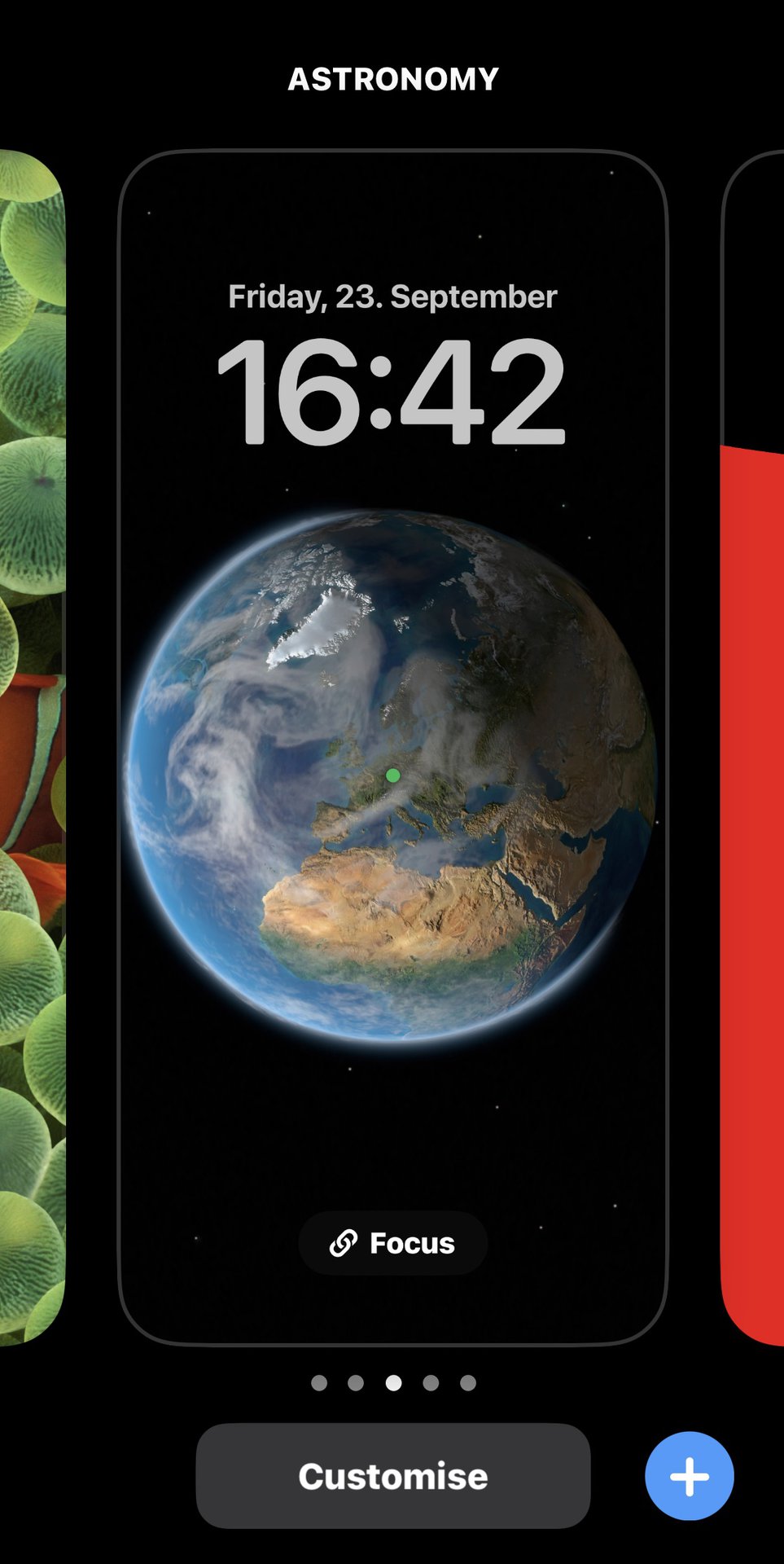
Nhấn và giữ Trung tâm của màn hình khóa của bạn để kích hoạt tính năng tùy chỉnh màn hình khóa iOS 16 mới.
Nhấn Tùy chỉnh Cái nút

Trình chỉnh sửa màn hình khóa
Các vùng có thể chỉnh sửa trên màn hình khóa của bạn sẽ được làm nổi bật với hình chữ nhật.

Thêm, thay đổi, xóa các widget
Nhấn vào hình chữ nhật được tô sáng thứ ba. Đây là phần sẽ chứa các vật dụng của bạn. Thư viện “Thêm Widget” sẽ xuất hiện với các ứng dụng hỗ trợ các tiện ích iOS 16

Thêm tiện ích màn hình khóa Hifutureself
Nếu bạn không thấy ứng dụng được liệt kê, bạn có thể điều hướng ở đây để tải xuống từ App Store

Nhấn vào tiện ích để thêm nó vào màn hình khóa của bạn
Có hai loại vật dụng có sẵn, hình tròn và hình chữ nhật. Nhấn vào cái bạn thích và nó sẽ được APEAR trên màn hình khóa của bạn.

Kéo để sắp xếp lại các vật dụng của bạn
Trong khi trong chế độ xem này, bạn có thể kéo các tiện ích màn hình khóa của mình để sắp xếp lại đơn đặt hàng của họ.

Hoàn thiện các bước
Khi bạn hài lòng, hãy nhấn vào nút “Xong” ở phía trên bên phải

Đặt cặp hình nền
Bạn có thể chọn đặt nền hiện tại làm cặp hình nền. Điều này sẽ sử dụng cùng một hình nền cho màn hình chính và màn hình khóa của bạn. Nếu bạn thích một nền khác cho màn hình chính, hãy chọn nhấn vào “Tùy chỉnh màn hình chính”
Làm cho nó dễ dàng với chính mình, và chỉ cần chọn Đặt thành cặp Wallapper.

Bây giờ bạn có các tiện ích màn hình khóa trên iPhone của bạn!
Bạn đã hoàn thành tất cả! Bạn luôn có thể thay đổi các widget một lần nữa bằng cách nhấn và giữ trung tâm của màn hình khóa của bạn và làm theo các hướng dẫn ở trên.


Xếp hạng: 4.6 (368 đánh giá)
Bài viết
- Giúp đỡ
- Tạm dừng & tiếp tục thông báo lặp lại
- Gửi lời mời tin nhắn
- Gửi tin nhắn bí mật (ẩn)