
2023 Cách thực hiện giọng nói trên Tiktok để có được sự tham gia, cách sử dụng văn bản thành lời nói trên Tiktok | Mashable
Cách sử dụng văn bản thành bài phát biểu trên tiktok
An toàn và đáng tin cậy để sử dụng.
Cách thực hiện giọng nói trên Tiktok [Hướng dẫn từng bước vào năm 2023]

Tìm kiếm một hướng dẫn chính xác về Làm thế nào để làm một giọng nói trên tiktok? Bạn có muốn biết cách thêm giọng nói vào tiktok?
Bài viết này là một hướng dẫn đầy đủ và toàn diện về cách thêm giọng nói trên tiktok. Chúng tôi sẽ chia sẻ các phương pháp sử dụng các tính năng lồng tiếng và văn bản thành giọng nói trên ứng dụng Tiktok. Bên cạnh đó, phần mềm được hưởng tốt cũng sẽ được chia sẻ với bạn sẽ giúp bạn đưa video Tiktok của bạn lên cấp độ tiếp theo.
Bắt đầu nào!


- Phần 1: Tiktok Voiceover là gì?
- Phần 2: Cách làm giọng nói trên Tiktok?
- Phần 3: Lợi ích của việc sử dụng giọng nói trên video tiktok
- Phần 4: Văn bản Tiktok tốt nhất cho Trình tạo giọng nói
- Phần 4: Câu hỏi thường gặp nóng về Tiktok Voice Over
Phần 1: Tiktok Voiceover là gì?
Tiktok Voice-Over là một bài tường thuật hoặc bình luận âm thanh được thêm vào một video trên nền tảng Tiktok. Nó liên quan đến việc ghi một bản nhạc âm thanh riêng biệt và phủ nó lên video. Người dùng có thể sử dụng giọng nói của riêng họ hoặc nội dung đã tồn tại để thêm cá nhân hóa và nâng cao video của họ bằng đối thoại, hiệu ứng âm thanh hoặc âm nhạc.
Tiktok Voice Overs thêm bối cảnh, sự hài hước, kể chuyện hoặc thông tin để bổ sung cho hình ảnh. Chúng được sử dụng trong các video đồng bộ hóa môi, bản phác thảo hài, thói quen khiêu vũ, hướng dẫn, thử thách, và nhiều hơn nữa.

Phần 2: Cách làm giọng nói trên Tiktok?
Tiktok có một bộ hoàn chỉnh các công cụ và tính năng thiết yếu để tạo ra các video ngắn nhưng quyến rũ, thông tin và hấp dẫn. Bên cạnh các tính năng chỉnh sửa video quan trọng, Tiktok cũng đã thêm công cụ VoiceOver làm tính năng gốc của ứng dụng này.
Nếu bạn cũng quan tâm đến việc thêm tiếng nói độc đáo của tiktok vào video của mình, thì hãy làm theo các bước dễ dàng này.
Các bước về cách thực hiện giọng nói trên tiktok:
Bước 1: Mở ứng dụng Tiktok trên điện thoại di động của bạn, đăng nhập vào tài khoản của bạn và bắt đầu tạo video mới bằng cách nhấn vào Plus và sau đó nút ghi ở dưới cùng của màn hình.

Bước 2: Bây giờ ghi lại video của bạn và nhấn vào dấu hiệu đánh dấu, điều này sẽ hiển thị cho bạn các tính năng chỉnh sửa tiếp theo trên màn hình. Từ các tùy chọn bên phải, chọn chỉnh sửa âm thanh.

Bước 3: Bây giờ, các âm thanh khác nhau sẽ xuất hiện trên màn hình mà bạn có thể sử dụng làm tiếng nói. Bạn cũng có thể đi với âm thanh ban đầu của bạn. Để làm như vậy, hãy nhấn và giữ nút ghi và nói bất cứ điều gì bạn muốn thêm giọng nói trên bất kỳ đoạn/phần nào của video.

Bước 4: Cuối cùng, hãy nhấn vào tùy chọn Lưu ở góc trên cùng bên phải của màn hình di động để tải lên hoặc lưu video VoiceOver trong bản nháp.
Phần 3: Lợi ích của việc sử dụng giọng nói trên video tiktok
Làm giọng nói trên Tiktok có thể mang lại nhiều lợi ích cho bạn để nâng cao nội dung của mình và nhận được nhiều sự tham gia hơn, như sau:

Tăng cường tính chuyên nghiệp: Kết hợp các giọng nói vào video tiktok của bạn ngay lập tức thêm một lớp chuyên nghiệp.
Khả năng tiếp cận ngôn ngữ: Tiếng nói mang đến cơ hội để tiếp cận đối tượng rộng hơn và đa dạng hơn khi sử dụng lồng tiếng bằng nhiều ngôn ngữ khác nhau.
Thời gian linh hoạt: Viseovers cung cấp sự linh hoạt trong việc điều chỉnh thời gian của bài phát biểu của bạn để phù hợp với nhịp độ của video.
Sự đa dạng và sáng tạo: Kết hợp giọng nói thêm sự đa dạng vào chiến lược nội dung của bạn.
Chỉnh sửa tự do: Với các bản nhạc âm thanh và video riêng biệt, việc chỉnh sửa trở nên hiệu quả hơn.
Sự tham gia nâng cao: Một giọng nói được thực hiện tốt có thể quyến rũ khán giả của bạn và khuyến khích họ xem video của bạn đến cùng.
Phần 4: Văn bản Tiktok tốt nhất cho Trình tạo giọng nói
Giống như tính năng VoiceOver, Tiktok cũng có tính năng Text-In-Insport. Công cụ này đáp ứng các yêu cầu cơ bản của người dùng nhưng nhìn chung có ít tính năng hơn theo nhu cầu của người dùng. Chúng tôi sẽ đề xuất Công cụ TTS tốt nhất Để tạo ra nội dung âm thanh tuyệt vời, đa năng và hấp dẫn cho các video tiktok của bạn để khắc phục các vấn đề.
1) VOXBox – Textok Text to Product Voice Generator
Imyfone Voxbox là một trong những trình tạo giọng nói tốt nhất cho văn bản tiktok để phát biểu và nó cũng có thể được sử dụng trên các nền tảng khác nhau và cho các mục đích khác nhau, như trên các cuộn Instagram, Twitch, YouTube, và nhiều hơn nữa. VOXBox giúp mọi người tạo ra tiếng nói/âm thanh mê hoặc của sự chú ý và mê hoặc thông qua rất nhiều âm thanh và giọng nói khác nhau. Bạn có thể chọn từ các giọng nói khác nhau để Thay đổi tiếng nói Tiktok Theo sở thích của bạn.
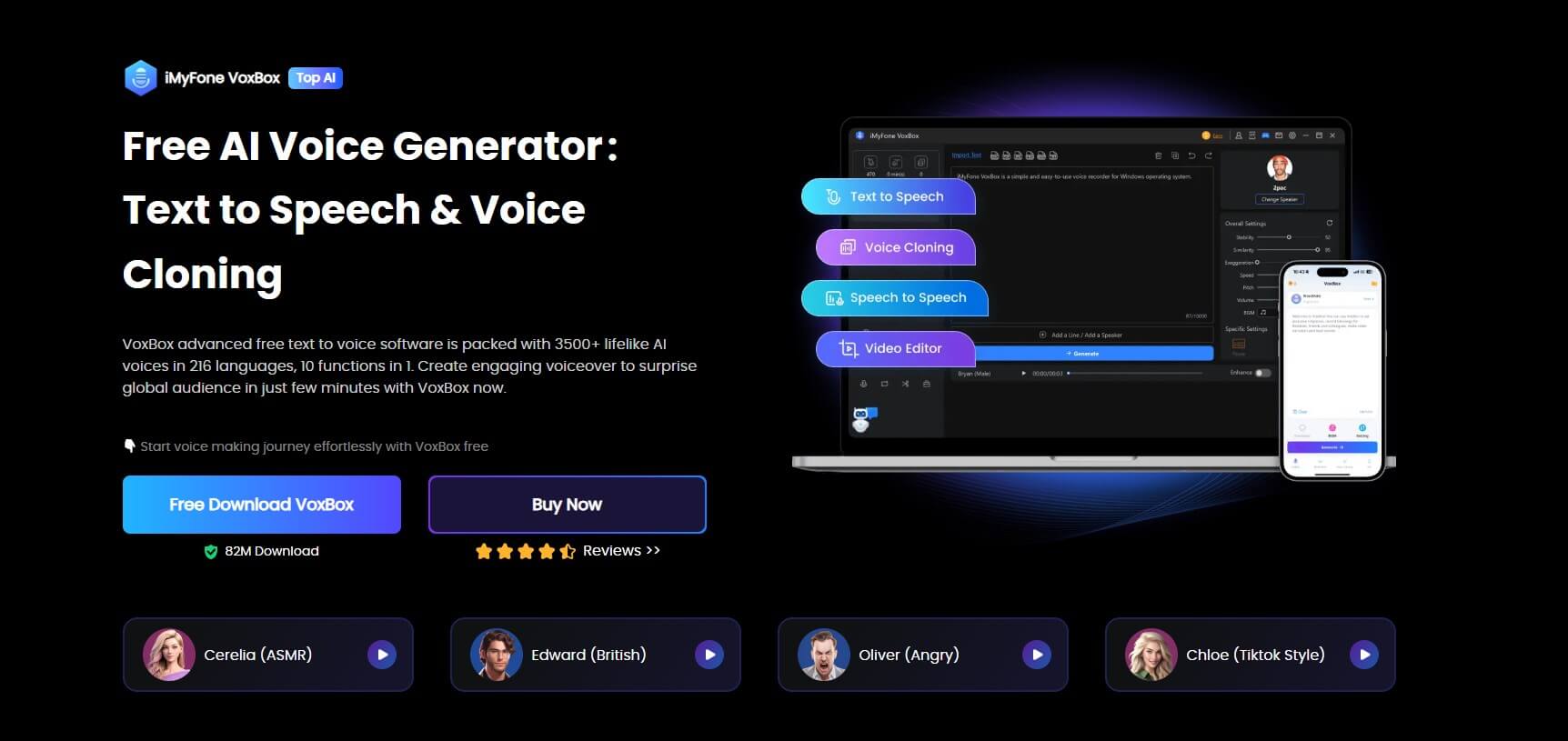
Cách thay đổi giọng nói văn bản thành giọng nói trên tiktok
Muốn thêm một liên lạc chuyên nghiệp vào video tiktok của bạn? Thực hiện theo hướng dẫn từng bước của chúng tôi để dễ dàng kết hợp giọng nói.
Bước 1: Tải xuống và cài đặt phần mềm- “Voxbox”
Bước 2: Mở nó, chọn “Văn bản để nói“, và chọn giọng nói bạn muốn tạo ra giọng nói

Bước 3: Dán hoặc nhập nội dung của bạn, sau đó nhấp vào “Chuyển đổi” để tạo âm thanh.

Bước 4: Mở ứng dụng Tiktok của bạn, nhấn cộng (+) nút, chọn ‘Tải lên’ và chọn video của bạn từ bộ sưu tập.
Bước 5: Tiếp theo, nhấn ‘Chỉnh sửa âm thanh’ (biểu tượng micrô) từ các tùy chọn menu ở bên phải. Nhấn nút tròn, màu đỏ ‘Ghi’ để chọn ‘Thay thế âm thanh gốc‘Để thay thế âm thanh hiện có.
Đặc trưng:
- Hơn 46 ngôn ngữ toàn cầu như tiếng Tây Ban Nha, tiếng Nhật, tiếng Pháp để lựa chọn.
- Hơn 3200 giọng nói như rapper, youtubers, nhân vật, người nổi tiếng, v.v.
- Hỗ trợ hơn 100 giọng như giọng Anh và giọng Hindin, v.v.
- Các chức năng mạnh mẽ bao gồm văn bản thành giọng nói, chuyển đổi video, bản ghi giọng nói, chỉnh sửa âm thanh và bản sao giọng nói.
- Nó cho phép các tệp đầu ra âm thanh ở các định dạng khác nhau như; Wav, aac và mp3.
- Phần mềm có thể được sử dụng trên các nền tảng khác nhau như Wattpad.
- Sự kết hợp tốt nhất của máy ghi âm, máy phát và trình chỉnh sửa.
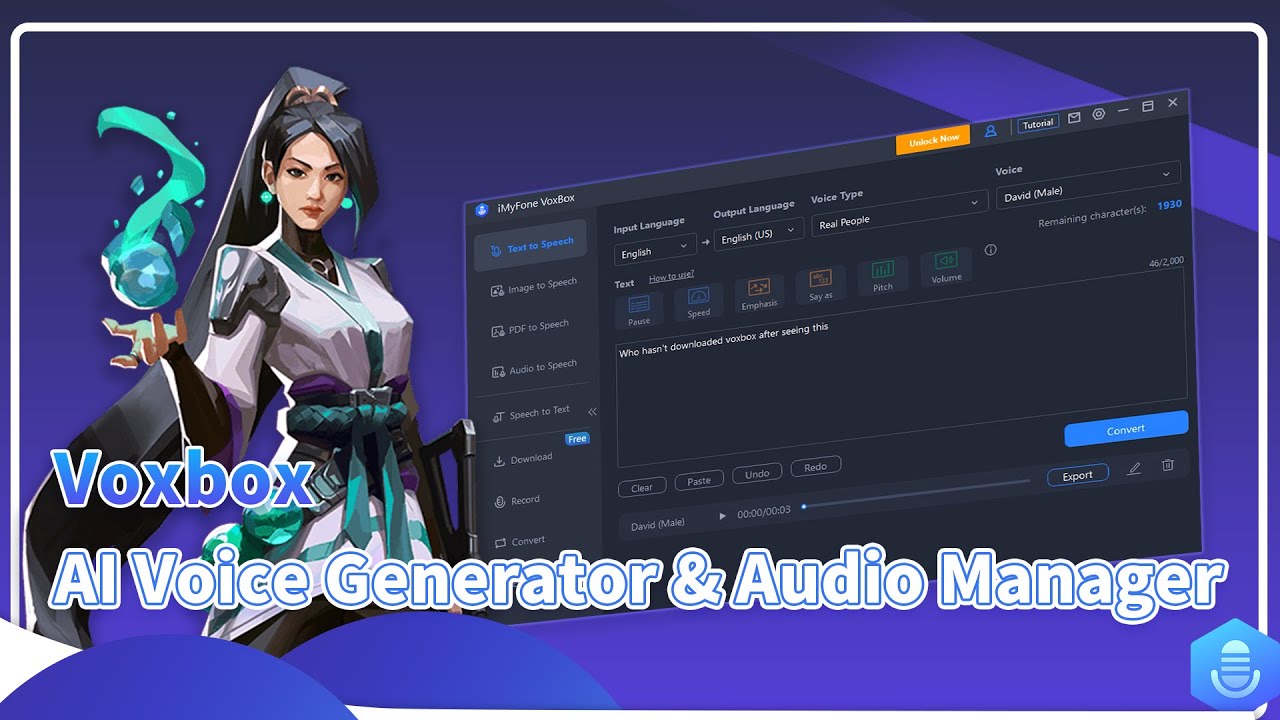
Xem video để tìm hiểu thêm về trình tạo giọng nói AI với văn bản để nói
Ưu điểm:

An toàn và đáng tin cậy để sử dụng.
Âm thanh tự nhiên bạn sẽ thích.
Tiếng nói tiktok kết quả được tạo ra trong vài giây
Nó cũng là một máy phát điện thoại tiktok.
Nhược điểm:

Kế hoạch trả tiền cho các tính năng không giới hạn.
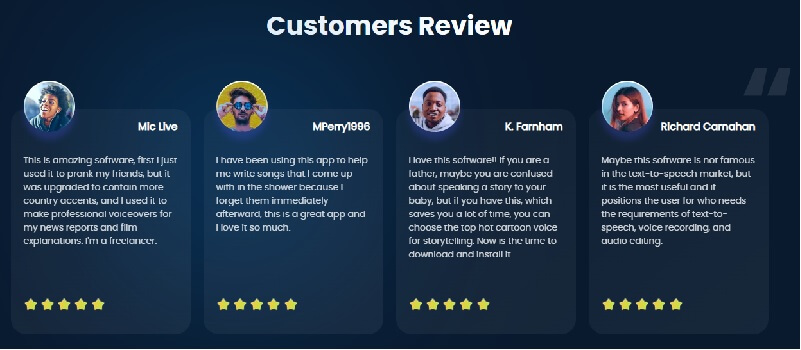
Đánh giá:
4.Xếp hạng 9 sao
Giá:
| Kế hoạch | Giá |
|---|---|
| Kế hoạch 1 tháng | $ 14.95 |
| Kế hoạch 1 năm | $ 49.95 |
| Kế hoạch trọn đời | $ 99.95 |
Phần 4: Câu hỏi thường gặp nóng về Tiktok Voice Over
1. Cách thêm giọng nói Siri trên Tiktok?
Mở ứng dụng Tiktok và ghi lại bất kỳ video nào. Thêm văn bản vào video và nhấp vào văn bản này. Ba tùy chọn khác nhau sẽ xuất hiện trên màn hình và bạn sẽ phải chọn tùy chọn Text-to-Spees. Tiktok sẽ tự động chuyển đổi văn bản đó thành giọng nói của Siri.
2. Cách thêm giọng nữ trên tiktok?
Tiktok hỗ trợ Siri Voice để chuyển đổi TTS như một tính năng gốc tích hợp, nhưng nếu bạn muốn sử dụng một giọng nữ khác, thì Imyfone Voxbox là một lựa chọn tốt. Bạn có thể chọn bất kỳ giọng nữ nào vì nó hỗ trợ gần hơn 3000 loại âm thanh và giọng nói khác nhau để chuyển đổi TTS.
3. Làm thế nào để bạn làm giọng nói quá nhiều trong tiktok?
1. Khởi chạy ứng dụng di động Tiktok trên thiết bị của bạn.
2. Nhấn vào biểu tượng ‘+’ nằm ở dưới cùng của màn hình để bắt đầu tạo video mới.
3. Nắm bắt nội dung mong muốn của bạn bằng cách quay video hoặc tải lên từ bộ sưu tập của thiết bị của bạn.
4. Áp dụng bất kỳ hiệu ứng mong muốn nào, chẳng hạn như bộ lọc hoặc các tính năng hỏi đáp, sau đó xác nhận bằng cách nhấn vào nút kiểm tra màu đỏ.
5. Mở rộng menu chỉnh sửa nằm ở phía bên trái của màn hình. Định vị và chọn biểu tượng giống như một micrô nhỏ – đây là tab ‘VoiceOver’ (được gọi là ‘Hiệu ứng âm thanh’ ở một số vùng nhất định).
6. Video của bạn sẽ được hiển thị ở trên cùng, kèm theo thời gian chỉnh sửa bên dưới.
7. Điều chỉnh điểm đánh dấu màu trắng để chỉ điểm bắt đầu cho giọng nói của bạn.
số 8. Sau khi hài lòng với định vị, nhấn hoặc nhấn và giữ nút ‘Bản ghi’ được định vị ở góc dưới bên trái để bắt đầu ghi âm Tiktok VoiceOver của bạn.
9. Phát hành nút hoặc nhấn lại để kết thúc phiên ghi âm.
4. Tại sao giọng nói quá khổ trên tiktok?
Làm giọng nói trên Tiktok có thể mang lại nhiều lợi ích cho bạn để nâng cao nội dung của mình và nhận được nhiều sự tham gia hơn.
Phần kết luận

Tiktok hỗ trợ các tùy chọn chỉnh sửa video tích hợp để nhanh chóng chỉnh sửa video trước khi đăng. Trong số nhiều tính năng hữu ích, các tính năng văn bản thành giọng nói và giọng nói đáng giá. Những tính năng này nâng cao chất lượng video và tăng sự tham gia của người dùng thông qua âm thanh rõ ràng và dễ chịu.
Trong bài viết này, chúng tôi đã cố gắng hết sức để nói với bạn Làm thế nào để làm một giọng nói trên tiktok Từng bước và cách thay đổi giọng nói văn bản thành giọng nói trên tiktok bằng cách sử dụng TIKTOK TEXT TEXTER – Imyfone voxbox. Bằng cách sử dụng Voxbox, bất cứ ai cũng có thể dễ dàng sử dụng những âm thanh quyến rũ và tuyệt vời trên các video Tiktok của họ để được khán giả yêu thích.
Những bài viết liên quan:
- Làm chủ tính năng văn bản thành giọng nói của Discord: Hướng dẫn toàn diện
- Làm thế nào để có được máy phát điện thoại AI mạnh mẽ để giải trí
- 6 Người da đen tốt nhất nhắn tin cho người tạo giọng nói để làm cho âm thanh thực tế hơn!
Cách sử dụng văn bản thành bài phát biểu trên tiktok

Tính năng văn bản thành giọng nói của Tiktok cho phép người sáng tạo đưa văn bản qua video của họ và có giọng nói giống như Siri đọc nó thành tiếng.
Đó là một cách hữu ích để chú thích các video của bạn để giúp mô tả những gì đang xảy ra, thêm bối cảnh hoặc phục vụ bất kỳ mục đích nào bạn thấy phù hợp. Cũng không có quy tắc nói rằng bạn không thể sử dụng nó chỉ để làm cho giọng nói thành văn bản thành tiếng nói nói những điều ngớ ngẩn.
Đây là cách bạn có thể dễ dàng thêm văn bản thành bài phát biểu vào video tiktok của mình.
1. Mở ứng dụng Tiktok.
2. Nhấn vào nút “Tạo” ở phía dưới, như thể bạn đang làm một video mới.

Nhấp vào nút “Tạo” để đầu tiên tạo ra tiktok. Tín dụng: Andy Moser / Tiktok
3. Ghi lại video của bạn và nhấn dấu kiểm tra màu đỏ khi bạn hoàn thành.
4. Ở dưới cùng của màn hình tiếp theo, nhấn “Văn bản.”

Nhấn vào tính năng văn bản ở dưới cùng của màn hình. Tín dụng: Andy Moser / Tiktok
5. Nhập bất kỳ văn bản nào bạn muốn phủ trên video của bạn.

Nhập văn bản của bạn khi được nhắc. Tín dụng: Andy Moser / Tiktok
6. Khi bạn đã hoàn tất, hãy nhấn vào văn bản trên video.

Nhấn vào văn bản bạn vừa tạo trên màn hình. Tín dụng: Andy Moser / Tiktok
7. Trong menu mini bật lên, chọn “Text-to-Speech.”

Nhấn vào “Text-to-Speech” trên văn bản trên tiktok. Tín dụng: Andy Moser / Tiktok
số 8. Xong! Video của bạn bây giờ sẽ phát với tính năng Text-to-Spees.
Bạn có thể hủy nó, chỉnh sửa văn bản hoặc điều chỉnh thời lượng của văn bản chỉ bằng cách nhấn lại văn bản.
Khi bạn hài lòng với video của mình, chỉ cần nhấp vào “Tiếp theo”, áp dụng bất kỳ hashtag nào bạn muốn và đăng! Bây giờ bạn là một bậc thầy về văn bản-thành bài viết tiktok.
Andy là một thành viên trong nhóm văn hóa của Mashable. Anh ấy tốt nghiệp với B.S. từ Đại học Bắc Florida năm 2018 và chuyển đến New York để theo đuổi báo chí về văn hóa và giải trí. Anh ấy có thể (và ý chí) nói quá lâu về Chiến tranh giữa các vì sao và phim nói chung. Nỗi sợ hãi của anh ta về việc châm chọc côn trùng và thời tiết hơn 80 độ sẽ giữ anh ta ở bên trong mãi mãi. Anh ấy ước anh ấy ngắn hơn.