
پی سی یا میک پر گوگل میپس پر پن شامل کرنے کا طریقہ – وکی ہاؤ ، ایچ ٹی ایم ایل – میں گوگل ڈویلپرز ٹیوٹوریل سے اپنے گوگل میپ میں پن کیسے شامل کروں – اسٹیک اوور فلو
میں گوگل ڈویلپرز ٹیوٹوریل سے اپنے گوگل میپ میں پن کیسے شامل کروں؟
گوگل میپس میں کسی کے مقام کو کیسے ٹریک کریں
گوگل نقشہ جات میں ایک پن شامل کرنے کے لئے آسانی سے قدم
اس مضمون کو وکیہو اسٹاف رائٹر ، نیکول لیون ، ایم ایف اے نے مشترکہ تصنیف کیا تھا. نیکول لیون ایک ٹیکنالوجی مصنف اور وکی کے لئے ایڈیٹر ہیں. اس کے پاس 20 سال سے زیادہ کا تجربہ ہے جو تکنیکی دستاویزات بنانے اور بڑی ویب ہوسٹنگ اور سافٹ ویئر کمپنیوں میں سپورٹ ٹیموں کی سرکردہ ہے. نیکول نے پورٹ لینڈ اسٹیٹ یونیورسٹی سے تخلیقی تحریر میں ایم ایف اے بھی حاصل کیا ہے اور مختلف اداروں میں ساخت ، افسانہ نگاری ، اور زائن بنانے کی تعلیم دیتا ہے۔.
وکیہو ٹیک ٹیم نے بھی مضمون کی ہدایات پر عمل کیا اور تصدیق کی کہ وہ کام کرتے ہیں.
اس مضمون کو 45،913 بار دیکھا گیا ہے.
اگر آپ کسٹم گوگل میپ بناتے ہیں تو ، آپ مخصوص مقامات کو نشان زد کرنے کے لئے آسانی سے پنوں کو شامل کرسکتے ہیں. اپنے گوگل میپ میں پنوں کو شامل کرنا بہت آسان ہے ، اور آپ اپنے ونڈوز پی سی یا میک پر کسی بھی ویب براؤزر کا استعمال کرسکتے ہیں۔. یہ وکیحو گائیڈ آپ کو یہ سکھائے گا کہ آپ اپنے کمپیوٹر پر گوگل میپس کا استعمال کرتے ہوئے کسٹم نقشہ پر مقامات کو کس طرح باندھ سکتے ہیں.
وہ چیزیں جن کے بارے میں آپ کو معلوم ہونا چاہئے
- اگر آپ نے ابھی تک کوئی کسٹم نقشہ نہیں بنایا ہے تو ، محفوظ کردہ> نقشہ جات> اب ایک بنانے کے لئے نقشہ بنائیں پر جائیں.
- اس جگہ کی تلاش کریں جس کے آپ اپنے نقشے پر پن کرنا چاہتے ہیں.
- مقام کو پن کرنے کے لئے ، “نقشہ میں شامل کریں” پر کلک کریں.”

منصفانہ استعمال (اسکرین شاٹ)
\ n “>
کے پاس جاؤ https: // نقشہ جات.گوگل.com ایک ویب براؤزر میں. سائن ان اسکرین کے اوپری دائیں کونے میں.
کلک کریں بچایا گیا . یہ بائیں پینل میں ہے.
پر کلک کریں نقشے ٹیب. یہ “محفوظ کردہ” پینل کے اوپری حصے میں آخری ٹیب ہے.

منصفانہ استعمال (اسکرین شاٹ)
\ n “>
- .

منصفانہ استعمال (اسکرین شاٹ)
\ n “>
نقشہ کا نام دیں اور کلک کریں بچت کریں . کلک کریں بلا عنوان نقشہ اور اسے ایک عنوان سے تبدیل کریں جو آپ کے نقشے کو بیان کرتا ہے. اگر آپ نے موجودہ نقشہ کا انتخاب کیا ہے تو ، آپ اس قدم کو چھوڑ دیں گے.

منصفانہ استعمال (اسکرین شاٹ)
. یہ اسکرین کے اوپری بائیں کونے میں ہے. آپ ایڈریس ، لینڈ مارک ، چوراہے ، کاروباری نام ، اور مختلف دیگر معیارات کے ذریعہ تلاش کرسکتے ہیں.

منصفانہ استعمال (اسکرین شاٹ)
\ n “>
تلاش کے نتائج میں مقام پر کلک کریں. نقشہ اس مقام پر دوبارہ مرکز ہوگا.

منصفانہ استعمال (اسکرین شاٹ)
\ n “>
کلک کریں + نقشہ میں شامل کریں . یہ مقام کے قریب ڈائیلاگ باکس میں ہے. .
ماہر سوال و جواب
جب اس سوال کا جواب دیا جائے تو پیغام حاصل کرنے کے لئے اپنا ای میل ایڈریس شامل کریں.
اشارے
شائع ہونے سے پہلے تمام ٹپ گذارشات کا احتیاط سے جائزہ لیا جاتا ہے
جائزہ لینے کے لئے ایک ٹپ پیش کرنے کا شکریہ!
شاید آپ یہ بھی پسند کریں


میک یا ونڈوز پر گوگل میپس میں نجی لیبل شامل کرنے کے لئے 7 آسان اقدامات

پی سی یا میک پر گوگل میپس پر ہدایات ڈاؤن لوڈ کریں

گوگل اسٹریٹ ویو کار آپ کے علاقے میں کب آئے گی؟?

گوگل نقشہ جات پر موجودہ مقام حاصل کریں

گوگل میپس میں عرض البلد اور طول البلد تلاش کریں: موبائل اور ڈیسک ٹاپ

گوگل کے نقشوں پر وقت پر واپس جائیں: تاریخی مقام کی تصاویر دیکھیں


گوگل میپس میں کسی کے مقام کو کیسے ٹریک کریں

گوگل نقشہ جات پر آواز کو تبدیل کرنے کے 2 طریقے

گوگل میپس سے فوٹو ڈاؤن لوڈ کرنے کا طریقہ

اپنی رن کو ٹریک کرنے کے لئے گوگل میپس کا استعمال کریں

اپنے کاروبار کو گوگل میپس میں کیسے شامل کریں

گوگل میپس میں جی پی ایس کوآرڈینیٹ ٹائپ کرنے کا طریقہ: ڈیسک ٹاپ اور موبائل
میں گوگل ڈویلپرز ٹیوٹوریل سے اپنے گوگل میپ میں پن کیسے شامل کروں؟
میں گوگل ڈویلپرز ٹیوٹوریل کا استعمال کر رہا ہوں کہ اپنی ویب سائٹ میں نقشہ کیسے شامل کریں: HTTPS: // ڈویلپرز.گوگل.com/نقشہ جات/سبق/بنیادی اصول/شامل کرنا-a-google-map#the_finissist_code میں نقشہ میں پن شامل کرنے کا کوئی طریقہ تلاش نہیں کرسکتا ، میں نے “سینٹر” فنکشن استعمال کیا ہے تاکہ نقشہ لیٹ پر مرکوز ہو اور پن کا لمبا ، لیکن پن خود ہی نظر نہیں آتا ہے. اس لیٹ اور لمبے لمبے میں پن بنانے کا کوئی بھی طریقہ?
8 دسمبر ، 2015 کو 0:49 پر پوچھا
294 1 1 گولڈ بیج 5 5 سلور بیجز 23 23 کانسی کے بیجز
2 جوابات 2
صرف ایک مارکر آبجیکٹ کو تیز کرنے اور اسے نقاط پر رکھنے کی ضرورت ہے:
#نقشہ 8 دسمبر ، 2015 کو 1: 15 پر جواب دیا
3،420 1 1 گولڈ بیج 13 13 سلور بیجز 20 20 کانسی کے بیجز
ہائے ، آپ کے جواب کے لئے شکریہ ، میں نے استعمال کیا ہے: var مارکر = نیا گوگل.نقشے.< position: (51.434408, -2.53531), map: map, title: 'Hello World!' >) ؛ متعلقہ جگہ پر ، تاہم کچھ بھی ظاہر نہیں ہورہا ہے!
ہیلو وہاں. . مذکورہ بالا اسکرپٹ کا استعمال کرتے ہوئے کام کرنے والی مثال کے لئے فڈل دیکھیں. میں نے صرف مارکر اسکرپٹ کو شامل کرنے کے علاوہ کچھ اور کام کیے – چیک کریں ، میں نے کچھ متغیرات ترتیب دیئے اور اس طرح بھی. پہلے غلطیوں کے ل your اپنے کنسول کو چیک کریں.
ایک بار پھر آپ کا شکریہ ، آپ ٹھیک کہتے تھے میں واقعی میں لیٹلان کے لئے VAR شامل کرنا بھول گیا تھا! اب ایک ورکنگ مارکر ملا!
ہیلپ سینٹر
اگر آپ اپنی ویب سائٹ پر کوئی نقشہ دکھانا چاہتے ہیں جس میں ایک سے زیادہ مقامات کی منصوبہ بندی کی گئی ہے تو ، آپ کو اسے گوگل میپس ویب سائٹ پر بنانے کی ضرورت ہوگی اور پھر اسے اپنی تخلیق سائٹ پر سرایت کرنا ہوگا۔.
اپنی اپنی ویب سائٹ چاہتے ہیں?
آج ہی تعمیر شروع کریں!
کسی کریڈٹ کارڈ کی ضرورت نہیں ہے. اس فارم کو جمع کر کے آپ ہماری ٹی اینڈ سی ایس اور رازداری کی پالیسی سے اتفاق کرتے ہیں.
سب سے پہلے آپ کو متعدد مقامات کی منصوبہ بندی کے ساتھ اپنا نقشہ تیار کرنے کی ضرورت ہوگی:
ایک سے زیادہ پوائنٹس کے ساتھ نقشہ بنانے کا طریقہ
- https: // www پر جائیں..شریک.برطانیہ/نقشہ جات.
- اس بات کو یقینی بنائیں کہ آپ نے سائن ان کیا ہے – آپ اوپر دائیں کونے میں لاگ ان بٹن پر کلک کرکے ایسا کرسکتے ہیں.
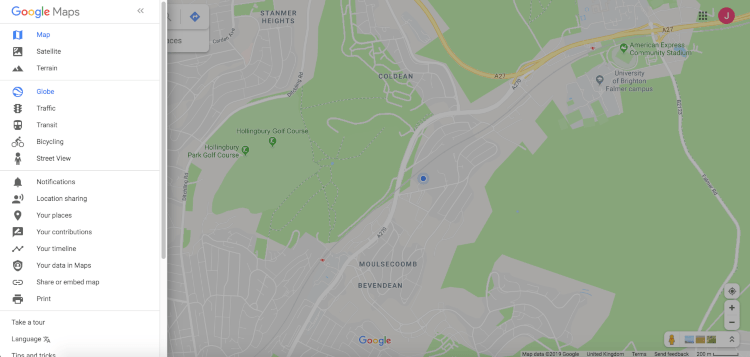
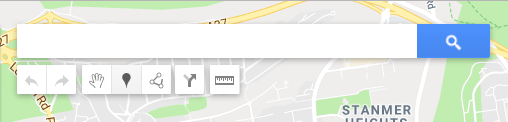
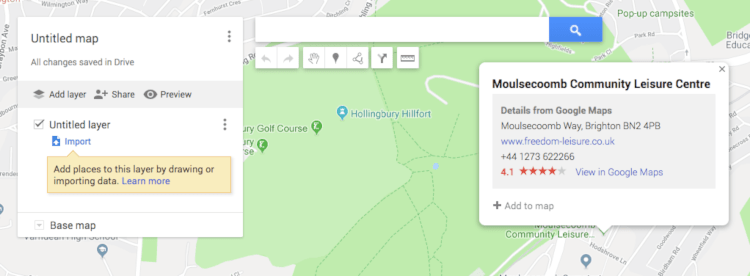
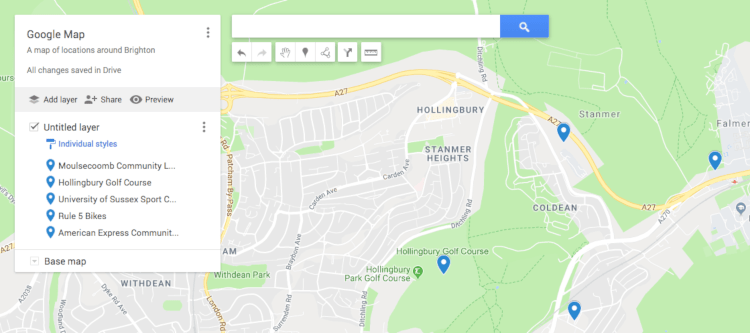
گوگل میپ پر اپنے مقامات کی منصوبہ بندی کرنے کی ایک مثال
ایک بار جب آپ نے اپنے نقشے کو دوبارہ محفوظ کرلیا اور صفحہ کو تازہ دم کریں. اب آپ کو نقشہ کو اپنے ویب سائٹ کے صفحے میں شامل کرنے کی ضرورت ہوگی . ویب سائٹ بلڈر کے ساتھ ایسا کرنے کے لئے براہ کرم نیچے دیئے گئے مراحل پر عمل کریں:
اپنی ویب سائٹ پر گوگل میپ کو کیسے سرایت کریں
اپنی ویب سائٹ کے صفحات میں سے کسی ایک میں نقشہ شامل کرنے کے لئے تلاش کر رہے ہیں? آپ مختلف طریقوں پر تفصیلی ہدایات حاصل کرسکتے ہیں جو آپ کر سکتے ہیں اپنی ویب سائٹ پر نقشہ سرایت کریں ہمارے کس طرح گائیڈ میں. آپ نے ابھی آپ کی تخلیق کی ویب سائٹ میں تیار کردہ نقشہ کو شامل کرنے کا ایک مختصر جائزہ تلاش کیا ہے۔
- اس بات کو یقینی بنائیں کہ آپ کا نقشہ گوگل میپس پر عوامی ہے. آپ کلک کرکے یہ کرسکتے ہیں بانٹیں نقشہ کے نام کے نیچے.
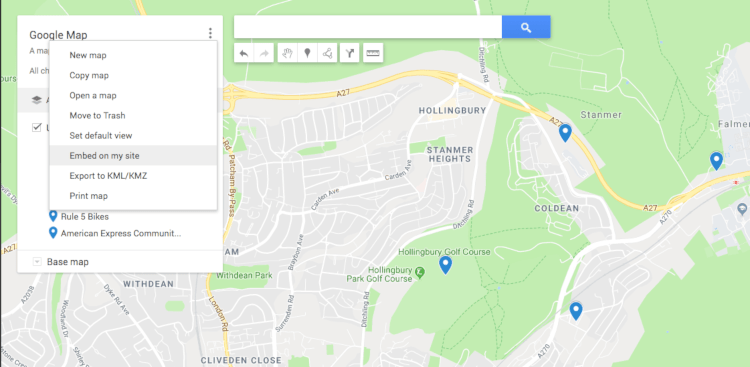
آپ اپنی ویب سائٹ پر HTML کے ٹکڑے شامل کرنے اور استعمال کرنے کا طریقہ پڑھ سکتے ہیں.
اب آپ کے پاس ایک نقشہ ہوگا جس میں اپنی ویب سائٹ پر ایک سے زیادہ مقامات ہوں گے.
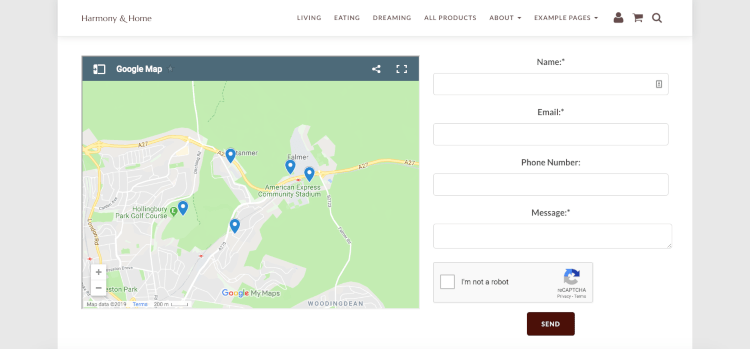
ایک مثال کے طور پر ایک سے زیادہ مقام کے نقشے کے ساتھ سائٹ بنائیں.
اس حل کے متبادل کے طور پر ، یہ نہ بھولنا کہ آپ اپنی ویب سائٹ پر ہر مقام کے لئے نقشہ بھی رکھتے ہیں. ایسا کرنے کا آسان ترین طریقہ یہ ہے کہ ہمارے گوگل میپ ویجیٹ کو استعمال کریں ، جسے آپ یہاں ترتیب دینے کا طریقہ پڑھ سکتے ہیں.