
وائرلیس کنٹرولر کا استعمال کرتے ہوئے ، ڈوئل شاک 4 وائرلیس کنٹرولر سپورٹ
وائرلیس کنٹرولر کا استعمال کرتے ہوئے
مزید برآں ، کنٹرولر کو تسلیم کرنے سے پہلے آپ کو اپنے کمپیوٹر پر ڈرائیور انسٹال کرنے کی ضرورت پڑسکتی ہے. ایک بار جب کنٹرولر منسلک ہوجاتا ہے اور ڈرائیور انسٹال ہوجاتے ہیں (اگر ضروری ہو تو) ، آپ آسانی کے ساتھ اپنے پسندیدہ پی سی گیمز کھیلنا شروع کرسکتے ہیں.
ڈوئل شاک 4 وائرلیس کنٹرولر سپورٹ
اپنے پلے اسٹیشن®5 کنسول یا پلے اسٹیشن®4 کنسول کے ساتھ ڈوئل شاک 4 وائرلیس کنٹرولر کو جوڑا اور چارج کرنے کا طریقہ معلوم کریں ، اور کنٹرولر کی ترتیبات کو کیسے تبدیل کریں.
- کنسول کے ساتھ جوڑی
- دوسرے آلات کے ساتھ جوڑی
- چارج کنٹرولر
- کنٹرولر کی ترتیبات کو ایڈجسٹ کریں
- مسائل ہیں?
اپنے کنٹرولر کو PS4 کنسول یا PS5 کنسول کے ساتھ جوڑنے کا طریقہ
- اس بات کو یقینی بنائیں کہ آپ کا کنسول جاری ہے.
- شامل USB کیبل کا استعمال کرکے کنٹرولر کو اپنے کنسول سے مربوط کریں.
- اگر آپ کا کنٹرولر آف ہے تو ، PS بٹن دبائیں. لائٹ بار پلک جھپکنے کے بعد ، پلیئر کا اشارے روشن ہوجاتا ہے.
- جب آپ کے کنٹرولر میں بیٹری کی کافی زندگی ہے تو ، آپ USB کیبل منقطع کرسکتے ہیں اور اپنے کنٹرولر کو وائرلیس استعمال کرسکتے ہیں.
- براہ کرم نوٹ کریں ، آپ کا کنٹرولر ایک وقت میں صرف ایک کنسول کے ساتھ جوڑ سکتا ہے. جب آپ اپنے کنٹرولر کو کسی اور کنسول پر استعمال کرنا چاہتے ہیں تو ، آپ کو اس کنسول کے ساتھ جوڑا بنانا ہوگا.
- آپ ایک ہی وقت میں 4 تک کنٹرولرز استعمال کرسکتے ہیں. جب آپ PS بٹن دبائیں تو ، ہر کھلاڑی کو رنگ تفویض کیا جاتا ہے.
- اگر آپ کو اپنے کنسول کے ساتھ اپنے کنٹرولر کو جوڑا بنانے میں مسئلہ درپیش ہے تو ، براہ کرم پلے اسٹیشن کی مرمت دیکھیں.
آپ اپنے کنٹرولر کو اپنے کنسول سے دور استعمال کرسکتے ہیں. .
اپنے ڈوئل شاک 4 وائرلیس کنٹرولر کو دوسرے آلات سے مربوط کریں
ریسٹ موڈ میں ڈوئل شاک 4 وائرلیس کنٹرولر کو کس طرح چارج کریں
اپنے PS4 کنسول کا استعمال کرتے وقت ، آپ فوری مینو کو ظاہر کرنے کے لئے اپنے کنٹرولر پر PS بٹن دبانے اور تھام کر اپنے کنٹرولر بیٹری کی سطح کو چیک کرسکتے ہیں۔. اس اسکرین پر کنٹرولر بیٹری کی سطح ظاہر ہوتی ہے.
اپنے کنٹرولر کو چارج کرنے کے لئے جبکہ آپ کا کنسول آرام کے موڈ میں ہے:
- کے پاس جاؤ ترتیبات > >ریسٹ موڈ میں دستیاب خصوصیات کو سیٹ کریں.
- منتخب کریں USB بندرگاہوں کو بجلی کی فراہمی.
ریسٹ موڈ میں رہتے ہوئے کنٹرولرز سے چارج کیا جاسکتا ہے. اگر آپ 3 گھنٹے کا انتخاب کرتے ہیں تو ، آرام کے موڈ میں داخل ہونے کے بعد صرف 3 گھنٹے تک USB بندرگاہوں کو بجلی فراہم کی جائے گی. 3 گھنٹے کے بعد ، نظام توانائی کو بچانے کے لئے اپنی بجلی کی کھپت کو کم کرے گا.
- جب آپ کا کنسول آرام کے موڈ میں ہوتا ہے تو چارج کرتے ہو ، آپ کے کنٹرولر پر لائٹ بار آہستہ آہستہ سنتری کو پلکاتا ہے. چارجنگ مکمل ہونے کے بعد ، لائٹ بار بند ہوجاتا ہے.
PS5 کنسول: ریسٹ موڈ میں چارج کنٹرولرز
ڈوئل شاک 4 وائرلیس کنٹرولر کی ترتیبات کو ایڈجسٹ کرنے کا طریقہ
نیچے اپنا کنسول منتخب کریں.
- کے پاس جاؤ ترتیبات >لوازمات.
- کنٹرولر (جنرل) .
- کے پاس جاؤ ترتیبات آلات.
- منتخب کریں کنٹرولرز اور پھر اپنے کنٹرولر کی ترتیبات کو ایڈجسٹ کریں.
تمام آڈیو آؤٹ پٹ کو ہیڈ فون تک جانے کے لئے,
- کے پاس جاؤ ترتیبات آلات >آڈیو ڈیوائسز.
- منتخب کریں ہیڈ فون میں آؤٹ پٹ >.
ایڈجسٹ کریں حجم کنٹرول (ہیڈ فون).
اگر ہیڈ فون میں آؤٹ پٹ گرے ہو گیا ہے ، ہیڈ فون کو کنٹرولر کے ذریعہ پتہ نہیں چل سکا ہے.
- اگر آپ کا ڈوئل شاک 4 وائرلیس کنٹرولر توقع کے مطابق ہل نہیں رہا ہے تو ، کنٹرولر کا کمپن فنکشن آف ہوسکتا ہے. اسے دوبارہ آن کرنے کے لئے ، منتخب کریں کمپن کو فعال کریں.
- اگر آپ کے پاس ہیڈ فون 3 میں پلگ ہیں.ڈوئل شاک 4 وائرلیس کنٹرولر پر 5 ملی میٹر ہیڈ فون جیک اور آپ کو کوئی آڈیو نہیں سنا جاتا ہے ، یا ہیڈ فون سے آڈیو بہت بیہوش ہے ، اس بات کو یقینی بنائیں کہ ہیڈ فون پلگ کو پورے راستے میں دھکیل دیا گیا ہے۔.
ڈوئل شاک 4 وائرلیس کنٹرولر کے ساتھ مسائل ہیں?
اگر آپ نے مذکورہ بالا ہدایات پر عمل کیا ہے لیکن یقین کریں کہ آپ کا کنٹرولر مناسب طریقے سے نہیں جڑ رہا ہے تو ، براہ کرم پلے اسٹیشن کی مرمت کی تشخیصی آلے پر جائیں۔.
وائرلیس کنٹرولر کا استعمال کرتے ہوئے
آپ اپنے وائرلیس کنٹرولر کو پلے اسٹیشن®5 کنسول یا پلے اسٹیشن®4 کنسول کے علاوہ کسی اور آلہ سے مربوط کرنے کے لئے بلوٹوت® کا استعمال کرسکتے ہیں۔.
- ڈوئلسینس وائرلیس کنٹرولر کا استعمال کرتے ہوئے
- ڈوئلسینس ایج وائرلیس کنٹرولر کا استعمال کرتے ہوئے
آپ ڈبل سینس ™ وائرلیس کنٹرولر کو کسی آلے سے مربوط کرنے کے لئے بلوٹوت® کا استعمال کرسکتے ہیں جس میں مندرجہ ذیل OS ورژن میں سے کسی کو چلانے والے آلے سے استعمال کیا جاسکتا ہے۔.
- میکوس بگ سور 11.
- .
- آئی پیڈوس 14.5
- TVOS 14.
- اینڈروئیڈ ™ 12
- اپنے کنٹرولر ، PS5 ™ کنسول ، یا آلہ کے ساتھ فراہم کردہ ہدایات کا حوالہ دینا یقینی بنائیں. “ڈوئلسینس وائرلیس کنٹرولر پارٹ نام” بھی دیکھیں.
- کھیل پر منحصر ہے ، آپ کے کنٹرولر کی کچھ خصوصیات دستیاب نہیں ہوسکتی ہیں.
- آپ کے کنٹرولر کی طرف سے کوئی آڈیو آؤٹ پٹ نہیں ہے. آڈیو آؤٹ پٹ صرف اس آلہ سے ہے جس کا آپ استعمال کررہے ہیں.
- اس کی کوئی گارنٹی نہیں ہے کہ تمام آلات آپ کے کنٹرولر کے ساتھ مطابقت رکھتے ہیں.
جب پہلی بار کسی آلے پر اپنے کنٹرولر کا استعمال کرتے ہو تو ، آپ کو اس کی جوڑی لازمی ہے.

1. یقینی بنائیں کہ آپ کے کنٹرولر پر پلیئر کا اشارے بند ہے.
اگر پلیئر کا اشارے جاری ہے تو ، PS کے بٹن کو دبائیں اور تھامیں جب تک کہ یہ بند نہ ہوجائے. اگر USB کیبل آپ کے کنٹرولر سے منسلک ہے تو اسے منقطع کریں. 2. (تخلیق) کے بٹن کو دبانے اور تھامنے کے دوران ، PS کے بٹن کو دبائیں اور تھام لیں جب تک کہ لائٹ بار پلک نہ آجائے. 3. اپنے آلے پر بلوٹوت® کو فعال کریں ، اور پھر بلوٹوتھ ڈیوائسز کی فہرست سے اپنے کنٹرولر کو منتخب کریں.
جب جوڑی مکمل ہوجاتی ہے تو ، لائٹ بار پلک جھپکتی ہے ، اور پھر پلیئر کا اشارے روشن ہوجاتا ہے.
- آپ کے کنٹرولر کو ایک وقت میں صرف ایک ڈیوائس کے ساتھ جوڑا بنایا جاسکتا ہے. ہر بار جب آپ آلات کو تبدیل کرتے ہیں تو ، آپ کو اپنے کنٹرولر کو نئے آلے کے ساتھ جوڑنا ہوگا.
- اپنے کنٹرولر کو PS5 کنسول کے ساتھ استعمال کرنے کے لئے ، کنسول آن کریں اور کنسول سے رابطہ قائم کرنے کے لئے USB کیبل کا استعمال کریں ، پھر اپنے کنٹرولر پر PS بٹن دبائیں۔.
اپنے کنٹرولر کو آن کرنا
پی ایس بٹن دبائیں. .
اپنے کنٹرولر کو بند کرنا
PS کے بٹن کو دبائیں اور تھامیں جب تک کہ پلیئر کا اشارے بند نہ ہوجائے.
اپنے کنٹرولر کو چارج کرنا
آپ کا کنٹرولر معیاری USB ٹائپ-سی کیبل کے ذریعہ چارج کرتا ہے. اس کے لئے USB بیٹری چارجنگ 1 کی ضرورت ہے.چارج کرنے کے لئے 2 کے مطابق وال چارجر ، یا ایک معیاری USB 2.0 یا 3.0 مطابقت پذیر بندرگاہ PS5 کنسول یا میک پر ملا.
- ایک ایسی کیبل استعمال کریں جو USB معیار کے مطابق ہو.
- کچھ آلات آپ کے کنٹرولر سے چارج نہیں کرسکتے ہیں.
ڈوئلسینس ایج وائرلیس کنٹرولر کا استعمال کرتے ہوئے
آپ ڈبل سینس ایج ™ وائرلیس کنٹرولر کو کسی آلے سے مربوط کرنے کے لئے بلوٹوت® کا استعمال کرسکتے ہیں جو مندرجہ ذیل OS ورژن میں سے کسی کو چلا رہے ہیں۔.
- میکوس وینٹورا 13.3
- iOS 16.4
- آئی پیڈوس 16.4
- TVOS 16.
جب PS5 کنسول پر کھیل رہے ہو تو ، آپ اپنے کنٹرولر کی اسٹک حساسیت ، بٹن اسائنمنٹس ، کمپن کی شدت ، اور بہت کچھ کو اپنی مرضی کے مطابق بنا سکتے ہیں ، اور پھر ان ترتیبات کو پروفائلز کی حیثیت سے محفوظ کرسکتے ہیں۔. آپ PS5 کنسول کے علاوہ دوسرے آلات پر اپنے کنٹرولر پر محفوظ کردہ پروفائلز تک بھی رسائی حاصل کرسکتے ہیں.
نوٹ کریں کہ آپ صرف PS5 کنسول پر پروفائلز کو اپنی مرضی کے مطابق اور محفوظ کرسکتے ہیں.
- اپنے کنٹرولر ، PS5 کنسول ، یا آلہ کے ساتھ فراہم کردہ ہدایات کا حوالہ دینا یقینی بنائیں. “ڈوئلسینس ایج وائرلیس کنٹرولر پارٹ نام” بھی دیکھیں۔.
- کھیل پر منحصر ہے ، آپ کے کنٹرولر کی کچھ خصوصیات دستیاب نہیں ہوسکتی ہیں.
- آپ کے کنٹرولر کی طرف سے کوئی آڈیو آؤٹ پٹ نہیں ہے. آڈیو آؤٹ پٹ صرف اس آلہ سے ہے جس کا آپ استعمال کررہے ہیں.
- اس کی کوئی گارنٹی نہیں ہے کہ تمام آلات آپ کے کنٹرولر کے ساتھ مطابقت رکھتے ہیں.
ایک آلہ کی جوڑی بنانا
جب پہلی بار کسی آلے پر اپنے کنٹرولر کا استعمال کرتے ہو تو ، آپ کو اس کی جوڑی لازمی ہے.
. یقینی بنائیں کہ آپ کے کنٹرولر پر پلیئر کا اشارے بند ہے.
اگر پلیئر کا اشارے جاری ہے تو ، PS کے بٹن کو دبائیں اور تھامیں جب تک کہ یہ بند نہ ہوجائے. اگر USB کیبل آپ کے کنٹرولر سے منسلک ہے تو اسے منقطع کریں. 2. (تخلیق) کے بٹن کو دبانے اور تھامنے کے دوران ، PS کے بٹن کو دبائیں اور تھام لیں جب تک کہ لائٹ بار پلک نہ آجائے. 3. اپنے آلے پر بلوٹوت® کو فعال کریں ، اور پھر بلوٹوتھ ڈیوائسز کی فہرست سے اپنے کنٹرولر کو منتخب کریں.
.
- آپ کے کنٹرولر کو ایک وقت میں صرف ایک ڈیوائس کے ساتھ جوڑا بنایا جاسکتا ہے. ہر بار جب آپ آلات کو تبدیل کرتے ہیں تو ، آپ کو اپنے کنٹرولر کو نئے آلے کے ساتھ جوڑنا ہوگا.
- اپنے کنٹرولر کو PS5 کنسول کے ساتھ استعمال کرنے کے لئے ، کنسول آن کریں اور کنسول سے رابطہ قائم کرنے کے لئے USB کیبل کا استعمال کریں ، پھر اپنے کنٹرولر پر PS بٹن دبائیں۔.
پی ایس بٹن دبائیں. لائٹ بار پلک جھپکنے کے بعد ، پلیئر کا اشارے روشن ہوجاتا ہے.
اپنے کنٹرولر کو بند کرنا
PS کے بٹن کو دبائیں اور تھامیں جب تک کہ پلیئر کا اشارے بند نہ ہوجائے.
اپنے کنٹرولر کو چارج کرنا
آپ کا کنٹرولر معیاری USB ٹائپ-سی کیبل کے ذریعہ چارج کرتا ہے. اس کے لئے USB بیٹری چارجنگ 1 کی ضرورت ہے.چارج کرنے کے لئے 2 کے مطابق وال چارجر ، یا ایک معیاری USB 2.0 یا 3.0 مطابقت پذیر بندرگاہ PS5 کنسول یا میک پر ملا.
- .
- کچھ آلات آپ کے کنٹرولر سے چارج نہیں کرسکتے ہیں.
ڈوئل شاک 4 وائرلیس کنٹرولر کا استعمال کرتے ہوئے
آپ ڈوئل شاک 4 وائرلیس کنٹرولر کو کسی آلے سے جوڑنے کے لئے بلوٹوت® کا استعمال کرسکتے ہیں جو مندرجہ ذیل OS ورژن میں سے کسی بھی طرح سے چل رہا ہے۔.
- میکوس کاتالینا
- آئی پیڈوس 13
- TVOS 13
- Android ™ 10
- اپنے کنٹرولر ، ڈیوائس ، اور PS4 ™ کنسول کے ساتھ فراہم کردہ ہدایات کا حوالہ دینا یقینی بنائیں.
- اپنے کنٹرولر کے حصے کے ناموں کے بارے میں تفصیلات کے لئے ، PS4 کنسول کے لئے صارف کے گائیڈ سے رجوع کریں.
- جب اپنے کنٹرولر کو ونڈوز پی سی سے مربوط کرنے کے لئے بلوٹوت® کا استعمال کرتے ہو تو ، ڈوئل شاک® 4 USB وائرلیس اڈاپٹر استعمال کریں.
- آپ کے کنٹرولر کی طرف سے کوئی آڈیو آؤٹ پٹ نہیں ہے. آڈیو آؤٹ پٹ صرف اس آلہ سے ہے جس کا آپ استعمال کررہے ہیں.
- اس کی کوئی گارنٹی نہیں ہے کہ تمام آلات آپ کے کنٹرولر کے ساتھ مطابقت رکھتے ہیں.
ایک آلہ کی جوڑی بنانا
جب پہلی بار کسی آلے پر اپنے کنٹرولر کا استعمال کرتے ہو تو ، آپ کو اس کی جوڑی لازمی ہے.
یقینی بنائیں کہ آپ کے کنٹرولر پر لائٹ بار آف ہے.
اگر لائٹ بار آن ہے تو ، PS کے بٹن کو دبائیں اور تھامیں جب تک کہ یہ بند نہ ہوجائے. .
2. . 3. اپنے آلے پر بلوٹوت® کو فعال کریں ، اور پھر بلوٹوتھ ڈیوائسز کی فہرست سے اپنے کنٹرولر کو منتخب کریں.
.
- آپ کے کنٹرولر کو ایک وقت میں صرف ایک ڈیوائس کے ساتھ جوڑا بنایا جاسکتا ہے. .
- .
پی ایس بٹن دبائیں. .
PS کے بٹن کو دبائیں اور تھامیں جب تک کہ لائٹ بار بند نہ ہوجائے.
آپ کا کنٹرولر معیاری USB مائکرو-بی ان پٹ کیبل کے ذریعے چارج کرتا ہے. اس کے لئے USB بیٹری چارجنگ 1 کی ضرورت ہے.چارج کرنے کے لئے 2 کے مطابق وال چارجر ، یا ایک معیاری USB 2.0 یا 3..
- ایک ایسی کیبل استعمال کریں جو USB معیار کے مطابق ہو.
- کچھ آلات آپ کے کنٹرولر سے چارج نہیں کرسکتے ہیں.
- ڈوئلسینس وائرلیس کنٹرولرز اور ڈوئل سینس ایج وائرلیس کنٹرولرز کے فرم ویئر کو اپ ڈیٹ کرنے کے لئے ونڈوز پی سی کا استعمال کریں. تفصیلات کے لئے ، “وائرلیس کنٹرولر فرم ویئر کو اپ ڈیٹ کریں” دیکھیں۔.
- اس سائٹ کو بغیر کسی اطلاع کے تبدیل کرنے کے تابع ہے.
- اس سائٹ پر شائع ہونے والے سسٹم کی فعالیت اور تصاویر کے بارے میں معلومات PS5 یا PS4 سسٹم سافٹ ویئر ورژن یا آپ کے کمپیوٹر یا موبائل ڈیوائس پر نصب ایپلی کیشن کے ورژن کے لحاظ سے مختلف ہوسکتی ہیں جو استعمال میں ہے.
- “” ، “پلے اسٹیشن” ، “PS5” ، “PS4” ، “ڈبل سینس” ، “ڈبل سینس ایج” اور “ڈوئل شاک” رجسٹرڈ ٹریڈ مارک یا سونی انٹرایکٹو انٹرٹیکٹو انک کے ٹریڈ مارک ہیں۔.
- “سونی” سونی گروپ کارپوریشن کا رجسٹرڈ ٹریڈ مارک یا ٹریڈ مارک ہے.
- میک ، میکوس ، آئی پیڈوس اور ٹی وی او ایس ایپل انک کے ٹریڈ مارک ہیں., U میں رجسٹرڈ.s. اور دوسرے ممالک.
- بلوٹوت ® ورڈ مارک اور لوگو رجسٹرڈ ٹریڈ مارک ہیں جو بلوٹوتھ سگ ، انکارپوریشن کی ملکیت ہیں۔. اور سونی انٹرایکٹو انٹرٹینمنٹ انک کے ذریعہ اس طرح کے نشانات کا کوئی استعمال. لائسنس کے تحت ہے. دوسرے ٹریڈ مارک اور تجارتی نام ان کے متعلقہ مالکان کے ہیں.
- iOS U میں سسکو کا ایک ٹریڈ مارک یا رجسٹرڈ ٹریڈ مارک ہے.s. اور دوسرے ممالک اور لائسنس کے تحت استعمال ہوتے ہیں.
- اینڈروئیڈ گوگل ایل ایل سی کا ایک ٹریڈ مارک ہے.
- USB TYPE-C® اور USB-C® USB عمل درآمد کنندگان فورم کے رجسٹرڈ ٹریڈ مارک ہیں.
- دوسرے تمام ٹریڈ مارک ان کے متعلقہ مالکان کی ملکیت ہیں.
- زبان کا انتخاب
- استعمال کرنے کی شرائط
23 2023 سونی انٹرایکٹو انٹرٹینمنٹ انک.
PS4 کنٹرولر کو کیسے مربوط کریں: ایک مرحلہ وار گائیڈ
کیا آپ اپنے PS4 کنٹرولر کو صرف اپنے پلے اسٹیشن کے ساتھ استعمال کرتے ہوئے تھک چکے ہیں؟? کیا آپ اپنے کنٹرولر کو دوسرے آلات سے جوڑنا چاہتے ہیں اور اسے گیمنگ کے لئے استعمال کرنا چاہتے ہیں؟? ٹھیک ہے ، آپ کی قسمت میں ہے! اس مضمون میں ، ہم آپ کو دکھائیں گے کہ آپ کے PS4 کنٹرولر کو اپنے پی سی ، موبائل فون ، اور دیگر گیمنگ کنسولز جیسے آلات سے کیسے مربوط کریں۔.
PS4 کنٹرولر گیمنگ کے لئے بہترین کنٹرولرز میں سے ایک ہے. یہ رکھنے میں آرام دہ ہے ، بیٹری کی عمدہ زندگی ہے ، اور بہت سے آلات کے ساتھ مطابقت رکھتی ہے. تاہم ، اسے مختلف آلات سے جوڑنا مشکل ہوسکتا ہے. یہ مضمون آپ کو یہ سکھائے گا کہ اپنے PS4 کنٹرولر کو اپنے پلے اسٹیشن ، پی سی ، موبائل فون ، اور دیگر گیمنگ کنسولز سے کیسے مربوط کیا جائے.
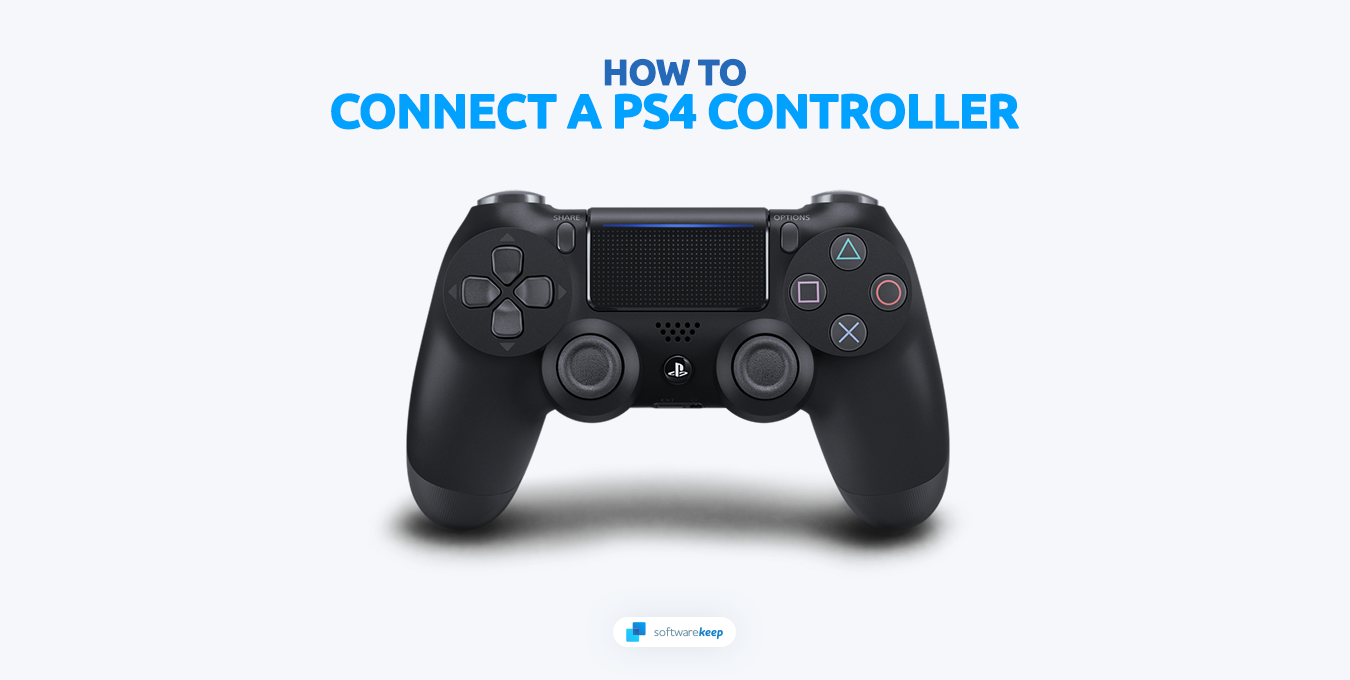
اپنے PS4 کنٹرولر کو اپنے پلے اسٹیشن سے جوڑنا صرف چند آسان مراحل میں کیا جاسکتا ہے ، جس سے آپ کنٹرولر کی پیش کردہ تمام خصوصیات تک رسائی حاصل کرسکتے ہیں۔. مثال کے طور پر ، فیفا اور ہاگ وارٹس لیگیسی جیسے کھیل ایک کنٹرولر کے ساتھ بہت زیادہ خوشگوار ہیں.
کودنا
- ایک تائید شدہ آلہ کے ساتھ ڈوئل شاک 4 وائرلیس کنٹرولر کو جوڑیں
- PS4 کنٹرولر کو پلے اسٹیشن 4 سے جوڑنا
- PS4 کنٹرولر کو موبائل آلہ سے جوڑنا
- PS4 کنٹرولر کو دوسرے گیمنگ کنسولز سے جوڑنا
PS4 کنٹرولر کیوں استعمال کریں?
PS4 کنٹرولر کا استعمال اس کے ایرگونومک ڈیزائن اور استعمال میں آسانی کی وجہ سے محفل کے لئے مقبول ہوگیا ہے. کنٹرولر کو تھامنے میں آرام دہ ہے ، اور بٹن رکھے جاتے ہیں تاکہ کھلاڑی آسانی سے ان تک رسائی حاصل کرسکیں. مزید برآں ، کنٹرولر وائرلیس ہے ، لہذا آپ کو اپنے گیمنگ ڈیوائس میں ٹیچر ہونے کی فکر کرنے کی ضرورت نہیں ہے۔.
PS4 کنٹرولر کو استعمال کرنے کی ایک اور وجہ اس کی استعداد ہے. یہ پلے اسٹیشن 4 ، پی سی ، اور موبائل آلات سمیت مختلف پلیٹ فارمز پر کھیل کھیل سکتا ہے. اس کا مطلب ہے کہ آپ کو مختلف آلات کے ل multiple ایک سے زیادہ کنٹرولرز خریدنے کی ضرورت نہیں ہے ، جس سے آپ کو طویل مدت میں پیسہ بچایا جائے.
PS4 کنٹرولر اپنی اعلی صحت سے متعلق اور درستگی کے لئے بھی مشہور ہے. اس میں جوابدہ بٹن اور ینالاگ لاٹھی ہیں جو عین مطابق حرکت اور فوری کھیل کے رد عمل کی اجازت دیتی ہیں. یہ خاص طور پر کھیلوں میں مددگار ثابت ہوسکتا ہے جس کے لئے تیز اضطراب یا عین مطابق مقصد کی ضرورت ہوتی ہے.
آخر میں ، PS4 کنٹرولر کا استعمال آپ کے گیمنگ کے مجموعی تجربے کو بڑھا سکتا ہے. بہت سے کھیل PS4 کنٹرولر کو ذہن میں رکھتے ہوئے ڈیزائن کیے گئے ہیں ، اور اس کا استعمال زیادہ عمیق تجربہ فراہم کرسکتا ہے. مزید برآں ، کنٹرولر میں کمپن کی خصوصیت کھیلوں میں حقیقت پسندی کی ایک اضافی پرت کو شامل کرسکتی ہے ، جس سے آپ عمل سے زیادہ جڑے ہوئے محسوس کرتے ہیں۔.
اپنے پلے اسٹیشن 4 کنٹرولر کو کیسے مربوط کریں
آئیے اپنے PS4 کنٹرولر کو اپنے آلے سے کیسے مربوط کرنے کا طریقہ دیکھ کر شروع کریں. کھیلنے کے ل your آپ کے آلے پر منحصر ہے ، اقدامات قدرے مختلف ہوسکتے ہیں ، لیکن مجموعی طور پر عمل اسی طرح کا ہے.
1. ایک تائید شدہ آلہ کے ساتھ ڈوئل شاک 4 وائرلیس کنٹرولر کو جوڑیں
پہلی بار بلوٹوتھ کا استعمال کرتے ہوئے اپنے وائرلیس PS4 کنٹرولر کو ایک معاون آلہ کے ساتھ جوڑا بنانے کے لئے ایک قدم بہ قدم ہدایت نامہ ہے:
- اس بات کو یقینی بنائیں کہ کنٹرولر پر پلیئر کا اشارے بند ہے. اگر یہ جاری ہے تو دبائیں اور تھامیں پلے اسٹیشن بٹن جب تک یہ بند نہ ہوجائے. مزید برآں ، اگر کنٹرولر سے منسلک کوئی USB کیبل ہے تو ، آگے بڑھنے سے پہلے اسے منقطع کریں.
- دبائیں اور تھامیں بانٹیں بٹن اور پلے اسٹیشن بیک وقت بٹن. ان کو تھامے رہیں جب تک کہ کنٹرولر پر لائٹ بار فلیش ہونے لگے. اس سے ظاہر ہوتا ہے کہ کنٹرولر اب جوڑی کے موڈ میں ہے.
- اپنے آلے پر ، “پر جائیں بلوٹوتھ کی ترتیبات ”اور بلوٹوتھ کو آن کریں. دستیاب بلوٹوتھ آلات کی فہرست سے ، اس سے رابطہ قائم کرنے کے لئے PS4 کنٹرولر کو منتخب کریں.
- جوڑی کے عمل کے مکمل ہونے کا انتظار کریں. کنٹرولر پر لائٹ بار پلک جھپکے گا. پھر پلیئر کا اشارے روشن ہوجاتا ہے ، اس بات کا اشارہ کرتا ہے کہ اب کنٹرولر منسلک ہے اور استعمال کرنے کے لئے تیار ہے.
.
نوٹ : یہ اقدامات صرف اس وقت ضروری ہیں جب کنٹرولر کو پہلی بار کسی آلے سے مربوط کریں. ایک بار جب کنٹرولر کو کسی آلے کے ساتھ جوڑا بنا دیا جاتا ہے تو ، جب تک بلوٹوتھ فعال ہوجاتا ہے ، اسے آن ہوجاتا ہے۔.
2. PS4 کنٹرولر کو پلے اسٹیشن 4 سے جوڑنا
اپنے پلے اسٹیشن 4 کنٹرولر کو مربوط کرنا ہمیشہ مشکل رہا ہے ، کھیل کے دو آسان طریقوں کے ساتھ. پہلا USB کیبل کے توسط سے ہے ، جس سے آپ اپنے کنٹرولر کو جلدی سے چارج کرنے اور اپنے کنسول سے مربوط کرنے کی اجازت دیتے ہیں ، اور آپ کو طاقت سے باہر نکلنے کی فکر کیے بغیر اپنے کھیلوں سے لطف اندوز ہونے دیتا ہے۔.
اگر آپ وائرلیس آپشن کو ترجیح دیتے ہیں تو بلوٹوتھ کے ذریعے رابطہ قائم کرنا ایک بہترین انتخاب ہے. ایک بار اپنے کنسول کے ساتھ جوڑا بنانے کے بعد ، آپ کے پاس اتنا ہی زبردست کنٹرول کا تجربہ ہوگا ، جس میں آپ کے صوفے کے آرام سے واپس لات مارنے اور اپنے کھیل سے لطف اندوز ہونے کی مزید آزادی ہوگی.
اپنے پلے اسٹیشن 4 کنٹرولر کو مربوط کرنے کا طریقہ یہ ہے:
USB کیبل کے ذریعے رابطہ قائم کرنا
- آلہ کے سامنے والے حصے میں پاور بٹن دباکر اپنے پلے اسٹیشن 4 کنسول کو آن کریں. سسٹم کو بوٹ کرنے اور ہوم اسکرین کو ظاہر کرنے کے لئے کچھ لمحوں کا انتظار کریں.
- PS4 کنسول کے سامنے والے USB بندرگاہوں کا پتہ لگائیں. انہیں آئتاکار سائز کی بندرگاہوں کا لیبل لگا ہونا چاہئے ” یو ایس بی “.
- اپنے PS4 کنٹرولر کے ساتھ USB کیبل لیں اور PS4 کنسول پر ایک سرے کو USB پورٹ میں پلگ کریں.
- USB کیبل کے دوسرے سرے کو لیں ، جس میں ایک چھوٹا کنیکٹر ہونا چاہئے ، اور اسے اپنے PS4 کنٹرولر کے اوپری حصے میں بندرگاہ میں پلگ ان کریں۔. یہ مائیکرو USB پورٹ ہے.
- راؤنڈ دبائیں اپنے کنٹرولر کے وسط میں بٹن اس وقت تک بٹن کریں جب تک کہ کنٹرولر پر لائٹ بار نیلے رنگ کی روشنی نہ لگائے. روشنی کے ظاہر ہونے میں کچھ سیکنڈ لگ سکتے ہیں. اگر روشنی ظاہر نہیں ہوتی ہے تو ، آپ کو دبانے کی ضرورت پڑسکتی ہے پلے اسٹیشن متعدد بار بٹن کریں جب تک کہ ایسا نہ ہو.
- مائیکرو USB کیبل سے مختلف USB-A کی کوشش کریں اگر کنٹرولر متصل نہیں ہوتا ہے. کچھ کیبلز صحیح طریقے سے کام نہیں کرسکتی ہیں ، لہذا آپ کے کنٹرولر یا اعلی معیار کے متبادل کیبل کے ساتھ آنے والی کیبل کا استعمال ضروری ہے۔.
- ایک بار جب کنٹرولر منسلک ہوجاتا ہے اور لائٹ بار روشن ہوجاتا ہے تو ، آپ اپنی اسکرین پر دکھائے جانے والے پروفائلز کی فہرست سے وہ پروفائل منتخب کرسکتے ہیں جو آپ استعمال کرنا چاہتے ہیں۔. فہرست کے ذریعے تشریف لانے اور دبانے کے لئے کنٹرولر پر بائیں چھڑی کا استعمال کریں ایکس جس پروفائل کو آپ استعمال کرنا چاہتے ہیں اسے منتخب کرنے کے لئے بٹن.
- بلوٹوتھ کے توسط سے اپنے پلے اسٹیشن 4 کنٹرولر کو مربوط کرنے کے لئے ، اپنے پلے اسٹیشن 4 کنسول کو آن کرکے شروع کریں. پاور بٹن عام طور پر کنسول کے سامنے واقع ہوتا ہے. کنسول کو آن کرنے کے لئے ایک بار دبائیں.
- دبائیں اور تھامیں پلے اسٹیشن اپنے کنٹرولر پر کچھ سیکنڈ کے لئے بٹن کریں. جب لائٹ بار پلک جھپکنا شروع کردیتا ہے تو آپ کو معلوم ہوگا کہ کنٹرولر جوڑی کے موڈ میں ہے.
- اپنے کنسول کے ساتھ کنٹرولر کو جوڑنے کے لئے ، “پر تشریف لے جائیں” ترتیبات “آپشن. پلے اسٹیشن ڈیش بورڈ سے ، اسکرین کے اوپری حصے پر سکرول کریں اور “منتخب کریں” ترتیبات “آپشن.
- ایک بار ترتیبات کے مینو میں ، “منتخب کریں” آلات “آپشن ، اس کے بعد” بلوٹوتھ ڈیوائسز .”یہ آپ کو ایک ایسی اسکرین پر لے جائے گا جو تمام دستیاب بلوٹوتھ آلات کو دکھاتا ہے.
- دستیاب آلات کی فہرست سے اپنے نئے کنٹرولر کو منتخب کریں. اگر آپ کے پاس دوسرے بلوٹوتھ ڈیوائسز ہیں تو ، صحیح کو منتخب کرنا یقینی بنائیں.
- جوڑی کے عمل کو مکمل کرنے کے لئے اسکرین پر دکھائی گئی ہدایات پر عمل کریں. اس میں عام طور پر آپ کے کنٹرولر پر بٹن دبانا یا آپ کے کنسول پر کوڈ داخل کرنا شامل ہوتا ہے. ایک بار جب عمل مکمل ہوجائے تو ، آپ کا کنٹرولر بلوٹوتھ کے ذریعے منسلک ہوگا اور استعمال کے لئے تیار ہوگا.
3. PS4 کنٹرولر کو کسی پی سی سے جوڑنا
اپنے PS4 کنٹرولر کو کسی پی سی سے مربوط کرنے کا آسان ترین طریقہ یہ ہے کہ آپ اپنے کنٹرولر کی مطابقت پر منحصر ہے ، ایک سرے پر مائیکرو پلگ اور USB-A یا USB-C کے ساتھ USB کیبل کا استعمال کریں۔. یہ طریقہ ونڈوز 10 اور نئے آپریٹنگ سسٹم کے ساتھ مطابقت رکھتا ہے. ایک بار جب آپ USB کی ہڈی میں پلگ ان کریں تو آپ کے کمپیوٹر کو آلہ کا پتہ لگانا چاہئے.
گیمنگ کے زیادہ سے زیادہ تجربے کو یقینی بنانے کے ل it ، یہ ایک لمبی ہڈی استعمال کرنے کی سفارش کی جاتی ہے جو آپ کو اپنے کمپیوٹر سے دور بیٹھنے اور شدید گیم پلے کے دوران کسی حادثاتی رکاوٹوں سے بچنے کی اجازت دیتا ہے۔.
مزید برآں ، کنٹرولر کو تسلیم کرنے سے پہلے آپ کو اپنے کمپیوٹر پر ڈرائیور انسٹال کرنے کی ضرورت پڑسکتی ہے. ایک بار جب کنٹرولر منسلک ہوجاتا ہے اور ڈرائیور انسٹال ہوجاتے ہیں (اگر ضروری ہو تو) ، آپ آسانی کے ساتھ اپنے پسندیدہ پی سی گیمز کھیلنا شروع کرسکتے ہیں.
متبادل کے طور پر ، اگر آپ کے آلے میں بلوٹوتھ وائرلیس ٹکنالوجی ہے تو ، آپ اسے بغیر کسی کیبل کے اپنے کمپیوٹر سے مربوط کرسکتے ہیں. صرف پلے اسٹیشن کے بٹن کو دبائیں اور تھامیں جب تک کہ لائٹ بار پلک جھپکنا شروع کردے ، اس بات کا اشارہ ہے کہ یہ جوڑی کے موڈ میں ہے. پھر ، اپنے کمپیوٹر کی بلوٹوتھ کی ترتیبات کا استعمال کرتے ہوئے ، کنٹرولر کے ساتھ تلاش کریں اور جوڑا بنائیں.
4. PS4 کنٹرولر کو موبائل آلہ سے جوڑنا
موبائل ڈیوائس کا استعمال کرتے ہوئے گو پر گیمنگ پلے اسٹیشن 4 کنٹرولرز کے ساتھ ہوا ہے.
PS4 کنٹرولر کو آئی فون سے کیسے مربوط کریں
- کھولو ” ترتیبات “آپ کے آئی فون پر مینو.
- “” کے لئے دیکھو بلوٹوتھ ”آپشن اور اس پر ٹیپ کریں. . بصورت دیگر ، بلوٹوتھ کو آن کرنے کے لئے اسکرین کے اوپری حصے میں سوئچ کو ٹوگل کریں. آپ کو معلوم ہوگا کہ جب سوئچ سبز ہوجاتا ہے تو یہ آن ہوجاتا ہے.
- بلوٹوتھ مینو کو کھلا چھوڑیں اور اپنے PS4 کنٹرولر کو ظاہر ہونے کا انتظار کریں. یہ “کے تحت ظاہر ہونا چاہئے دوسرے آلات ”بلوٹوتھ مینو کا سیکشن.
- اب ، اب وقت آگیا ہے کہ آپ اپنے PS4 کنٹرولر کو جوڑی کے موڈ میں رکھیں. ایسا کرنے کے لئے ، PS کو دبائیں اور تھامیں اور ایک ہی وقت میں بٹنوں کو شیئر کریں جب تک کہ آپ کے کنٹرولر پر روشنی چمکتی نہ لگے.
- کچھ لمحوں کے بعد ، آپ کو دیکھنا چاہئے ” ڈوئل شاک 4 وائرلیس کنٹرولر “اپنے آئی فون پر بلوٹوتھ مینو میں دکھائی دیں. جوڑی شروع کرنے کے ل this اس آپشن پر ٹیپ کریں.
- پلک جھپکنا بند کرنے اور سرخ رنگ کے گلابی رنگ میں تبدیل ہونے کے لئے کنٹرولر کے پچھلے حصے پر روشنی کا انتظار کریں. اس سے ظاہر ہوتا ہے کہ آپ کے کنٹرولر نے آپ کے آئی فون کے ساتھ کامیابی کے ساتھ جوڑا بنایا ہے.
PS4 کنٹرولر کو Android سے کیسے مربوط کریں
- اپنے PS4 کنٹرولر کو اپنے Android ڈیوائس کے ساتھ جوڑا بنانا شروع کرنے کے لئے ، دبائیں اور اس کو تھامیں پلے اسٹیشن بٹن اور بانٹیں . اس سے آپ کے کنٹرولر کو جوڑی کے موڈ میں ڈال دیا جائے گا ، اور آپ کو معلوم ہوگا کہ جب یہ ایک سفید روشنی کنٹرولر کے پچھلے حصے پر چمکتی ہے تو یہ کام کر رہی ہے۔.
- اپنے Android ڈیوائس پر ، “پر جائیں” ترتیبات “مینو اور تلاش کریں” بلوٹوتھ “آپشن. اس بات کو یقینی بنائیں کہ اسکرین کے اوپری حصے میں سوئچ کو ٹوگل کرکے بلوٹوتھ آن کیا گیا ہے.
- ایک بار بلوٹوتھ کے قابل ہوجانے کے بعد ، نئے آلات کے لئے اسکین کرنے کے آپشن کو تھپتھپائیں. اس سے آپ کے آلے کو علاقے میں کسی بھی دستیاب بلوٹوتھ آلات کی تلاش کرنے کا اشارہ ملے گا.
- دیکھو ” وائرلیس کنٹرولر “دستیاب آلات کی فہرست میں اور جوڑی کے عمل کو شروع کرنے کے لئے اسے ٹیپ کریں. .
- ایک بار جوڑی کا عمل مکمل ہونے کے بعد ، آپ اپنے Android ڈیوائس پر کھیل کھیلنے کے لئے اپنے PS4 کنٹرولر کا استعمال شروع کرسکتے ہیں. اس سے آپ کنسول کنٹرولر کے واقف احساس کے ساتھ اپنے بہت سے پسندیدہ اینڈروئیڈ گیمز سے لطف اندوز ہوسکیں گے.
. PS4 کنٹرولر کو دوسرے گیمنگ کنسولز سے جوڑنا
اپنے PS4 کنٹرولر کو دوسرے گیمنگ سسٹم جیسے نینٹینڈو سوئچ اور ایکس بکس ون کے ساتھ استعمال کرنا ممکن ہے. لیکن اڈاپٹر سے مداخلت سے بچنے کے ل your اپنے ڈوئل شاک 4 کنٹرولر کو کسی دوسرے سسٹم کے ساتھ مطابقت پذیری سے پہلے اپنے پلے اسٹیشن 4 کنسول کو ان پلگ کرنا یقینی بنائیں۔.
PS4 کنٹرولر کو نینٹینڈو سوئچ سے کیسے مربوط کریں
PS4 کنٹرولر کو نینٹینڈو سوئچ سے مربوط کرنے کے ل you’ll ، آپ کو USB C-to-A اڈاپٹر کی ضرورت ہوگی. ہم جادوئی NS اڈاپٹر کو استعمال کرنے کی تجویز کرتے ہیں ، جو ایمیزون پر خریداری کے لئے دستیاب ہے.
- اس بات کو یقینی بنائیں کہ آپ کا نینٹینڈو سوئچ چل رہا ہے ، اور اسے گودی میں رکھا گیا ہے.
- نینٹینڈو سوئچ کی USB پورٹس میں سے کسی ایک میں اپنے USB C-to-A اڈاپٹر داخل کریں.
- پہلے ، اپنے جوی کون کنٹرولرز کو اپنے سوئچ سے مربوط کریں ، پھر اس کے پاس جائیں ” “اسکرین اور منتخب کریں” سسٹم کی ترتیبات .”
- منتخب کریں ” کنٹرولرز اور سینسر , پرو کنٹرولر وائرڈ مواصلات .”کلک کریں” ٹھیک ہے “جب اشارہ کیا گیا.
- اپنے PS4 کنٹرولر کو مربوط کرنے کے لئے ، اسے USB C-to-A اڈاپٹر میں USB کیبل کے ساتھ پلگ ان کریں. ایک بار جب یہ مربوط ہوجاتا ہے تو ، کنٹرولر پر ایل ای ڈی لائٹ کو آن کرنا چاہئے ، اس بات کا اشارہ ہے کہ اس کا پتہ چلا ہے.
- اپنے ڈوئل شاک 4 کنٹرولر کو اڈاپٹر سے مربوط کرنے کے لئے ، پہلے دبائیں اور اڈاپٹر پر بٹن کو تھامیں جب تک کہ پیچھے کی روشنی چمکانا شروع نہ ہوجائے۔. پھر ، بیک وقت دبائیں پلے اسٹیشن بٹن اور بانٹیں اپنے کنٹرولر پر بٹن. اڈاپٹر کو خود بخود آپ کے کنٹرولر کا پتہ لگانا چاہئے.
- .
PS4 کنٹرولر کو ایکس بکس ون سے کیسے مربوط کریں
اگرچہ ایکس بکس کنسول کا مقصد سونی کنٹرولر کے ساتھ مقامی طور پر کام کرنا نہیں ہے ، لیکن آپ پلے اسٹیشن 4 کنٹرولر کو ایکس بکس ون کے ساتھ کام کرنے کے لئے مختلف اڈیپٹر استعمال کرسکتے ہیں۔. یہ کرونس میکس پلس اڈاپٹر کے ساتھ کیا جاتا ہے.
- انٹرنیٹ کنیکشن کا استعمال کرتے ہوئے اپنے کرونسمیکس پلس کو اپنے کمپیوٹر سے مربوط کریں ، اور ڈرائیور خود بخود انسٹال ہوجائیں گے.
- ایک بار انسٹال ہونے کے بعد ، کرونس پرو ایپلی کیشن کھولیں اور جائیں اوزار >اختیارات >آلہ .
- ڈراپ ڈاؤن فہرست سے ، “ایکس بکس ون” کو منتخب کریں جیسے آؤٹ پٹ پروٹوکول لیبل لگا ہوا ہے ” xb1 .”
- اس بات کو یقینی بنائیں کہ ” ڈوئل شاک 4/ویموٹ بلوٹوتھ تلاش کو فعال کریں “باکس کی جانچ پڑتال کی گئی ہے.
- اپنے کمپیوٹر سے کرونسمیکس پلس کو ہٹا دیں اور USB پورٹ کا استعمال کرتے ہوئے اسے اپنے ایکس بکس ون کنسول میں پلگ ان کریں۔. کرونس میکس پلس ڈسپلے کرے گا ” آو “اس کی ایل ای ڈی اسکرین پر اس بات کی نشاندہی کرنے کے لئے کہ یہ توثیق کر رہا ہے.
- اپنے ایکس بکس ون کنٹرولر سے بیٹریاں نکالیں. اگر کوئی ایکس بکس ون کنٹرولرز کنسول سے منسلک ہیں تو ، ان کا سگنل PS4 کنٹرولر میں مداخلت کرسکتا ہے.
- جب تک کوئی نمبر کرونسمیکس پلس پر ظاہر نہیں ہوتا ہے اس کا انتظار کریں ، پھر ایکس بکس ون کنٹرولر کو منقطع کریں اور اسٹینڈ بائی انیمیشن کی تلاش کریں. یہ ڈسپلے کے گرد گھومنے والے دائرے کے دو حصوں کی طرح نظر آئے گا.
- اپنے ایکس بکس ون کنٹرولر کو USB کیبل کا استعمال کرتے ہوئے کرونس میکس پلس سے مربوط کریں. اڈاپٹر کا ایل ای ڈی ڈسپلے “سے تبدیل ہونا چاہئے آو “ٹو” .”
- .0 USB اڈاپٹر برائے کرونسمیکس پلس.
- دبائیں اور تھامیں بانٹیں آپ کے PS4 کنٹرولر پر بٹن. کنٹرولر کی روشنی سفید چمکنا شروع ہوجائے گی تاکہ اس بات کی نشاندہی کی جاسکے کہ یہ کسی کنکشن کی تلاش کر رہا ہے. کچھ سیکنڈ کے بعد ، روشنی کو ٹھوس رنگ میں تبدیل کرنا چاہئے ، اور آپ کھیلنے کے لئے تیار ہیں!
پلے اسٹیشن 4 کنٹرولر کے ساتھ گیمنگ ایک بہت اچھا تجربہ ہے. چاہے آپ اپنے پسندیدہ کنسول پر کھیل رہے ہو یا اسے کسی دوسرے آلے سے جوڑ رہے ہو ، ڈوئل شاک 4 ناقابل یقین حد تک ورسٹائل گیم پیڈ ہے. .
ہم امید کرتے ہیں کہ اس گائیڈ نے آپ کو یہ سمجھنے میں مدد کی ہے کہ مختلف گیمنگ سسٹم پر اپنے ڈوئل شاک 4 کنٹرولر کو کس طرح استعمال کیا جائے. ! گڈ لک اور خوش گیمنگ!
ایک اور بات
ہمیں خوشی ہے کہ آپ نے یہ مضمون پڑھا ہے. .
اگر آپ کے پاس ایک سیکنڈ ہے تو ، براہ کرم اس مضمون کو اپنے سوشل پر شیئر کریں۔ کسی اور کو بھی فائدہ ہوسکتا ہے.
ہمارے نیوز لیٹر کو سبسکرائب کریں اور اپنے ان باکس سے ہمارے مستقبل کے مضامین ، جائزے ، اور بلاگ پوسٹ کو پڑھنے والا پہلا شخص بنیں. ہم اپنی مصنوعات پر سودے ، پروموشنز اور اپ ڈیٹس بھی پیش کرتے ہیں اور انہیں ای میل کے ذریعے شیئر کرتے ہیں. آپ کو ایک یاد نہیں آئے گا.