
Tìm mọi người và chia sẻ vị trí của bạn với Hỗ trợ của tôi – Apple, cách chia sẻ vị trí của bạn bằng iPhone
Cách chia sẻ vị trí của bạn bằng iPhone
Hiện tại, tất cả các mẫu iPhone 14 đều có khả năng tin nhắn với các dịch vụ khẩn cấp và chia sẻ vị trí của bạn khi bạn ở bên ngoài các khu vực bảo hiểm di động. Điều đó có nghĩa là bạn có thể gửi vị trí của mình qua tìm ứng dụng của tôi ngay cả khi bạn ra khỏi lưới. Bạn có thể đọc thêm về các hạn chế và các yếu tố khác trong thông cáo báo chí của Apple.
Tìm người và chia sẻ vị trí của bạn với tìm kiếm của tôi
Tìm hiểu cách sử dụng ứng dụng của tôi để chia sẻ vị trí của bạn với bạn bè và các thành viên gia đình. Bạn thậm chí có thể thiết lập các thông báo dựa trên vị trí, để bạn biết nếu ai đó rời khỏi một địa điểm hoặc vừa về nhà.


Ứng dụng tìm thấy của tôi kết hợp tìm iPhone của tôi và tìm bạn bè của tôi vào một ứng dụng duy nhất. Nếu bạn cần trợ giúp tìm nó, hãy sử dụng tìm kiếm trên iPhone, iPad hoặc iPod touch hoặc sử dụng đèn chiếu sáng trên máy Mac của bạn.
Chia sẻ vị trí của bạn
Khi chia sẻ vị trí của tôi được bật, bạn có thể chia sẻ vị trí của mình với bạn bè, gia đình và danh bạ từ iPhone, iPad hoặc iPod touch của bạn với. Bạn cũng có thể chia sẻ vị trí của mình trong ứng dụng Find People trên WatchOS 6 trở lên với các mẫu Apple Watch có GPS và Cellular và được ghép nối với iPhone của bạn. Nếu bạn đã thiết lập chia sẻ và sử dụng chia sẻ vị trí của gia đình, các thành viên gia đình của bạn sẽ tự động xuất hiện trong tìm kiếm. Bạn cũng có thể chia sẻ vị trí của mình trong tin nhắn
Chia sẻ với mọi người
- Mở ứng dụng Tìm của tôi và chọn tab People.
- Nhấn vào nút Thêm
 .
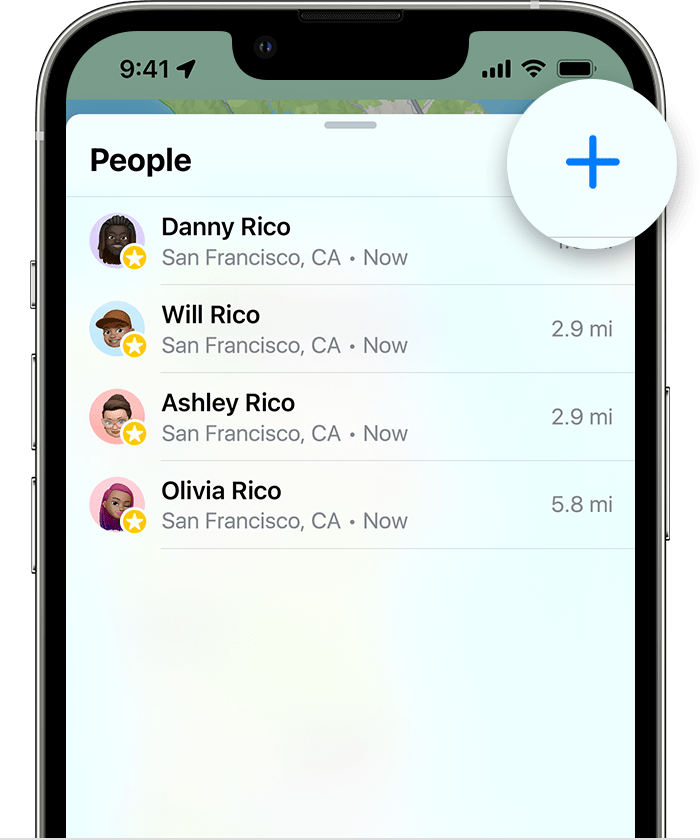
- Chọn Chia sẻ vị trí của tôi.
- Nhập tên hoặc số điện thoại của người mà bạn muốn chia sẻ vị trí của mình với.
- Chọn Gửi.
- Chọn chia sẻ vị trí của bạn trong một giờ, cho đến cuối ngày hoặc chia sẻ vô thời hạn.
Khi bạn chia sẻ vị trí của mình với ai đó, họ có tùy chọn chia sẻ lại vị trí của họ.
Đặt tên cho vị trí của bạn
Nếu bạn muốn, bạn có thể đặt tên cho các vị trí mà bạn thường xuyên truy cập:
- Mở ứng dụng Tìm của tôi, sau đó chọn tab ME.
- Cuộn xuống và nhấn vị trí.
- Chọn nhà, công việc, trường học, phòng tập thể dục, không có hoặc nhấn Thêm nhãn tùy chỉnh để tạo tên của riêng bạn.
Thay đổi thiết bị chia sẻ của bạn
Để thay đổi thiết bị mà bạn đang chia sẻ vị trí của mình, hãy mở tìm thiết bị của tôi trên đó bạn muốn chia sẻ. Chọn tab Me, sau đó chọn Sử dụng [thiết bị] này làm vị trí của tôi.
Chia sẻ ETA của bạn
Chia sẻ vị trí của bạn qua vệ tinh
Trên iPhone 14 hoặc iPhone 14 Pro với iOS 16.1 hoặc muộn hơn, bạn cũng có thể chia sẻ vị trí của mình qua vệ tinh khi bạn ở đâu đó mà không có phạm vi bảo hiểm di động và Wi-Fi. Để chia sẻ vị trí của bạn qua vệ tinh với ai đó, bạn cần phải chia sẻ vị trí của mình với người đó để tìm tôi trước khi bạn ở ngoài phạm vi bảo hiểm di động và Wi-Fi.
Bạn có thể cập nhật vị trí của mình qua vệ tinh cứ sau 15 phút.
Theo dõi vị trí chia sẻ của một người bạn
Nếu ai đó chia sẻ vị trí của họ với bạn hoặc bạn yêu cầu vị trí của họ và họ đồng ý chia sẻ nó, thì bạn có thể theo dõi vị trí của họ.
Yêu cầu theo dõi vị trí của ai đó
Để bắt đầu theo dõi người khác, trước tiên bạn cần chia sẻ vị trí của mình với họ. Sau đó làm theo các bước sau:
- Mở ứng dụng Tìm của tôi và chọn tab People.
- Chọn người mà bạn đã chia sẻ vị trí của mình với.
- Cuộn xuống và chọn yêu cầu theo vị trí.
Trả lời yêu cầu chia sẻ vị trí
Khi ai đó chia sẻ vị trí của họ với bạn, bạn có thể chọn chia sẻ lại vị trí của mình:
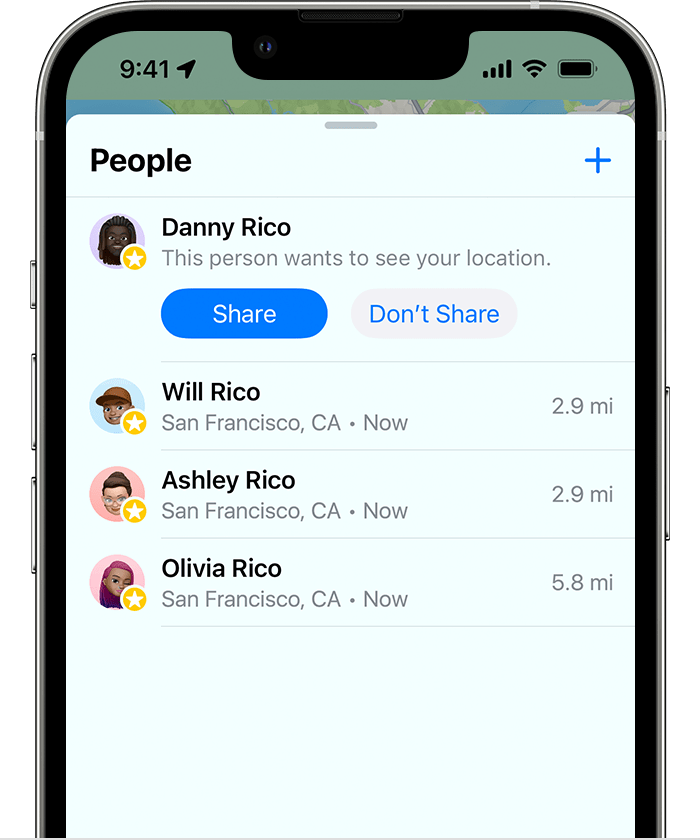
- Mở ứng dụng Tìm của tôi và chọn tab People.
- Dưới tên của người đã gửi cho bạn vị trí của họ, chọn Chia sẻ để cho họ theo vị trí của bạn.
- Nếu bạn không muốn chia sẻ vị trí của mình với người đó, hãy chọn không chia sẻ (hoặc hủy).
Chia sẻ thông báo dựa trên vị trí
Bắt đầu từ iOS 14 và MacOS Big Sur, bạn có thể thiết lập các thông báo dựa trên vị trí định kỳ. Điều này cho bạn biết nếu ai đó đã đến hoặc để lại một địa điểm, hoặc không ở một nơi cụ thể trong một cửa sổ thời gian cụ thể.
Nhận thông báo khi một người bạn đến, rời đi hoặc không ở địa điểm
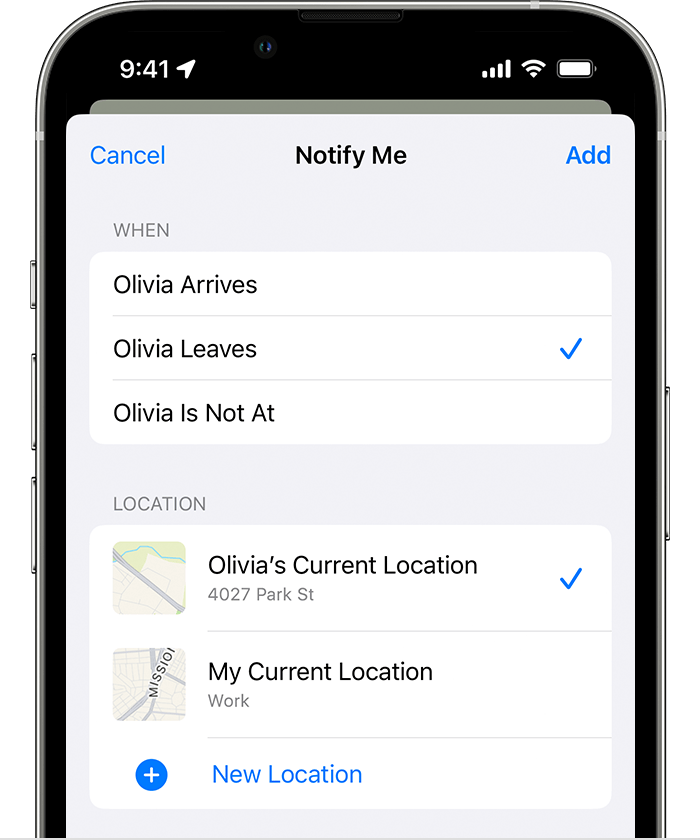
- Mở ứng dụng Tìm của tôi và chọn tab People.
- Chọn người mà bạn muốn chia sẻ thông báo với.
- Cuộn xuống và theo thông báo, nhấn Thêm.
- Nhấn vào thông báo cho tôi để được thông báo về thay đổi vị trí của một người bạn.* Nhấn vào thông báo cho bạn bè để thông báo cho bạn bè về việc thay đổi vị trí của bạn.
- Dưới khi, chọn đến, rời đi hoặc không ở. Nếu bạn đang chia sẻ thay đổi vị trí của mình, chọn tôi đến hoặc tôi rời đi.
- Trong vị trí, nhấn để chọn vị trí hiện tại của bạn hoặc nhấn vị trí mới để chọn một vị trí khác.
- Dưới tần số, chỉ chọn một lần hoặc mỗi lần.
* Bạn của bạn sẽ được thông báo khi bạn đặt thông báo dựa trên vị trí. Để thông báo dựa trên vị trí định kỳ, bạn của bạn phải chấp nhận lời mời.
Xác định vị trí một người bạn
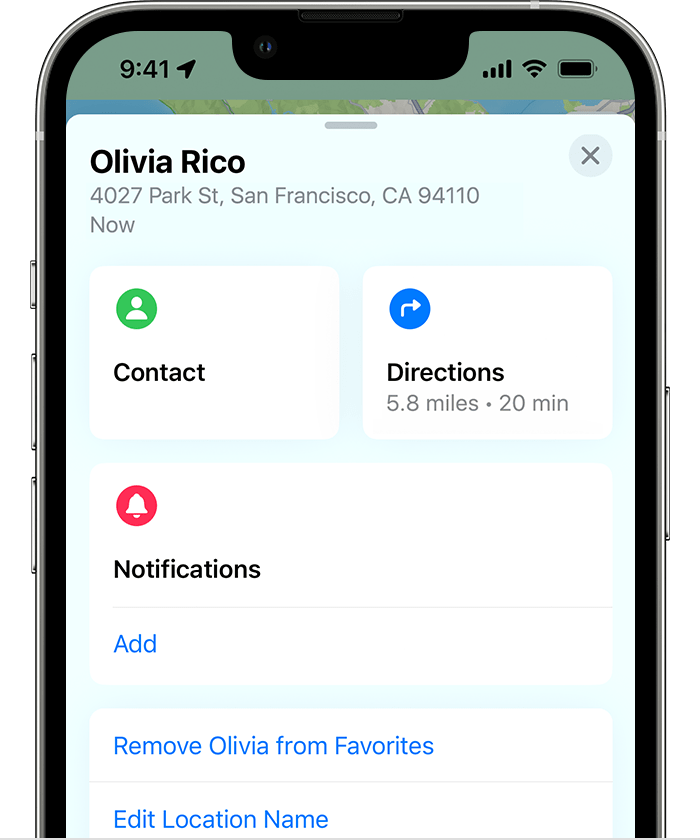
- Mở ứng dụng Tìm của tôi và chọn tab People.
- Dưới mọi người, hãy chọn tên của người bạn đang chia sẻ vị trí của họ với bạn.
- Chọn chỉ đường để mở bản đồ và sau đó làm theo hướng dẫn để đến địa điểm của bạn bạn.
Nếu vị trí của bạn xuất hiện bên dưới tên bạn bè của bạn, bạn sẽ không theo dõi chúng. Nếu bạn thấy không tìm thấy vị trí, người đó không thể được định vị.
Những điều khác bạn có thể làm
Khi bạn mở ứng dụng của tôi, chọn tab People, sau đó chọn tên của một người. Bạn có thể:
- Xem thẻ liên lạc của người đó.
- Chọn hướng dẫn để điều hướng đến vị trí của người trong bản đồ.
- Chọn thông báo để xem khi nào vị trí của một người thay đổi hoặc để thông báo cho mọi người rằng vị trí của bạn đã thay đổi.
- Thêm người vào yêu thích hoặc loại bỏ chúng. Các thành viên của chia sẻ gia đình không thể bị xóa khỏi mục yêu thích.
- Chọn tên vị trí chỉnh sửa để dán nhãn vị trí của họ.
Ngừng chia sẻ vị trí của bạn
Để ngừng chia sẻ vị trí của bạn với mọi người, hãy làm theo các bước này. Bạn cũng có thể ngừng chia sẻ với một người cụ thể hoặc tắt cho phép các yêu cầu kết bạn.
- Mở ứng dụng tìm kiếm của tôi.
- Chọn tab ME.
- Tắt Chia sẻ vị trí của tôi.
Ngừng chia sẻ với một người
- Mở ứng dụng Tìm của tôi và chọn tab People.
- Chọn người mà bạn muốn ngừng chia sẻ vị trí của mình với.
- Cuộn xuống và chọn dừng chia sẻ vị trí của tôi.
Tắt cho phép yêu cầu kết bạn
- Mở ứng dụng tìm kiếm của tôi.
- Chọn tab ME.
- Tắt cho phép yêu cầu kết bạn.
Nếu bạn xóa tìm ứng dụng của tôi, vị trí của bạn vẫn được chia sẻ. Những người mà trước đây bạn đã chia sẻ vị trí của bạn vẫn có thể xem vị trí của bạn. Nếu bạn muốn ngừng chia sẻ vị trí của mình, hãy cài đặt lại tìm ứng dụng của tôi và làm theo các bước để ngừng chia sẻ vị trí của bạn.
Chia sẻ vị trí của bạn trong ứng dụng tin nhắn
- Mở ứng dụng tin nhắn trên iPhone của bạn và chọn tin nhắn.
- Chọn tên của người hoặc nhóm ở đầu cuộc trò chuyện.
- Chọn Gửi vị trí hiện tại của tôi. Người nhận của bạn sẽ thấy vị trí của bạn trên bản đồ. Hoặc chọn Chia sẻ vị trí của tôi, sau đó chọn thời gian mà bạn muốn chia sẻ vị trí của mình cho.
Nếu bạn có iOS 12 hoặc sớm hơn, hoặc macOS mojave hoặc sớm hơn
Ứng dụng tìm thấy của tôi kết hợp Tìm iPhone của tôi và tìm bạn bè của tôi vào một ứng dụng duy nhất trong iOS 13, iPados và MacOS Catalina trở lên. Đây là phải làm gì nếu bạn có iOS 12 hoặc sớm hơn, macOS mojave hoặc sớm hơn hoặc watchOS 5 trở lên:
- Thiết lập Tìm iPhone của tôi trên thiết bị của bạn.
- Để tìm thiết bị của bạn, hãy sử dụng iCloud.com.
- Xem cách chia sẻ vị trí của bạn với gia đình của bạn.
Cách chia sẻ vị trí của bạn bằng iPhone
Sử dụng tin nhắn, bản đồ, chia sẻ gia đình và nhiều hơn nữa để cho mọi người biết bạn đang ở đâu.
Thứ Hai, ngày 16 tháng 1 năm 2023, 4:30 chiều · 8 phút Đọc
Điện thoại thông minh có thể có nghĩa là không bao giờ phải hỏi đường, nhưng vẫn có thể khó khăn để chuyển tiếp chính xác nơi bạn đang ở bất cứ lúc nào cho bạn bè và gia đình cố gắng tìm bạn. Người dùng iPhone có thể chia sẻ vị trí hiện tại của họ bằng tin nhắn, bản đồ Apple, Google Maps và Apple Lôi Tìm ứng dụng của tôi. Mặc dù Apple làm cho việc chia sẻ vị trí với người dùng iPhone khác dễ dàng nhất, nhưng có một số cách để gửi vị trí của bạn cho người sử dụng thiết bị Android. Chúng tôi đã đề cập đến bốn phương pháp khác nhau trong các bước bên dưới, cùng với cách chia sẻ từ máy Mac của bạn và cách ngừng chia sẻ vị trí của bạn khi bạn cần.
Cách chia sẻ vị trí của bạn bằng tin nhắn
Đây có thể là phương pháp dễ nhất, vì bạn có thể đã nhắn tin cho người mà bạn muốn chia sẻ vị trí của mình. Để nhắn tin chính xác cho ai đó bạn đang ở đâu, hãy làm theo các bước sau:
1. Mở một cuộc trò chuyện trong các tin nhắn và nhấn vào tên/hình ảnh của người nhận ở đầu màn hình.
2. Nhấn gửi vị trí hiện tại của tôi.
3. Một hình thu nhỏ bản đồ vị trí của bạn sẽ xuất hiện ngay lập tức trong cuộc trò chuyện của bạn.