
Nhân vật nhãn hiệu đã đăng ký: Mọi thứ bạn cần biết, cách nhập ký hiệu nhãn hiệu đã đăng ký trên MAC (6 bước)
Cách nhập ký hiệu nhãn hiệu đã đăng ký trên Mac
Nói một cách đơn giản, nhãn hiệu là một biểu tượng, từ, cụm từ, kết hợp các từ và cụm từ hoặc bất cứ thứ gì khác xác định nguồn sản phẩm hoặc hàng hóa. Có hai loại nhãn hiệu. Họ đã được đăng ký và chưa đăng ký.
Nhân vật nhãn hiệu đã đăng ký: Mọi thứ bạn cần biết
Ký tự nhãn hiệu đã đăng ký là một biểu tượng được sử dụng để chỉ ra rằng văn bản, thiết kế hoặc nhãn hiệu trước đó được đăng ký và do đó không thể được sử dụng mà không có sự cho phép thích hợp từ chủ sở hữu.
Biểu tượng thương hiệu và bản quyền
Biểu tượng nhãn hiệu thông báo cho người khác về yêu cầu của bạn trên nhãn hiệu và việc sử dụng độc quyền của nó. Thông thường, một biểu tượng nhãn hiệu được sử dụng trong trường hợp nhãn hiệu chưa được đăng ký; Bạn chỉ muốn người khác biết rằng bạn đang sử dụng nhãn hiệu đó và sẽ phản đối nếu người khác sử dụng nó mà không có sự cho phép của bạn. Giống như biểu tượng ™ cho nhãn hiệu, biểu tượng ℠ được sử dụng cho một dấu dịch vụ.
Chủ sở hữu nhãn hiệu đã đăng ký sử dụng biểu tượng ® để biểu thị rằng nhãn hiệu được đăng ký và bảo vệ hợp pháp. Bạn không thể sử dụng biểu tượng này cho một nhãn hiệu chưa đăng ký.
Một SuperScript được khoanh tròn C hoặc biểu tượng © được sử dụng để thông báo cho công chúng về yêu cầu bản quyền của bạn đối với một tác phẩm sáng tạo nhất định. Bản quyền đề cập đến quyền sử dụng độc quyền và phân phối một tác phẩm gốc được cấp cho người tạo. Bản quyền được cấp trong một thời gian giới hạn. Nó là một loại sở hữu trí tuệ, áp dụng cho tác phẩm sáng tạo ban đầu dưới nhiều hình thức khác nhau như bài hát, bài thơ, sách, vở kịch, tranh vẽ, ảnh và đồ họa máy tính.
Biểu tượng P hoặc ℗ được sử dụng cho các tác phẩm âm thanh, không thuộc bản quyền. Nó là một chữ viết tắt cho từ ghi âm.
Mặc dù không có quy tắc cứng và nhanh liên quan đến vị trí của các biểu tượng này, nhưng chúng thường được đặt ở góc trên cùng bên phải của nhãn hiệu hoặc nội dung được bảo vệ. Biểu tượng nhãn hiệu nên được đăng ký. Nếu bạn muốn tạo biểu tượng này trong các phông chữ của riêng bạn, chỉ cần nhập các chữ cái TM và Superscress chúng vào phần mềm của bạn. Tương tự, một R hoặc ® được khoanh tròn đại diện cho một nhãn hiệu đã đăng ký. Bạn có thể siêu đăng ký hoặc đặt nó vào đường cơ sở, nhưng nó sẽ được nâng lên và giảm kích thước một chút so với nội dung đang chạy.
Chèn các biểu tượng thương hiệu trong Microsoft Office
Bạn có thể chèn một ký hiệu bằng cách sử dụng phím tắt. Chỉ cần nhấn và giữ phím ALT với một chuỗi số nhất định:
- Nhấn Alt + 0153 để chèn ký hiệu nhãn hiệu: ™
- Nhấn Alt + 0174 để chèn ký hiệu đánh dấu đã đăng ký: ®
- Nhấn Alt + 0169 để chèn biểu tượng bản quyền: ©
Lưu ý rằng bạn phải sử dụng bàn phím số trong chế độ được bật khóa Num. Các khóa số phía trên bảng chữ cái trên bàn phím chính sẽ không hoạt động cho việc này.
Trong Microsoft Office, có thêm hai tùy chọn để chèn các biểu tượng này:
- Bạn chỉ cần gõ (TM), (r) hoặc (c) và chức năng tự động chính xác sẽ tự động chuyển đổi nó thành biểu tượng.
- Bạn có thể chèn bất kỳ ký hiệu nào bằng cách sử dụng chèn> ký hiệu từ menu trong tài liệu Word.
Chèn các ký hiệu nhãn hiệu trên máy Mac
Trên máy Mac, bạn có thể chèn các ký hiệu nhãn hiệu bằng các khóa sau:
- Nhập tùy chọn + 2 cho dấu ™.
- Nhập tùy chọn + r cho dấu ®.
- Nhập tùy chọn + g cho biểu tượng ©.
Chèn các ký hiệu thương hiệu trong HTML
Sau đây là các phím tắt cho các ký hiệu nhãn hiệu trong lập trình HTML:
- Đối với biểu tượng ™, hãy nhập ™
- Đối với © Biểu tượng, nhập vào ©
- Đối với ký hiệu ®, hãy nhập vào ®
Ngoài ra, bạn cũng có thể sử dụng các phím tắt sau:
- ® cho Biểu tượng nhãn hiệu đã đăng ký ®
- ™ cho Biểu tượng nhãn hiệu ™
- cho biểu tượng bản quyền ©
Chèn các ký hiệu nhãn hiệu bằng bản đồ ký tự
Bạn cũng có thể chèn các ký hiệu nhãn hiệu bằng bản đồ ký tự:
- Mở hộp tìm kiếm Windows.
- Nhập vào “Bản đồ ký tự”.
- Chọn biểu tượng từ menu bật lên.
Chèn các ký hiệu nhãn hiệu trong PDF
- Mở tài liệu PDF.
- Nhấp vào tab Công cụ.
- Chọn tùy chọn Chỉnh sửa trong Trung tâm Công cụ.
- Mở tài liệu Word và đặt cùng một phông chữ như trong PDF.
- Chèn nhãn hiệu, nhãn hiệu đã đăng ký hoặc biểu tượng bản quyền khi cần thiết trong tài liệu từ.
- Chọn biểu tượng trong tài liệu Word và sao chép nó bằng Ctrl+C.
- Chuyển đến tài liệu PDF của bạn, lấy con trỏ nơi bạn muốn chèn ký hiệu và dán ký hiệu được sao chép bằng Ctrl+V.
Viết biểu tượng Dấu hiệu dịch vụ
Các chữ cái SM trong SuperScript biểu thị biểu tượng Dấu dịch vụ. Thật không may, hầu hết các nền tảng không có cách tiêu chuẩn nhanh để chèn biểu tượng này. Trong Microsoft Office, bạn có thể chèn ký hiệu dấu dịch vụ bằng tùy chọn Chèn> Biểu tượng. Tuy nhiên, điều này không hoạt động trong các trường hợp khác. Cách dễ nhất là sao chép biểu tượng từ một nơi khác. Trong HTML, bạn có thể chèn ký hiệu dấu dịch vụ bằng mã ℠.
Nếu bạn cần trợ giúp với ký tự nhãn hiệu đã đăng ký, bạn có thể đăng nhu cầu pháp lý của mình trên thị trường của Upco -Do. Upco -Dấu chỉ chấp nhận 5 phần trăm luật sư hàng đầu vào trang web của mình. Các luật sư về Upco -Docels đến từ các trường luật như Luật Harvard và Luật Yale và trung bình 14 năm kinh nghiệm pháp lý, bao gồm cả công việc với hoặc thay mặt cho các công ty như Google, Menlo Ventures và Airbnb.
Cách nhập ký hiệu nhãn hiệu đã đăng ký trên Mac
Gõ biểu tượng nhãn hiệu đã đăng ký nhanh chóng và dễ dàng. Tôi đã làm điều đó ở đây (®) và tất cả những gì bạn cần làm là giữ Lựa chọn khóa và nhấn R chìa khóa. Nó đơn giản như vậy. Có một cách khác để làm điều này cùng với việc gõ nhiều ký tự đặc biệt khác có sẵn.
Tôi là Eric, và tôi đã làm việc với nhiều loại phần mềm khác nhau trong hơn 20 năm. Tôi đã là một người dùng Windows nặng trong phần lớn thời gian đó nhưng trọng tâm hiện tại của tôi đang trở nên thành thạo hơn khi sử dụng MacOS. Trên đường đi, tôi sẽ chỉ cho bạn một số điều tôi đã học được.
Như bạn có thể thấy ở trên, việc gõ biểu tượng nhãn hiệu khá đơn giản. Trong bài viết này, tôi sẽ chỉ cho bạn một cách khác mà bạn có thể làm điều này. Tôi cũng sẽ chỉ cho bạn cách xem và sử dụng các ký tự đặc biệt khác.
Tiếp tục đọc sách để học hỏi nhiều hơn!
- Gõ biểu tượng nhãn hiệu đã đăng ký
- Bản quyền © và Biểu tượng Thương hiệu ™
- Các ký tự khác
- Một thương hiệu là gì?
- Điều gì khác biệt giữa ® và ™?
- Từ cuối cùng
Gõ biểu tượng nhãn hiệu đã đăng ký
Ở phần mở trên, chúng tôi đã chỉ cho bạn cách nhanh chóng và dễ dàng gõ biểu tượng chỉ bằng 2 phím. Đó có thể là phương pháp ưa thích của nhiều người, nhưng nếu bạn không sử dụng nó thường xuyên, bạn có thể quên đi chuỗi chính đó và bạn có thể không muốn tra cứu bài viết này mỗi lần để làm điều đó.
Đây là nơi người xem nhân vật Mac Mac có ích thực sự. Nó cho phép bạn xem và chọn từ một danh sách các nhân vật đặc biệt, bao gồm cả biểu tượng cảm xúc. Chỉ cần nhấp vào cái mà bạn muốn, trong trường hợp này, biểu tượng nhãn hiệu đã đăng ký, bạn có thể đặt nó vào văn bản của mình.
Không cần phải nhớ một chuỗi chính. Chỉ cần làm theo các hướng dẫn dưới đây.
Bước 1: Mở trình chỉnh sửa của bạn và đi đến vị trí mà bạn muốn chèn ký tự.
Bước 2: Nhấn fn chìa khóa.
Bước 3: Điều này sẽ đưa ra Người xem nhân vật. Bạn sẽ thấy một nhóm các ký tự trên màn hình bật lên. Họ có thể là biểu tượng cảm xúc, biểu tượng hoặc có thể là nhân vật bạn đang tìm kiếm.
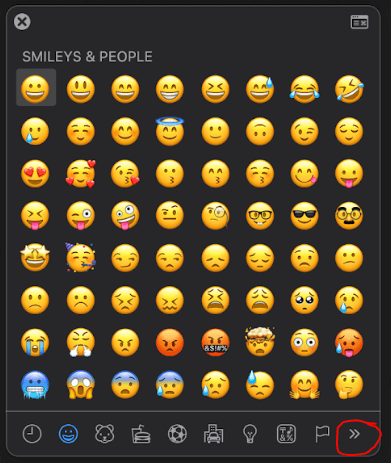
Bước 4: Nếu bạn không thấy Biểu tượng nhãn hiệu đã đăng ký, Nhấp vào các mũi tên nhỏ ở góc dưới cùng bên phải của màn hình cho đến khi bạn thấy biểu tượng sau ở phía dưới.

Bước 5: Nhấp vào biểu tượng đó và bạn sẽ thấy danh sách các ký tự đặc biệt được hiển thị bên dưới.
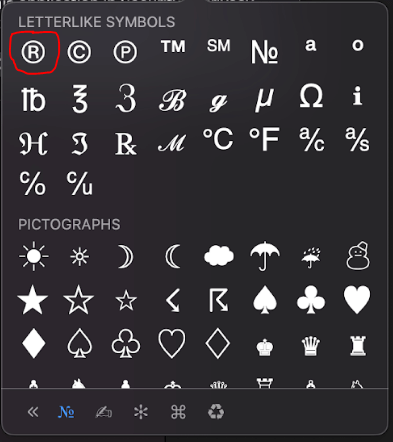
Bước 6: Nhấp vào Thương hiệu đã được đăng ký Biểu tượng và sau đó nó sẽ được chèn vào tài liệu của bạn.
Trình xem ký tự hoạt động trong hầu hết các trình soạn thảo văn bản, email và các trường văn bản khác trên máy Mac của bạn. Có một vài nơi như Google Docs nơi tôi gặp vấn đề với nó hoạt động. Trong những trường hợp đó, bạn vẫn có thể sử dụng Tùy chọn + r Trình tự chính để nhập ký tự khi cần.
Một cách khác mà bạn có thể đưa ký tự vào một tài liệu mà người xem không hoạt động (chẳng hạn như Google Docs), là nhập nó vào một trình soạn thảo văn bản khác như Ghi chú. Khi nó nằm trong trình soạn thảo văn bản, hãy tô sáng nó, sao chép nó, và sau đó dán nó vào tài liệu gốc.
Bản quyền © và Biểu tượng Thương hiệu ™
Các biểu tượng bản quyền và nhãn hiệu cũng là những biểu tượng phổ biến mà bạn có thể cần trong các tài liệu. Bạn có thể tìm thấy những thứ này trong trình xem ký tự nhưng nếu bạn cần sử dụng chuỗi khóa bạn có thể sử dụng Tùy chọn + g cho © và Tùy chọn + 2 cho ™.
Các ký tự khác
Bạn có thể đã nhận thấy khi mở trình xem ký tự rằng có vô số các ký tự, biểu tượng và biểu tượng cảm xúc khác nhau để lựa chọn. Trình xem ký tự cho phép bạn chèn bất kỳ thứ nào vào tài liệu của bạn và các trường văn bản khác bất cứ khi nào cần.
Nhiều nhân vật trong số này cũng có thể được truy cập thông qua các chuỗi chính giống như biểu tượng nhãn hiệu đã đăng ký. Có quá nhiều để liệt kê ở đây, nhưng nếu bạn muốn xem thêm hãy xem bài viết này.
Một thương hiệu là gì?
Nói một cách đơn giản, nhãn hiệu là một biểu tượng, từ, cụm từ, kết hợp các từ và cụm từ hoặc bất cứ thứ gì khác xác định nguồn sản phẩm hoặc hàng hóa. Có hai loại nhãn hiệu. Họ đã được đăng ký và chưa đăng ký.
Điều gì khác biệt giữa ® và ™?
Nếu bạn không quen thuộc với các biểu tượng này và không sử dụng chúng thường xuyên, bạn có thể tự hỏi sự khác biệt giữa hai biểu tượng và cái nào. Cả hai đều là biểu tượng nhãn hiệu nhưng có một sự khác biệt rõ rệt giữa chúng và chúng không thể thay thế cho nhau.
™ được gọi đơn giản là Nhãn hiệu biểu tượng. Về cơ bản, bất cứ ai cũng có thể sử dụng biểu tượng này trên một cái gì đó họ tạo ra. Nó xác định logo, thiết kế hoặc thứ gì đó đã được tạo ra để đại diện cho một sản phẩm, nhưng trong thực tế, nó không có bất kỳ cơ quan pháp lý thực sự nào.
Nhãn hiệu được sử dụng bởi một người hoặc một công ty khi họ lên kế hoạch hoặc đang trong quá trình nhận được một nhãn hiệu đã đăng ký hợp pháp. Nó không có toàn quyền pháp lý để bảo lưu quyền sở hữu trí tuệ nhưng nó giúp một thực thể yêu cầu bồi thường cho nó và cho người khác biết ý định.
® được sử dụng để biểu thị một Thương hiệu đã được đăng ký. Như tên nói, điều này có nghĩa là các quyền đã được đăng ký chính thức và hợp pháp với một cơ quan như một chính phủ hoặc tổ chức pháp lý. Do đó, chủ sở hữu có quyền kiểm soát hoàn toàn cách sử dụng biểu tượng đó.
Thương hiệu đã đăng ký cung cấp sự bảo vệ hợp pháp hơn nhiều so với nhãn hiệu đơn giản, nhưng cả hai đều có thể được sử dụng để bảo vệ hình ảnh, logo, thiết kế, cụm từ, khẩu hiệu hoặc bất kỳ tài sản trí tuệ nào khác được sử dụng để xác định hoặc đại diện cho sản phẩm hoặc hàng hóa.
Hãy xem ở đây nếu bạn muốn tìm hiểu thêm về nhãn hiệu.
Từ cuối cùng
Nếu bạn đã thấy biểu tượng nhãn hiệu đã đăng ký trong các tài liệu, bạn có thể đã tự hỏi làm thế nào để nhập hoặc nhập biểu tượng đó. Trên máy Mac, nó khá đơn giản và có nhiều cách để làm điều đó.
Sử dụng Tùy chọn + r Key là cách nhanh nhất, nhưng sử dụng trình xem ký tự là một cách hay để làm điều này và nó cho phép bạn chọn từ nhiều ký tự đặc biệt khác.
Vui lòng cho chúng tôi biết nếu bạn có bất kỳ câu hỏi hoặc phản hồi nào. chúng tôi rất mong nhận được hồi âm từ bạn.