
Mac Appstore – Cách gỡ cài đặt chương trình thông qua App Store? Hỏi các ứng dụng khác nhau, gỡ cài đặt trên máy Mac của bạn – Hỗ trợ Apple
Gỡ cài đặt ứng dụng trên máy Mac của bạn
Nếu ứng dụng bạn đang cố gắng xóa không có trình gỡ cài đặt gốc, hãy chuyển sang phần tiếp theo.
Cách gỡ cài đặt chương trình thông qua App Store?
Tôi muốn gỡ cài đặt một số phần mềm được cài đặt gần đây mà tôi đã cài đặt bằng Mac App Store. Có thể gỡ cài đặt các chương trình đó từ bên trong cửa hàng ứng dụng?
103 3 3 huy hiệu đồng
hỏi ngày 29 tháng 2 năm 2012 lúc 12:18
601 1 1 Huy hiệu vàng 9 9 Huy hiệu bạc 15 15 Huy hiệu Đồng
3 câu trả lời 3
Bạn không thể gỡ cài đặt các ứng dụng từ trong cửa hàng ứng dụng.
Làm thế nào tôi có thể xóa một ứng dụng?
- Bạn có thể xóa chúng như trong iOS:
- Mở Launchpad.
- Nhấp và giữ ứng dụng bạn muốn xóa (hoặc giữ ⌥)
- Xóa bằng cách nhấp vào X.
Ghi chú: Các X chỉ xuất hiện cho các ứng dụng đã được cài đặt bằng Mac App Store.
- /Ứng dụng hoặc/người dùng/my_name/Ứng dụng
- Kéo ứng dụng vào thùng rác.
Ghi chú: Điều này sẽ chỉ xóa ứng dụng – điều này sẽ không xóa một số tệp khác có thể liên quan đến ứng dụng (e.g. sở thích). Nếu bạn cũng muốn xóa các tệp như vậy, bạn có thể sử dụng các công cụ như appcleaner mà @james.Garriss đã đề cập.
Bên cạnh đó, các ứng dụng chưa được cài đặt thông qua Mac App Store đôi khi cung cấp trình cài đặt riêng của họ trong trình cài đặt .Hình ảnh DMG. Tôi thường giữ chúng trong một ứng dụng thư mục/gỡ cài đặt mà tôi đã tạo.
Gỡ cài đặt ứng dụng trên máy Mac của bạn
Xóa hoặc gỡ cài đặt ứng dụng sẽ loại bỏ nó khỏi máy Mac của bạn và làm cho không gian lưu trữ mà nó đang sử dụng cho các mục khác. Bạn có thể làm điều này từ Launchpad hoặc người tìm.
Sử dụng LaunchPad để xóa các ứng dụng đã được tải xuống từ App Store

Launchpad cung cấp một cách thuận tiện để xóa các ứng dụng mà bạn đã tải xuống từ App Store.
- Để mở LaunchPad, nhấp vào nó trong dock hoặc mở nó từ thư mục ứng dụng của bạn. Hoặc nhúm đóng lại bằng ngón tay cái của bạn và ba ngón tay trên trackpad của bạn.
- Nếu bạn không thấy ứng dụng trong LaunchPad, hãy nhập tên của nó vào trường tìm kiếm ở đầu Launchpad. Nếu bạn có nhiều hơn một trang ứng dụng, bạn có thể chuyển đổi trang bằng cách nhấp vào các dấu chấm ở dưới cùng của màn hình hoặc bằng cách vuốt phải hoặc bên trái với hai ngón tay trên trackpad của bạn.
- Nhấn và giữ phím tùy chọn hoặc nhấp và giữ bất kỳ ứng dụng nào cho đến khi ứng dụng lắc lư.
- Nhấp vào nút Xóa bên cạnh ứng dụng mà bạn muốn xóa, sau đó nhấp vào Xóa để xác nhận. Ứng dụng bị xóa ngay lập tức.
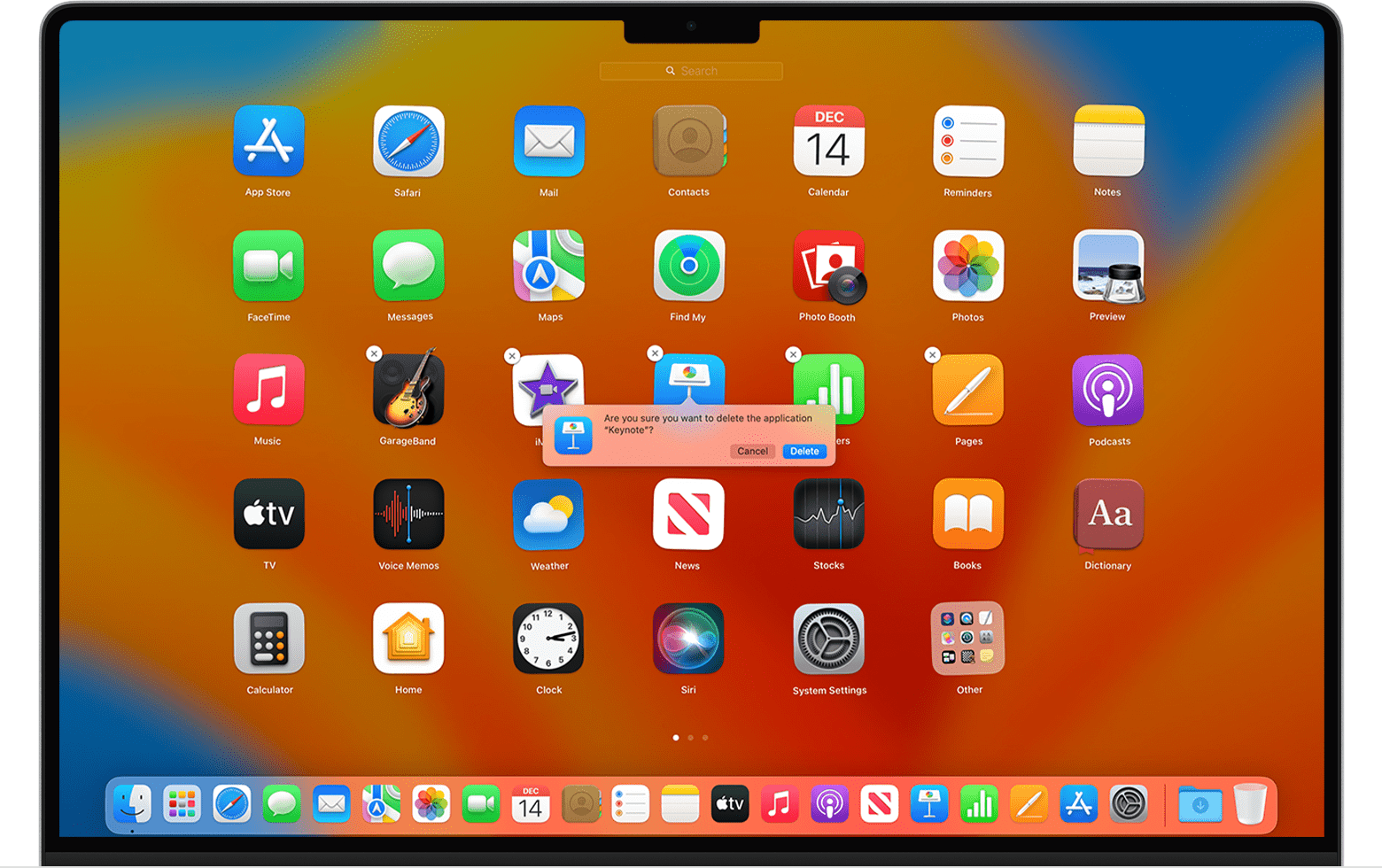
Nếu bạn không thể xóa một ứng dụng khỏi LaunchPad: Nút Xóa chỉ xuất hiện cho các ứng dụng mà bạn đã tải xuống từ App Store. Thay vào đó xóa các ứng dụng khác bằng trình tìm kiếm.
Sử dụng công cụ tìm để xóa các ứng dụng
- Chuyển sang công cụ tìm, chẳng hạn như bằng cách nhấp vào máy tính để bàn của bạn hoặc biểu tượng người tìm trong dock.
- Chọn ứng dụng mà bạn muốn xóa.
Hầu hết các ứng dụng đều nằm trong thư mục ứng dụng của bạn, bạn có thể mở bằng cách nhấp vào các ứng dụng trong thanh bên của bất kỳ cửa sổ nào. Hoặc chọn Go> Ứng dụng từ thanh menu trong trình tìm. - Sử dụng bất kỳ cách nào trong số này để di chuyển ứng dụng vào thùng rác:
- Kéo ứng dụng vào thùng rác.
- Chọn ứng dụng và chọn Tệp> Di chuyển đến Thùng từ Thanh menu.
- Chọn ứng dụng và nhấn lệnh-chần trên bàn phím của bạn.
- Nếu bạn được yêu cầu tên người dùng và mật khẩu, hãy nhập tên và mật khẩu của tài khoản quản trị viên trên máy Mac của bạn. Đây thường là tên và mật khẩu bạn sử dụng để đăng nhập vào máy Mac của mình.
- Để xóa ứng dụng sau khi di chuyển nó vào thùng rác, chọn Finder> Trash trống.
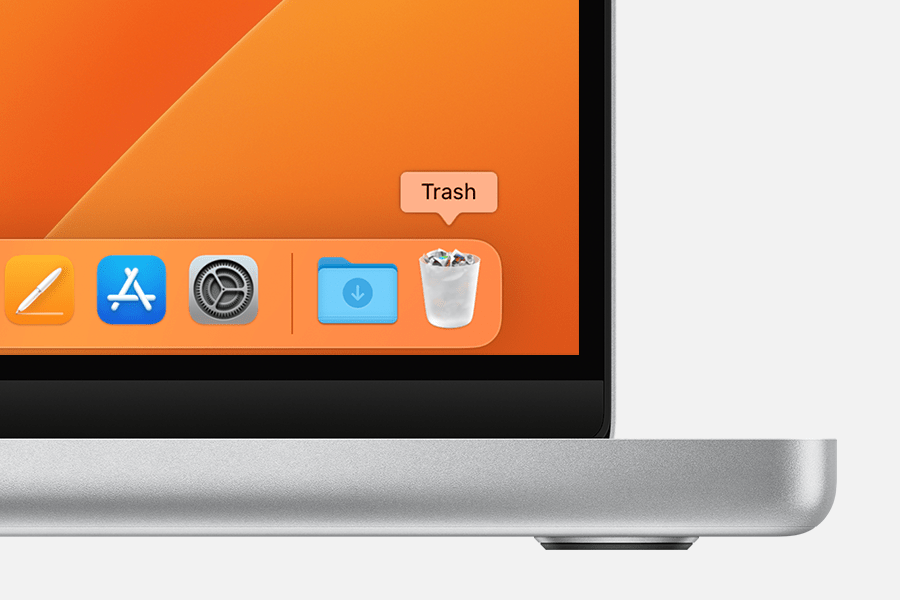
Nếu bạn không thể chuyển một ứng dụng vào thùng rác: Bạn không thể sử dụng công cụ tìm để xóa các ứng dụng mà máy Mac yêu cầu, chẳng hạn như nhiều ứng dụng được cài đặt bởi macOS.
Tìm hiểu thêm
- Xóa ứng dụng không hủy bất kỳ đăng ký nào bạn có thể đã mua với ứng dụng. Tìm hiểu cách hủy đăng ký cho các ứng dụng đã được tải xuống từ App Store.
- Xóa ứng dụng trên iPhone, iPad và iPod touch của bạn
Đây là cách xóa các chương trình trên Mac
Biết cách xóa các ứng dụng trên máy Mac của bạn một cách chính xác là chìa khóa để giữ cho thiết bị của bạn được tối ưu hóa và chạy trơn tru. Nhưng không phải ai cũng nhận ra quá trình này khác nhau tùy thuộc vào việc bạn đã tải xuống ứng dụng từ App Store hay Internet. Bài viết này bao gồm tất cả những gì bạn cần biết về việc loại bỏ các chương trình khỏi Mac đúng cách. Đi nào!
Tại sao kéo và thả là không đủ?
Vì vậy, nhiều người dùng Mac tin rằng chỉ cần chuyển các ứng dụng sang rác là một cách chắc chắn để loại bỏ chúng một lần và mãi mãi. Chà, sự thật xấu xí là, nó không. Chắc chắn, nó không xóa các ứng dụng khỏi thiết bị của bạn, nhưng những gì nó không làm là xóa các tệp và tài khoản còn lại được liên kết với các ứng dụng. Và đó là lý do tại sao chúng tôi, người dùng, nên tìm hiểu đường dẫn chính xác để xóa các chương trình để tránh MAC lộn xộn.
Cách gỡ cài đặt ứng dụng App Store trên máy Mac
Để xóa một ứng dụng mà bạn đã tải xuống từ App Store, hãy làm theo các bước đơn giản sau:
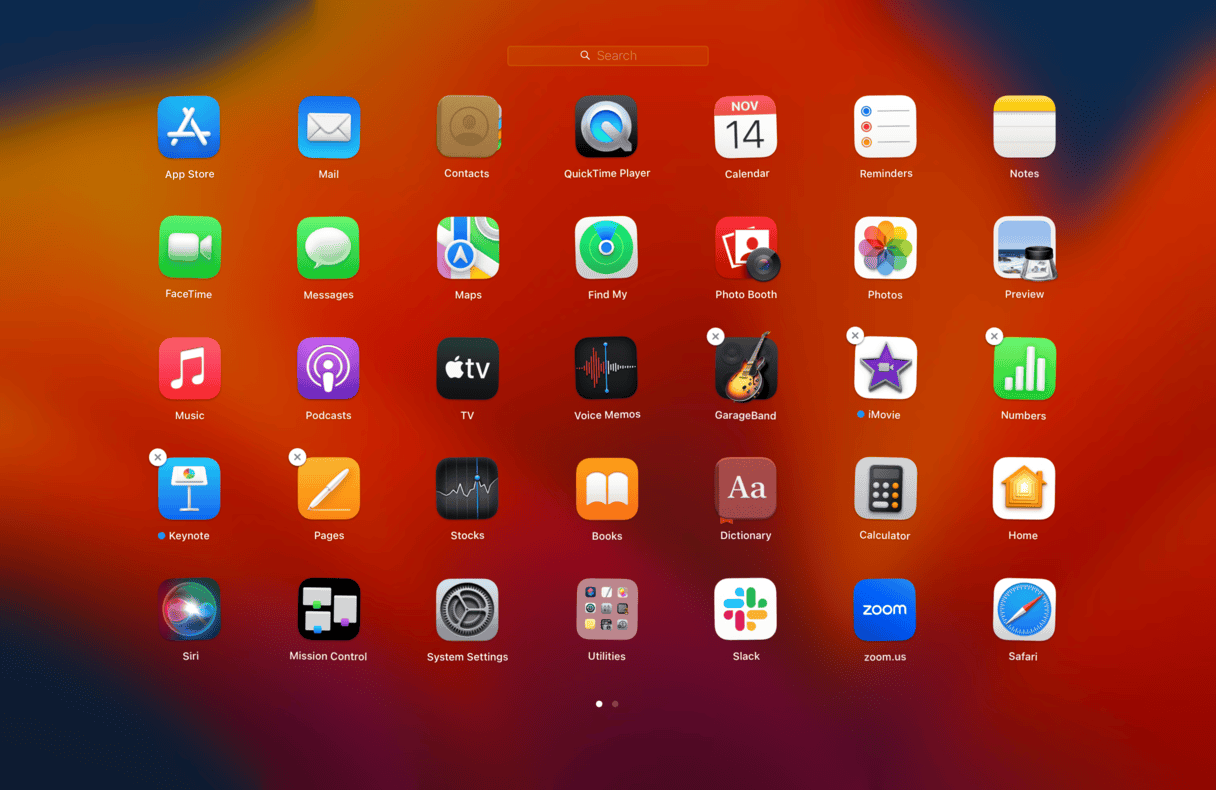
- Mở Launchpad.
- Chọn và giữ biểu tượng ứng dụng cho đến khi chúng bắt đầu di chuyển.
- Nhấp vào X trên cùng bên trái.
- Xác nhận bạn muốn xóa nó bằng cách nhấp vào Xóa.
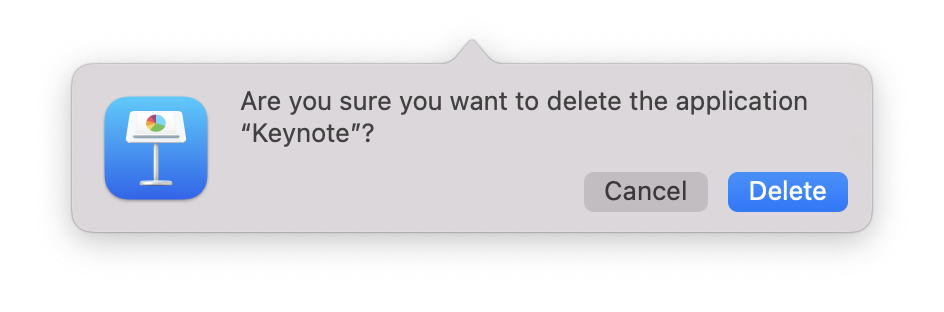
Nếu ứng dụng bạn muốn xóa không có nút X, bạn có thể đã tải xuống ứng dụng này khỏi Internet và bạn sẽ cần một phương thức khác. Nhảy sang phần tiếp theo.
Cách tự động gỡ cài đặt các ứng dụng
Nếu bạn muốn loại bỏ kỹ lưỡng và an toàn tất cả các dấu vết của các ứng dụng, thì một công cụ của bên thứ ba như CleanMymac X chính xác là những gì bạn cần. Công cụ mạnh mẽ này đi kèm với một mô -đun gỡ cài đặt loại bỏ hoàn toàn các ứng dụng và tệp của chúng. Nó cũng sắp xếp dữ liệu của bạn thành các danh mục, bao gồm chưa sử dụng, thức ăn thừa, nhà cung cấp và cửa hàng, để giúp bạn nhanh chóng tìm thấy ứng dụng bạn muốn xóa. Thật đáng ngạc nhiên khi bạn đã cài đặt trên thiết bị của mình khi bạn thấy các ứng dụng của mình được phân loại như thế này.
Đây là cách xóa ứng dụng ngay lập tức:

- Mở ứng dụng – Tải xuống phiên bản miễn phí tại đây.
- Chọn Chứng nhận từ thanh bên và nhấp vào Xem các ứng dụng.
- Duyệt qua các danh mục và chọn các ứng dụng bạn muốn xóa.
- Nhấp vào gỡ cài đặt.
Nếu bạn hỏi tôi, đây là phương pháp dễ dàng và an toàn nhất để xóa các ứng dụng khỏi máy Mac của bạn để tốt. Nó tiết kiệm thời gian và loại bỏ tất cả các mảnh vụn kỹ thuật số còn sót lại.
Tuy nhiên, nếu bạn không phải là một fan hâm mộ lớn của các công cụ của bên thứ ba, tôi đã có thêm một vài mẹo cho bạn về các chương trình gỡ cài đặt trên Mac.
Gỡ cài đặt ứng dụng trên máy Mac bằng thiết bị đầu cuối
Một cách khác để xóa các ứng dụng trên máy Mac là sử dụng thiết bị đầu cuối và trái với niềm tin phổ biến, nó khá đơn giản. Đây là cách:
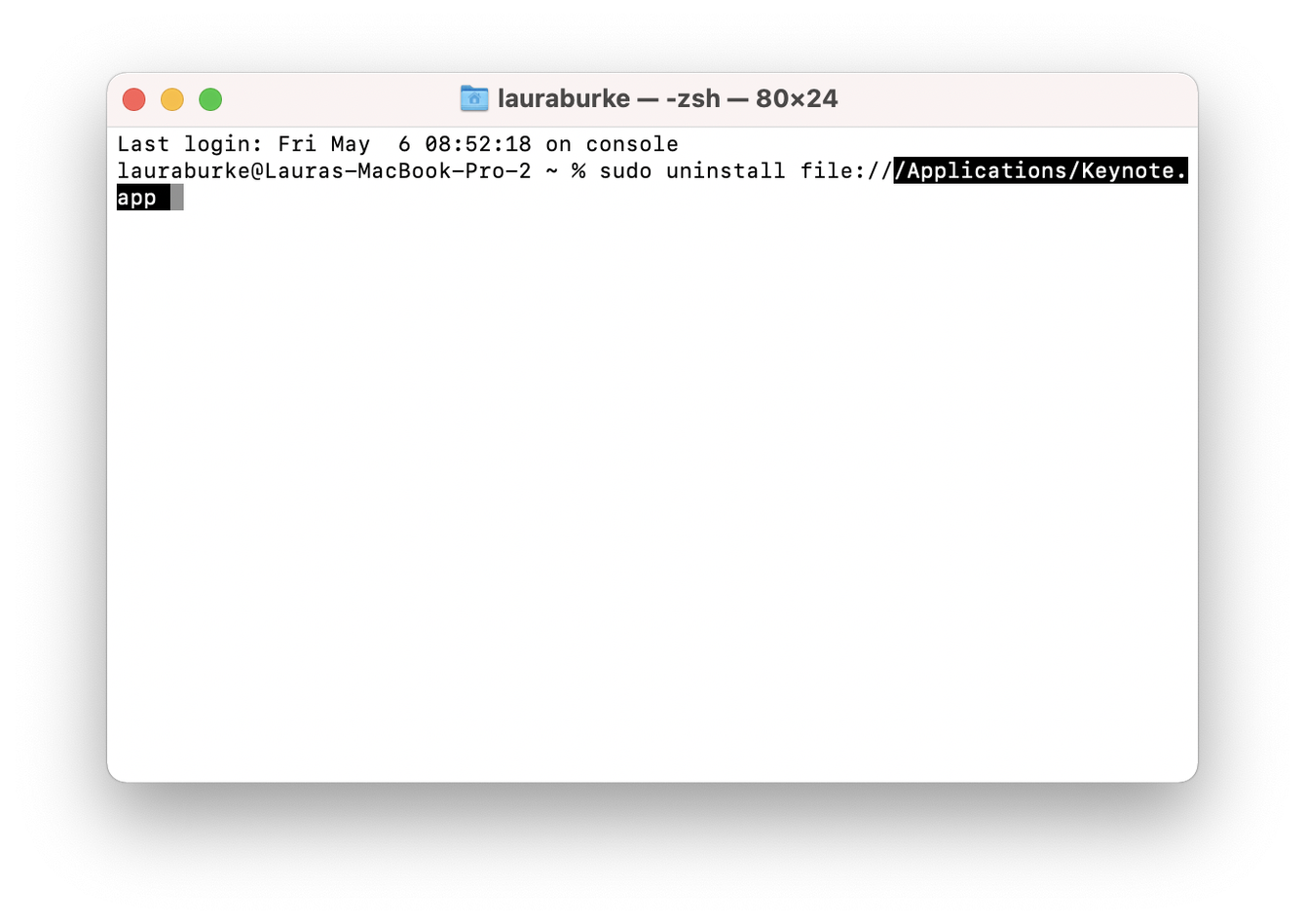
1. Mở Finder> Ứng dụng> Utlitlies> Terminal.
2. Nhập lệnh bên dưới
SUDO Gỡ cài đặt tệp: //
3. Bây giờ, chỉ cần kéo biểu tượng ứng dụng vào thiết bị đầu cuối, tự động cập nhật đường dẫn.
4. Nhấn trả lại và nhập mật khẩu quản trị của bạn khi được yêu cầu.
Cách xóa ứng dụng với các trình gỡ cài đặt gốc
Không phải tất cả, nhưng một số ứng dụng đi kèm với các trình gỡ cài đặt bản địa tích hợp. Rất có thể bạn sẽ tìm thấy những thứ này trên các ứng dụng mà bạn đã tải xuống qua Internet.
Để tìm như vậy, hãy mở công cụ tìm và chọn các ứng dụng từ thanh bên.
Ví dụ: trong hình dưới đây, ổ đĩa ứng dụng của tôi có một thư mục trong các ứng dụng với công cụ Uninstaller gốc có sẵn ở đó.

Tất cả những gì bạn cần làm là bấm đúp vào Chuỗi cài đặt và làm theo các hướng dẫn trên màn hình để xóa ứng dụng.
Nếu ứng dụng bạn đang cố gắng xóa không có trình gỡ cài đặt gốc, hãy chuyển sang phần tiếp theo.
Cách xóa thủ công các tệp liên quan đến ứng dụng khỏi thư viện
Tài nguyên ứng dụng là các tệp mà các ứng dụng của chúng tôi cần hoạt động chính xác. Chúng được đặt và lưu trữ trong một thư mục thư viện ẩn.
Khi bạn xóa một ứng dụng khỏi máy Mac của mình bằng các phương thức LaunchPad hoặc Trash, các tệp này thường bị bỏ lại phía sau. Sau đó, những quả bóng tuyết vào sự lộn xộn kỹ thuật số chiếm không gian có giá trị trên ổ đĩa của bạn.
Bây giờ có thể loại bỏ sự lộn xộn này theo cách thủ công nhưng coi chừng khi xóa các mục khỏi thư mục thư viện! Xóa các tệp sai có thể gây ra sự gián đoạn nghiêm trọng đối với các macos của bạn.
Đây là cách xóa thủ công các tệp liên quan đến ứng dụng:

- Mở công cụ tìm, giữ khóa tùy chọn của bạn và chọn đi từ menu trên cùng.
- Chọn Thư viện.
- Trong thanh tìm kiếm hàng đầu, nhập tên của ứng dụng bạn muốn xóa, sau đó chọn bộ lọc thư viện để đảm bảo tìm kiếm các tệp ở đúng vị trí.
- Khi bạn xác định vị trí tất cả các tệp liên quan, hãy di chuyển chúng vào thùng rác.
Sẽ xóa tất cả các dấu vết ứng dụng. Nếu bạn không cảm thấy thoải mái khi chọc vào thư mục thư viện của mình, hãy sử dụng CleanMymac X, trình gỡ cài đặt bên thứ ba mà tôi đã đề cập trước đó.
Cách đặt lại một ứng dụng sai
Thỉnh thoảng, các ứng dụng từ chối gỡ cài đặt. Có thể có một số lý do để điều đó xảy ra, từ các tệp bị hỏng đến phần mềm lỗi thời. Và cách tốt nhất để giải quyết điều này là đặt lại ứng dụng.
Tôi sử dụng CleanMymac X để đặt lại bất kỳ ứng dụng hành vi sai nào tôi có trên máy Mac của mình. Ứng dụng này có mô -đun gỡ cài đặt được thiết kế đặc biệt nhắm mục tiêu vấn đề cụ thể này. Đây là cách nó hoạt động:

- Mở ứng dụng và chọn gỡ cài đặt.
- Nhấp vào Xem tất cả các ứng dụng.
- Xác định vị trí ứng dụng rắc rối trong danh sách và chọn nó.
- Bây giờ chọn đặt lại từ thả xuống bên cạnh tên của nó.
- Nhấp vào Đặt lại.
Bây giờ khi bạn được tải với các bản hack Mac này, việc loại bỏ các ứng dụng sẽ là một miếng bánh. Hãy theo dõi, nhiều mẹo Mac đang đến với bạn!