
Làm thế nào để thả một pin trong Google Maps | Xu hướng kỹ thuật số, cách thả mã PIN trên Google Maps (Desktop và Mobile) – Máy tính lịch sử
Cách thả mã PIN trên Google Maps (Desktop và Mobile)
Sử dụng pin bị rơi của bạn làm điểm bắt đầu hoặc điểm cuối của hành trình của bạn
Cách thả mã PIN trong Google Maps

Ghim là một tính năng Google Maps bản đồ thuận tiện cho phép bạn lưu một vị trí. Bạn có thể thả một cái mã pin để lưu địa chỉ hoặc đánh dấu một vị trí nếu nó không có địa chỉ hoặc nếu địa chỉ không chính xác. Ghim của bạn sẽ giúp bạn điều hướng đến các vị trí này một lần nữa và bạn cũng có thể chia sẻ chúng với bạn bè của mình để chỉ ra một vị trí gặp gỡ.
- Bỏ ghim vào Google Maps trên thiết bị di động
- Bỏ ghim trong Google Maps trên máy tính
- Thả nhiều chân bằng cách tạo bản đồ trên máy tính để bàn
Khó khăn
Khoảng thời gian
Những gì bạn cần
- Thiết bị di động hoặc máy tính
Google Maps có phương pháp hiệu quả và nhanh chóng này được gọi là bỏ mã pin mà bạn sẽ thấy hữu ích. Tại đây, chúng tôi sẽ chỉ cho bạn cách sử dụng phương pháp này trên thiết bị di động hoặc máy tính của bạn.
Bỏ ghim vào Google Maps trên thiết bị di động
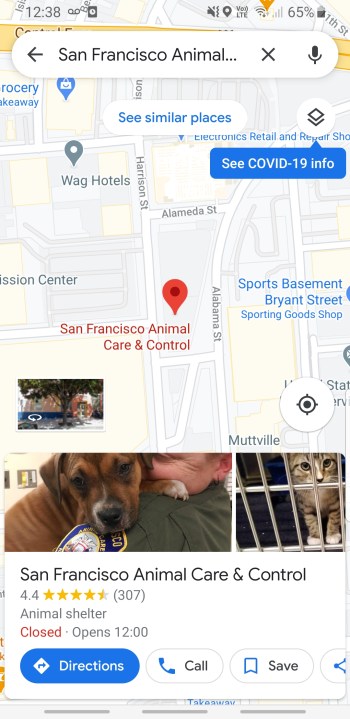
Phiên bản gần đây nhất của Google Maps đã giúp giảm mã PIN dễ dàng hơn nhiều. Nó giả định nếu bạn đang tìm kiếm một địa chỉ cụ thể, bạn muốn một cái pin bị rơi ở đó. Vì vậy, khi bạn sử dụng hộp tìm kiếm để tìm địa chỉ, hãy tự động đếm mã PIN được gửi ở đó. Bạn vẫn phải nhấn và giữ nếu bạn đang sử dụng giao diện bản đồ thay vì hộp tìm kiếm để tìm vị trí.
Bước 1: Mở ứng dụng Google Maps trên điện thoại iPhone hoặc Android của bạn.
Bước 2: Tìm kiếm một địa chỉ bằng cách sử dụng thanh tìm kiếm ở đầu màn hình hoặc cuộn quanh bản đồ cho đến khi bạn tìm thấy vị trí mà bạn muốn thả pin.
- Cách đặt lại iPhone của bạn, khởi động lại và lau sạch
- Máy tính bảng tốt nhất vào năm 2023: 10 món yêu thích của chúng tôi để mua
- 5g nhanh như thế nào? Những gì bạn cần biết về tốc độ 5G
Bước 3: Nhấn và giữ màn hình để thả pin. Một cú chạm nhẹ là tất cả những gì cần thiết.
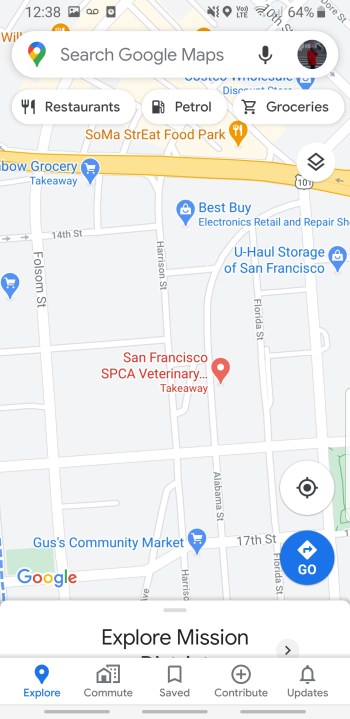
Bước 4: Nhấn vào chốt để nhận chỉ đường đến vị trí đó và chia sẻ hoặc lưu chúng.

Bước 5: Để tháo ghim, chỉ cần véo và một hộp ở đầu đọc trên cùng Bỏ ghim hoặc là Địa điểm cụ thể xuất hiện với một X phía bên phải. Khai thác điều đó X Tháo pin.
Bỏ ghim trong Google Maps trên máy tính
Bước 1: Điều hướng đến trang web của Google Maps.
Bước 2: Tìm kiếm một địa chỉ bằng cách sử dụng thanh tìm kiếm ở phía trên bên trái của màn hình hoặc cuộn quanh bản đồ cho đến khi bạn tìm thấy vị trí mà bạn muốn thả một pin. Thanh tìm kiếm tự động thả một chốt tại nơi bạn đã tìm kiếm. Bạn không cần phải làm bất cứ điều gì khác.
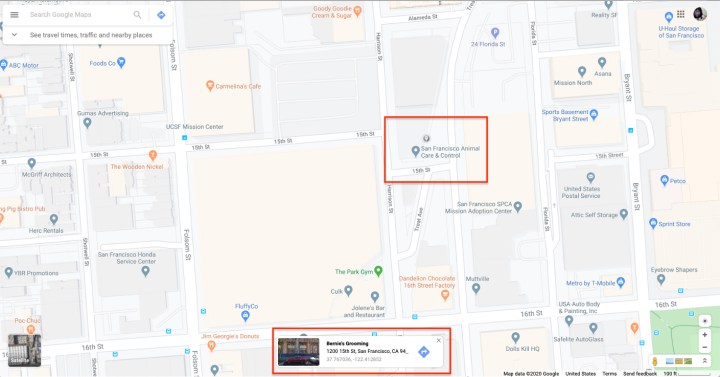
Bước 3: Nhấp chuột trái vào vị trí bạn muốn thả mã PIN. Bạn có thể phải phóng to hoặc nhấp một chút vào hai bên của vị trí bạn muốn thả mã PIN nếu đã có một điểm đánh dấu ở đó. Một pin màu xám nhỏ sẽ xuất hiện, cũng như một hộp thông tin ở phía dưới bên phải của màn hình.
Bước 4: Bạn có thể nhấn biểu tượng điều hướng trong hộp thông tin để lấy chỉ đường đến pin bị rơi hoặc nhấp vào bất cứ nơi nào khác trong hộp để đưa thêm thông tin về vị trí bạn đã chọn.
Bước 5: Từ màn hình thông tin bổ sung, bạn có thể nhấp vào Cứu Để lưu mã PIN vào mục yêu thích của bạn, muốn đi, các địa điểm được đóng vai chính hoặc một danh sách mới. Bạn có thể xem ghim đã lưu dưới vị trí của bạn trong menu chính.
Thả nhiều chân bằng cách tạo bản đồ trên máy tính để bàn
Nếu bạn muốn nhìn thấy từng chân khác nhau của mình, bạn có thể lưu từng chiếc trong tệp địa điểm của bạn. Tuy nhiên, hãy lưu ý rằng bạn không thể nhìn thấy tất cả các chân của mình trên một bản đồ, vì Google Maps chỉ cho phép bạn thấy một vị trí được ghim trên mỗi bản đồ. Nếu bạn cần xuất bản tất cả các chân của mình trên một bản đồ, bạn sẽ phải phát triển bản đồ của riêng mình.
Tạo bản đồ của riêng bạn cho phép bạn nhìn thấy các chân khác nhau theo cách đơn giản hóa đồng thời cho bạn thấy chúng có liên quan đến địa lý như thế nào. Điều này đặc biệt hữu ích khi bạn muốn đo khoảng cách và mối quan hệ giữa mỗi địa điểm được ghim yêu thích của bạn. Chúng tôi đã phác thảo một số bước đơn giản bên dưới để dạy bạn cách tạo bản đồ Google của riêng bạn.
Bước 1: Điều hướng đến trang web của Google Maps.
Bước 2: Chúng tôi muốn đề cập rằng bạn không phải đăng nhập vào tài khoản Google của bạn để để lại các chân riêng lẻ. Tuy nhiên, bạn cần phải đăng nhập nếu bạn muốn lưu các chân. Bạn cũng phải đăng nhập vào hồ sơ của mình khi bạn muốn tạo bản đồ Google.
Bước 3: Nhấn vào biểu tượng menu ở phía trên bên trái của màn hình của bạn.
Bước 4: Sau đó, nhấp vào Địa điểm của bạn, sau đó Bản đồ, Và cuối cùng Tạo bản đồ.
Một cửa sổ mới sẽ xuất hiện, sẽ hiển thị cho bạn bản đồ Google mới được cá nhân hóa của bạn.

Bước 5: Nhấp chuột Bản đồ không có tiêu đề để đặt cho bản đồ của bạn một tên thích hợp và nhập vào một mô tả ngắn gọn nếu bạn muốn. Hãy rời đi mà không cần nhấp chuột Cứu Khi bạn hoàn thành.
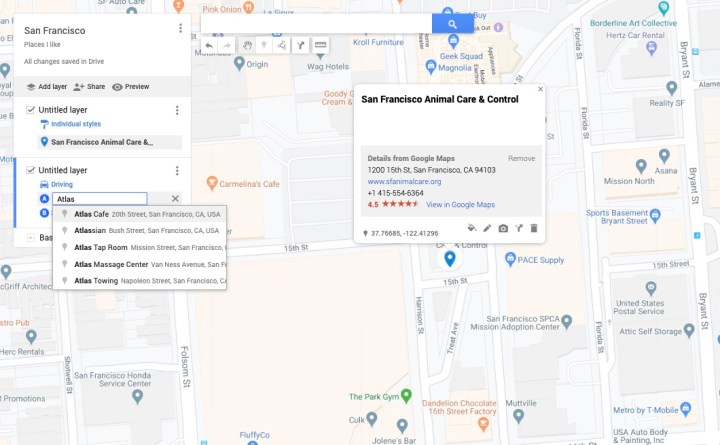
Bước 6: Bạn có thể ghi lại một vị trí chính xác bằng cách nhấn vào biểu tượng đánh dấu (điều này nằm ngay bên dưới thanh tìm kiếm). Bạn có thể nhấn vào một khu vực cụ thể để thêm điểm đánh dấu cho vị trí cụ thể này hoặc bạn có thể dễ dàng sử dụng thanh tìm kiếm và nhập vào nơi bạn chọn để tìm nó.
Bước 7: Nhấp vào Thêm hướng dẫn Biểu tượng trong thanh biểu tượng bên dưới mô tả điểm đến đầu tiên của bạn. Bạn có thể thấy nó bật lên ở đầu màn hình bên cạnh điểm đánh dấu đầu tiên. Khi bạn hoàn thành bước này, bạn sẽ nhận thấy trường A và trường B ở phía dưới bên trái của trang. Từ đây, bạn có thể nhanh chóng tiến hành tìm kiếm vị trí và sử dụng menu bên để tiếp tục thêm các điểm đến. Bạn sẽ thấy rằng bản đồ của bạn sẽ tự động liên kết đến các vị trí.
Bước 8: Nếu bạn là một người chỉ có kế hoạch sử dụng bản đồ này cho mục đích cá nhân, bước cuối cùng là bước cuối cùng của bạn. Không cần phải làm bất cứ điều gì khác. Mặt khác, nếu bạn muốn chia sẻ bản đồ của mình với người khác, bạn sẽ cần nhấp vào biểu tượng ở góc trên cùng bên trái. Sau khi làm điều này, bạn sẽ có thể xem bản xem trước bản đồ của bạn trước khi bạn chia sẻ nó.
Khuyến nghị của biên tập viên
- Google Maps đã chỉ đạo người đàn ông lái xe tắt cầu, vụ kiện tuyên bố
- Cách đồng bộ hóa lịch Outlook của bạn với iPhone
- Những chiếc điện thoại cũ tốt nhất vào năm 2023: 10 điện thoại thông minh bạn vẫn nên mua
- Máy tính bảng Android tốt nhất vào năm 2023: 9 cái tốt nhất bạn có thể mua
- Cách nhận biểu tượng cảm xúc mới trên thiết bị iPhone hoặc Android của bạn
Cách thả mã PIN trên Google Maps (Desktop và Mobile)
Bạn có biết bạn có thể thả ghim trên Google Maps cho bất kỳ vị trí nào trên Trái đất? Thả những chiếc ghim hình giọt nước màu đỏ đó là tuyệt vời để chia sẻ những hangouts và điểm tham quan văn hóa yêu thích của bạn hoặc để tìm ra các lựa chọn vận chuyển của bạn khi bạn đang di chuyển.
Biết cách thả ghim cũng mở khóa các tính năng tuyệt vời trong bản đồ Google cho mục đích sử dụng cá nhân của bạn. Trong bài viết ngắn này, chúng tôi chia sẻ cách thả mã PIN trên Google Maps trên máy tính để bàn và điện thoại di động của bạn.
’Pin pin trong bản đồ google là gì?
Google Maps xác định vị trí bằng cách sử dụng pin màu đỏ tươi. Ghim có hình dạng nước mắt đảo ngược và được thiết kế để đánh dấu một vị trí trên bản đồ mà không che khuất nó. Ghim rất khó bỏ lỡ và đã trở thành một biểu tượng văn hóa. Một logo chính thức PIN cổ điển của Google Maps.
Cách thả mã PIN trên Google Maps trên máy tính để bàn và thiết bị di động
Nó rất gọn gàng mà bạn có thể chỉ cần thả một pin cho bất kỳ vị trí nào bạn cần chia sẻ. Thực hiện theo các bước nhanh chóng và đơn giản này để giảm mã PIN trên Google Maps trên máy tính của bạn, Android hoặc điện thoại thông minh iOS.
Cách thả mã PIN trên ứng dụng Google Maps trên thiết bị Android
Nó nhanh chóng và dễ dàng để theo dõi các vị trí chính trên ứng dụng Google Maps Android của bạn. Đây là các bước:
1. Mở ứng dụng Google Maps trên điện thoại thông minh Android của bạn
2. Tìm vị trí bạn muốn ghim
Bạn có thể sử dụng thanh tìm kiếm để tìm một tòa nhà, doanh nghiệp hoặc địa chỉ cụ thể hoặc cuộn trên bản đồ để xem vị trí.
3. Để thả mã PIN của bạn, nhấn mạnh vào vị trí. Ở dưới cùng của màn hình, bạn sẽ thấy một tham chiếu vị trí và địa chỉ để xác nhận rằng bạn đang đặt pin vào đúng vị trí.
4. Chọn những gì bạn muốn làm với mã PIN của mình. Bạn có thể:
- Nhận sự chỉ dẫn
- Thêm nhãn vào pin
- Lưu pin
- Chia sẻ mã PIN qua SMS, email, giao tiếp trường gần (NFC), Google Drive hoặc sao chép nó vào bảng tạm.
Cách thả mã PIN trên ứng dụng Google Maps trên thiết bị iOS
Bạn cũng có thể thả ghim dễ dàng như trong ứng dụng Google Maps cho iOS. Đây là cách để thả một mã PIN trên Google Maps trên iPhone của bạn:
1. Mở ứng dụng Google Maps trên iPhone của bạn
2. Tìm vị trí bạn muốn ghim
3. Sử dụng thanh tìm kiếm hoặc cuộn xung quanh trên bản đồ mở để tìm một tòa nhà, doanh nghiệp hoặc địa chỉ cụ thể bạn muốn định vị.
4. Nhấn và giữ vào vị trí để thả pin mới. Ở dưới cùng của màn hình, bạn sẽ thấy tọa độ vị trí để xác nhận rằng bạn đang đặt pin vào đúng vị trí.
5. Chọn những gì bạn muốn làm với mã PIN của mình
- Nhấn vào vị trí cho Options cho mã PIN của bạn. Bạn có thể:
- Nhận sự chỉ dẫn
- Thêm nhãn vào pin
- Lưu pin
- Chia sẻ mã PIN qua SMS, email hoặc giao tiếp trường gần (NFC) hoặc sao chép nó vào bảng tạm.
Video này từ các thiết bị đo lường sẽ hướng dẫn bạn cách thêm, lưu, dán nhãn, chia sẻ và xóa mã PIN trong Google Maps trên iPhone và Android thông minh điện thoại thông minh.
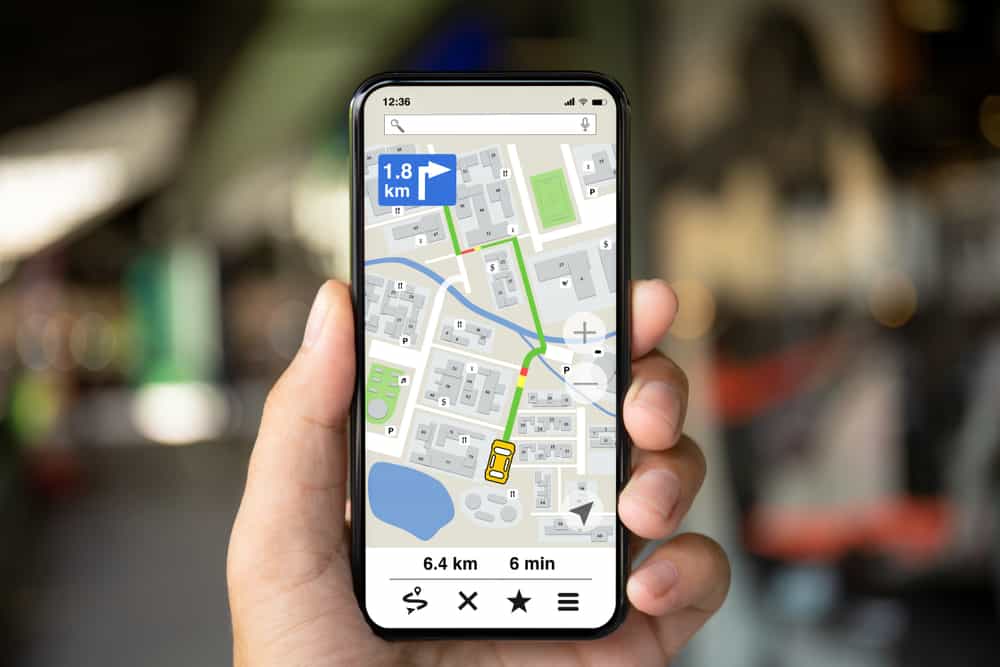
Ghim là một phần cực kỳ hữu ích của Google Maps và tùy thuộc vào hệ điều hành của bạn, bạn có thể sử dụng ghim của mình theo nhiều cách khác nhau. Ngoài ra, Google Maps tích hợp với các ứng dụng khác trong không gian làm việc của Google, làm cho ghim của bạn trở nên linh hoạt hơn. Một khi bạn đã bỏ một cái ghim, đây là một số điều bạn có thể làm:
Nhãn một pin bị rơi
Cung cấp cho ghim của bạn một nhãn trên máy tính để bàn hoặc phiên bản Android của bạn của Google Maps. Đây là cách dễ nhất để đồng bộ hóa các chân trên toàn bộ tài khoản Google của bạn và các thiết bị của bạn. Chỉ cần nhấp vào liên kết ‘Nhãn khi bạn đã bỏ mã PIN của mình. Sử dụng một từ hoặc cụm từ ngắn làm nhãn của bạn.
Nhãn tùy chỉnh bạn thêm vào mã PIN của bạn sẽ được công khai, vì Google sử dụng các địa điểm cá nhân trên nền tảng Google để tối ưu hóa tìm kiếm và quảng cáo người dùng của mình.

Lưu vị trí ghim của bạn
Bạn có thể lưu các vị trí bạn ghim trên điện thoại thông minh và máy tính để bàn. Khi Google Maps được liên kết với tài khoản Google, bạn có thể truy cập bất kỳ chân đã lưu nào trên tất cả các thiết bị của mình.
Có ba loại danh sách mặc định được cung cấp bởi Google Maps cho các vị trí đã lưu:
- Yêu thích
- Muốn đi
- Những nơi đóng vai chính
Bạn cũng có thể tạo danh sách tùy chỉnh bằng cách sử dụng phần ‘địa điểm của bạn trong menu chính của Google Maps. Tất cả các danh sách có thể được công khai hoặc riêng tư hoặc chia sẻ với người khác như một liên kết. Tại sao không hợp tác với các đồng nghiệp, bạn bè hoặc gia đình để tạo danh sách nhóm nơi mọi người có thể thêm mã PIN?
Nhận chỉ đường đến và từ mã PIN bị rơi của bạn
Một trong những điều bạn có thể làm với pin là sử dụng nó để có được hướng dẫn chính xác
Ghim là chìa khóa để đưa bạn từ A đến B trên Google Maps, đặc biệt nếu bạn không biết địa chỉ hoặc địa điểm chính xác.
Sử dụng pin bị rơi của bạn làm điểm bắt đầu hoặc điểm cuối của hành trình của bạn
Ghi chú địa chỉ hoặc vị trí của pin bị rơi của bạn và tìm kiếm hướng dẫn bằng địa chỉ pin làm điểm bắt đầu hoặc điểm cuối. Google Maps sẽ tự động tính toán hành trình hiệu quả nhất bằng cách:
- Đường
- Phương tiện giao thông công cộng
- Air (bao gồm giá vé)
- Chân
Gửi mã PIN trên máy tính xách tay hoặc máy tính của bạn đến điện thoại của bạn
Nếu bạn đã ghim một điểm đến trên máy tính mà bạn có ý định truy cập trong khi bạn ra ngoài và tại sao không chỉ đơn giản gửi nó đến điện thoại của bạn?
Chia sẻ các chân của Google Maps trên máy tính để bàn của bạn với điện thoại của bạn chỉ cần yêu cầu đồng bộ hóa qua tài khoản Google của bạn. Nếu bạn đã đăng nhập vào cùng một tài khoản Google trên máy tính để bàn và điện thoại, bạn sẽ có thể truy cập vào mã PIN đã lưu. Bạn có thể gửi email đến điện thoại thông minh hoặc nhắn tin số điện thoại di động được liên kết bằng cách nhấp vào ‘Gửi đến điện thoại của bạn.
Chia sẻ một pin cụ thể với bạn bè
Nếu bạn muốn chia sẻ một mã PIN cụ thể thay vì các danh sách chúng tôi đã chia sẻ ở trên, bạn có thể sử dụng phiên bản máy tính để bàn để chia sẻ nó. Các lựa chọn của bạn bao gồm:
- Nhận một liên kết rút ngắn cho mã PIN mà bạn có thể chia sẻ
- Sử dụng biểu tượng Facebook để chia sẻ mã PIN của bạn với bạn bè Facebook của bạn
- Sử dụng biểu tượng Twitter để đăng vị trí của bạn trên Twitter
- Nhúng mã PIN của bạn vào blog hoặc trang web của bạn bằng cách sao chép mã HTML
Lưu ý: Mặc dù bạn không thể sử dụng ứng dụng Google Map để chia sẻ vị trí PIN với thiết bị iOS, bạn sử dụng menu chia sẻ gốc trên thiết bị của mình. Bạn cũng đã thắng được có thể nhúng bản đồ bằng iOS hoặc macOS.
Suy nghĩ cuối cùng
Như bạn có thể thấy, sử dụng các chân trong Google Maps cực kỳ dễ dàng. Khi bạn đã quen với việc bỏ ghim địa điểm yêu thích hoặc địa điểm quan trọng, bạn sẽ nhanh chóng chia sẻ địa điểm với bạn bè và đồng nghiệp hoặc tìm hướng dẫn chính xác đến các địa điểm mới.
Tiếp theo…
- Cách xem số liệu thống kê Spotify của bạn (không phải chờ đến cuối năm)
- 8 Trò chuyện video tốt nhất thay thế cho Omegle
- 15 mẹo và thủ thuật tốt nhất của WhatsApp mà hầu hết mọi người bỏ lỡ
Hình ảnh đặc trưng ở đầu bài này là © AZAT Valeev/Shutterstock.com.
Cách thả mã PIN trên Câu hỏi thường gặp về Google Maps (Máy tính để bàn và Mobile) (Câu hỏi thường gặp)
Tôi có thể tháo một cái pin bị rơi không?
Bạn có thể xóa các chân bị rơi khỏi Google Maps. Nếu bạn sử dụng điện thoại thông minh Android hoặc iOS, hãy xóa mã pin bị rơi của bạn bằng cách nhấn vào ‘X, trong hộp văn bản của mã PIN. Trên máy tính để bàn, xóa mã PIN bằng cách nhấp vào ‘X, trên hộp thông tin ở dưới cùng của màn hình.
Tôi có thể truy cập các chân mà tôi đã bỏ ngoại tuyến không?
Có thể truy cập bản đồ và ghim của bạn khi bạn có kết nối Internet. Lưu mã PIN của bạn và đảm bảo rằng bạn đã lưu Google Maps để sử dụng ngoại tuyến. Điều này cho phép bạn truy cập mã PIN và thông tin liên quan của nó như giờ mở hoặc số điện thoại ngay cả khi bạn ở chế độ máy bay.
Làm cách nào để thay đổi quyền riêng tư trên ghim của tôi?
Bạn có thể công khai các chân tùy chỉnh của mình bằng cách thay đổi cài đặt của họ.
- Nhấp vào tab Chia sẻ trên menu Bản đồ
- Nhấp vào ‘Ai có quyền truy cập và chọn‘ Thay đổi
- Chọn từ các tùy chọn bao gồm ‘Riêng tư’ , Thì Những người cụ thể Thì, ‘Bất cứ ai có liên kết ‘, hoặc ‘ Công khai về chúng tôi bv.
Nếu bạn công khai bản đồ của mình, bạn cũng có thể thay đổi hơn nữa các cài đặt để làm cho bản đồ của bạn có thể chỉnh sửa bởi công chúng.
Tôi có thể đánh dấu vị trí của mình trên bản đồ google không?
Vâng, bạn có thể. Đăng nhập vào bản đồ trên thiết bị của bạn, sau đó tạo hoặc mở bản đồ. Nhấp vào Thêm điểm đánh dấu sau đó chọn lớp và nhấp vào nơi để thêm địa điểm. Đặt tên cho vị trí sau đó nhấp vào Lưu.