
Làm cách nào để tìm thấy số lượng liên hệ trong danh sách liên hệ hiện tại của tôi? | Android Central, nơi liên hệ của tôi ở Gmail? Tìm và truy cập chúng nhanh.
Liên hệ của tôi ở đâu trong gmail? Tìm và truy cập chúng nhanh
Xin chào và chào mừng đến với Android Central Moshe Stone!
Làm cách nào để tìm thấy số lượng liên hệ trong danh sách liên hệ hiện tại của tôi?
Bạn đang sử dụng trình duyệt lỗi thời. Nó có thể không hiển thị chính xác hoặc các trang web khác.
Bạn nên nâng cấp hoặc sử dụng trình duyệt thay thế.
Câu hỏi AC
Cách tìm số lượng liên hệ trong danh sách liên hệ hiện tại của tôi
Tôi muốn biết có bao nhiêu liên hệ trong danh sách trên Galaxy S5 của tôi
B. Diddy
Đại sứ cao cấp
Người điều hành
Ngày 9 tháng 3 năm 2012 163.559 2.192 113 Trang web ghé thăm
Re: Cách tìm số lượng liên hệ trong danh sách liên hệ hiện tại của tôi
Chào mừng bạn đến Trung tâm Android! Thật dễ dàng nếu tất cả họ đều liên hệ với Google-theo danh bạ.Google.com trên trình duyệt máy tính của bạn và nó sẽ cho bạn biết ngay tại đó. Nếu danh bạ của bạn chỉ được lưu vào tài khoản điện thoại cục bộ hoặc nếu có hỗn hợp, thì nó có thể khó hơn.
Một cách gián tiếp sẽ là sử dụng sao lưu danh bạ để tạo bản sao lưu .Tệp CSV của các liên hệ. Sau đó, bạn có thể sử dụng bất kỳ ứng dụng bảng tính nào để thực hiện chức năng đếm đơn giản.
Deke40
Thành viên nổi tiếng
Re: Cách tìm số lượng liên hệ trong danh sách liên hệ hiện tại của tôi
Mở danh bạ của bạn và kéo xuống menu và xóa đánh dấu. Đi đến trên cùng bên trái và kiểm tra được chọn và nó sẽ hiển thị tổng số. Sau đó, chỉ cần chắc chắn và trở lại.
Đăng qua ứng dụng trung tâm Android
MobileBackender
Thành viên mới
Tôi đã viết một ứng dụng để đếm danh bạ của bạn trên điện thoại Android. Bắn cho tôi một tin nhắn nếu bạn muốn nhập bản beta mở.
Thác nước
Thành viên nổi tiếng
Ngày 9 tháng 3 năm 2015 5.058 250 83 Trang web ghé thăm
Ngoài ra, trên phần sụn Samsung Stock, bạn chỉ có thể cuộn đến danh sách liên hệ cuối cùng của mình trong danh sách liên hệ và xem chính xác bạn có bao nhiêu. Xem ảnh chụp màn hình.

Đá Moshe
Thành viên mới
Tôi đã viết một ứng dụng để đếm danh bạ của bạn trên điện thoại Android. Bắn cho tôi một tin nhắn nếu bạn muốn nhập bản beta mở.
tôi rất thích! Bố tôi gặp khó khăn trong việc đồng bộ hóa các liên hệ của mình, với các chương trình khác nhau trên máy tính xách tay của ông nói rằng ông có số lượng khác nhau. Bạn có một apk?
Thác nước
Thành viên nổi tiếng
Ngày 9 tháng 3 năm 2015 5.058 250 83 Trang web ghé thăm
tôi rất thích! Bố tôi gặp khó khăn trong việc đồng bộ hóa các liên hệ của mình, với các chương trình khác nhau trên máy tính xách tay của ông nói rằng ông có số lượng khác nhau. Bạn có một apk?
Xin chào và chào mừng đến với Android Central Moshe Stone!
Lý do mà đôi khi, số lượng liên hệ khác nhau được báo cáo là vì đôi khi mọi người lưu danh bạ vào tài khoản Google của họ, (địa chỉ Gmail), cũng như chỉ vào điện thoại của họ và thậm chí vào thẻ SIM của họ. Không đề cập đến danh bạ cho, whatsapp, skype, facebook, vv: Nếu trong cài đặt danh bạ của bạn, bạn đã đặt nó để hiển thị tất cả. nó sẽ hiển thị tất cả các địa điểm được đề cập trước đây. Truy cập danh bạ google trên PC. https: // liên hệ.Google.com/preview/tất cả để xem cái nào thực sự được lưu trữ và đồng bộ hóa với google.
Đá Moshe
Thành viên mới
Xin chào và chào mừng đến với Android Central Moshe Stone!
Lý do mà đôi khi, số lượng liên hệ khác nhau được báo cáo là vì đôi khi mọi người lưu danh bạ vào tài khoản Google của họ, (địa chỉ Gmail), cũng như chỉ vào điện thoại của họ và thậm chí vào thẻ SIM của họ. Không đề cập đến danh bạ cho, whatsapp, skype, facebook, vv: Nếu trong cài đặt danh bạ của bạn, bạn đã đặt nó để hiển thị tất cả. nó sẽ hiển thị tất cả các địa điểm được đề cập trước đây. Truy cập danh bạ google trên PC. https: // liên hệ.Google.com/preview/tất cả để xem cái nào thực sự được lưu trữ và đồng bộ hóa với google.
Tôi đã vượt qua nó với anh ấy. Chúng tôi đã nhấn các bản sao hợp nhất trong Google Danh bạ nhiều thời gian, sau đó chúng tôi đã đăng ký lại và tất cả các bản sao của anh ấy chỉ quay lại trên trang web liên hệ Google của anh ấy. Những điều kỳ lạ là, chúng không được nhân đôi trong ứng dụng danh bạ của anh ấy trên điện thoại của anh ấy. Google cũng phải thu thập dữ liệu liên hệ từ những nơi khác.
Làm thế nào để tôi sửa chữa nó?
Liên hệ của tôi ở đâu trong gmail? Tìm và truy cập chúng nhanh.

Abbey Rennemeyer

Nếu bạn vẫn quen với gmail mới, bạn có thể tự hỏi liên hệ của bạn đã đi đâu. Đừng sợ – chúng dễ tìm thấy một khi bạn biết nơi để tìm.
Trong hướng dẫn từng bước này, chúng tôi sẽ đi qua:
- Làm thế nào để vào Gmail và tìm danh bạ của bạn
- Cách thêm danh bạ mới (hai cách)
- Cách quản lý danh bạ của bạn (kiểm tra các bản sao, tạo nhãn/nhóm)
- Cách nhập và xuất liên hệ của bạn
Vậy hãy bắt đầu.
Bước 1: Mở gmail
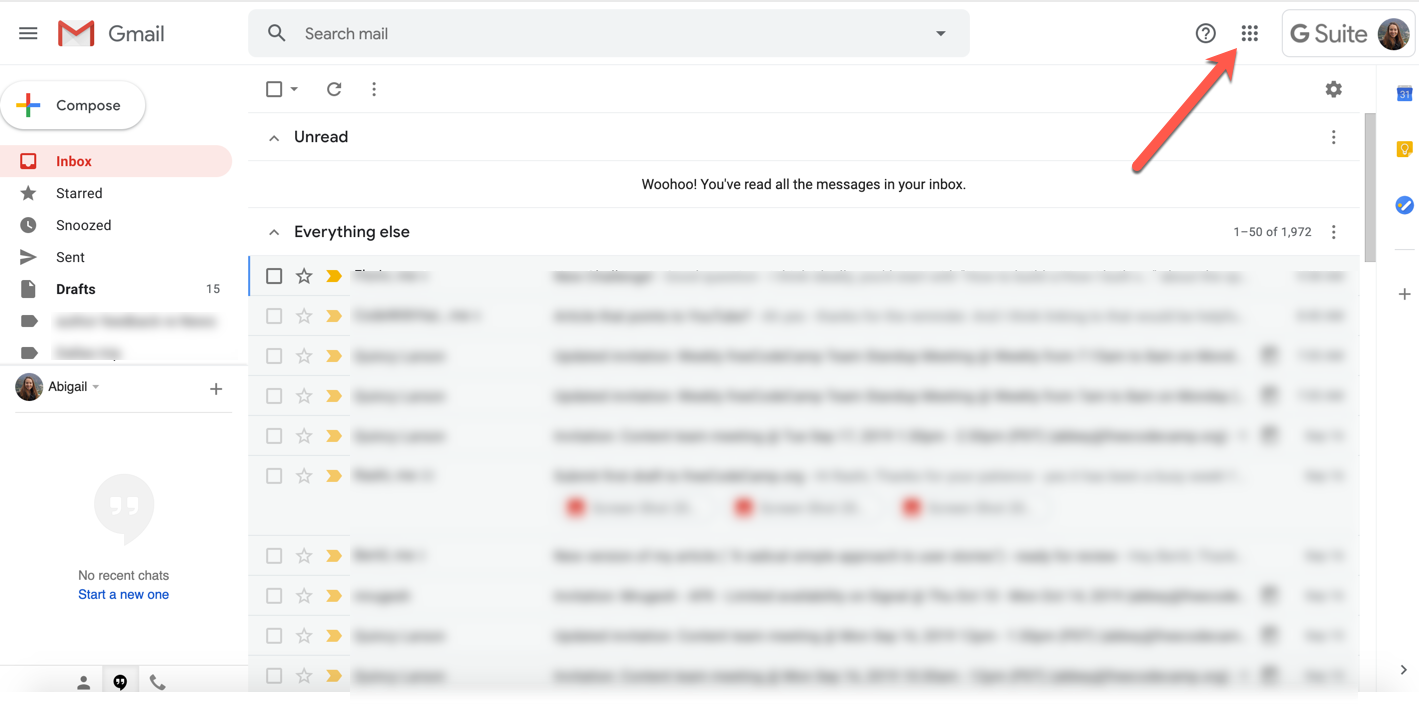
Truy cập vào tài khoản Gmail của bạn và xem trang chủ. Ở góc trên bên phải, bạn sẽ thấy một hình vuông được tạo thành từ chín chấm (đó là ứng dụng của bạn):
Bước 2: Mở ứng dụng của bạn
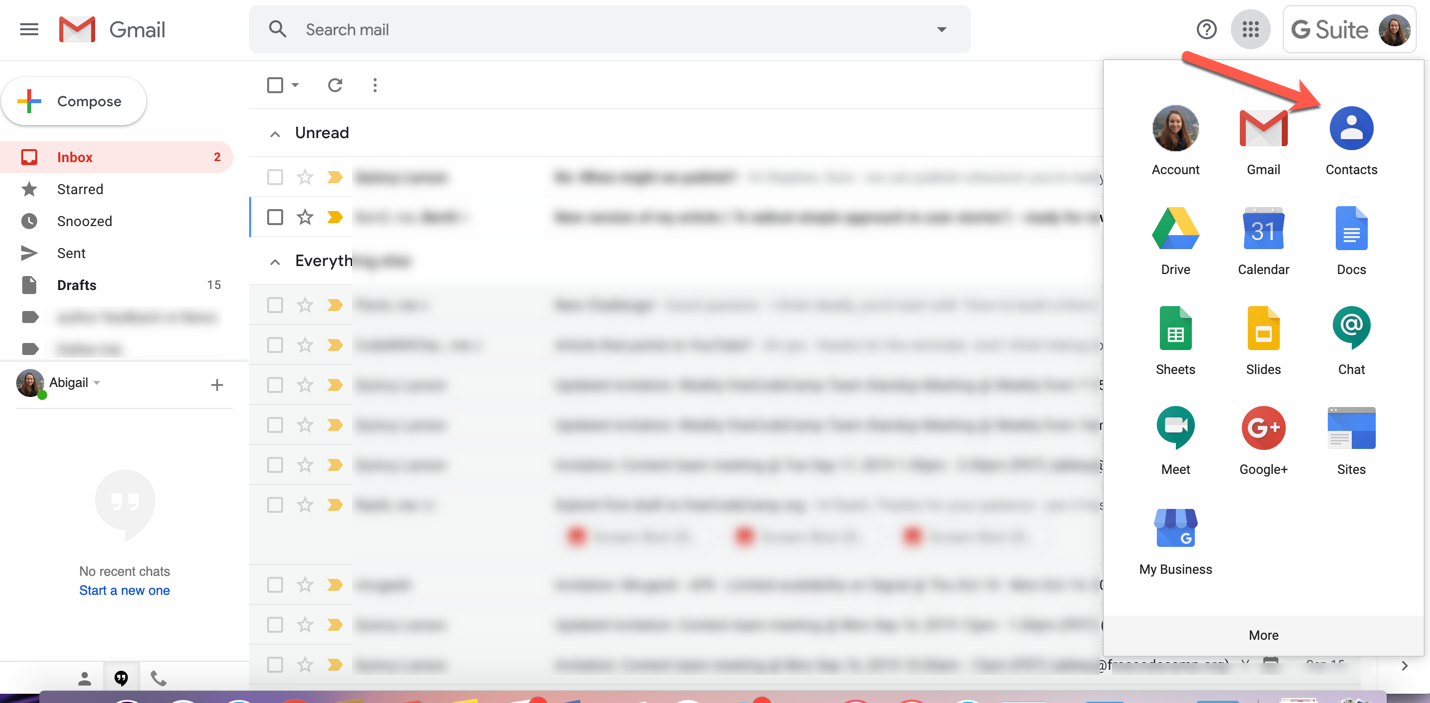
Nhấp vào hình vuông đó và bạn sẽ thấy một menu thả xuống chứa tất cả các ứng dụng có sẵn của bạn. Ứng dụng Danh bạ có thể không ở trên cùng, nhưng bạn có thể kéo các ứng dụng xung quanh vào bất kỳ sự sắp xếp nào bạn thích.
Nếu bạn không thấy ứng dụng Danh bạ, hãy nhấp vào “Thêm” ở phía dưới và thêm nó.
Bước 3: Nhấp vào biểu tượng liên hệ đó và quản lý danh bạ của bạn
Khi bạn đã nhấp vào biểu tượng “Danh bạ” màu xanh, bạn sẽ được đưa đến màn hình này (bạn có thể hoặc không có nhiều hơn một liên hệ – hoặc bạn có thể chưa có bất kỳ liên hệ nào):
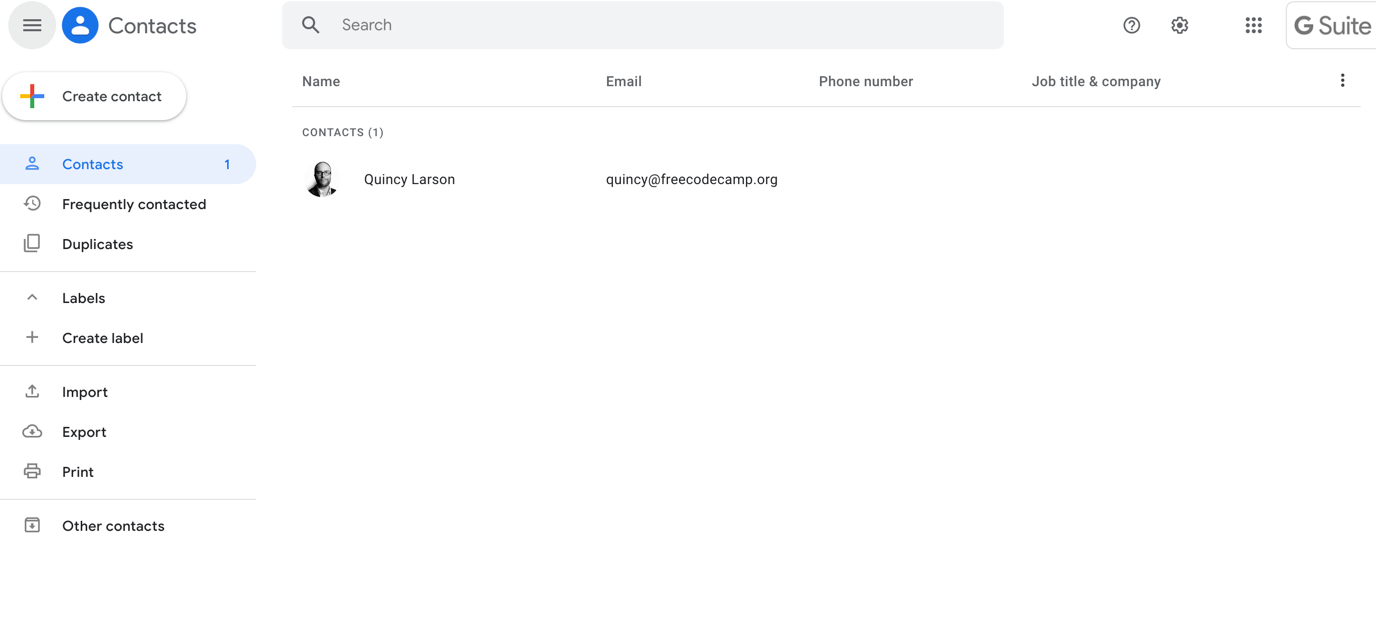
Nếu bạn đã có một loạt các liên hệ, đây là nơi họ sẽ. Thông tin thêm về những gì bạn có thể làm với họ bên dưới (trong bước 5).
Cách tạo danh bạ mới
Nếu bạn chưa có bất kỳ liên hệ nào hoặc muốn thêm danh bạ mới, đây cũng là nơi dành cho bạn.
Bạn có thể tạo một liên hệ mới theo một vài cách. Cách đầu tiên để tạo một liên hệ mà bạn sẽ sử dụng nếu bạn chưa gửi email cho người bạn muốn thêm, là bằng cách nhấp vào nút “Tạo liên hệ”:
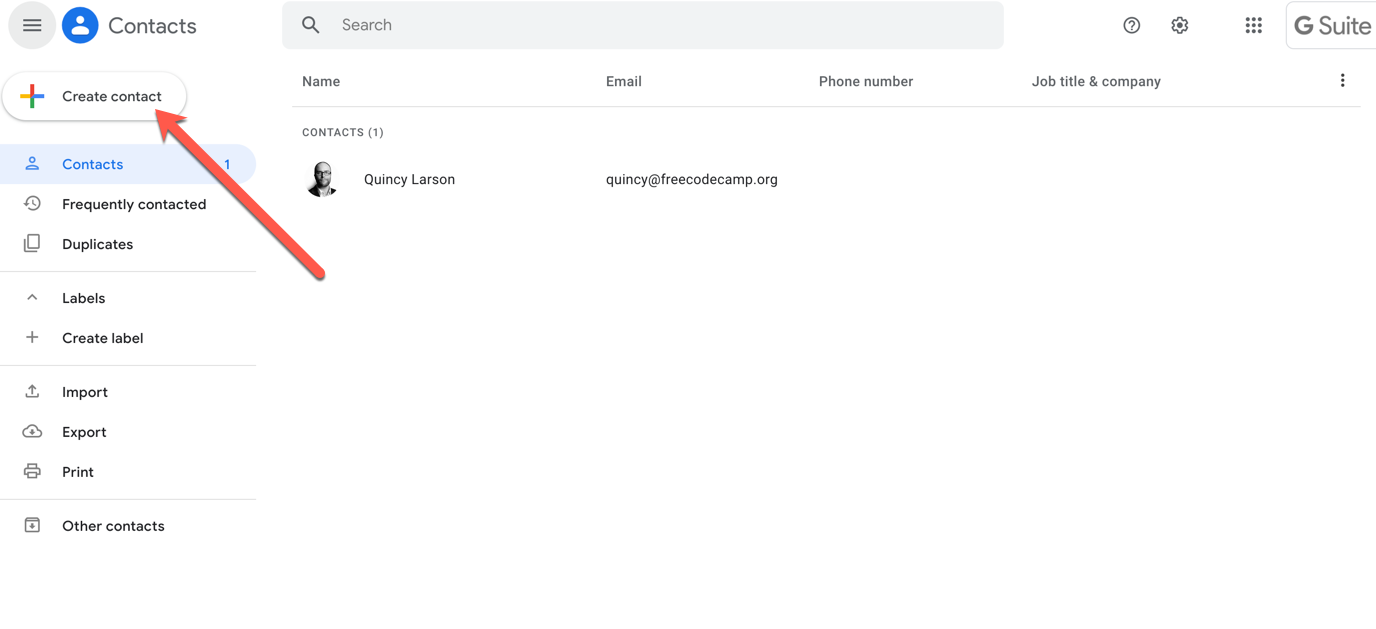
Khi bạn tạo một liên hệ mới bằng nút đó, nó sẽ yêu cầu bạn biết một số thông tin để hoàn thành mục liên hệ. Bạn có thể điền nhiều hoặc ít như bạn muốn – một cái tên và email thường khá hữu ích.
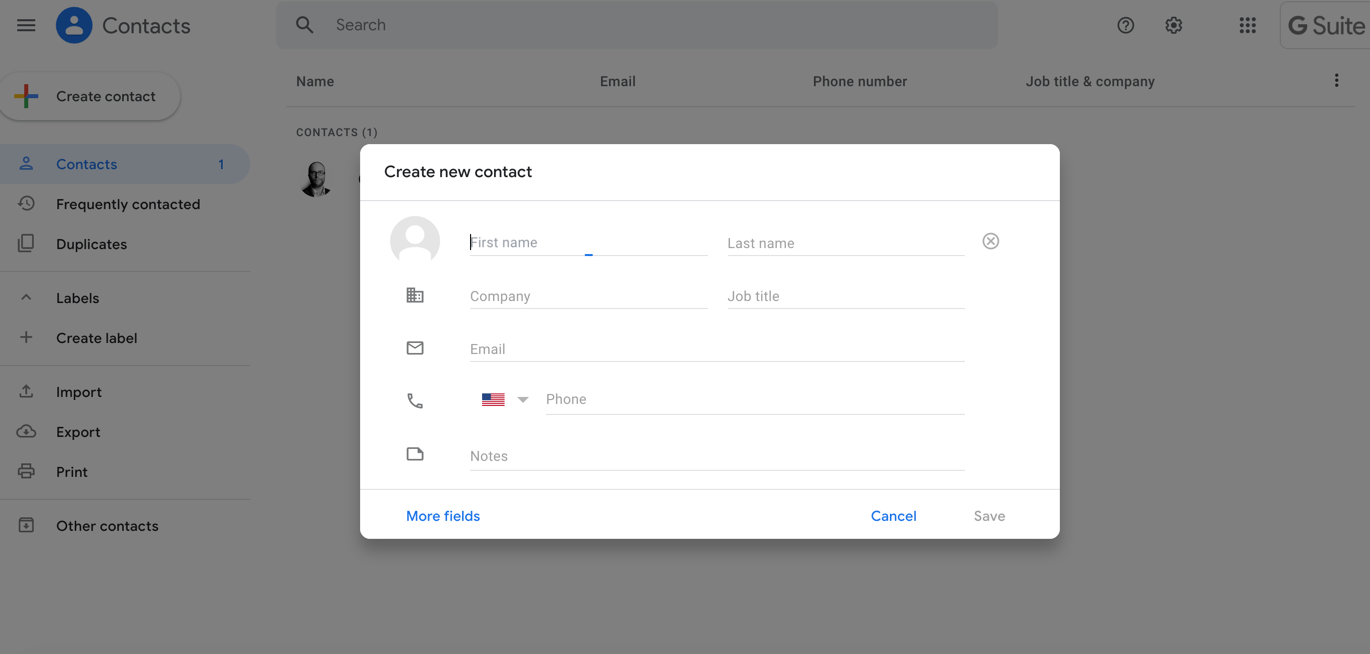
Sau đó nhấp vào “Lưu” và ở đó bạn đi! Liên hệ mới được tạo ra.
Nhưng có một cách khác, siêu dễ dàng để tạo liên lạc – nếu bạn đã có email từ người đó. Chỉ cần di chuyển con trỏ của bạn qua địa chỉ email trong hộp thư đến của bạn và chờ hộp bật lên, như bên dưới:
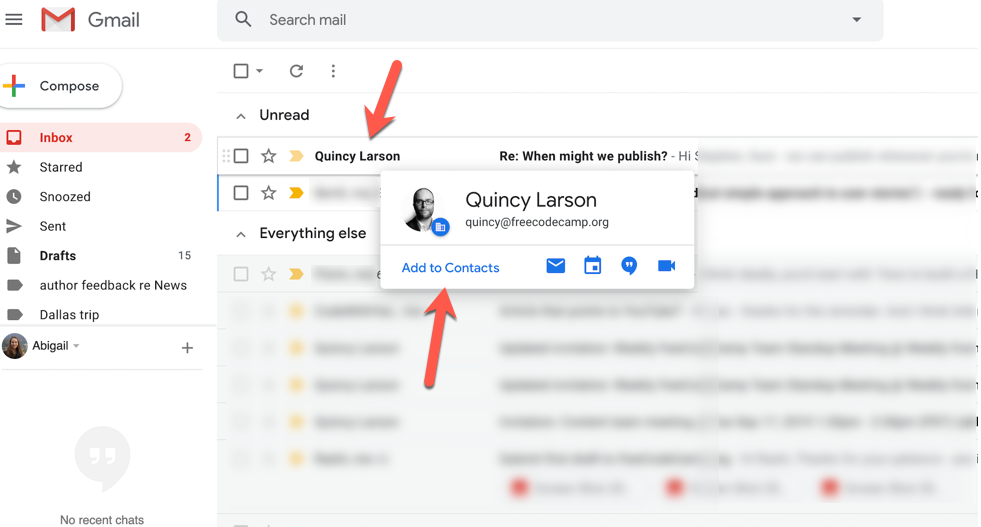
Sau đó, nhấp vào “Thêm vào danh bạ” và voilà – bạn sẽ được đưa đến cùng một màn hình liên hệ (xem ở trên).
Nếu bạn đã thêm người đó vào danh bạ của mình, bạn sẽ thấy “Chỉnh sửa liên hệ” thay vì “Thêm vào danh bạ.”
Ghi chú: Sau khi bạn đã thêm một số liên hệ mới theo cách này, bạn có thể phải làm mới trình duyệt của mình để các liên hệ đó hiển thị.
Bước 5: Khám phá những gì bạn có thể làm với danh bạ của mình
Có rất nhiều bạn có thể làm trên trang Danh bạ. Hãy xem xét kỹ hơn.
Thường xuyên được liên hệ và nhân đôi
Đầu tiên, bạn có thể thấy những người bạn gửi email thường xuyên nhất, theo tab “được liên hệ thường xuyên” trên menu bên trái.
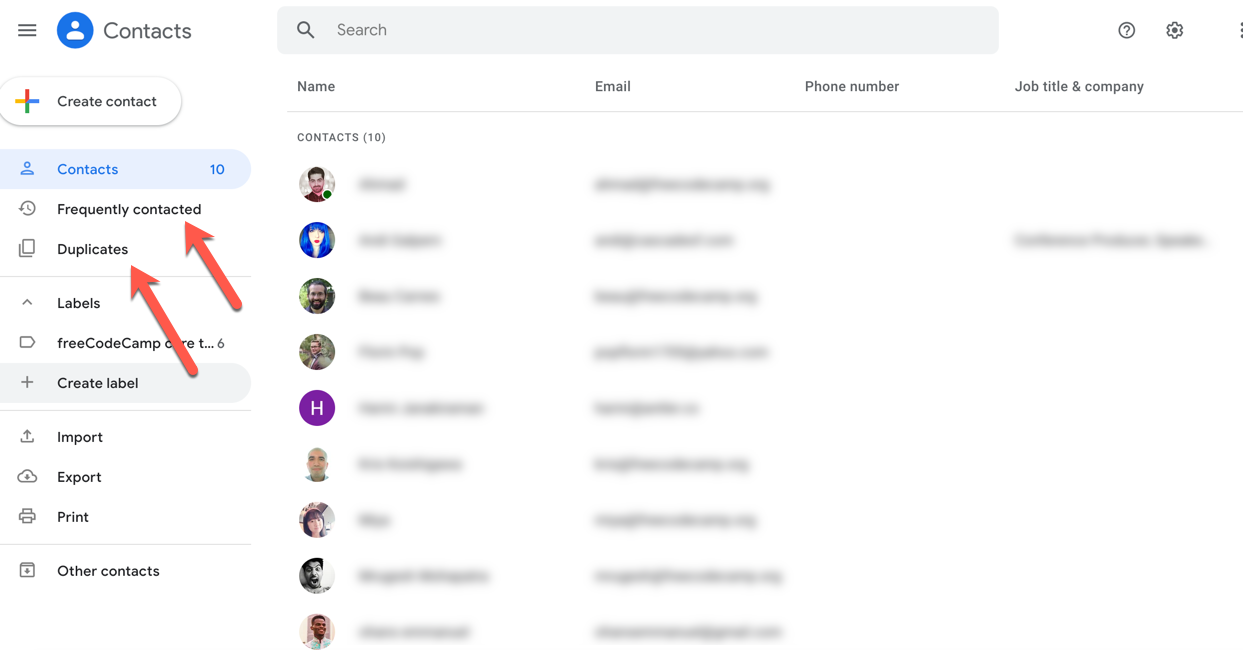
Tiếp theo, bạn có thể kiểm tra mọi liên hệ trùng lặp trong tab “trùng lặp”. Gmail sẽ làm sạch các bản sao cho bạn, vì vậy họ không làm lộn xộn danh sách danh bạ của bạn, nhưng bạn có thể tìm thấy những bản sao đó ở đây.
Nhãn
Bạn cũng có thể tạo các nhóm liên hệ mà bạn thường xuyên gửi email – như nhóm của bạn tại nơi làm việc, các thành viên gia đình, bạn thân của bạn, v.v.
Để tạo một nhóm được dán nhãn, hãy chuyển đến tab “Nhãn” trên menu thanh bên trái và nhấp vào “Tạo nhãn” – sau đó đặt tên cho nó bất cứ điều gì bạn muốn. Giống như freecodecamp acicorns er core nhóm. Sau đó lưu nó.
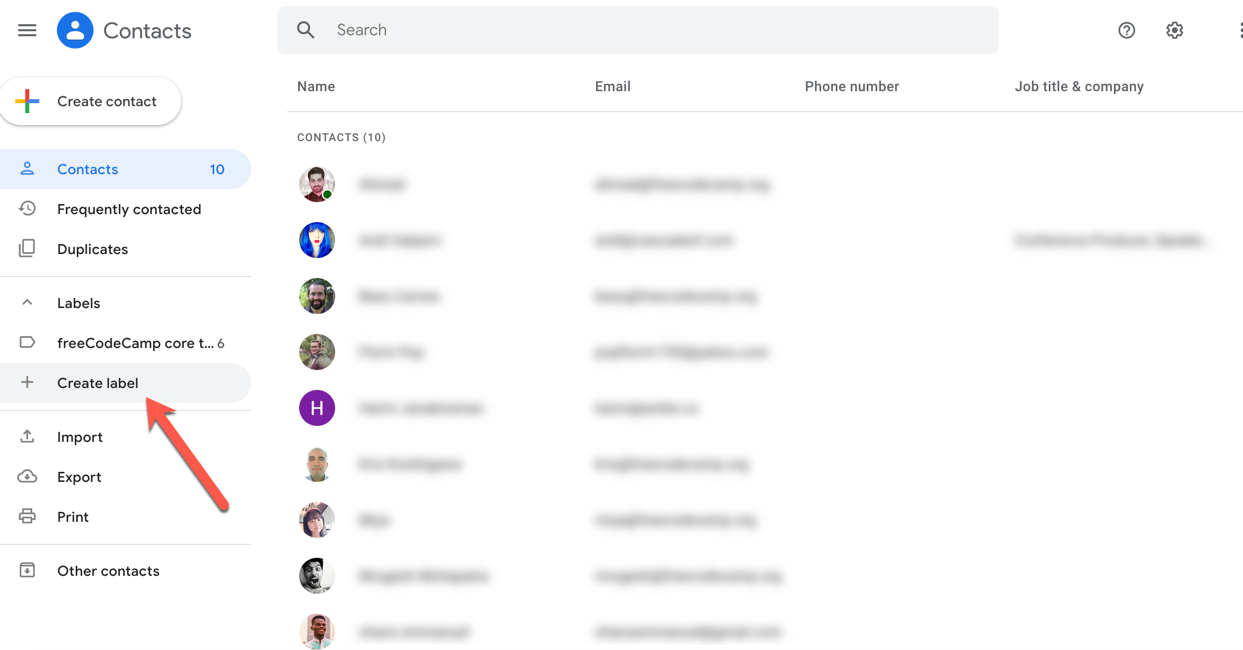
Bây giờ, khi bạn đến danh bạ của mình và di chuột qua hình ảnh hồ sơ của người liên hệ, nó sẽ biến thành hộp kiểm. Nếu bạn muốn thêm liên hệ đó vào nhóm, chỉ cần kiểm tra hộp.
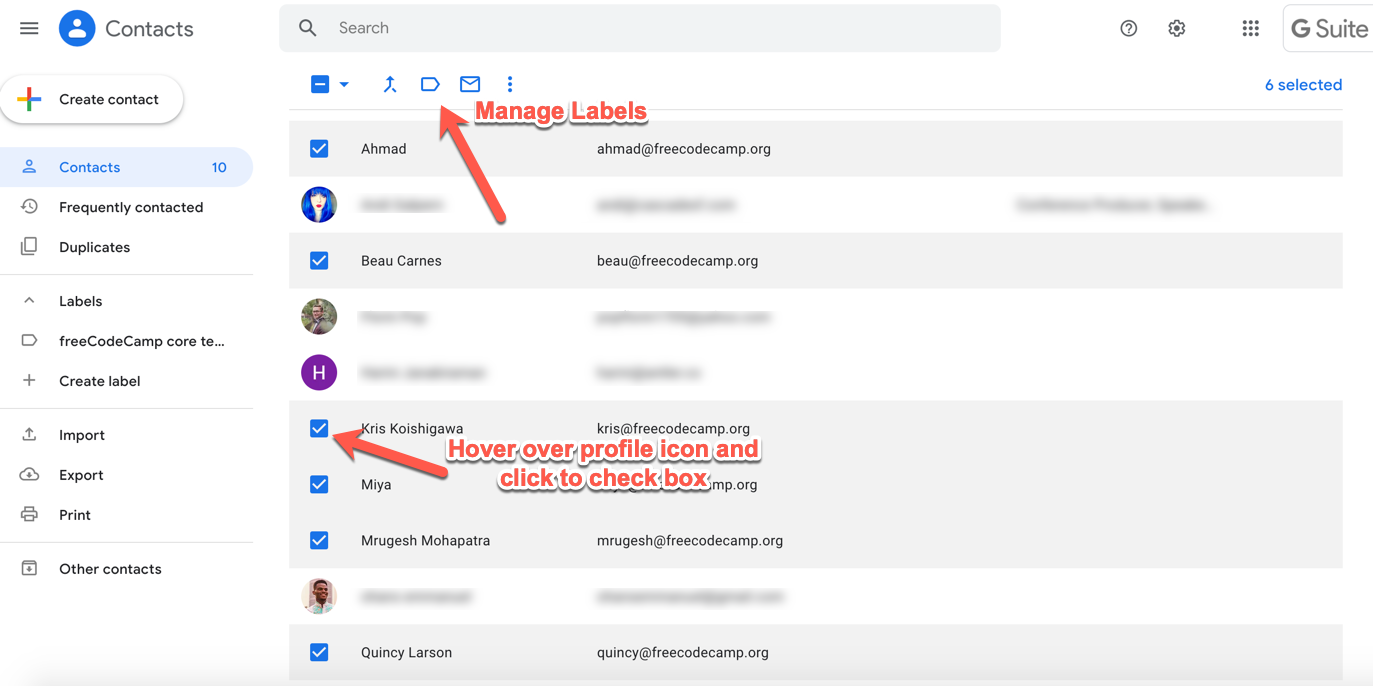
Tiếp theo, nhấp vào tab “Quản lý nhãn” ở trên cùng và chọn nhãn bạn muốn sử dụng:

Khi bạn chọn nhãn đó, tất cả những liên hệ đã kiểm tra sẽ được thêm vào nó cho bạn gửi email trong tương lai.
Xóa một liên hệ
Nếu, vì một số lý do, bạn muốn xóa ai đó khỏi danh bạ của bạn, thì nó khá đơn giản. Chỉ cần di chuột qua liên hệ/hàng đó và nhấp vào ba chấm dọc xuất hiện ở bên phải:
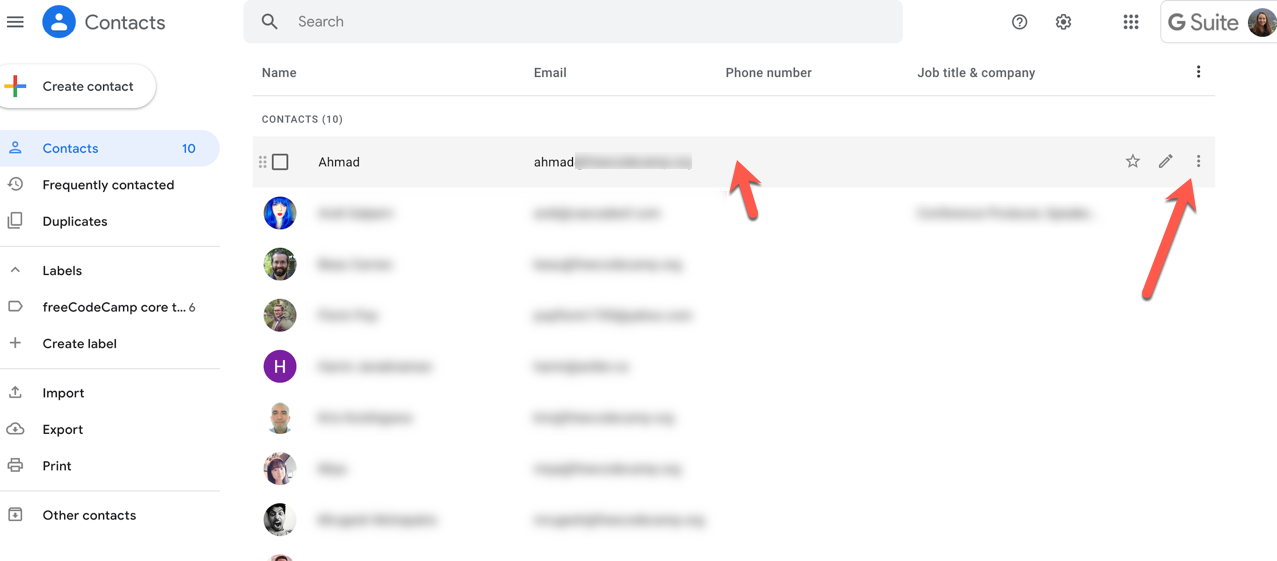
Sau đó nhấp vào tùy chọn “Xóa” và xác nhận. Buh-bye.
Nhập và xuất liên hệ
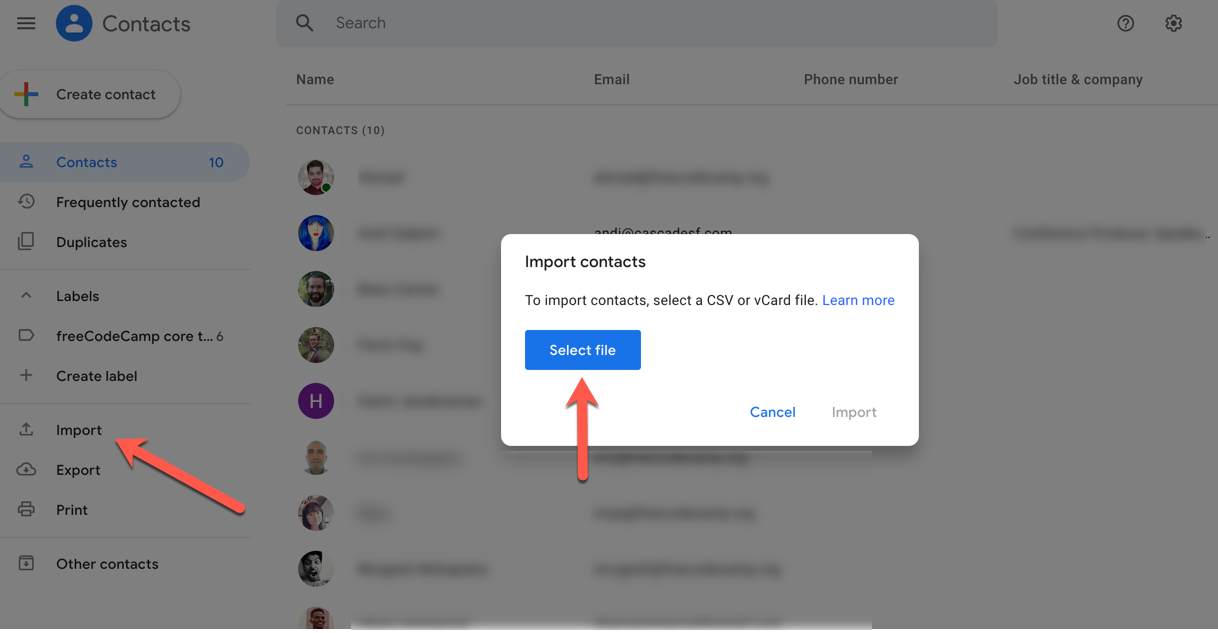
Bạn có thể muốn nhập danh bạ mới en masse và bạn có thể làm điều đó bằng cách sử dụng chức năng nhập (trong cùng một menu thanh công cụ bên trái).
Chỉ cần nhấp vào nút “Nhập”, sau đó chọn danh sách liên hệ bạn muốn nhập vào Gmail (ở định dạng CSV hoặc VCARD):
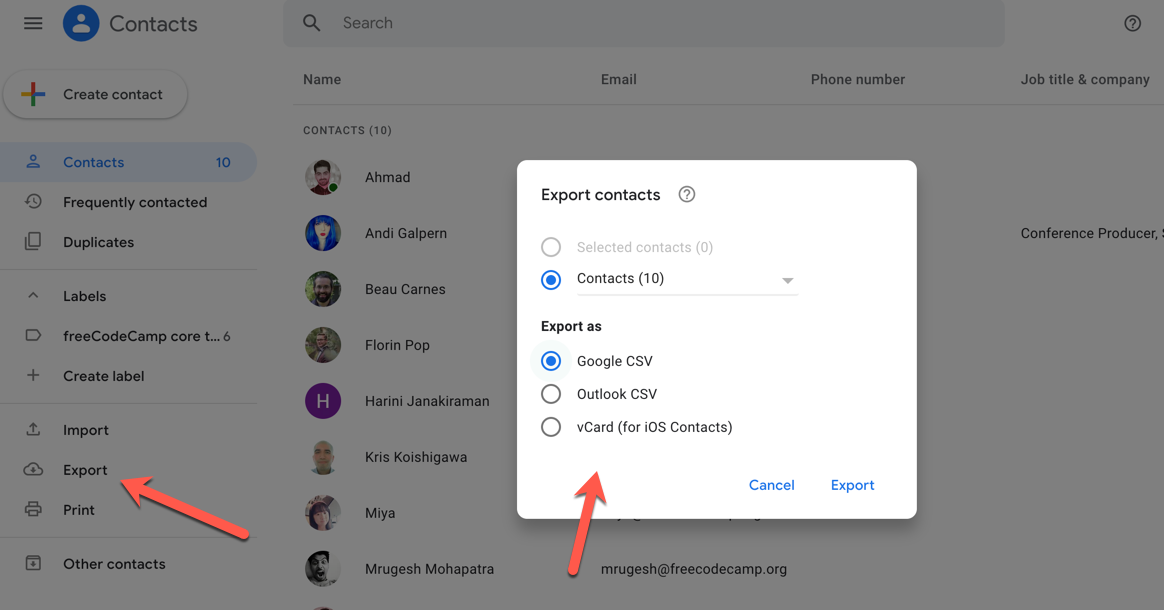
Bạn làm theo một quy trình tương tự nếu bạn muốn xuất các liên hệ Gmail của mình dưới dạng tệp CSV hoặc Outlook:
Nếu bạn cần quản lý danh bạ của mình theo bất kỳ cách nào khác – cập nhật mục nhập, xóa một mục hoặc bất cứ điều gì bạn muốn làm – chỉ cần quay lại danh sách liên hệ đó và chỉnh sửa đi.
Phím tắt
Có một vài cách siêu nhanh và dễ dàng để đến danh bạ của bạn.
- Nếu bạn chưa ở Gmail, chỉ cần truy cập liên lạc.Google.com trong trình duyệt của bạn. Bạn thậm chí có thể đánh dấu nó để dễ dàng truy cập.
- Nếu bạn đã ở Gmail, bạn có thể sử dụng phím tắt bàn phím (nếu bạn đã bật chúng – kiểm tra menu Cài đặt của bạn). Chỉ cần nhập G theo sau ngay lập tức bởi C và trang danh bạ sẽ mở ra.
Bây giờ bạn là một trình hướng dẫn liên hệ gmail
Hoặc ít nhất là một hobbit khôn ngoan hơn nhiều.