
Giới thiệu về cập nhật chương trình cơ sở cho AirPods – Hỗ trợ của Apple, cách cập nhật AirPods hoặc AirPods Pro Firmware – Dexerto
Cách cập nhật chương trình cơ sở AirPods hoặc AirPods Pro của bạn
Vì quá trình này có thể mất một thời gian và có khả năng sẽ thoát pin, hãy đảm bảo rằng AirPods của bạn được sạc đầy trước khi bắt đầu cập nhật phần mềm.
Giới thiệu về cập nhật chương trình cơ sở cho AirPods
Tìm hiểu về các thay đổi và tính năng có trong các bản cập nhật phần sụn cho AirPods của bạn.
Tìm phiên bản phần sụn AirPods của bạn
Các bản cập nhật phần sụn được phân phối tự động trong khi AirPods của bạn đang sạc và trong phạm vi Bluetooth của iPhone, iPad hoặc Mac của bạn được kết nối với Wi-Fi. Bạn cũng có thể sử dụng iPhone, iPad hoặc Mac của mình để kiểm tra xem AirPods của bạn có phiên bản mới nhất không. Để sử dụng iPhone hoặc iPad của bạn để kiểm tra xem AirPods của bạn có được cập nhật không, hãy đảm bảo rằng bạn có phiên bản mới nhất của iOS hoặc iPados. Chuyển đến Cài đặt> Bluetooth, sau đó nhấn nút Thông tin bên cạnh tên của AirPods của bạn. Cuộn xuống phần Giới thiệu để tìm phiên bản phần sụn. Để sử dụng máy Mac của bạn để kiểm tra xem AirPods của bạn có được cập nhật không, hãy đảm bảo rằng bạn có phiên bản MacOS mới nhất. Nhấn và giữ phím tùy chọn trong khi chọn menu Apple > Thông tin hệ thống. Nhấp vào Bluetooth, sau đó xem bên dưới AirPods của bạn cho phiên bản phần sụn của bạn. Với MacOS Ventura trở lên, bạn cũng có thể chọn menu Apple > Cài đặt hệ thống, nhấp vào Bluetooth, sau đó nhấp vào nút Thông tin bên cạnh tên của AirPods của bạn. Nếu bạn không có thiết bị Apple gần đó, bạn có thể thiết lập một cuộc hẹn tại Apple Store hoặc với nhà cung cấp dịch vụ được ủy quyền của Apple để cập nhật chương trình cơ sở của bạn.

Phiên bản phần sụn mới nhất
- Airpods Pro (thế hệ thứ 2) với trường hợp sạc magsafe (USB-C): 6A300
- Airpods Pro (thế hệ thứ 2) với trường hợp sạc magsafe (Lightning): 6A301
- AirPods Pro (Thế hệ 1): 6A300
- AirPods (thế hệ thứ 2 và 3): 6A300
- AirPods Max: 6A300
- AirPods (thế hệ thứ nhất): 6.số 8.số 8
Phiên bản 6A300/6A301 Ghi chú phát hành
Khi được sử dụng với iOS 17 và MacOS Sonoma, AirPods Firmware Update 6A300/6A301 đưa trải nghiệm AirPods Pro (thế hệ thứ 2) lên cấp độ tiếp theo với âm thanh thích ứng, nhận thức về cuộc trò chuyện và âm lượng được cá nhân hóa. Bản cập nhật này cũng thêm sự tiện lợi và kiểm soát các cuộc gọi với báo chí để tắt tiếng và bật tiếng cho AirPods (thế hệ thứ 3), AirPods Pro (thế hệ thứ 1 và 2) và AirPods tối đa, cũng như những cải tiến đáng kể cho trải nghiệm chuyển đổi tự động cho tất cả các máy bay có sẵn trên Các thiết bị của Apple với các bản cập nhật phần mềm mới nhất.
Phiên bản 5E135 Ghi chú phát hành
- Sửa lỗi và các cải tiến khác
Cách cập nhật chương trình cơ sở AirPods hoặc AirPods Pro của bạn
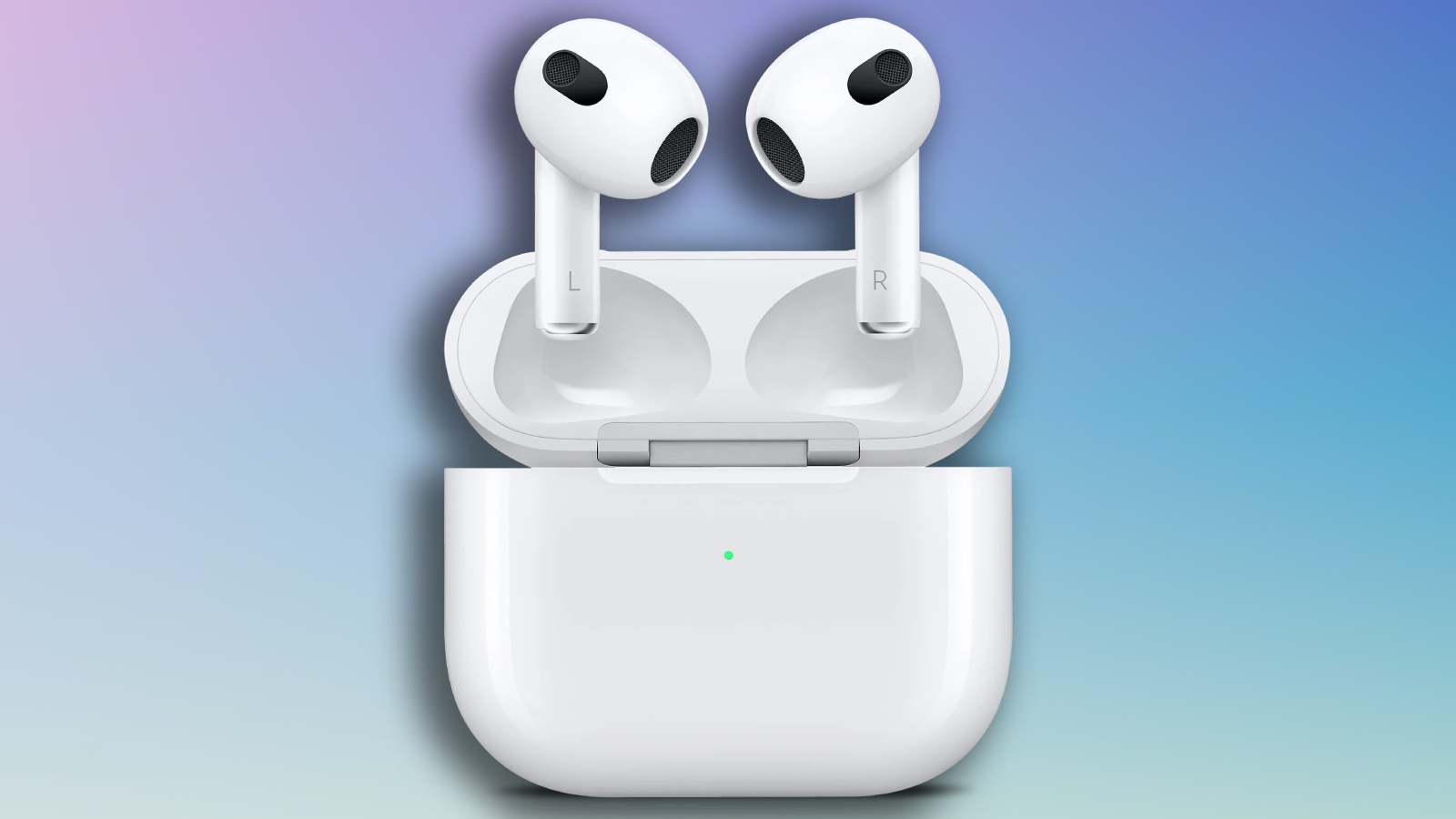
Quả táo
Don Tiết biết cách cập nhật chương trình cơ sở AirPods hoặc AirPods Pro của bạn? Hướng dẫn nhanh này phá vỡ quá trình cập nhật phần sụn của tai nghe, AirPods Pro, Max, và nhiều hơn nữa.
Apple được biết đến với ngôn ngữ thiết kế độc đáo, làm cho các sản phẩm của nó làm hài lòng mắt. Tuy nhiên, hầu hết các sản phẩm của nó, bao gồm iPhone, MacBook và AirPods cung cấp trải nghiệm người dùng tuyệt vời.
Công ty đảm bảo rằng những sản phẩm tuyệt vời này hoạt động trơn tru nhờ phần mềm được tối ưu hóa cao, mang lại tốt nhất trong số các tiện ích và phần cứng thông minh này cho phép ghép đôi nhanh chóng.
Bài báo tiếp tục sau quảng cáo
Từ Airpods cổ điển đến Airpods Pro 2 mới nhất và thậm chí là bộ sạc magsafe, Apple Cập nhật hiệu suất tăng, thả các tính năng mới và làm dịu những con bọ pesky đó. Vì vậy, việc giữ AirPods của bạn trên phần sụn mới nhất nên được ưu tiên.
Bài báo tiếp tục sau quảng cáo
Thực hiện theo hướng dẫn dưới đây để nhanh chóng cập nhật phần sụn trên AirPods hoặc AirPods Pro của bạn.
Cách cập nhật Apple AirPods, Pro, AirPods Pro Max

Cập nhật AirPods của bạn là một quá trình hợp lý đơn giản. Nếu AirPods của bạn được ghép nối với iPhone hoặc iPad của bạn, đang chạy phần sụn mới nhất, thì có khả năng phần sụn trên AirPods cũng được cập nhật.
Bài báo tiếp tục sau quảng cáo
Bạn có thể kích hoạt thủ công bản cập nhật phần mềm bằng cách làm theo các bước bên dưới
- Mở ứng dụng Cài đặt trên iPhone hoặc iPad của bạn
- Điều hướng đến cài đặt Bluetooth
- Kết nối AirPods của bạn với thiết bị iOS của bạn
- Để AirPods gần iPhone hoặc iPad để cho phép tải xuống phần sụn và cài đặt tự động
Vì quá trình này có thể mất một thời gian và có khả năng sẽ thoát pin, hãy đảm bảo rằng AirPods của bạn được sạc đầy trước khi bắt đầu cập nhật phần mềm.
Nếu bạn gặp rắc rối với bản cập nhật phần sụn của AirPods, bạn có thể đặt AirPods trở lại trong trường hợp sạc của họ và kết nối nó với nguồn điện. Nếu vấn đề vẫn còn, bạn có thể cần thiết lập lại AirPods.
Đăng ký Dexerto miễn phí và nhận
Ít quảng cáo hơn | Chế độ tối | Thỏa thuận về chơi game, TV và phim, và công nghệ
Bài báo tiếp tục sau quảng cáo
Cách cập nhật AirPods mà không có iPhone hoặc iPad
Nếu bạn đã ghép nối AirPods với một thiết bị không phải là một thiết bị không phải là điện thoại Android hoặc máy tính bảng, bạn sẽ không thể cập nhật phần sụn với quy trình trên.
Có liên quan:
Top 10 NFT đắt nhất từng được bán
Bài báo tiếp tục sau quảng cáo
Để tích hợp bạn sâu hơn vào khu vườn có tường bao quanh Apple, công ty cần bạn có iPhone hoặc iPad để giúp cập nhật chương trình cơ sở.
Đối với những người dùng như vậy, công ty cho biết, nếu bạn không có thiết bị Apple gần đó, bạn có thể thiết lập một cuộc hẹn tại một cửa hàng Apple hoặc với nhà cung cấp dịch vụ được ủy quyền của Apple để cập nhật chương trình cơ sở của bạn.”
Thật không may, không có cách giải quyết nào và bạn sẽ phải mượn iPhone hoặc iPad từ một người bạn. Nếu không, một chuyến thăm đến cửa hàng Apple gần nhất của bạn hoặc một trung tâm dịch vụ là không thể tránh khỏi.
Bài báo tiếp tục sau quảng cáo
Bài báo tiếp tục sau quảng cáo
Cách tìm phiên bản phần sụn hiện tại của AirPods của bạn
Nếu bạn muốn kiểm tra phiên bản phần sụn mà AirPods của bạn đang chạy, bạn có thể làm như vậy bằng cách vào ứng dụng Cài đặt trên iPhone hoặc iPad được ghép nối với AirPods.
- Kết nối AirPods của bạn với iPhone hoặc iPad
- Chuyển đến Bluetooth trên thiết bị của bạn
- Định vị các máy bay được kết nối và nhấn vào nút Giới thiệu, được hiển thị bên cạnh trạng thái được kết nối trên mạng
- Trên trang tiếp theo, cuộn xuống phía dưới để tìm phiên bản phần mềm cung cấp năng lượng cho AirPods
Cách kiểm tra phiên bản phần mềm hiện tại của magsafe sạc
- Đính kèm iPhone vào bộ sạc magsafe
- Chuyển đến ứng dụng Cài đặt
- Nhấn vào “Chung”
- Nhấn vào “về”
- Cuộn xuống bên dưới khóa của hãng vận chuyển, và định vị bộ sạc của Apple Apple Magsafe, hãy nhấn vào điều này
- Xem phiên bản phần sụn được liệt kê
Hãy chắc chắn kiểm tra các hướng dẫn khác của chúng tôi: