
Cách xóa một hoặc nhiều liên hệ trên iPhone của bạn, cách xóa nhiều liên hệ cùng một lúc trên iPhone – Macrumors
Cách xóa nhiều liên hệ cùng một lúc trên iPhone
Đúng. IPhone của bạn cung cấp cho bạn một vài tùy chọn tùy chỉnh để kiểm soát danh sách liên hệ của bạn tốt hơn. Để truy cập các điều khiển theo Cài đặt> Danh bạ con đường như chúng tôi đã làm ở trên. Sau đó, bạn có thể chọn sắp xếp theo họ và họ.
Cách xóa một hoặc nhiều danh bạ trên iPhone của bạn
Sam Costello đã viết về Tech từ năm 2000. Bài viết của ông đã xuất hiện trong các ấn phẩm như CNN.com, PC World, Infoword và nhiều người khác.
Cập nhật vào ngày 23 tháng 3 năm 2022
Những gì để biết
- Xóa nhiều liên hệ: Trong iCloud, chọn Liên lạc > Giữ Điều khiển (Windows) hoặc Yêu cầu (Mac) và chọn danh bạ.
- Tiếp theo, chọn bánh răng Biểu tượng>Xóa bỏ.
- Xóa các liên hệ đơn: Trong iPhone’s Điện thoại Ứng dụng, chọn Liên lạc. Nhấn vào một liên hệ>Biên tập >Xóa liên lạc.
Bài viết này giải thích cách xóa một liên hệ duy nhất trong ứng dụng Danh bạ trên iPhone và cách xóa nhiều liên hệ cùng một lúc bằng cách sử dụng iCloud. Việc xóa được thực hiện ở một trong hai nơi chảy qua tất cả các thiết bị sử dụng cùng một ID Apple và đồng bộ hóa các liên hệ với iCloud.
Cách xóa nhiều liên hệ iPhone bằng iCloud
Khi bạn chỉ muốn xóa một hoặc hai danh bạ, việc thực hiện trực tiếp trên iPhone là rất đơn giản, nhưng khi bạn muốn xóa nhiều danh bạ iPhone cùng một lúc, bạn phải sử dụng iCloud. Điều đó giả định rằng bạn đã đồng bộ hóa liên hệ của mình với iCloud, tất nhiên. Nếu bạn không, bạn có thể xóa chúng một lần trên iPhone hoặc khu nghỉ mát để sử dụng ứng dụng của bên thứ ba. Đây là cách sử dụng iCloud cho các danh bạ iphone-delete.
- Mở tài khoản iCloud của bạn trong trình duyệt web và nhập thông tin đăng nhập của bạn. Tài khoản phải là cùng một ID Apple mà bạn sử dụng với iPhone của mình.

Lựa chọn Liên lạc.

Ở góc dưới bên trái của màn hình, chọn bánh răng biểu tượng.

Trong menu bật lên, chọn Xóa bỏ.

Vỗ nhẹ Xóa bỏ Trong hộp mở ra để xác nhận việc xóa.
Xóa nhiều liên hệ trên iPhone bằng ứng dụng
Nếu bạn chưa bao giờ đồng bộ hóa iPhone của mình với iCloud, việc xóa nhiều email sẽ khó khăn hơn. Bạn vẫn có thể làm điều đó tại một thời điểm trên iPhone, nhưng bạn có thể thích thử một trong những ứng dụng này. Họ cung cấp các tùy chọn vững chắc để xóa nhiều liên hệ.
- Xóa danh bạ+ Ứng dụng: Miễn phí, với các giao dịch mua trong ứng dụng. Tải xuống tại App Store
- Các nhóm Ứng dụng: Miễn phí, với các giao dịch mua trong ứng dụng. Tải xuống tại App Store
Cách xóa một liên hệ duy nhất trên iPhone
Khi bạn có một liên hệ duy nhất mà bạn muốn xóa khỏi iPhone, bạn có thể thực hiện trực tiếp trên iPhone. Đây là cách:
- Chạm vào Điện thoại Ứng dụng để mở nó.

Tìm liên hệ bạn muốn xóa. Bạn có thể làm điều này bằng cách duyệt các danh bạ của bạn hoặc tìm kiếm bằng cách sử dụng thanh ở phía trên.

Nếu bạn thay đổi ý định và muốn giữ liên hệ, hãy nhấn Hủy bỏ. Nếu không, nhấn Xóa liên lạc Để hoàn thiện việc xóa.
Tôi có thể đặt bao nhiêu liên hệ iCloud trên iPhone của mình?
Nếu bạn lo lắng về việc vượt quá giới hạn, có lẽ bạn không cần. Theo Apple, iCloud hỗ trợ tới 50.000 liên hệ.
Làm cách nào để đồng bộ hóa các liên hệ iPhone của tôi với iCloud?
Trên iPhone của bạn, hãy truy cập Cài đặt. Nhấn vào tên của bạn và chọn iCloud. Cuộn qua danh sách và di chuyển Liên hệ thanh trượt đến vị trí trên/xanh.
Cách xóa nhiều liên hệ cùng một lúc trên iPhone
Hầu hết người dùng iPhone có thể không biết điều đó, nhưng có thể xóa nhiều liên hệ cùng một lúc trong iOS. Vấn đề là việc thực hiện chức năng này của Apple không giống như các hành động xóa hàng loạt tương tự được thực hiện trong tin nhắn và thư, vì vậy nó hoàn toàn không rõ ràng như thế nào.
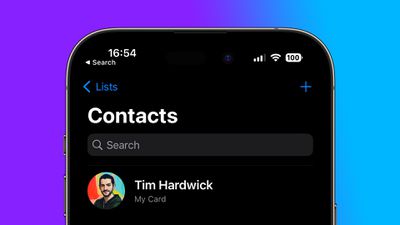
Các bước sau đây hướng dẫn bạn thông qua một quá trình thực sự rất đơn giản, một khi bạn biết nó. Cho đến gần đây, việc xóa nhiều liên hệ cùng một lúc chỉ có thể đạt được bằng cách đăng nhập vào iCloud thông qua trình duyệt, vì vậy đây là một mẹo hữu ích để nhớ. Tiếp tục đọc để tìm hiểu cách nó hoạt động.
- Khởi chạy Liên lạc Ứng dụng trên iphone của bạn hoặc mở ứng dụng điện thoại và nhấn Danh bạ.
- Tìm một nhóm các liên hệ mà bạn muốn xóa.
- Sử dụng hai ngón tay, nhấn và giữ một liên hệ trong danh sách, sau đó kéo ngón tay của bạn lên hoặc xuống để làm nổi bật các tiếp điểm liền kề như một lựa chọn.
- Giải phóng ngón tay của bạn để hoàn thành lựa chọn của bạn. Nếu bạn muốn thêm một liên hệ hoặc liên hệ khác vào lựa chọn, hãy lặp lại bước 3 ở trên. Nếu không, hãy nhấn dài bằng một ngón tay trên bất kỳ tiếp xúc được tô sáng nào, sau đó nhấn Xóa liên hệ [x] Trong menu thả xuống.
- Vỗ nhẹ Xóa danh bạ Trong dấu nhắc xác nhận.
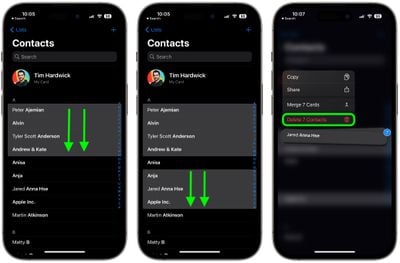
Đó là tất cả những điều bạn cần biết. Bạn có biết rằng bạn cũng có thể tổ chức các liên hệ thành danh sách trên iPhone và iPad? Nhấp vào liên kết để tìm hiểu cách nó hoàn thành.
Những câu chuyện phổ biến
Apple phát hành iOS 17.0.1 và iPados 17.0.1 với các sửa lỗi, cộng với iOS 17.0.2 cho các mẫu iPhone 15
Thứ năm ngày 21 tháng 9 năm 2023 10:28 AM PDT bởi Juli Cỏ ba
Apple hôm nay đã phát hành iOS 17.0.1 và iPados 17.0.1 cập nhật cho iPhone và iPad, thêm sửa lỗi vào phần mềm mới. IOS 17.0.1 và iPados 17.0.1 Cập nhật đến chỉ vài ngày sau khi Apple ra mắt iOS 17 và iPados 17. Phần mềm, được xây dựng 21A340, có thể được tải xuống trên iPhone và iPad đủ điều kiện. Đây là một.
Các mẫu iPhone 15 có cài đặt mới để ngăn chặn việc sạc hoàn toàn vượt quá 80%
Thứ ba ngày 19 tháng 9 năm 2023 2:04 PM PDT của Joe Rossignol
Tất cả các mẫu iPhone 15 và iPhone 15 Pro đều có cài đặt sức khỏe pin mới, ngăn các thiết bị sạc vượt quá 80% mọi lúc khi được bật, như được xác nhận bởi Allison Johnson của Verge trong phiên hỏi đáp hôm nay. Cài đặt mới tách biệt với tính năng sạc pin được tối ưu hóa trước đó trên iPhone, làm chậm một cách thông minh khi sạc 80% cho đến khi nhiều hơn.

Biểu tượng cảm xúc đến Cập nhật IOS 17 trong tương lai bao gồm lắc đầu, Nấm nâu, Lime, Phoenix và nhiều hơn nữa
Thứ ba ngày 19 tháng 9 năm 2023 12:43 PM PDT của Juli Cỏ ba
Khi Apple đã công bố các mẫu iPhone mới vào tuần trước, Hiệp hội Unicode đã chính thức phê duyệt các ký tự biểu tượng cảm xúc mới được thiết lập để được thêm vào điện thoại thông minh bắt đầu từ năm 2024. Mockup của biểu tượng cảm xúc mới từ Emojipedia được phê duyệt Unicode 15.1 biểu tượng cảm xúc bao gồm Phoenix, Lime, một loại nấm ăn được, đầu lắc theo chiều dọc (như trong một cái gật đầu “có”), lắc đầu theo chiều ngang (một cái lắc đầu “không”) và bị hỏng.

Apple giải thích lý do tại sao iPhone 15 Pro Max bị giới hạn ở Zoom quang học 5x
Thứ Tư ngày 20 tháng 9 năm 2023 9:52 AM PDT của Joe Rossignol
Trong một cuộc phỏng vấn với Nicolas Lellouche của Numerama, VP công nghệ phần mềm máy ảnh của Apple, Jon McCormack đã giải thích lý do tại sao hệ thống ống kính Tetraprism của iPhone 15 Pro Max bị giới hạn trong Zoom 5X, thay vì 10 lần như trên Galaxy S23 của Samsung S23. Cuộc phỏng vấn bằng tiếng Pháp, vì vậy trích dẫn dưới đây là dịch máy tính. Apple cho biết ống kính tele trên iPhone 15 pro max.
Cách xóa tất cả các liên hệ trên iPhone [tháng 3 năm 2022]
Cassandra McBride với hơn tám năm kinh nghiệm, Cassandra chuyên chỉnh sửa và viết kỹ thuật. Trong vai trò trước đây là một nhà tư vấn kỹ thuật, Cassandra chịu trách nhiệm viết hướng dẫn người dùng, tài liệu đào tạo và các tài liệu khác để hỗ trợ các hệ thống mới. Đọc thêm ngày 4 tháng 8 năm 2022
Khi bạn cuộn qua các liên hệ của mình để tìm kiếm một người mà bạn muốn tiếp cận, bạn có thể bị choáng ngợp bởi số lượng số điện thoại, email và tên của những người mà bạn không còn muốn giao tiếp.

Những ngày đầu của điện thoại di động có nghĩa là chuyển các danh bạ của bạn từ thiết bị này sang thiết bị khác trong quá trình nâng cấp. Với iCloud và các bản sao lưu email có sẵn, bạn có thể dễ dàng chuyển liên hệ đến mọi thiết bị mới bạn nhận được. Mặc dù điều này thực sự thuận tiện, bạn kết thúc với các liên hệ cũ hơn mà bạn không còn cần. Mặc dù những liên hệ này không gây hại cho điện thoại của bạn, nhưng có lẽ đã đến lúc thanh lọc một số nội dung khỏi danh sách liên hệ của bạn.
Nếu bạn muốn xóa tất cả các danh bạ của mình khỏi điện thoại, thì có một cách hợp lý đơn giản để làm điều này. Nếu bạn thích chọn và chọn cái nào đi, thì đó là một quá trình dài hơn một chút. Để tiết kiệm thời gian của bạn, chúng tôi có thể chỉ cho bạn cách xóa toàn bộ danh sách liên hệ của bạn (hoặc, trong một số trường hợp, ẩn nhiều liên hệ).
Cách xóa tất cả các liên hệ của bạn trên iPhone
Có một vài cách để xóa tất cả các liên hệ trên iPhone của bạn. Bạn có thể xóa tất cả chúng khỏi iCloud của bạn, điều đó có nghĩa là các liên hệ sẽ biến mất trên tất cả các thiết bị Apple của bạn hoặc bạn có thể xóa chúng trên iPhone. Chúng tôi sẽ xem xét cả hai tùy chọn trong phần này.
Cách ẩn tất cả các liên hệ
Hầu hết các liên hệ của bạn trên iPhone của bạn đều được lưu trữ trên điện thoại của bạn hoặc trong một trong các tài khoản email của bạn. Chúng tôi sẽ bắt đầu với phương pháp xóa liên hệ dễ nhất, điều này đang tắt đồng bộ. Để xóa các liên hệ trên iPhone của bạn, hãy làm theo các bước sau:
- Mở Cài đặt Trên iPhone của bạn. Sau đó, nhấn vào Liên lạc.

- Bấm vào Tài khoản.

- Bây giờ, bạn sẽ thấy một danh sách tất cả các tài khoản email của bạn. Nhấn vào một trong các tài khoản.

- Chuyển đổi công tắc bên cạnh Liên lạc tắt để nó chuyển sang màu xám.

- Lặp lại các bước này cho mỗi tài khoản email của bạn.
Ghi chú: Nếu bạn muốn tắt danh bạ iCloud của mình, bạn sẽ cần nhấn vào tên của mình ở đầu trang Cài đặt, sau đó nhấn iCloud, Sau đó chuyển đổi Liên lạc chuyển đổi từ đó.
Chúng tôi thích phương pháp này vì nó không thực sự xóa danh bạ của bạn. Thực hiện các tác vụ được liệt kê ở trên sẽ loại bỏ chúng khỏi iPhone của bạn.
Một tùy chọn khác để ẩn danh bạ (đặc biệt là các bản sao) là lọc tài khoản email nào có thể đồng bộ hóa liên hệ với iPhone của bạn. Quá trình này thực sự đơn giản và hiệu quả. Đây là những gì cần làm:
- Mở Điện thoại Ứng dụng hoặc Liên lạc Ứng dụng trên iPhone của bạn.
- Nếu bạn sử dụng ứng dụng điện thoại, hãy nhấn Liên lạc ở phía dưới.

- Vỗ nhẹ Các nhóm Ở góc trên bên trái.

- Nếu bạn muốn xóa tất cả các liên hệ của mình, hãy bỏ chọn tất cả các tài khoản.

- Tất cả các liên hệ của bạn sẽ biến mất.

Tương tự như phương pháp trên, danh bạ của bạn không còn. Nếu bạn muốn truy xuất chúng một cách nhanh chóng, bạn có thể đảo ngược các bước và bật lại các tài khoản. Tất nhiên, bạn cũng có thể tắt một tài khoản, khiến người khác hoạt động và ngược lại. Tùy chọn này là một cách tuyệt vời để nhanh chóng kiểm soát danh bạ của bạn.
Cách xóa vĩnh viễn tất cả các liên hệ bằng iCloud
Một trong nhiều lợi ích tuyệt vời của việc sử dụng các sản phẩm của Apple là iCloud. ICloud không chỉ lưu trữ tất cả các hình ảnh và tài liệu quan trọng của bạn. Nó cũng giúp nó thực sự dễ dàng để kiểm soát dữ liệu của bạn, bao gồm cả danh bạ. Để xóa vĩnh viễn tất cả các liên hệ của bạn ra khỏi iCloud của bạn và cuối cùng, iPhone của bạn, hãy làm theo các bước sau:
- Truy cập trang web iCloud và đăng nhập.

- Nhấp vào danh bạ.

- Sử dụng phím tắt CMD+A (Ctrl+A trên PC), tô sáng tất cả các liên hệ trong danh sách. Bạn sẽ biết họ được tô sáng khi nền chuyển từ màu xám sang màu xanh.

- Nhấp vào Cài đặt cog Ở góc dưới bên trái.

- Nhấp chuột Xóa bỏ Trong menu bật lên xuất hiện. Sau đó xác nhận.

Ghi chú: Điều này sẽ xóa vĩnh viễn tất cả các liên hệ của bạn trong iCloud của bạn, vì vậy hãy chắc chắn rằng bạn có bất kỳ thông tin nào được lưu mà bạn sẽ bỏ lỡ sau này.
Phương pháp này hiệu quả vì bạn có thể nhanh chóng làm sạch tất cả các liên hệ trên tất cả các thiết bị Apple của mình. Nhưng, nếu bạn có tài khoản email khác với các liên hệ được lưu, bạn sẽ cần phải xóa danh bạ của mình khỏi những ứng dụng email đó.
Xóa Chọn Danh bạ
Mặc dù điều này dễ dàng hơn từ iCloud, nhưng nó cũng có thể được thực hiện trên iPhone của bạn. Sử dụng iPhone của bạn, bạn có thể nhấp vào mỗi liên hệ, sau đó nhấn vào Biên tập Nút nằm ở phía trên bên phải của màn hình. Cuộn tất cả các cách xuống trang này và nhấp vào Xóa liên lạc màu đỏ. Xác nhận, và cá nhân đó sẽ biến mất.

Nếu bạn có nhiều hơn một vài liên hệ để thanh trừng, đây là một quá trình cực kỳ dài. Phương pháp đơn giản hơn là đăng nhập vào iCloud trên máy tính và làm nổi bật nhiều liên hệ cùng một lúc.
Chỉnh sửa danh bạ của bạn
Khi một người bạn hoặc người quen nhận được số điện thoại mới, có thể rất dễ dàng để họ gửi cho bạn một văn bản. Từ đó, bạn có thể nhấp vào Tôi với một vòng tròn xung quanh nó và thêm một liên hệ mới. Cuối cùng, bạn sẽ có rất nhiều bản sao mà bạn đã giành được.
Để chỉnh sửa và cập nhật thông tin liên hệ của bạn, hãy làm theo các bước này để giữ cho nhật ký của bạn không bị nhầm lẫn hoặc lộn xộn:
- Đi đến Điện thoại Ứng dụng trên iPhone của bạn và chọn tùy chọn giữa cho Liên lạc
- Vỗ nhẹ Biên tập ở góc trên bên phải
- Nhấn vào dấu cộng được bao quanh bởi một bong bóng màu xanh lá cây (thêm số điện thoại sẽ ở bên cạnh nó vì bạn có thể thêm nhiều số điện thoại cho một người)
- Nhập số điện thoại mới
- Chạm vào biểu tượng trừ trong một bong bóng màu đỏ để xóa số điện thoại cũ; Điều này cũng hoạt động với email.

Giữ nhật ký liên hệ của bạn không được điền vào sẽ giúp bạn giữ nó được tổ chức theo thời gian. Khi sao lưu và khôi phục điện thoại của bạn, bạn có thể truy cập cài đặt và chọn tài khoản nào bạn muốn đặt làm mặc định cho các liên hệ.
Tương tự như các hướng dẫn ở trên, đi đến các liên hệ trong cài đặt và cuộn xuống cho đến khi bạn thấy Tài khoản mặc định. Chọn xem bạn có muốn giữ số điện thoại của bạn bè của bạn trong iCloud hay tài khoản email.
Thực hiện theo các bước này có thể giúp bạn cứu bạn khỏi một năm đau đầu kể từ bây giờ.
Các câu hỏi thường gặp
Dưới đây là một số câu trả lời cho các câu hỏi thường gặp nhất của bạn về danh bạ iPhone.
Có cách nào để tổ chức các liên hệ của tôi không?
Đúng. IPhone của bạn cung cấp cho bạn một vài tùy chọn tùy chỉnh để kiểm soát danh sách liên hệ của bạn tốt hơn. Để truy cập các điều khiển theo Cài đặt> Danh bạ con đường như chúng tôi đã làm ở trên. Sau đó, bạn có thể chọn sắp xếp theo họ và họ.
Nếu bạn muốn phân tách danh bạ của mình theo thể loại (ví dụ: liên hệ cá nhân và liên hệ công việc), bạn sẽ cần sử dụng các tùy chọn nhóm mà chúng tôi đã thảo luận ở trên. Làm điều này có thể phức tạp nếu bạn đã tổ chức các liên hệ của bạn trong tài khoản email của bạn. Nhưng, nếu bạn có email công việc và email cá nhân, bạn có thể chuyển đổi giữa hai tài khoản bằng tùy chọn nhóm.
Làm thế nào để tôi biết những danh bạ nào được lưu trữ trên iPhone của tôi và những danh bạ nào được lưu trữ trong tài khoản email của tôi?
Mặc dù nó rất hiếm, một số liên hệ có thể được lưu trực tiếp vào bộ nhớ iPhone của bạn hơn là một trong các tài khoản bên ngoài của bạn. Nếu bạn làm theo các bước trên để xóa tất cả các danh bạ, những người còn lại sẽ được lưu vào bộ nhớ điện thoại của bạn.
Thật không may, có một cách nhanh chóng để xóa các liên hệ được lưu trữ trên bộ nhớ iPhone của bạn. Bạn sẽ cần phải xóa chúng riêng lẻ bằng cách nhấn vào Biên tập và sau đó Xóa bỏ ở phía dưới.
Có cách nào để chọn tất cả các liên hệ và xóa chúng không?
Tiếc là không có. Mặc dù các ứng dụng iPhone khác, chẳng hạn như ứng dụng ảnh, sẽ cung cấp cho bạn tùy chọn chọn tất cả, ứng dụng liên hệ không có.
Làm cách nào để xóa tất cả các liên hệ nếu chúng được lưu trữ trên điện thoại của tôi?
Nếu danh bạ của bạn được lưu trong bộ nhớ điện thoại của bạn thay vì trên đám mây, bạn vẫn có thể xóa tất cả chúng. Nhưng, quá trình này liên quan nhiều hơn.
Bạn có thể xóa danh bạ của mình từng người như được hiển thị ở trên hoặc sử dụng tùy chọn hạt nhân: Đặt lại nhà máy.
Nếu bạn chọn đặt lại nhà máy iPhone của mình, tất cả các liên hệ sẽ biến mất ngay lập tức. Nhưng sau đó một lần nữa, mọi thứ khác cũng vậy. Đặt lại nhà máy là cách hiệu quả nhất để lưu trữ hàng loạt các liên hệ được lưu trữ trên iPhone của bạn.