
Cách tắt theo dõi ứng dụng trên iPhone, cách dừng iPhone của bạn theo dõi vị trí của bạn – Geeky Tiện ích
Cách dừng iPhone của bạn theo dõi vị trí của bạn
Có nhiều cấp độ khác nhau mà bạn có thể dừng iPhone theo dõi vị trí của mình. Tuy nhiên, nếu bạn muốn nhanh chóng tăng cường quyền riêng tư của mình, thì cài đặt iOS quan trọng và hữu ích nhất để vô hiệu hóa là các vị trí quan trọng.
Cách tắt theo dõi ứng dụng trên iPhone
Cho dù đó là với các phương thức được tích hợp trong chính iPhone hay đến từ các ứng dụng mà bạn đã cài đặt, có nhiều cách mà iPhone của bạn có thể được theo dõi. Thật không may, những điều này có thể dẫn đến một số vấn đề về quyền riêng tư, chẳng hạn như trộm cắp danh tính hoặc rình rập. Rất may, có thể chặn các ứng dụng theo dõi các thiết bị Apple. Với ứng dụng bảo mật của Clario, bạn không chỉ bảo vệ bản thân khỏi các ứng dụng lừa đảo mà còn cả các nhà cung cấp dịch vụ và trang web dịch vụ Internet.
Muốn tìm hiểu về theo dõi ứng dụng và tất cả các cách bạn có thể ngăn chặn nó trên iPhone của mình? Tìm hiểu về theo dõi iPhone và cách dừng nó trong các phần bên dưới.
Mục lục
- Tại sao ứng dụng theo dõi iPhone?
- Khung minh bạch theo dõi ứng dụng iPhone (ATT) là gì?
- Cách tắt theo dõi iPhone
- Cách tắt theo dõi quảng cáo trên iPhone
- Cách chặn các ứng dụng theo dõi trên iPhone
- Cách vô hiệu hóa chia sẻ phân tích iPhone
- Giữ iPhone của bạn an toàn khỏi máy theo dõi
Tại sao ứng dụng theo dõi iPhone?
Ứng dụng thu thập dữ liệu cho mục đích quảng cáo được nhắm mục tiêu. Với theo dõi ứng dụng, dữ liệu iPhone sau đó được môi giới, được bán cho người trả giá cao nhất. Sau đó, các quảng cáo này có thể được sử dụng để hiển thị quảng cáo có thể được sử dụng để giúp bạn nhấp vào liên kết độc hại hoặc tải xuống các ứng dụng sơ sài.
Mặc dù có thể hữu ích khi thấy các quảng cáo phù hợp hơn với sở thích của bạn, bạn có thể không muốn mọi ứng dụng trên điện thoại của mình có quyền truy cập vào tất cả dữ liệu cá nhân của bạn. Trong một số trường hợp, dữ liệu được thu thập bởi các ứng dụng có thể có tác động tiêu cực đến người dùng iPhone bằng cách ảnh hưởng đến những thứ như phí bảo hiểm, giá vé, v.v.
Rất may, Apple đang liên tục phát triển các công cụ để giúp người dùng kiểm soát lượng dữ liệu họ thoải mái chia sẻ và. Một trong những công cụ này là khung trong suốt theo dõi ứng dụng, có thể được thay đổi với cài đặt theo dõi ứng dụng iPhone. Nhưng làm thế nào nó hoạt động?
Khung minh bạch theo dõi ứng dụng iPhone (ATT) là gì?
Nếu bạn đang tự hỏi làm thế nào để tắt theo dõi ứng dụng trong iOS 14.5, bạn cần sử dụng Khung minh bạch theo dõi ứng dụng iPhone.
ATT là một tính năng bảo mật trong iOS 14 yêu cầu các ứng dụng phải có quyền của bạn trước khi theo dõi dữ liệu của bạn. Điều này bao gồm những thứ như vị trí, danh bạ của bạn và thông tin nhạy cảm khác.
Tuy nhiên, có một số điều mà ứng dụng iPhone theo dõi khung minh bạch không bao gồm. Ví dụ: nó không dừng các ứng dụng theo dõi nhà cung cấp dịch vụ Internet (ISP) của bạn hoặc sử dụng cookie để theo dõi bạn trên web. Khung ATT cũng không bảo vệ bạn khỏi dữ liệu được thu thập bởi các nền tảng truyền thông xã hội mà bạn vẫn đăng nhập khi duyệt web.
Cùng một tĩnh mạch, khung ATT cũng không ngăn các ứng dụng sử dụng “Đăng nhập bằng Apple” để theo dõi bạn. Tuy nhiên, đó là một bước tiến lớn về việc giúp người dùng kiểm soát dữ liệu của họ nhiều hơn. Đây là cách tắt theo dõi trên iPhone với ATT.
Cách tắt theo dõi iPhone
Nếu mục tiêu của bạn là đảm bảo ít ứng dụng có quyền truy cập vào dữ liệu của bạn, điều đầu tiên bạn cần làm là cập nhật iPhone lên iOS 14.5 trở lên. Sau khi bạn đã làm điều đó, bạn sẽ có quyền truy cập vào các tính năng an toàn và bảo mật mới nhất của Apple đi kèm với nó.
Thực hiện theo các bước này để Tắt các yêu cầu trong suốt theo dõi ứng dụng:
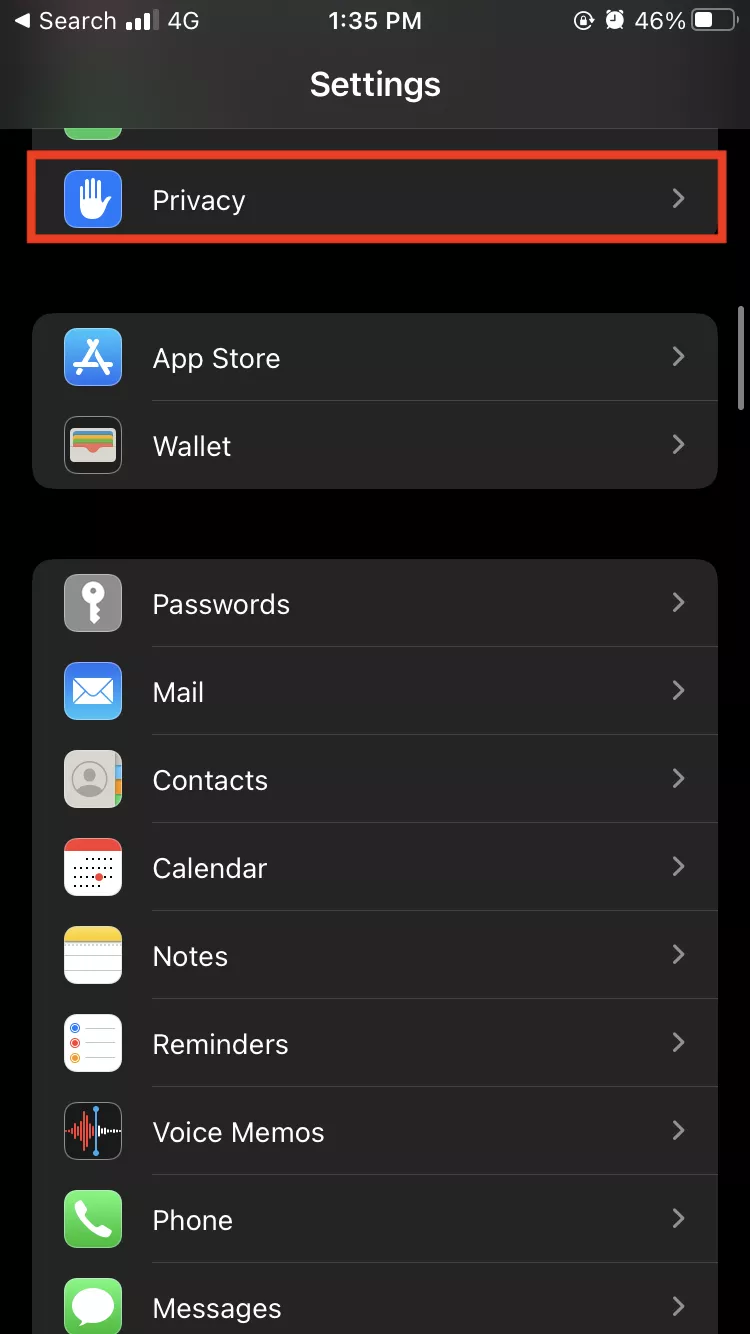
2. Vỗ nhẹ Sự riêng tư.
3. Vỗ nhẹ Theo dõi.
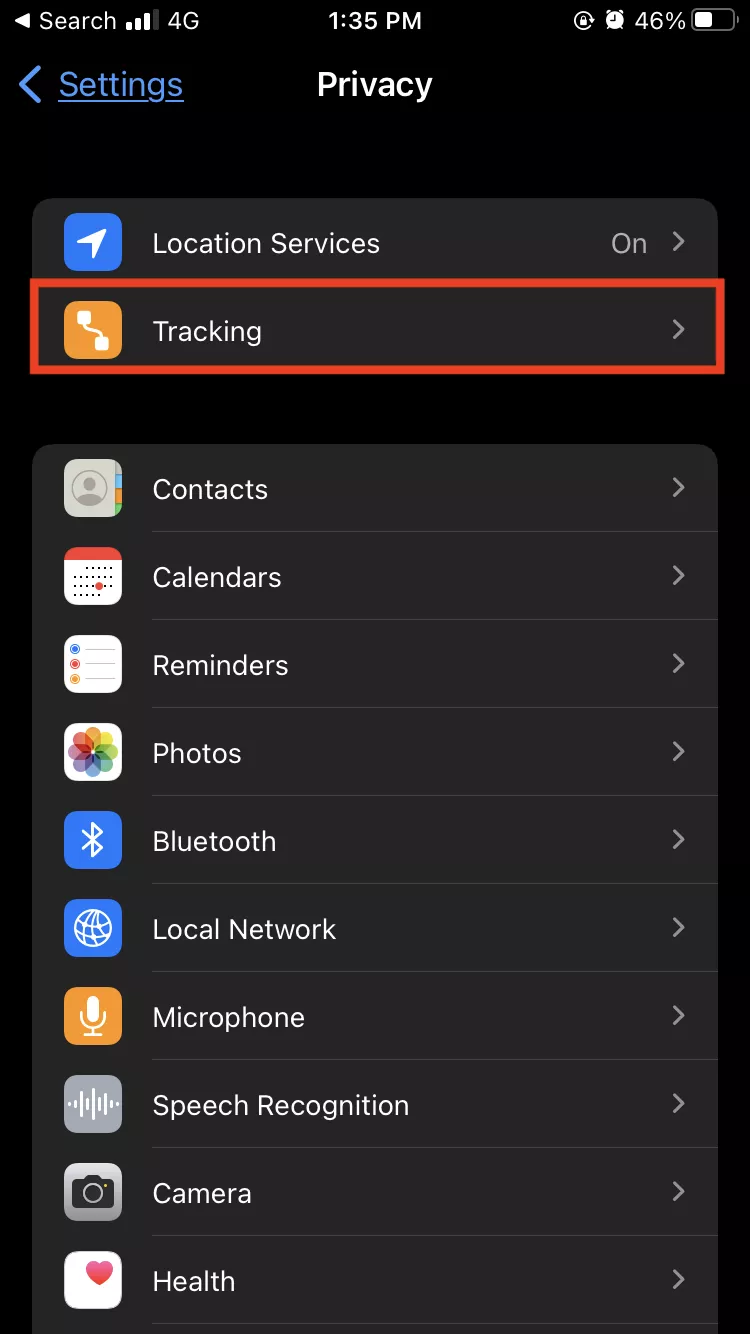
4. Dưới Cho phép các ứng dụng yêu cầu theo dõi, Tắt công tắc bật tắt.

Với cài đặt này đã tắt, các ứng dụng sẽ không còn có thể theo dõi bạn cho mục đích quảng cáo. Tuy nhiên, tính năng này không giống như cách dừng các ứng dụng theo dõi bạn trên iPhone hoàn toàn, nó chỉ đơn giản là ngăn các ứng dụng sử dụng khung ATT để theo dõi bạn.
Cách tắt theo dõi quảng cáo trên iPhone
Khi bạn đã vô hiệu hóa các yêu cầu trong suốt theo dõi ứng dụng, bước tiếp theo là giới hạn hoàn toàn theo dõi quảng cáo trên iPhone của bạn bằng cách tắt quảng cáo được cá nhân hóa.
Đây là cách bạn có thể Vô hiệu hóa theo dõi quảng cáo được cá nhân hóa trên iPhone:
- Trên iPhone của bạn, mở Cài đặt ứng dụng.
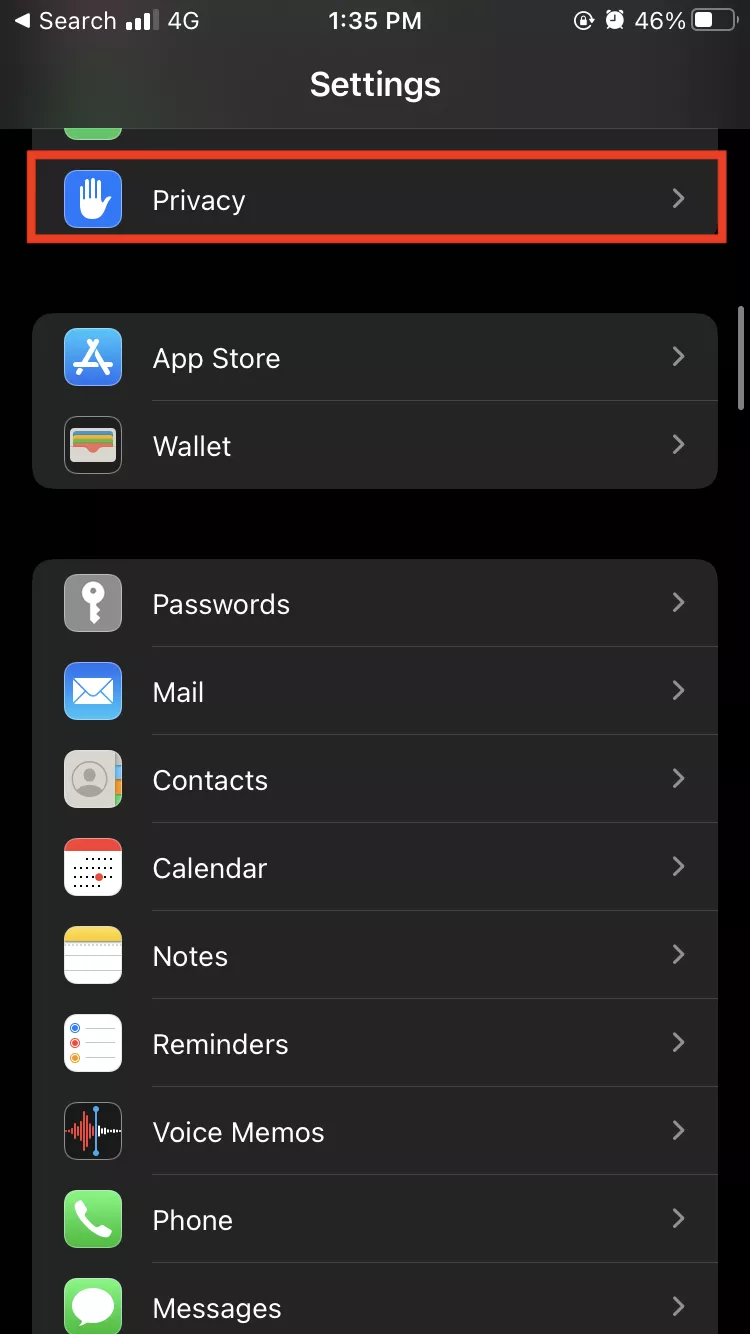
2. Chọn Sự riêng tư.
3. Vỗ nhẹ Quảng cáo táo.
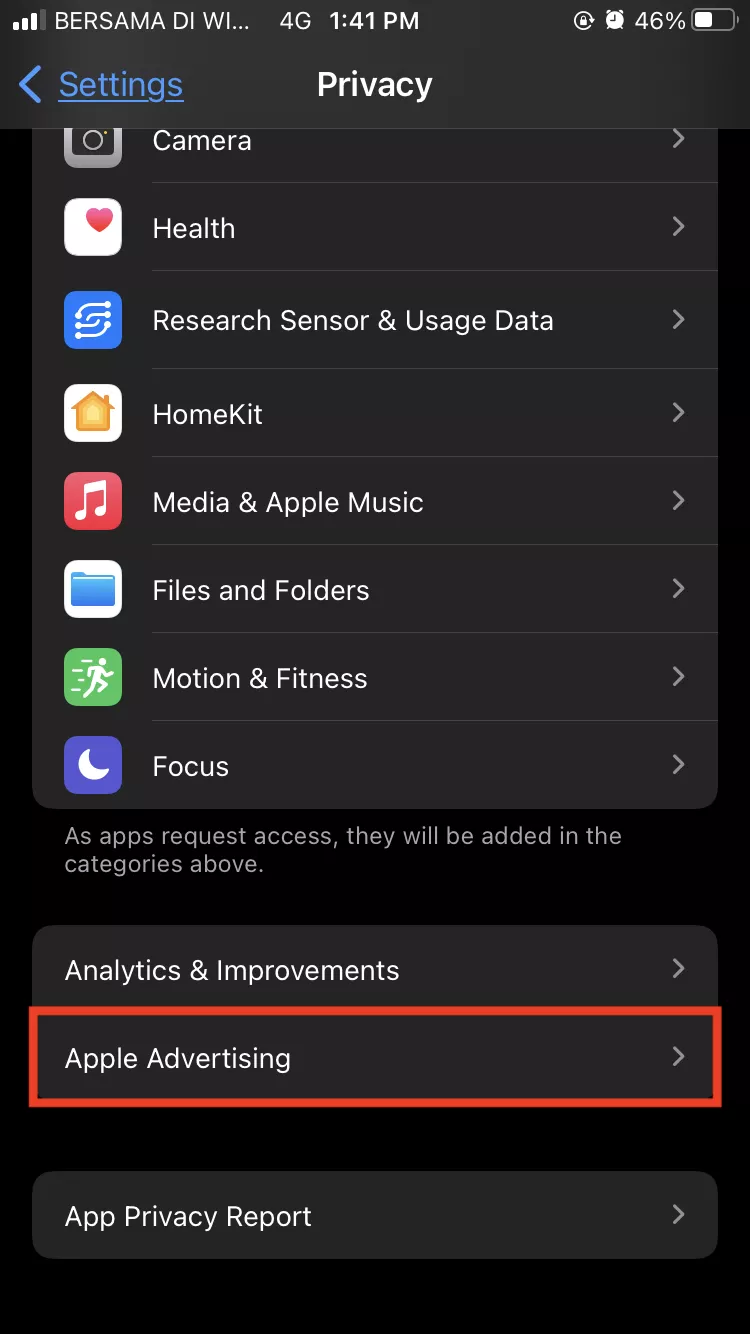
4. Ở cạnh Quảng cáo được cá nhân hóa, Chuyển đổi nút tắt.
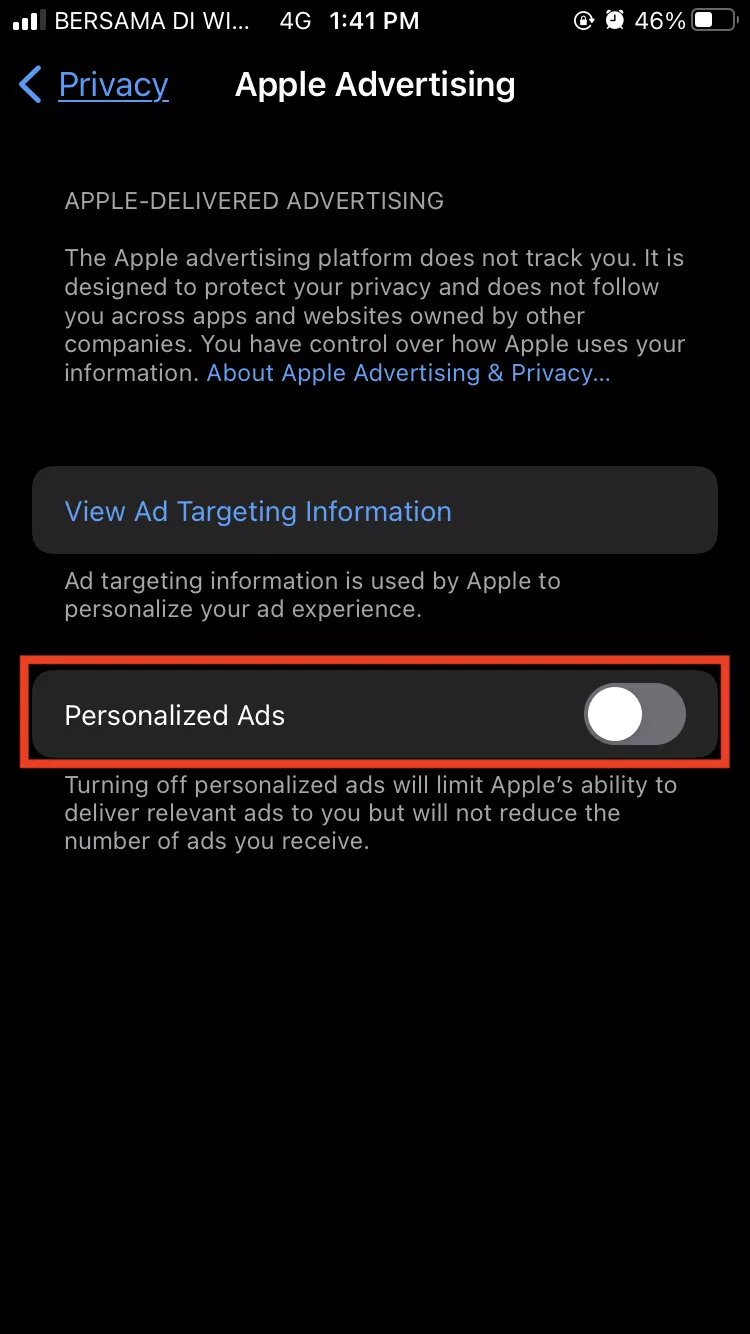
Khi bạn đã vô hiệu hóa quảng cáo được cá nhân hóa, iPhone của bạn sẽ không còn thu thập dữ liệu về việc sử dụng ứng dụng của bạn để quảng cáo.
Cách chặn các ứng dụng theo dõi trên iPhone
Trong thời gian gần đây, các công ty truyền thông xã hội như Facebook, Instagram và Tiktok thu thập nhiều dữ liệu nhất cho người dùng của mình. Với quảng cáo là một phần lớn doanh thu của họ, không có gì bí mật tại sao họ lại kêu gọi thông tin của bạn.
Mặc dù có nhiều lý do tại sao bạn muốn biết làm thế nào để không được theo dõi trên iPhone, một số ứng dụng có thể xứng đáng với dữ liệu mà họ yêu cầu để sử dụng dịch vụ của họ. Ví dụ: một số ứng dụng có thể cần yêu cầu thông tin quan trọng mà nó cần để thực hiện chức năng của nó.
Rất may, bạn có thể Yêu cầu các ứng dụng cụ thể để giữ tay họ khỏi dữ liệu của bạn.
- Trên iPhone của bạn, mở Cài đặt ứng dụng.
- Lựa chọn Sự riêng tư.
- Chọn từ danh sách các tính năng iPhone bạn muốn thu hồi quyền truy cập ứng dụng.
- Bên cạnh ứng dụng bạn muốn thu hồi quyền truy cập vào dữ liệu của mình, Chuyển đổi công tắc.
Cách vô hiệu hóa chia sẻ phân tích iPhone
Ngoài các ứng dụng của bên thứ ba, bạn cũng có thể muốn giữ cho các ứng dụng tích hợp của Apple không thu thập dữ liệu của mình. Mặc dù Apple thu thập dữ liệu phân tích để giúp cải thiện sản phẩm và dịch vụ của mình, tốt nhất là bạn nên biết cách tắt theo dõi dữ liệu trên iPhone.
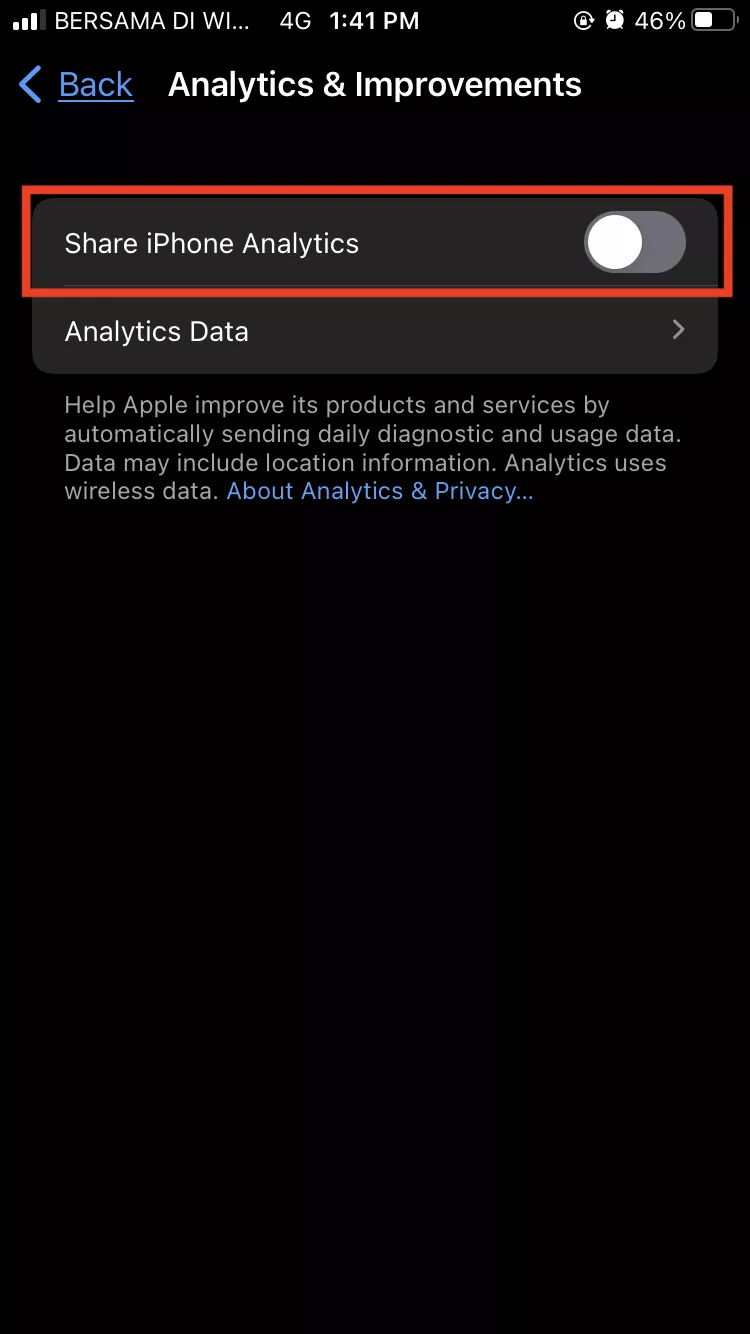
Nếu bạn không quan tâm đến việc giúp Apple cải thiện các ưu đãi của mình, đây là cách Tắt chia sẻ phân tích cho iPhone:
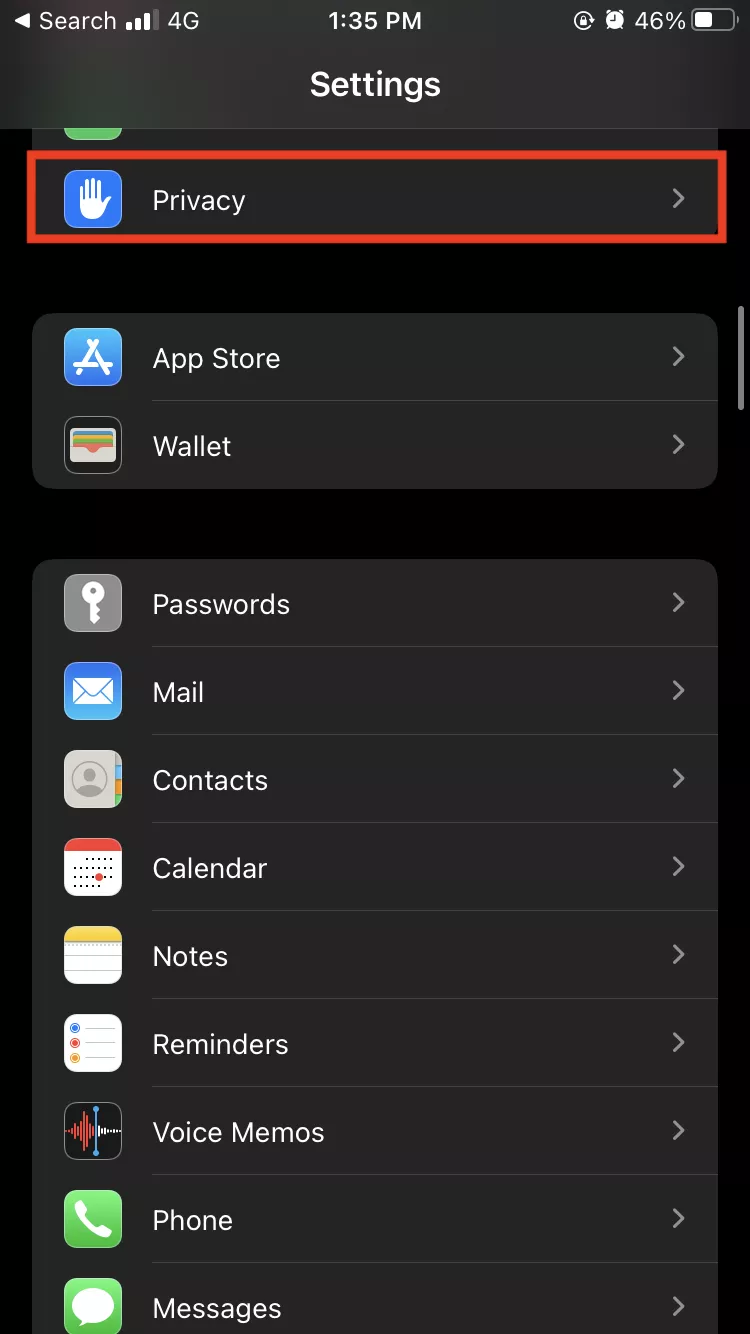
- Đi đến Cài đặt.
- Vỗ nhẹ Sự riêng tư.
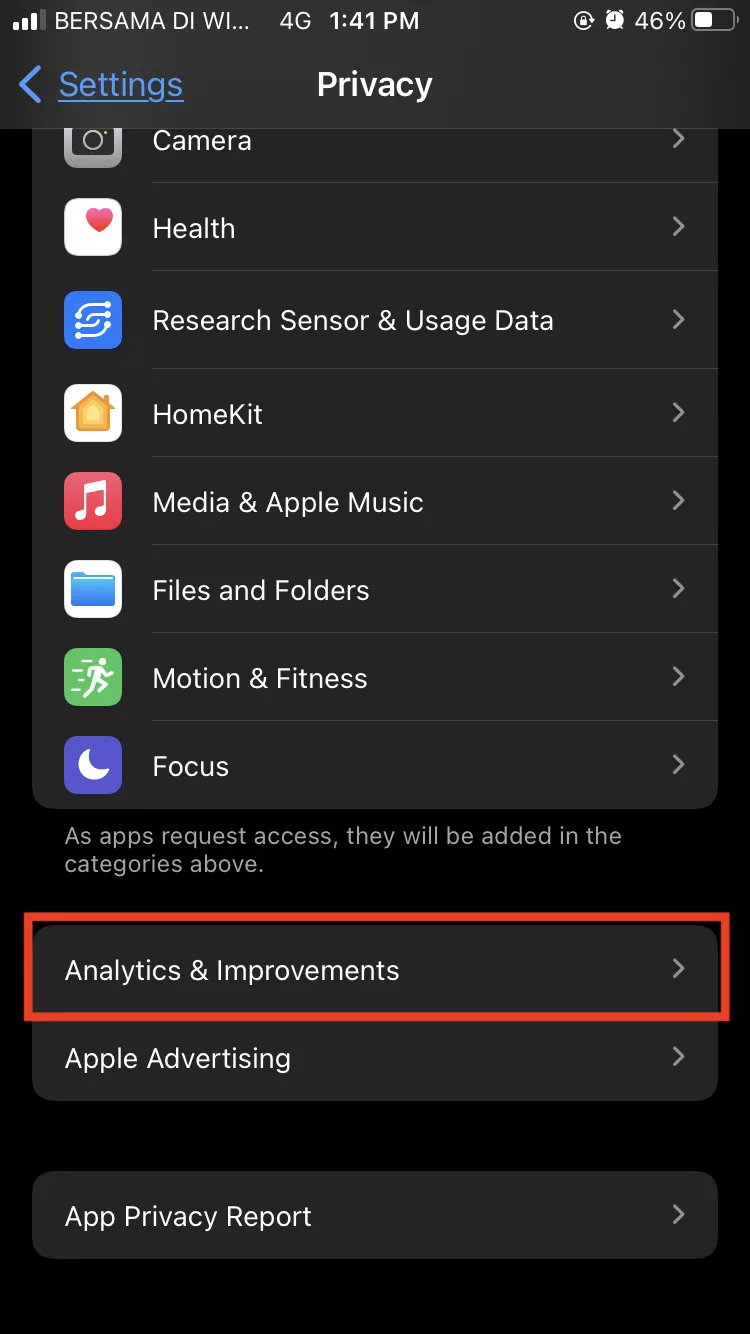
3. Lựa chọn Phân tích & cải tiến.
4. Ở cạnh Chia sẻ phân tích iPhone, Chuyển đổi nút tắt.
Giữ iPhone của bạn an toàn khỏi máy theo dõi
Ngay cả khi bạn tắt theo dõi ứng dụng, iPhone của bạn vẫn có thể được theo dõi theo những cách khác. Ví dụ: iPhone của bạn vẫn có thể được theo dõi thông qua các phương thức khác, chẳng hạn như địa chỉ IP, số IMEI, tài khoản truyền thông xã hội, v.v.
Vì lý do này, việc giữ cho bản thân an toàn đòi hỏi phải chú ý làm thế nào để từ chối theo dõi ứng dụng không chỉ là iPhone. Ngoài việc thay đổi cài đặt của bạn, có một số điều khác bạn có thể làm để làm cho iPhone của bạn không thể theo dõi như sử dụng VPN, tránh kết nối với các mạng Wi-Fi công cộng và đầu tư vào các ứng dụng như Clario.
Sử dụng trình chặn quảng cáo Clario, bạn không chỉ loại bỏ các quảng cáo khó chịu mà còn bảo vệ bản thân khỏi bị theo dõi trên trình duyệt của bạn. Với Clario, bạn có thể giữ cho mình an toàn khỏi đôi mắt tò mò khỏi mọi góc độ.
Cách dừng iPhone của bạn theo dõi vị trí của bạn

Một số lượng đáng kể các ứng dụng được cài đặt trên iPhone của bạn có thể sử dụng các dịch vụ theo dõi vị trí để cung cấp cho bạn trải nghiệm phù hợp hoặc nâng cao chức năng của chúng. Trong bài viết toàn diện này, chúng tôi sẽ hướng dẫn bạn các bước cần thiết để vô hiệu hóa theo dõi vị trí trên thiết bị của bạn, đảm bảo quyền riêng tư của bạn và kiểm soát thông tin cá nhân của bạn.
Apple Apple iPhone đi kèm với một số tính năng riêng tư tuyệt vời giúp bạn kiểm soát nhiều hơn thông tin và quyền riêng tư của bạn. Bạn có thể thay đổi chúng và chọn những tính năng bạn muốn sử dụng và bạn không.
Có thể tắt theo dõi vị trí iPhone cho các ứng dụng riêng lẻ và hoàn toàn trên thiết bị của bạn, nếu bạn quyết định tắt hoàn toàn thì một số tính năng có thể không hoạt động trên iPhone của bạn.
Cách tắt hoàn toàn theo dõi vị trí?
Nếu bạn muốn tắt hoàn toàn theo dõi vị trí trên iPhone thì điều này có thể được thực hiện từ menu Cài đặt trên thiết bị cầm tay của bạn.
Những gì bạn cần làm là mở Cài đặt Ứng dụng trên iPhone của bạn và sau đó cuộn xuống Sự riêng tư, Sau đó chọn Dịch vụ vị trí và sau đó bạn sẽ thấy một công tắc bật bên cạnh Dịch vụ định vị. Điều này là trên và màu xanh lá cây theo mặc định, trượt chuyển đổi sang trái, Và Dịch vụ định vị sẽ bị tắt.
Dịch vụ vị trí hiện đã bị tắt trên iPhone của bạn, ngoại trừ khi bạn sử dụng ứng dụng tìm kiếm của tôi trên thiết bị của mình. Nếu bạn sử dụng ứng dụng này thì các dịch vụ vị trí sẽ được khôi phục tạm thời, đây cũng sẽ là trường hợp nếu bạn bật chế độ bị mất trên iPhone.
Cách tắt Dịch vụ Vị trí cho các ứng dụng riêng lẻ
Nếu bạn muốn chọn ứng dụng nào có thể sử dụng vị trí của mình thay vì tắt hoàn toàn tính năng này, thì điều này có thể được thực hiện cho từng ứng dụng riêng lẻ. Đây có lẽ là lựa chọn tốt nhất của hai để bạn chọn, vì nó sẽ chỉ ảnh hưởng đến ứng dụng đó chứ không phải tất cả các dịch vụ vị trí trên thiết bị của bạn.
Để thực hiện việc này trên iPhone của bạn, hãy chuyển sang Cài đặt và sau đó là quyền riêng tư, bây giờ chọn Dịch vụ vị trí và cuộn xuống phía dưới nơi tất cả các ứng dụng được liệt kê.
Chọn ứng dụng bạn muốn và sau đó chọn một trong các tùy chọn có sẵn, bạn có thể chọn từ không bao giờ và vị trí của bạn sẽ không bao giờ được sử dụng với ứng dụng đó.
Một tùy chọn khác là hỏi lần sau hoặc khi tôi chia sẻ, điều này sẽ hỏi bạn lần sau khi ứng dụng muốn sử dụng vị trí của bạn. Bạn cũng có thể chọn trong khi sử dụng ứng dụng hoặc luôn là tùy chọn để chia sẻ vị trí của bạn trong ứng dụng.
Đó là những tùy chọn chính có sẵn để tắt theo dõi vị trí trên iPhone, cá nhân tôi, tôi thường tắt tính năng này cho các ứng dụng riêng lẻ. Phần lớn các ứng dụng thực sự không cần vị trí của bạn, nó chỉ là một số ứng dụng cần thông tin này.
Tắt tính năng cho các ứng dụng riêng lẻ giúp bạn kiểm soát quyền riêng tư hơn và sau đó các ứng dụng cần tính năng này vẫn có quyền truy cập vào nó. Nếu bạn tắt hoàn toàn thì không có ứng dụng nào có thể sử dụng vị trí của bạn. Bạn có thể tìm hiểu thêm chi tiết về các tính năng này trên iPhone trên trang web Apple Apple.
Hướng dẫn này được viết bằng iOS 16.4.1 Đây là phiên bản hiện tại của Apple IOS iOS tại thời điểm viết. Chúng tôi hy vọng rằng bạn thấy hướng dẫn này hữu ích, nếu bạn có bất kỳ yêu cầu hoặc mối quan tâm nào về dịch vụ vị trí trên iPhone của bạn, xin vui lòng bỏ bình luận trong phần bên dưới.
Cách vô hiệu hóa hoàn toàn theo dõi vị trí trên iPhone
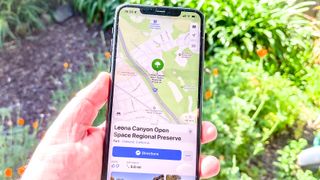
Biết cách vô hiệu hóa theo dõi vị trí trên iPhone là điều bắt buộc đối với ý thức bảo mật, bởi vì trong khi Apple tự hào tuyên bố quyền riêng tư là một trong những giá trị cốt lõi của nó, điều đó không có nghĩa là nó sẽ không theo dõi bạn.
Ở một mức độ nào đó, điều đó có thể hiểu được – ví dụ: iPhone của bạn sẽ không hoạt động tốt bằng cách sử dụng Google hoặc Apple Maps, nếu nó không theo dõi ít nhất một số điều bạn đang làm. Ngoài ra, iOS 15 có chứa một loạt các nâng cấp bảo mật và bảo mật mới giúp bảo vệ dữ liệu của bạn.
Tuy nhiên, do có thể dữ liệu vị trí điện thoại thông minh của bạn đang được chia sẻ và bán, biết cách tắt theo dõi vị trí quan trọng hơn bao giờ hết.
Có nhiều cấp độ khác nhau mà bạn có thể dừng iPhone theo dõi vị trí của mình. Tuy nhiên, nếu bạn muốn nhanh chóng tăng cường quyền riêng tư của mình, thì cài đặt iOS quan trọng và hữu ích nhất để vô hiệu hóa là các vị trí quan trọng.
Tính năng iOS này ghi lại các vị trí thường xuyên được truy cập của bạn, cho phép Apple cung cấp các dịch vụ như cập nhật lưu lượng truy cập được cá nhân hóa. Công ty nói rằng dữ liệu này chỉ được lưu trữ trên thiết bị của bạn và không được chia sẻ với bất kỳ ai khác. Nó cũng được mã hóa từ đầu đến cuối và không thể được đọc bởi Apple. Điều đó nói rằng, không hoàn toàn rõ ràng nó thực sự hữu ích như thế nào: tại sao iPhone của tôi cần biết rằng tôi đã ghé thăm một quán cà phê cụ thể vào tuần trước, hoặc khi tôi đến ga xe lửa lần cuối? Bất chính hay không, hãy tắt các vị trí quan trọng sẽ dừng iPhone của bạn đăng nhập những nơi bạn đã truy cập với nó trong túi của bạn.
Bạn cũng có thể muốn hạn chế theo dõi vị trí hoàn toàn cho một số ứng dụng nhất định hoặc giới hạn theo dõi chỉ khi ứng dụng đó được sử dụng. Và nếu bạn muốn hoàn toàn tắt radar, bạn có thể vô hiệu hóa các dịch vụ vị trí hoàn toàn.
May mắn thay, tất cả những điều này đều dễ làm và chúng tôi sẽ chỉ cho bạn cách.
Cách vô hiệu hóa hoàn toàn theo dõi vị trí trên iPhone
Cách vô hiệu hóa các vị trí quan trọng trên iPhone
1. Mở Ứng dụng Cài đặt Trên thiết bị của bạn.
2. Cuộn xuống Và Nhấn “Quyền riêng tư.”
3. Vỗ nhẹ “Dịch vụ định vị.”
4. Cuộn xuống phía dưới của thực đơn này, sau đó vỗ nhẹ “Dịch vụ hệ thống.”
5. Hiện nay, Nhấn vào các vị trí quan trọng.
6. Chạm vào Chuyển đổi Bên cạnh các vị trí quan trọng.
7. Rồi cuối cùng, Nhấn “Tắt” trên lời nhắc để vô hiệu hóa các vị trí quan trọng.
Bạn cũng có thể xóa lịch sử địa điểm quan trọng của mình bằng cách khai thác Xóa lịch sử Trên menu Vị trí quan trọng. Điều này sẽ xóa các vị trí đã lưu khỏi iPhone của bạn và tất cả các thiết bị nơi tài khoản iCloud của bạn được đăng nhập.
Cách vô hiệu hóa dịch vụ vị trí cho các ứng dụng iPhone riêng lẻ
1. Từ menu Dịch vụ Vị trí, Cuộn xuống các ứng dụng riêng lẻ phần và Nhấn vào hàng của ứng dụng Bạn muốn thay đổi cài đặt cho.
2. Trên trang tiếp theo, Chọn một trong các tùy chọn Để truy cập vị trí:
- Chọn không bao giờ Để đảm bảo rằng ứng dụng không bao giờ sử dụng vị trí của bạn.
- Chọn Hỏi lần sau hoặc khi tôi chia sẻ Để đảm bảo vị trí của bạn chỉ được truy cập với sự đồng ý hoặc đầu vào của bạn.
- Chọn trong khi sử dụng ứng dụng hoặc Trong khi sử dụng ứng dụng hoặc tiện ích Để cho phép vị trí truy cập toàn bộ thời gian một ứng dụng hoặc tiện ích đang được sử dụng.
- Trên một số ứng dụng nhất định, chẳng hạn như bản đồ Google và bản đồ Apple, Chuyển đổi vị trí chính xác để tắt Để đảm bảo vị trí chính xác của bạn không được truy cập.
Cách tắt hoàn toàn các dịch vụ vị trí trên iPhone
1. Ở đầu menu Dịch vụ Vị trí, Chuyển đổi các dịch vụ vị trí để tắt.
2. Một biểu ngữ sẽ xuất hiện cảnh báo bạn rằng các cài đặt được cá nhân hóa của bạn sẽ được khôi phục khi kích hoạt Tìm iPhone của tôi. Chọn Tắt.
Và để biết thêm các mẹo chung, hãy xem Hướng dẫn khởi động iPhone 13 của chúng tôi. Chúng tôi cũng có rất nhiều hướng dẫn về quyền riêng tư và bảo mật, bao gồm cách xóa chi tiết liên hệ khỏi tìm kiếm Google và cách sửa chữa bảo mật của bộ định tuyến của bạn.