Cách tạo một tiktok mát mẻ với hình ảnh và video – Minitool Moviemaker, cách tạo một tiktok với nhiều ảnh và video
Cách làm tiktok với hình ảnh
Để thêm văn bản, hãy mở menu văn bản từ tab văn bản ở phía bên trái của trình chỉnh sửa. Bạn có thể chỉnh sửa phông chữ, màu và kiểu nền từ menu bên phải.
Cách tạo ra một tiktok mát mẻ với hình ảnh và video
Tiktok là một trong những ứng dụng chia sẻ video dạng ngắn phổ biến nhất. Nó cũng cho phép bạn tạo một trình chiếu ảnh. Trong bài đăng này, tôi sẽ minh họa cách tạo một tiktok với hình ảnh và video từng bước.
Khi bạn duyệt video trên tiktok, bạn sẽ thấy rằng một số video tiktok bao gồm hình ảnh. Những video này bao gồm các văn bản, chuyển tiếp, hiệu ứng, âm nhạc, v.v. Và một số video đạt được một triệu lượt xem. Cách làm tiktok với hình ảnh? Cách làm cho video ảnh của bạn hấp dẫn hơn? Hãy cùng đi sâu vào bài đăng này ngay bây giờ!
Để thực hiện trình chiếu Tiktok trên Windows, hãy thử nhà sản xuất video ảnh không có hình nước-Minitool Moviemaker.
Phần 1. Cách thực hiện trình chiếu trên Tiktok
Có hai cách khác nhau để thực hiện trình chiếu trên tiktok. Một người đang tải ảnh lên tiktok và cái còn lại đang sử dụng các mẫu ảnh.
lựa chọn 1. Thêm hình ảnh vào tiktok
Đây là cách để thêm hình ảnh vào tiktok
Bước 1. Đầu tiên, bạn cần mở ứng dụng Tiktok trên điện thoại của mình.
Bước 2. Tiếp theo, nhấp vào cộng với biểu tượng Ở trung tâm dưới cùng của màn hình của bạn để tạo một tiktok mới.
Bước 3. Sau đó nhấn vào Tải lên Bên cạnh nút ghi màu đỏ và nó mở một cửa sổ mới.
Bước 4. Ở đây bạn có thể tìm thấy video và hình ảnh được lưu trữ trên điện thoại của bạn. Nhấp chuột Hình ảnh Để lấy tab hình ảnh và chọn hình ảnh mà bạn muốn sử dụng trong trình chiếu Tiktok của mình. Nhấp chuột Kế tiếp để tiếp tục.
Bạn có thể thêm tối đa 12 hình ảnh vào tiktok và mỗi hình ảnh hiển thị cho 2.5 giây. Không có cách nào để thay đổi độ dài của hình ảnh.
Bước 5. Sau khi tải hình ảnh lên Tiktok, bạn có thể thêm văn bản, nhãn dán, hiệu ứng, bộ lọc, âm thanh vào video ảnh. Khi bạn hoàn thành các chỉnh sửa, nhấp vào Kế tiếp cái nút.
Bước 6. Thực hiện cài đặt tải lên và đăng trình chiếu ảnh.

Bật trạng thái hoạt động trên tiktok để xem trạng thái hoạt động của ai đó
Bạn có thể xem ai đó có hoạt động trên tiktok không? Làm thế nào để xem ai đó có hoạt động trên tiktok không? Chỉ cần sử dụng trạng thái hoạt động. Cách bật trạng thái hoạt động trên tiktok?
Lựa chọn 2. Tạo trình chiếu Tiktok với các mẫu
Nếu bạn muốn làm cho slideshow tiktok nhanh hơn, bạn có thể sử dụng các mẫu ảnh trên tiktok.
Cách làm cho trình chiếu ảnh tiktok nhanh hơn? Thực hiện các bước bên dưới!
Bước 1. Khởi chạy ứng dụng Tiktok và nhấn vào+” cái nút.
Bước 2. Ở dưới cùng bên phải của màn hình, nhấp vào Mẫu. Sau đó duyệt các mẫu này và chọn mẫu bạn thích. Mỗi mẫu ảnh sẽ cho bạn biết bạn có thể thêm bao nhiêu ảnh cùng một lúc.
Bước 3. Nhấn vào Chọn ảnh nút và chọn những bức ảnh cần thiết. Nhấp chuột ĐƯỢC RỒI.
Bước 4. Sau đó, bạn có thể chỉnh sửa trình chiếu ảnh. Sau khi hoàn thành, nhấp vào Kế tiếp cái nút.
Bước 5. Trong cửa sổ bài, thêm một mô tả cho video của bạn, quyết định ai có thể xem video này và điều chỉnh các cài đặt khác. Cuối cùng, nhấn Bưu kiện cái nút.

Cách tạo các thư mục trên tiktok để quản lý các video yêu thích của bạn
Cách tổ chức và quản lý các video yêu thích của bạn trên Tiktok? Chỉ cần sử dụng các bộ sưu tập tiktok để tạo một thư mục. Bài đăng này dạy bạn cách làm thư mục trên tiktok.
Phần 2. Cách thực hiện trình chiếu Tiktok với ứng dụng của bên thứ ba
Sau đây là 3 nhà sản xuất trình chiếu ảnh giúp bạn thực hiện trình chiếu Tiktok trông chuyên nghiệp. Bất kể loại hệ điều hành nào đang chạy trên PC của bạn, bạn sẽ luôn tìm thấy một nhà sản xuất trình chiếu phù hợp với nhu cầu của bạn.
Minitool Moviemaker
Minitool Moviemaker là một nhà sản xuất trình chiếu ảnh tuyệt vời cho phép bạn tạo một video với bao nhiêu ảnh tùy thích. Không giống như Tiktok, Minitool Moviemaker cho phép bạn điều chỉnh thời lượng của ảnh và thay đổi thời lượng của tất cả các ảnh đã nhập chỉ bằng một cú nhấp chuột.
Phần mềm này có giao diện dễ hiểu và thân thiện với người dùng. Nó có 97 chuyển đổi, 47 hiệu ứng, 50 mẫu văn bản, tiêu đề và tín dụng, 33 hiệu ứng chuyển động và một số mẫu video & ảnh.
Hơn nữa, Minitool Moviemaker đi kèm với một số chức năng chỉnh sửa có thể được sử dụng để chỉnh sửa ảnh. Các chức năng chỉnh sửa bao gồm cắt tỉa, chia tách, điều chỉnh màu, xoay và lật. Là một trình chỉnh sửa video, Minitool Moviemaker cho phép bạn chỉnh sửa video bằng cách đảo ngược, tăng tốc, chậm lại và nhiều hơn nữa.
Với phần mềm này, bạn có thể tạo trình chiếu ảnh với hình ảnh và video clip và lưu nó ở bất kỳ định dạng video phổ biến nào như MP4, MKV, AVI, WMV, MOV, TS, 3GP, v.v.
Muốn thực hiện trình chiếu Tiktok miễn phí mà không bị hạn chế và hình mờ? Tải xuống Minitool Moviemaker và đã thử!
Bước 1. Khởi chạy Minitool Moviemaker và đóng cửa sổ bật lên để truy cập giao diện người dùng chính.
Bước 2. Nhấp chuột Nhập tệp phương tiện và chọn ảnh (và video clip) từ máy tính của bạn. Nhấp chuột Mở Để nhập những bức ảnh này.
Bước 3. Để thêm ảnh đã nhập vào dòng thời gian tại một thời điểm, hãy chọn ảnh đầu tiên, nhấn và giữ Sự thay đổi Chìa khóa và chọn bức ảnh cuối cùng. Kéo và thả chúng vào dòng thời gian.
Nếu bạn muốn xóa tất cả các ảnh trên dòng thời gian, hãy nhấn vàoCtrl + aVà nhấp vào biểu tượng rác để xóa chúng.
Bước 4. Sau đó, bạn cần sắp xếp lại ảnh theo thứ tự bạn muốn. Chọn một bức ảnh và di chuyển nó đến vị trí mong muốn.
Bước 5. Sau khi sắp xếp lại những bức ảnh này, chọn ảnh trên dòng thời gian. Trong tab cơ bản, sử dụng Khoảng thời gian Thanh trượt để thay đổi thời lượng ảnh. Nhấn vào Áp dụng cho tất cả nút để thay đổi thời lượng của tất cả các ảnh.

Bước 6. Bây giờ, bạn có thể thêm chuyển tiếp, văn bản, hiệu ứng vào trình chiếu.
Thêm chuyển tiếp: Bấm vào Chuyển đổi Trong thanh menu trên cùng, chuyển đổi chuyển tiếp và nhấp chuột phải vào quá trình chuyển đổi bạn muốn sử dụng. Nếu bạn muốn áp dụng quá trình chuyển đổi này cho tất cả các bức ảnh, hãy chọn Áp dụng cho tất cả. Nếu bạn muốn áp dụng quá trình chuyển đổi này vào các ảnh đã chọn, hãy nhấn Điều khiển Khóa để chọn ảnh muốn và chọn Áp dụng cho các clip đã chọn.

Thêm văn bản: Để thêm văn bản vào trình chiếu Tiktok, nhấp vào Chữ, chọn mẫu văn bản bạn thích và nhấp vào cộng với biểu tượng Để thêm nó vào dòng thời gian. Di chuyển văn bản và thay đổi thời lượng của nó trên dòng thời gian. Sau đó chuyển đến trình soạn thảo văn bản, nhập văn bản và thay đổi loại phông chữ, kích thước, màu sắc và độ mờ của văn bản.
Trong cửa sổ người chơi, bạn có thể chuyển văn bản đến nơi bạn muốn nó xuất hiện.

Thêm hiệu ứng: Bấm vào Tác dụng, Nhấp chuột phải vào hiệu ứng bạn muốn áp dụng và chọn Áp dụng cho tất cả hoặc Áp dụng cho các clip đã chọn.
Thêm hiệu ứng chuyển động (Hiệu ứng Ken Burns): Đảm bảo ảnh đích được chọn trên dòng thời gian và nhấp vào Cử động. Nếu bạn muốn phóng to ảnh của mình, hãy chọn Phóng to và chọn hiệu ứng phóng to mong muốn. Nhấn vào cộng với biểu tượng Để áp dụng hiệu ứng này cho ảnh.
Xoay ảnh: Chọn ảnh bạn muốn xoay, nhấp vào Vòng xoay Bên dưới Thuộc tính hình ảnh. bên trong Tab xoay, sử dụng Quay thanh trượt để xoay ảnh theo bất kỳ góc nhất định.
Bước 7. Sau khi bạn hoàn thành các chỉnh sửa, nhấp vào Xuất khẩu nút và thay đổi cài đặt đầu ra khi cần. Định dạng đầu ra mặc định là mp4. Nếu bạn cần xuất video dưới dạng định dạng video khác, hãy mở rộng danh sách định dạng và chọn định dạng bạn muốn.
Bước 8. Cuối cùng, đánh Xuất khẩu nút để xuất trình chiếu Tiktok của bạn.
Cách thực hiện trình chiếu với mẫu phim
Để nhanh chóng tạo trình chiếu ảnh, bạn cũng có thể sử dụng tính năng mẫu phim. Minitool Moviemaker cung cấp cho bạn các mẫu phim dịch vụ, hãy để xem cách sử dụng mẫu phim.
Bước 1. Mở Minitool Moviemaker.
Bước 2. Trong cửa sổ bật lên, nhấp vào mẫu phim. Nếu bạn đóng cửa sổ bật lên, bạn có thể mở cửa sổ Mẫu phim bằng cách nhấp vào Mẫu bên cạnh các Xuất khẩu cái nút
Bước 3. Chọn mẫu bạn thích và nhấp vào Kế tiếp Để nhập ảnh của bạn.
Bước 4. Nếu bạn cần thay đổi văn bản, chỉ cần di chuột qua ảnh bạn muốn chỉnh sửa và nhấp vào Biểu tượng văn bản Để chỉnh sửa văn bản. Để thay thế ảnh, nhấp vào Biểu tượng hình ảnh. Gõ vào Thay thế âm nhạc Ở góc dưới bên trái và bạn có thể nhập nhạc bạn muốn từ máy tính. Khi bạn xong, nhấp vào Xuất khẩu cái nút.

Bước 5. Điều chỉnh cài đặt đầu ra và nhấp vào Xuất khẩu.
Canva
Canva là một trình soạn thảo thiết kế đồ họa trực tuyến có thể tạo ra các bài thuyết trình, video, sản phẩm in, ảnh ghép ảnh, bìa sách, báo cáo, và nhiều hơn nữa. Nó cung cấp cho bạn các mẫu khác nhau và cho phép bạn tùy chỉnh kích thước, bố cục, màu sắc, loại phông chữ của mẫu.
Canva đã mua hai trang web cảnh quay chứng khoán miễn phí Pixabay và Pexels vào năm 2019, vì vậy bạn có thể sử dụng công cụ tìm kiếm hình ảnh tích hợp để tìm kiếm ảnh hoặc video không có bản quyền cho thiết kế của bạn.
Đây là cách làm video tiktok với hình ảnh trực tuyến bằng cách sử dụng canva.
Bước 1. Truy cập trang web Canva và tạo tài khoản Canva.
Bước 2. Nhấp chuột Băng hình và lựa chọn Video Tiktok Để tạo trình chiếu ảnh tiktok.
Bước 3. Trong thanh bên, hãy nhấn vào Tải lên Và tải lên ảnh của bạn. Sau đó, nhấp vào + Để thêm các trang và kéo ảnh đã tải lên vào thiết kế của bạn.
Bước 4. Nhấn vào Biểu tượng xem lưới và thay đổi thứ tự của những bức ảnh này. Sau đó kéo cạnh của một bức ảnh vào trung tâm để giảm thời gian của ảnh.

Thêm chuyển tiếp: Nhấn vào cộng với biểu tượng giữa hai bức ảnh và chọn Thêm chuyển tiếp. Chọn quá trình chuyển đổi bạn muốn.
Hình ảnh kích thích: Để làm cho ảnh của bạn di chuyển, nhấp vào Động. Canva cung cấp một số hiệu ứng hoạt hình miễn phí để lựa chọn. Chọn ảnh bạn muốn làm động và nhấp vào Hiệu ứng hoạt hình mong muốn để áp dụng nó.
Chèn văn bản: Bấm vào Chữ và chọn một mẫu văn bản cho trình chiếu của bạn.
Bước 5. Nhấn vào Tải xuống nút ở góc trên bên phải của cửa sổ. Định dạng đầu ra mặc định là MP4. Ngoài ra, bạn có thể tạo một tiktok với các trang đã chọn. Cuối cùng, hãy nhấn vào Tải xuống.

Cách tạo video trong Canva? Hướng dẫn đầy đủ
Cách tạo video trong Canva? Làm thế nào để bạn chỉnh sửa video trong canva? Trong bài đăng này, tôi sẽ hướng dẫn bạn trong quá trình chỉnh sửa video trong canva từng bước.
Kapwing
Kapwing là một công cụ chỉnh sửa video trực tuyến được sử dụng để thực hiện và chỉnh sửa video. Nó cũng có thể được sử dụng để tạo trình chiếu tiktok. Có một bộ công cụ bao gồm Trình chỉnh sửa video, Trình tạo MEME, RESIZER VIDEO, TAY VIDEO, Trình chuyển đổi video, GIF Cropper, Video Cropper, Trình tải xuống video, Sáp nhập video, Bộ chia video, Trình ghi màn hình, Dừng Motion Maker, v.v.
Bên cạnh đó, Kapwing có một bộ sưu tập lớn các mẫu truyền thông xã hội và mẫu Meme.
Bước 1. Truy cập trang web Kapwing và đăng ký với tài khoản Google của bạn.
Bước 2. Nhấp chuột Công cụ và tìm kiếm nhà sản xuất video trên mạng. Chọn Nhà sản xuất video và nhấp Bắt đầu.
Bước 3. Bấm vào Cảnh > Bắt đầu với một tấm bạt trống. bên trong TRANH SƠN DẦU Tab, chọn 9:16 Bên dưới KÍCH THƯỚC ĐẦU RA.
Bước 4. Nhấp chuột Tải lên Để thêm một bức tranh và làm cho hình ảnh phù hợp với khung vẽ. Sau đó nhấn vào Thêm cảnh.
Bước 5. Lặp lại bước 4. Sau đó, nhấp vào Chỉnh sửa cảnh. Ở đây bạn có thể chỉnh sửa thời lượng và thêm nhạc nền. Chạm vào Biểu tượng phát lại Ở dưới cùng màn hình của bạn để xem trước trình chiếu Tiktok.

Bước 6. Nhấp chuột Xuất video Để lưu trình chiếu ảnh.
Phần kết luận
Để tạo một tiktok với hình ảnh, đừng quên thêm các hiệu ứng, chuyển tiếp và văn bản vào video của bạn! Nếu bạn có bất kỳ đề xuất nào về Minitool Moviemaker, vui lòng liên hệ với chúng tôi qua [email được bảo vệ] hoặc đăng trong phần bình luận!
Giới thiệu về tác giả
Zoe làm biên tập viên tại Minitool trong nhiều năm, viết bài về kỹ năng chỉnh sửa video. Cô đã xuất bản hàng trăm bài viết về chỉnh sửa video, chuyển đổi video, tải xuống video, chỉnh sửa âm thanh và chỉnh sửa ảnh. Cô ấy cũng viết một số bài viết về YouTube, Facebook, Instagram và Twitter. Trong thời gian rảnh rỗi, Zoe thích đọc sách, đi du lịch, trượt băng, xem phim, nhạc kịch và vở kịch. Nhạc kịch yêu thích của cô bao gồm The Phantom of the Opera, Hamilton và Le Rouge et le Noir.
Cách tạo tiktok với hình ảnh và video mà không có sự phóng to kỳ lạ
Vì một số lý do, Tiktok thêm một số hiệu ứng và chuyển tiếp nếu bạn cố gắng kết hợp ảnh và video bằng tính năng tải lên bản địa và trình soạn thảo. Thực hiện theo hướng dẫn từng bước này để tạo ra một kẻ giết người tiktok với hình ảnh và video clip mà không có hiệu ứng thu phóng kỳ lạ đó.

Phong cách chụp ảnh và video theo phong cách tiktoks là một phong cách video đơn giản nhưng phổ biến trên ứng dụng. Trên thực tế, nhiều xu hướng mới nhất về tiktok là xu hướng kết xuất ảnh. Thật không may, kết hợp ảnh và video từ cuộn máy ảnh của bạn trong trình chỉnh sửa Tiktok gốc không phải lúc nào cũng là cách tốt nhất để đi.
Kết hợp video và ảnh bằng tính năng tải lên của Tiktok thêm hiệu ứng thu phóng kỳ lạ vào ảnh. Tải lên chỉ ảnh thêm một hình ảnh động chuyển tiếp giữa các bức ảnh mà bạn không thể xóa hoặc thay thế bằng một quá trình chuyển đổi khác. Nếu bạn muốn thực hiện một đoạn phim hình ảnh với sự chuyển tiếp nhanh, có thể khó thực hiện trong Tiktok.
Việc thêm ảnh trong chế độ phòng thu của Tiktok đã loại bỏ các vấn đề chuyển tiếp và phóng to, nhưng chế độ studio chỉ là một tùy chọn nếu bạn thêm clip video vào tiktok của mình. Điều đó có nghĩa là nếu bạn chỉ đang cố gắng tạo một bức ảnh dựng phim tiktok, bạn sẽ không thể sử dụng studio để phá vỡ các hiệu ứng bổ sung, Tiktok tiếp tục thêm vào các video cuối cùng của bạn.
Vì vậy, làm thế nào bạn có thể tạo một tiktok với ảnh Và video clip không có tiktok thêm hiệu ứng zoom kỳ lạ hoặc hoạt hình chuyển tiếp mà bạn không muốn? Sử dụng Trình chỉnh sửa video Tiktok của bên thứ ba để thực hiện Montage Tiktok của bạn.
Trong bài viết này, tôi sẽ chỉ cho bạn cách tạo tiktok với ảnh và video bằng cách làm theo các bước sau:
- Tải ảnh và video của bạn lên trình chỉnh sửa video trực tuyến
- Sắp xếp và chỉnh sửa ảnh và video clip của bạn
- Xuất, tải xuống và chia sẻ video của bạn
Bắt đầu nào!
Cách tạo Ti -Tiktok bằng hình ảnh và video
Đối với hướng dẫn này, tôi sẽ sử dụng Kapwing, trình soạn thảo video dựa trên trình duyệt. Bạn có thể sử dụng Kapwing trên iPhone, Android, PC hoặc máy tính bảng trong trình duyệt Chrome hoặc Safari.
Bước 1: Tải ảnh và video của bạn lên Kapwing
Đi đến Kapwing.com và nhấp bắt đầu. Tôi đang sử dụng máy tính xách tay của mình và trình duyệt Chrome để chỉnh sửa, nhưng vui lòng sử dụng những gì phù hợp với bạn.

Bạn sẽ được nhắc đăng nhập để tiếp tục, sau đó được đưa vào không gian làm việc của riêng bạn. Nhấp vào “Tạo dự án mới” để mở trình chỉnh sửa và bắt đầu làm video của bạn.
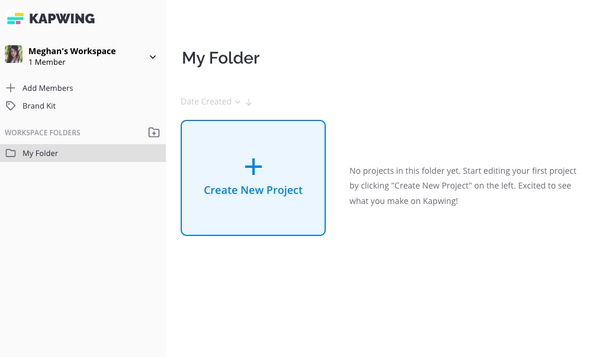
Bạn sẽ thấy màn hình tải lên khi bạn mở dự án mới của mình. Vì bạn đang tạo một tiktok, hãy chọn tùy chọn 9:16 “Tiktok/Instagram Story”.

Bây giờ là lúc để tải lên hình ảnh và video clip của bạn. Kéo và thả video và hình ảnh của bạn vào phòng thu, dán URL hoặc sử dụng tùy chọn “Nhấp để tải lên” để thêm nội dung từ thiết bị của bạn.
Bước 2: Sắp xếp và chỉnh sửa ảnh và video clip của bạn
Bắt đầu thêm hình ảnh và video của bạn vào khung vẽ. Nhấp vào nút Plus để tự động tập trung vào phương tiện trên khung vẽ trống.

Nếu clip đầu tiên trong tiktok của bạn là ảnh, hãy nhấp vào thời lượng trong menu chỉnh sửa ở bên phải để biến ảnh thành video clip. Bạn có thể chọn từ một trong các cài đặt trước hoặc nhập thời lượng tùy chỉnh.

Khi bạn đã thực hiện điều này, bạn sẽ thấy dòng thời gian xuất hiện trong trình soạn thảo. Bây giờ bạn có thể kéo và thả phần còn lại của ảnh và video clip vào dòng thời gian theo thứ tự bạn muốn chúng xuất hiện.
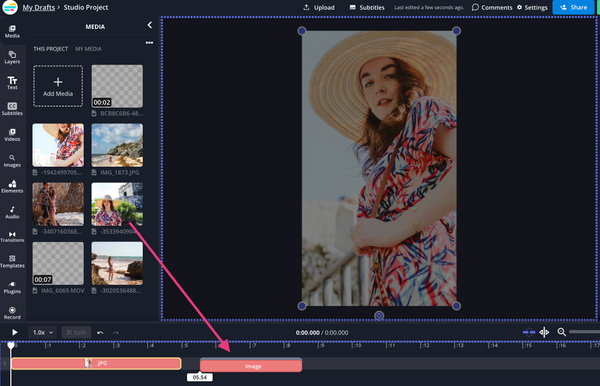
Tỷ lệ khung hình video Tiktok là 9:16, nhưng nếu tất cả các bức ảnh của bạn chưa 9:16, đừng lo lắng. Dưới đây là ba cách để khắc phục điều đó:
1) Cắt phương tiện truyền thông của bạn xuống 9:16. Sử dụng công cụ cắt xén trong menu bên phải (hoặc nhấp đúp vào hình ảnh) và chọn cài đặt trước 9:16 cho câu chuyện Tiktok hoặc Instagram.
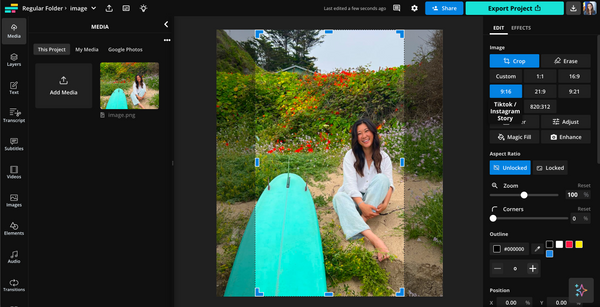
Sau đó, xóa phần đệm bổ sung bằng cách nhấp vào nút “Xóa đệm”.
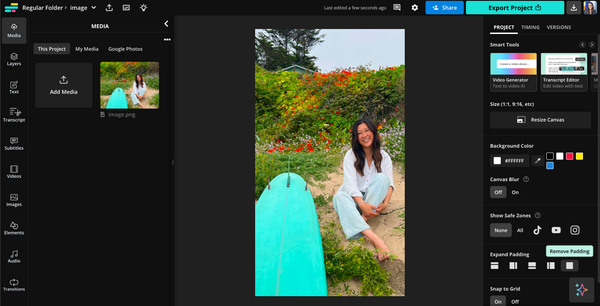
Chọn Tỷ lệ khóa hoặc giữ phím Shift và kéo góc của hình ảnh hoặc video cho đến khi nó lấp đầy khung vẽ.
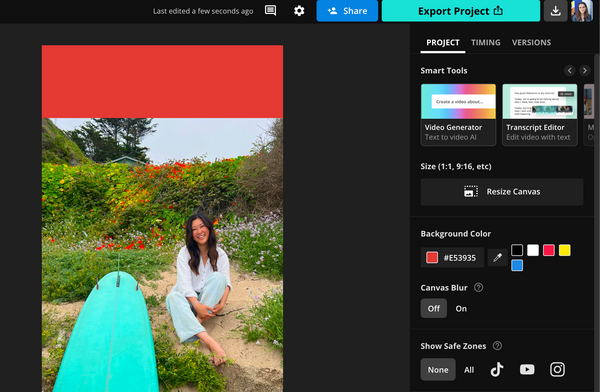
2) Thêm một nền màu. Không muốn cắt phương tiện truyền thông của bạn? Bạn có thể để lại nền trắng của tấm bạt như là hoặc bạn có thể thay đổi nó thành một màu bạn chọn. Với Canvas được chọn, chọn từ các màu đặt trước dưới màu nền, sử dụng công cụ Eyedropper để chọn màu từ hình ảnh của bạn hoặc mở Trình chỉnh sửa mã HEX để chọn từ gradient hoặc nhập mã màu HEX cụ thể.
3) Thêm một nền mờ. Bạn cũng có thể thêm một nền mờ vào hình ảnh và video của bạn. Với Canvas được chọn, Turn Canvas mờ. Không gian xung quanh ảnh hoặc video của bạn bây giờ sẽ là phiên bản mờ của chính ảnh/video, tạo ra một cái nhìn gắn kết hơn.
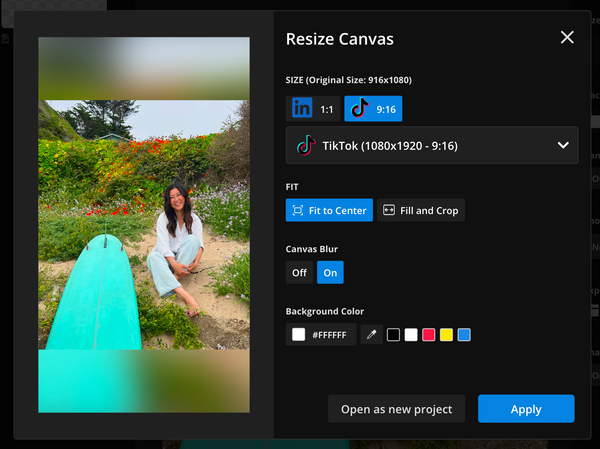
Bây giờ tất cả các hình ảnh và video clip của bạn nên được sắp xếp theo thứ tự bạn muốn và có kích thước chính xác. Bạn có thể để nó ở đây hoặc bạn có thể thêm chuyển tiếp giữa các clip hoặc thêm một số lớp văn bản.
Để thêm chuyển đổi giữa các clip, chọn một trong các hình ảnh và nhấp vào tab Chuyển tiếp ở menu bên trái để mở thư viện chuyển tiếp. Áp dụng quá trình chuyển đổi bạn muốn sử dụng bằng cách kéo và thả nó vào dòng thời gian.

Để thêm văn bản, hãy mở menu văn bản từ tab văn bản ở phía bên trái của trình chỉnh sửa. Bạn có thể chỉnh sửa phông chữ, màu và kiểu nền từ menu bên phải.
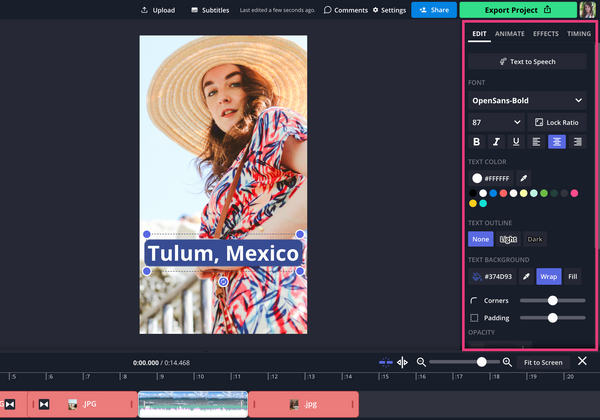
Tôi cũng khuyên bạn nên sử dụng bộ lọc vùng an toàn để đảm bảo rằng văn bản của bạn (hoặc các yếu tố khác) sẽ được hiển thị khi bạn tải video của mình lên Tiktok. Nó sẽ đặt một bộ lọc trên dự án của bạn, hiển thị nơi các phần tử UI sẽ có trong video được xuất bản của bạn – những thứ như tên người dùng và chú thích, nút thanh bên, v.v.

Với bộ lọc, hãy điều chỉnh cho đến khi tất cả đều phù hợp hoàn hảo trong các vùng an toàn.
Bước 3: Xuất, tải xuống và chia sẻ video của bạn
Khi bạn hài lòng với các chỉnh sửa của mình, bạn đã sẵn sàng xuất khẩu.
Nhấp vào nút Xuất dự án ở góc trên cùng bên phải. Chọn định dạng tệp và cài đặt độ phân giải của bạn, sau đó xác nhận xuất khẩu.

Khi xuất xuất video của bạn được xử lý, nút tải xuống sẽ có sẵn. Bạn có thể nhấp vào nó để lưu video vào thiết bị của mình hoặc bạn có thể chia sẻ trực tiếp từ màn hình tải xuống này.

Sao chép URL được tạo để chia sẻ video của bạn với liên kết hoặc nhấp vào biểu tượng tương ứng để chia sẻ trực tiếp vào Tiktok. Bạn cũng có thể chia sẻ từ ứng dụng Tiktok. Tôi đề nghị tùy chọn này nếu bạn muốn thêm âm thanh theo xu hướng, thêm chú thích, hashtag hoặc gắn thẻ người tạo khác.
Và đó là nó! Tất cả những gì còn lại phải làm là xem các lượt thích trên tiktok mới chia sẻ của bạn. Phương pháp này có thể được sử dụng để thực hiện các trình chiếu nhanh như bản dựng phim Tiktok này từ Peach Surf Co.
Kiểm tra các bài viết liên quan dưới đây để biết thêm các mẹo và thủ thuật Tiktok và đăng ký kênh YouTube của chúng tôi để biết xu hướng Tiktok mới nhất. Theo dõi chúng tôi trên Twitter nếu bạn muốn tiếp cận trực tiếp với các câu hỏi và nhận xét.
Hãy thử các công cụ tiktok xu hướng này:
- Tiktok Safe Zones Checker
- Tái sử dụng YouTube để Tiktok
- Tái sử dụng Instagram để Tiktok
- Tái sử dụng co giật vào tiktok
- Nhà sản xuất quảng cáo video tiktok
Đọc tiếp theo

Cách tái sử dụng video YouTube cho Instagram
Tuần này, tôi đã tham dự thế giới tiếp thị truyền thông xã hội, một tập hợp lớn các nhà tiếp thị truyền thông xã hội để kết nối và tìm hiểu về các thực tiễn tốt nhất. Tôi đã rất ngạc nhiên khi thấy rằng việc tạo video và chỉnh sửa là một chủ đề lớn tại hội nghị. Bài phát biểu mở đầu được dành riêng cho tầm quan trọng của video
Julia Enthoven ngày 23 tháng 3 năm 2019
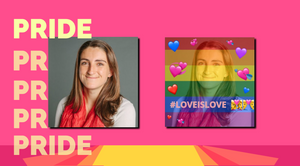
Kỷ niệm niềm tự hào: Cách thêm bộ lọc cầu vồng vào ảnh
Tháng 6 là tháng tự hào! Thể hiện niềm tự hào của bạn vào năm 2022 bằng cách thêm một lớp phủ Sọc cầu vồng vào hình ảnh, gifs, biểu ngữ hoặc video của bạn. Bài viết này sẽ chỉ cho bạn cách tạo ra hình ảnh tự hào của bạn với một biên tập viên trực tuyến miễn phí, có tên là Kapwing.
Julia Enthoven ngày 7 tháng 6 năm 2022

Cách loại bỏ hình mờ tiktok
Trong bài viết này, tôi cho bạn thấy bốn cách tiếp cận khác nhau để loại bỏ hình mờ tiktok miễn phí. Chọn đường dẫn của bạn và xóa logo Tiktok khó chịu khỏi góc của video của bạn.
Julia Enthoven ngày 10 tháng 3 năm 2020
Tạo nội dung nhanh hơn với trình chỉnh sửa video trực tuyến của Kapwing
Chỉnh sửa video trực tuyến, cộng tác với nhóm của bạn và định dạng lại nội dung của bạn để phù hợp với mọi nền tảng với studio sáng tạo của Kapwing. Bắt đầu ngay bây giờ miễn phí.