
Cách thêm nhạc vào các bài đăng trên Instagram trong 4 bước đơn giản, cách thêm nhạc vào một câu chuyện trên Instagram, bài đăng hoặc cuộn
Cách thêm âm nhạc vào một câu chuyện, bài đăng hoặc cuộn của Instagram
Nếu cần, bạn có thể chỉnh sửa lại bản nhạc bằng cách nhấn vào thanh theo dõi âm thanh và chọn BIÊN TẬP.
Cách thêm nhạc vào các bài đăng trên Instagram trong 4 bước đơn giản
Muốn đảm bảo nội dung của bạn thực sự nổi bật? Tìm hiểu cách thêm nhạc vào bài đăng trên Instagram của bạn và sẵn sàng cho những người thích tham gia.
Laura Wong ngày 13 tháng 3 năm 2023
Mục lục
Bạn có thể đã biết cách thêm âm nhạc vào cuộn và câu chuyện của mình, nhưng bạn có biết rằng bây giờ bạn có thể Thêm nhạc vào các bài đăng trên Instagram của bạn? Instagram gần đây đã công bố tính năng này, cung cấp cho các thương hiệu và người sáng tạo thêm một cách để thu hút những người theo dõi họ.
Cho dù bạn muốn chia sẻ các bài hát yêu thích của mình, tăng cường các meme của bạn hay tạo ra một sự rung cảm cụ thể cho ảnh của bạn, thêm nhạc sẽ làm cho các bài đăng nguồn cấp dữ liệu Instagram của bạn tốt hơn nhiều.
Trong bài viết này, chúng tôi sẽ hướng dẫn bạn các bước để thêm nhạc vào các bài đăng trên Instagram của bạn và chia sẻ một vài ý tưởng khi bạn nên sử dụng tính năng này.
Thưởng: Yêu cầu gói của bạn Mẫu Reels Instagram hoạt hình miễn phí Được tạo ra bởi các nhà thiết kế chuyên nghiệp của Hootsuite. Dễ dàng tùy chỉnh chúng trong Canva và đưa trò chơi reels của bạn lên một tầm cao mới hôm nay.
Cách thêm nhạc vào các bài đăng trên Instagram của bạn trong 4 bước
Thêm nhạc vào bài đăng nguồn cấp dữ liệu của bạn chỉ thực hiện một vài bước đơn giản và được thực hiện trong quá trình tạo bài bình thường.
Ghi chú: Tại thời điểm này, bạn chỉ có thể thêm nhạc vào các bài đăng ảnh đơn lẻ, không Bài viết băng chuyền.
Bước 1: Tải lên ảnh
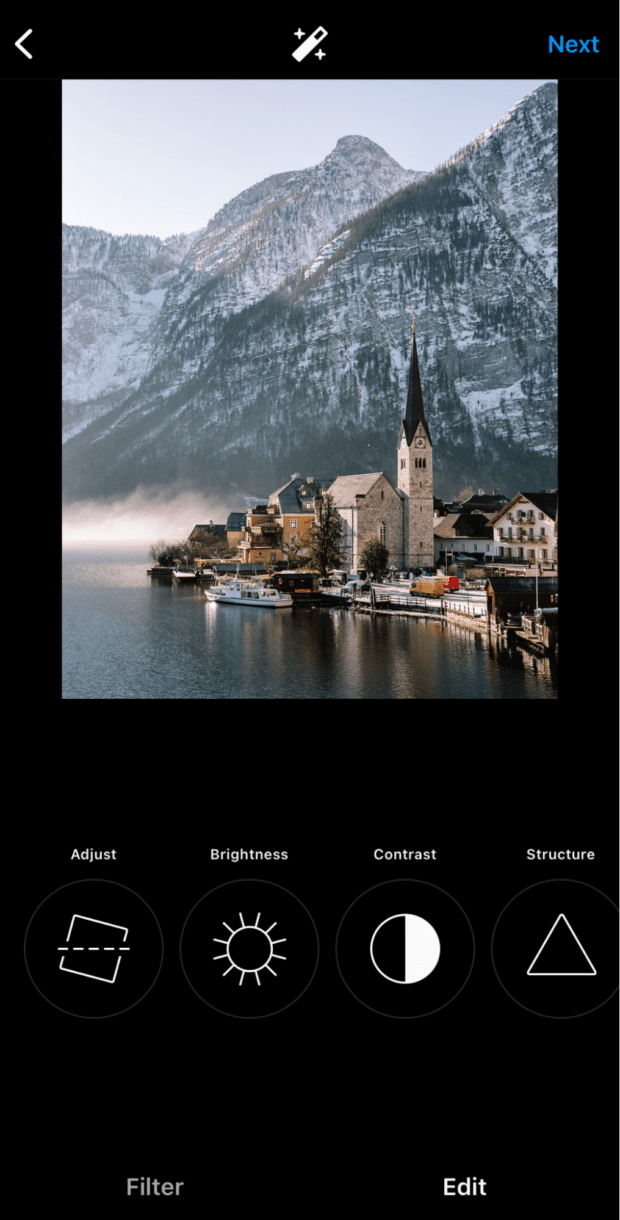
Bước đầu tiên là tạo một bài đăng thức ăn như bình thường. Chọn ảnh của bạn, áp dụng mọi chỉnh sửa mong muốn, sau đó nhấn Kế tiếp.
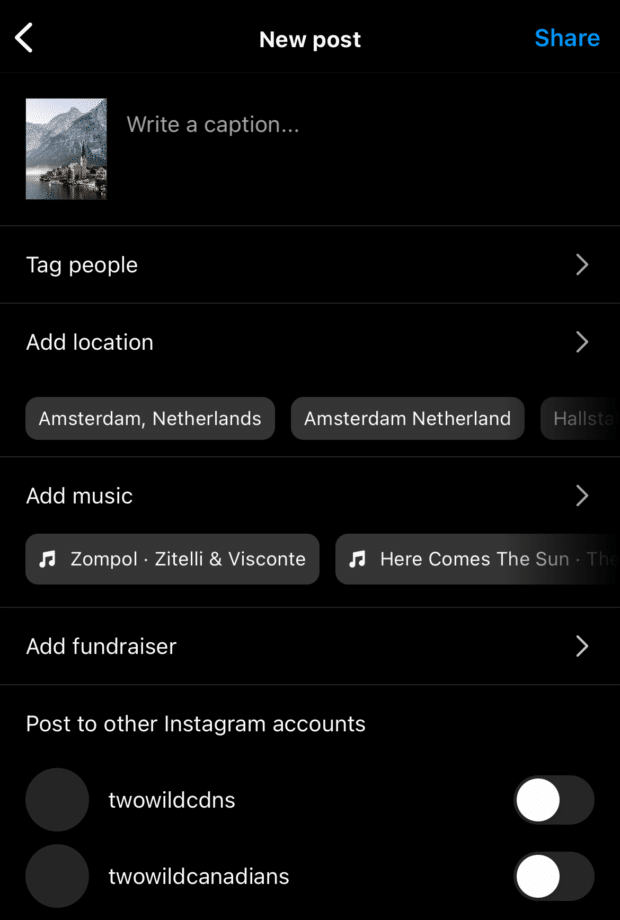
Bước 2: Trên màn hình chú thích, hãy nhấn vào Thêm nhạc
Khi bạn đã đạt đến màn hình chú thích, bạn có thể thêm nhạc bên dưới Geotag. Vỗ nhẹ Thêm âm nhạc hoặc một trong những bài hát được đề xuất để bắt đầu.
Bước 3: Chọn một bài hát
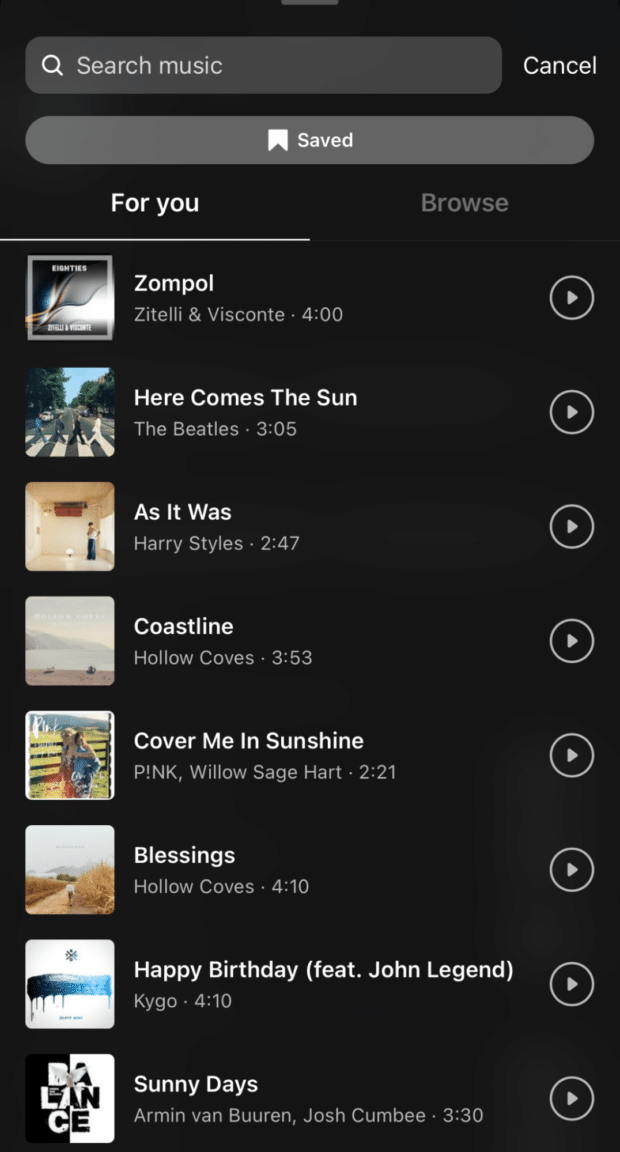
Bây giờ đến phần thú vị: chọn một bản nhạc!
Instagram sẽ hiển thị một số bản nhạc được đề xuất theo Cho bạn. Nếu bạn có một nghệ sĩ hoặc bài hát cụ thể trong tâm trí, bạn có thể tìm kiếm nó trong thanh tìm kiếm ở trên cùng.
Hoặc, nếu bạn đã lưu các bản nhạc từ cuộn hoặc các bài đăng trên Instagram khác, bạn có thể tìm thấy chúng bằng cách nhấn Đã lưu.
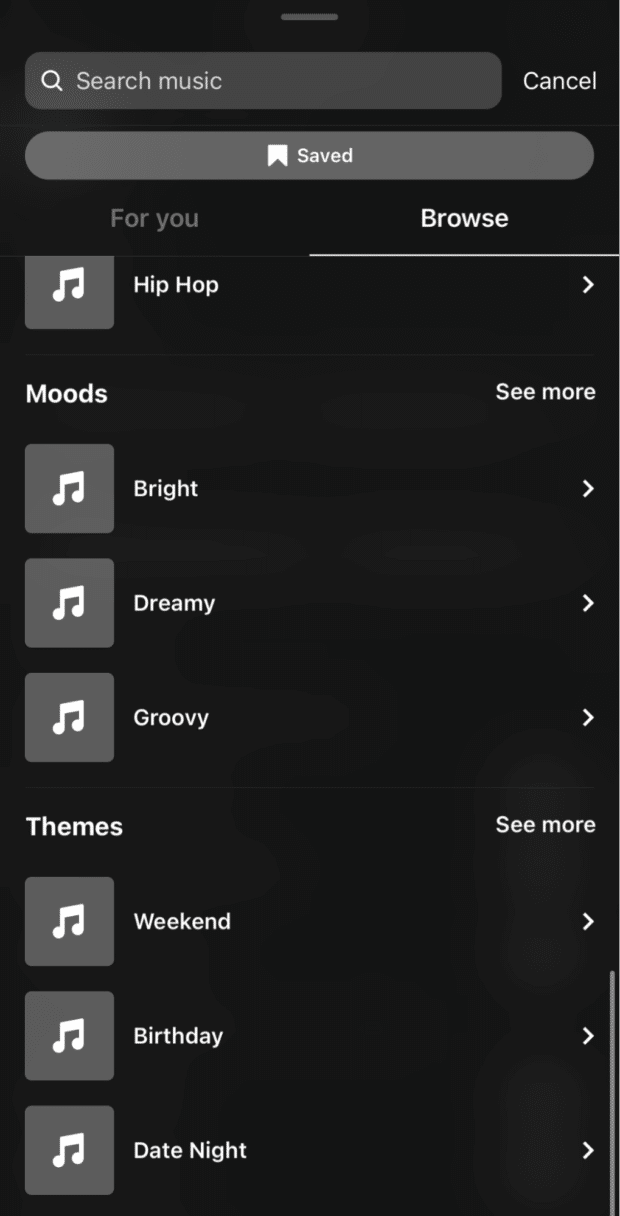
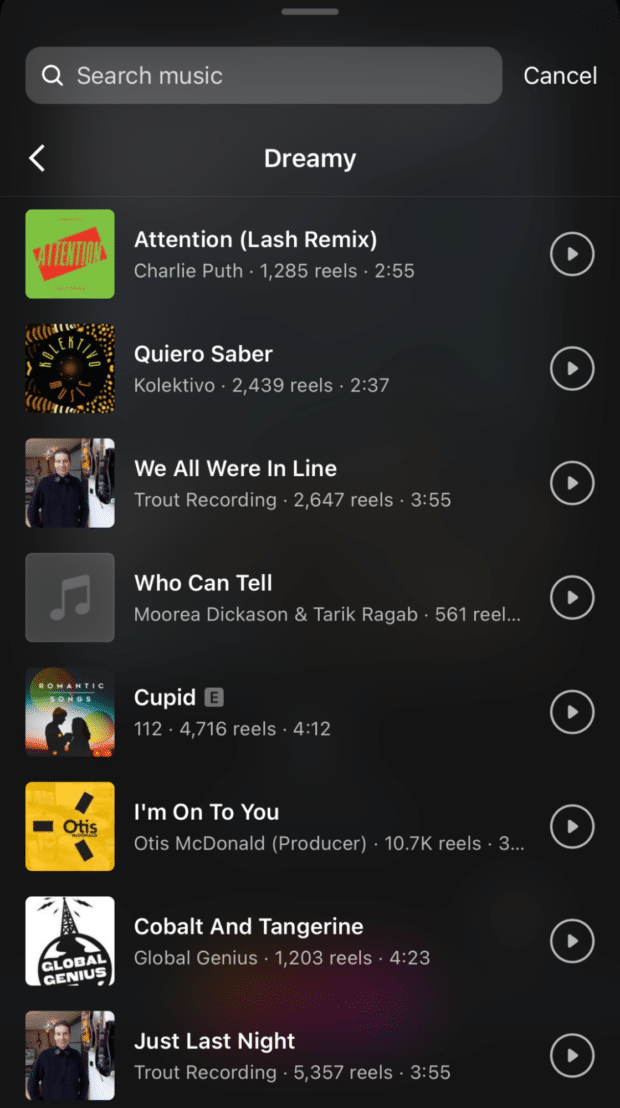
Nếu bạn nhấn Duyệt, Bạn sẽ thấy một danh sách các tâm trạng, chủ đề và thể loại để truyền cảm hứng cho bạn. Nếu bạn nhấn vào một trong các danh mục này, bạn sẽ thấy một danh sách các bản nhạc.
Thật thú vị, các trang con này cũng hiển thị số lượng cuộn đã sử dụng từng bài hát, có thể cho biết một bài hát là phổ biến hay có xu hướng.
Bước 4: Chọn một phần của bài hát
Vì một bức ảnh không có thời lượng được xác định (như video clip), nên bạn sẽ chọn thời gian của một clip bạn muốn thêm vào ảnh của mình. Bạn có thể chọn từ 5-90 giây. Khi clip kết thúc, bài hát đã lặp lại.
Sau khi bạn chọn một bản nhạc cụ thể, bạn sẽ thấy một màn hình với bài hát và một thanh màu. Đầu tiên, nhấn vào vòng tròn nói rằng 30 Để chọn thời lượng clip.
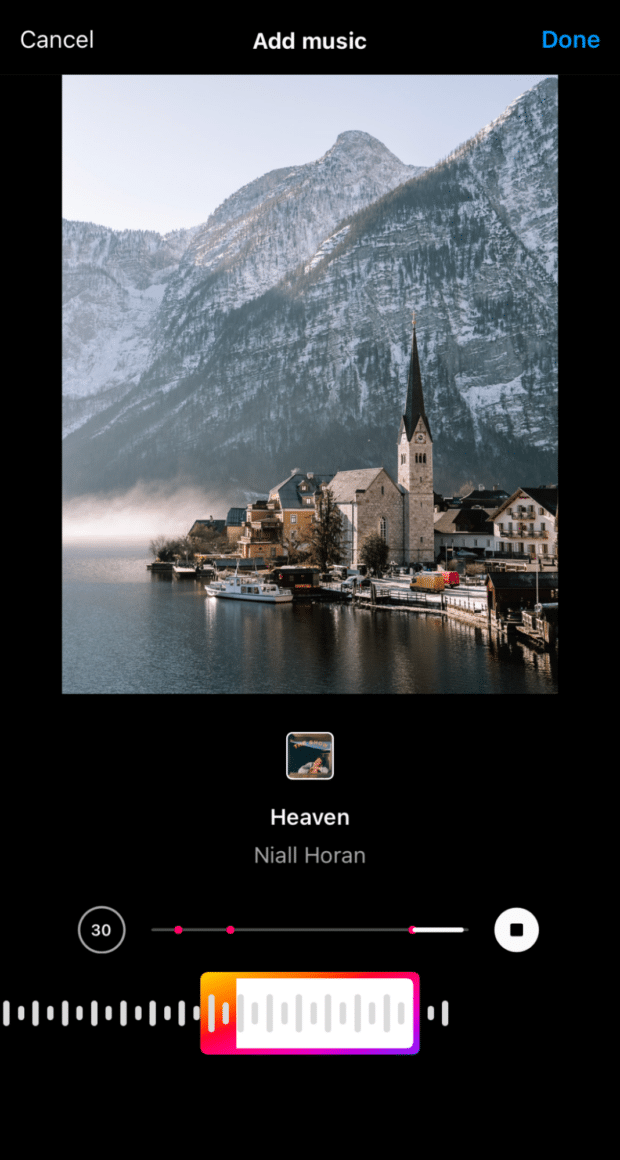
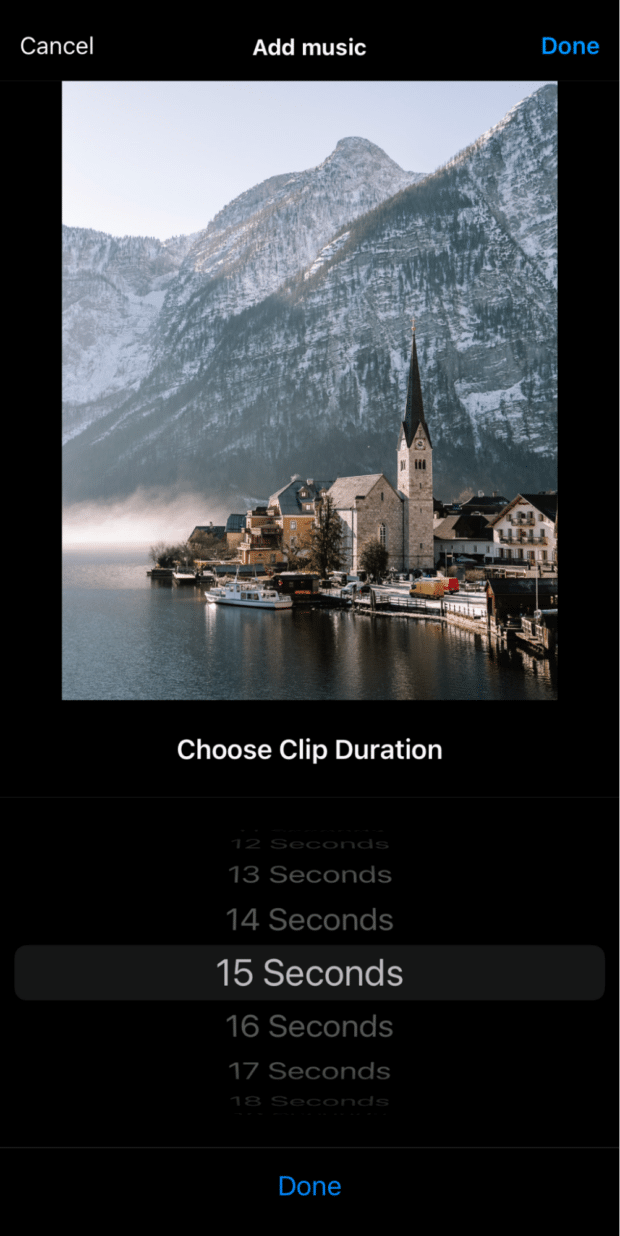
Khi bạn đã chọn thời lượng, hãy nhấn Xong, Và bạn sẽ trở lại màn hình với thanh màu. Trên màn hình đó, bạn có thể kéo thanh vào một phần của bài hát bạn muốn chơi. Các chấm màu hồng trên dòng thời gian màu xám biểu thị các phần của bài hát nơi những câu thơ mới hoặc nhịp đập mạnh mẽ bắt đầu, vì vậy chúng là những điểm tốt để định vị thanh của bạn.
Khi bạn hài lòng với vị trí của clip, hãy nhấn Xong. Sau đó, nó đã sẵn sàng để đăng!
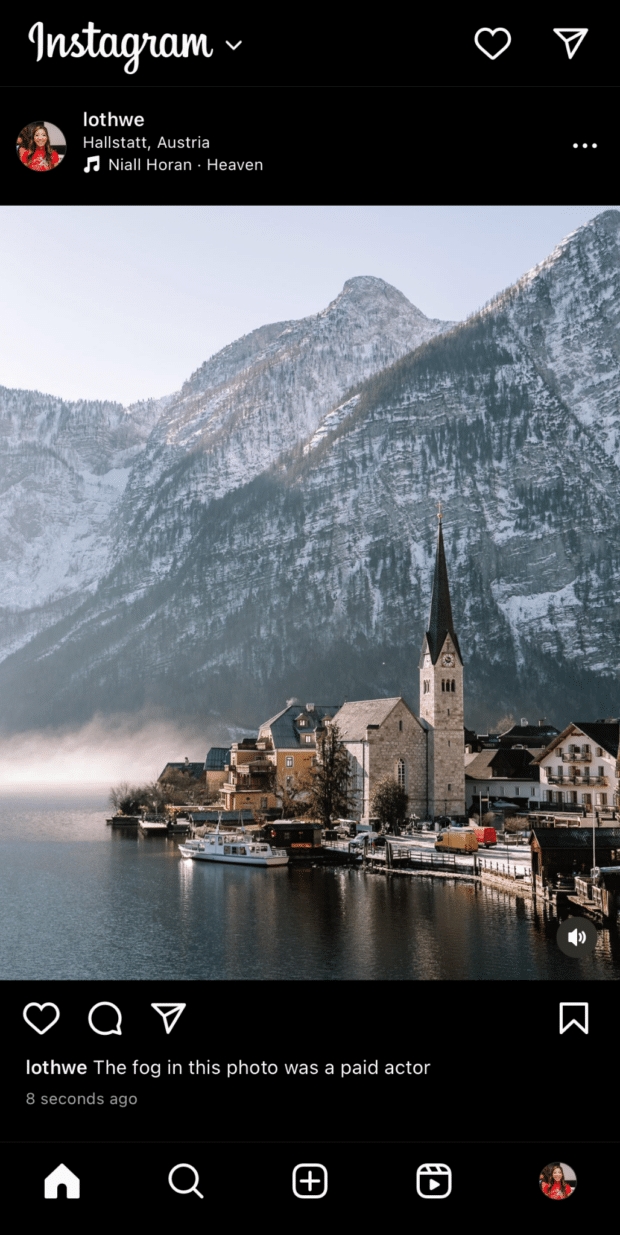
Khi bài đăng của bạn ở trong nguồn cấp dữ liệu, những người theo dõi của bạn sẽ thấy tên nhạc và nghệ sĩ nhạc bên dưới địa chất và biểu tượng âm lượng ở phía dưới bên phải. Người dùng có thể nhấn âm lượng để tắt tiếng hoặc bật tiếng nhạc.
Nếu bạn gặp bất kỳ vấn đề nào với quy trình trên, hãy kiểm tra toàn bộ bài viết trên Instagram.
Tại sao thêm nhạc vào các bài đăng trên Instagram của bạn?
Giống như chồng tôi khi tôi cho anh ấy xem tính năng mới, bạn có thể tự hỏi, Chính xác thì điểm thêm âm nhạc vào ảnh là gì?”
(Tất nhiên, tất cả những gì anh ấy làm trên Instagram là xem các cuộn trên trang khám phá của anh ấy về chó và thể thao.)
Tuy nhiên, nếu Bạn có thể Quan tâm đến việc tạo nội dung tốt và thu hút khán giả của bạn, tôi đã có một vài ví dụ chiến lược về lý do tại sao bạn nên thêm nhạc vào các bài đăng nguồn cấp dữ liệu Instagram của mình.
Ghi chú: Bây giờ, có vẻ như Nhạc được thêm vào các bài đăng không xuất hiện trên các bài đăng bạn xem bên ngoài ứng dụng Instagram. Nếu bạn muốn trải nghiệm các ví dụ được liệt kê dưới đây trong vinh quang đầy đủ của họ, bạn sẽ phải mở các bài viết trong ứng dụng.
Bạn có thể tận dụng âm thanh xu hướng
Giống như các cuộn Instagram, sử dụng âm thanh xu hướng trên một bài đăng nguồn cấp dữ liệu có thể giúp bạn có được sự ưu ái với thuật toán, do đó tăng tiềm năng virus của bạn.
Nó cũng có thể giúp bài đăng của bạn đạt được nhiều khả năng hơn nếu nó hiển thị trên trang tìm kiếm cho bản nhạc âm thanh đó.
Cách thêm âm nhạc vào một câu chuyện, bài đăng hoặc cuộn của Instagram

Instagram có nhiều tính năng hữu ích; Một trong những phổ biến nhất là tùy chọn thêm nhạc trực tiếp vào các câu chuyện, bài viết và cuộn. Instagram cung cấp một lựa chọn dài các giai điệu từ thư viện âm nhạc và khả năng nhập bài hát từ các dịch vụ phát nhạc khác, chẳng hạn như Spotify.
Instagram thêm các giai điệu mới trong thư viện âm nhạc hàng ngày. Nếu bạn tò mò về việc trong và ngoài việc thêm nhạc vào nội dung Instagram của bạn, bài viết này sẽ dạy cho bạn mọi thứ bạn cần về việc thêm nhạc vào câu chuyện hoặc bài đăng trên Instagram của bạn. Bạn cũng sẽ thấy một số câu hỏi và quan niệm sai lầm phổ biến liên quan đến nhạc Instagram. Bắt đầu nào.
Cách thêm nhạc vào một câu chuyện trên Instagram trên Android/iOS/iPhone
Nó không quan trọng nếu bạn có iPhone hoặc thiết bị Android miễn là Instagram được cập nhật lên phiên bản mới nhất. Quá trình thêm nhạc vào Instagram là giống nhau cho cả hai.
Ghi chú: Phương pháp này đòi hỏi lời bài hát hoặc album nghệ thuật để xuất hiện trên câu chuyện của bạn, nhưng bạn có thể thay đổi kích thước nó theo ý thích của mình. Ngoài ra, bạn có thể sử dụng hợp pháp các clip nhạc cao cấp từ thư viện Instagram (sử dụng bộ sưu tập âm thanh Facebook).
Đây là cách nó thực hiện.
- Mở Instagram Ứng dụng, sau đó nhấn vào Câu chuyện cuả bạn ở góc trên bên trái.

Tiến hành thêm một câu chuyện. Giữ lại hình ảnh/video đầu tiên, sau đó nhấn vào từng hình ảnh bạn muốn thêm/xóa. Gõ vào Kế tiếp Khi hoàn thành.

Chọn phong cách cho câu chuyện của bạn, bao gồm Cách trình bày cho một câu chuyện cắt dán hoặc Chia Để làm cho mỗi hình ảnh/video thành một phân đoạn mới. Chọn riêng biệt yêu cầu chỉnh sửa từng phân đoạn.

Chạm vào Biểu tượng nhãn dán Ở đầu màn hình của bạn.

Chọn Nhãn dán âm nhạc. Bạn có thể sử dụng thanh tìm kiếm ở đầu để đi trực tiếp đến đúng.

Hiển thị Instagram các bài hát được đề xuất, cũng như các danh mục khác nhau mà bạn có thể chọn. Nhấn vào biểu tượng phát liền kề để xem trước từng bản nhạc.

Nhấn vào một bài hát để thêm nó vào bài viết hoặc câu chuyện của bạn.

Điều chỉnh thanh thanh trượt ở phía dưới để chọn vị trí bài hát. Bạn sẽ thấy lời bài hát trong khi bạn trượt. Bạn cũng có thể thay đổi âm nhạc và màu sắc văn bản/ngoại hình/phong cách hoặc sử dụng nghệ thuật album.

Nhấn xong khi hoàn thành quá trình chỉnh sửa của bạn.

Thay đổi kích thước, xoay hoặc định vị lại lời bài hát (hoặc album nghệ thuật) trên màn hình bằng cách giữ chúng lại và di chuyển, trượt hoặc xoắn chúng.

Nếu bạn chọn riêng cho bố cục ở bước 3 ở trên, bạn cần chỉnh sửa từng phân đoạn câu chuyện bằng cách nhấn vào nó. Mỗi người có âm nhạc (nếu muốn) khi họ tự động phát.

Nhấn vào tiếp theo khi bạn đã chỉnh sửa xong câu chuyện của mình.

Chọn Câu chuyện cuả bạn Ở phía dưới để đăng nó lên câu chuyện Instagram của bạn.

Khi những người theo dõi của bạn mở câu chuyện trên Instagram của bạn, bài hát được thêm của bạn sẽ tự động phát cho mỗi phân đoạn bạn đã chỉnh sửa. Nếu họ muốn xem bài hát nào đang phát, họ có thể nhấn vào tiêu đề dưới tên của bạn và bài hát bật lên trong một tab khác.
Cách thêm nhạc vào một cuộn Instagram
Instagram đã phát hành tính năng reels vào tháng 8 năm 2020. Với nó là một lựa chọn mới như vậy, REELS là một trong những cách dễ nhất để đăng nội dung trên Instagram, bao gồm cả âm nhạc. Để thêm nhạc vào một cuộn, hãy làm theo các bước bên dưới.
- Chạm vào + Đăng nhập ở trên cùng bên phải của trang chủ Instagram.

Trượt và nổi bật Quay ở cuối trang.

Chọn Âm nhạc Biểu tượng ở bên trái.

Chọn bản nhạc bạn muốn thêm vào cuộn.

Điều chỉnh trượt ở cuối màn hình. Chọn phần của bài hát mà bạn sử dụng cho cuộn.

Nếu bạn quên thêm nhạc trước khi ghi lại cuộn của bạn, đừng lo lắng. Instagram cho phép bạn thêm nhạc trước hoặc sau khi ghi lại cuộn.
Cách thêm nhạc vào bài đăng trên Instagram bằng cách sử dụng các ứng dụng của bên thứ ba
Instagram không cho phép bạn thêm nhạc trực tiếp vào các bài đăng trên Instagram của mình. Bạn chỉ có thể thêm âm nhạc vào các câu chuyện và cuộn Instagram của mình. Ngay cả khi bạn thêm nhạc vào một video bạn đã làm trên câu chuyện của mình và tải xuống, nó sẽ tải xuống mà không cần bài hát.
Cách thêm âm thanh/âm nhạc vào các bài đăng trên Instagram bằng cách sử dụng InsHot
- Mở Ứng dụng inshot và nhấn vào Nút video.

Chọn video bạn muốn thêm âm thanh từ danh sách.

Nhấn vào ÂM NHẠC nút ở góc dưới bên trái.

Gõ vào Bài hát Để mở menu âm nhạc.

Để thêm một bản nhạc nổi bật, chọn ĐẶC SẮC Tab, sau đó duyệt và chọn từ các danh mục như Vlog,Tâm trạng,Nhịp đập, vân vân.

Chọn một bài hát để xem trước. Sau đó, nhấn vào Tải xuống biểu tượng hoặc SỬ DỤNG Để thêm nó vào video của bạn.

Chọn Nhạc của tôi Tab trong menu điều hướng bên dưới video để thêm nhạc của riêng bạn.

Duyệt và chọn bất kỳ bài hát nào để xem trước nó, sau đó nhấn vào SỬ DỤNG Để thêm nó vào video của bạn. Thận trọng với tài liệu bản quyền.

Để thêm hiệu ứng âm thanh, hãy nhấn vào CÁC HIỆU ỨNG Tab, sau đó chọn một danh mục.

Chọn một bản nhạc hiệu ứng để xem trước nó, sau đó nhấn vào SỬ DỤNG Để thêm nó vào video của bạn. Tất cả các âm thanh trong tab Hiệu ứng không có bảo vệ bản quyền.

Để chỉnh sửa thời gian, mờ dần hoặc các cài đặt khác được liên kết với âm thanh, hãy nhấn thanh ngang Đối với tiêu đề âm thanh chính xác. Chỉ cần nhấn vào nó. Bạn sẽ thấy các điểm đánh dấu màu trắng xuất hiện ở cuối.

Giữ ngay từ đầu hoặc kết thúc Điểm đánh dấu màu trắng. Di chuyển/điều chỉnh vị trí bắt đầu âm thanh của âm thanh (luôn bắt đầu từ đầu bản nhạc) trong tương quan với video. Bạn cũng có thể điều chỉnh vị trí cuối (nó luôn cắt bỏ phần còn lại).


Trượt Điểm đánh dấu chấm màu tím (trái và phải) để kẹp âm thanh khi bạn thấy phù hợp, chẳng hạn như cắt nó để bắt đầu ở 3.Dấu 7 giây chứ không phải là bắt đầu và kết thúc đường đua vào năm 19.Dấu 4 giây. Bản xem trước tiếp tục phát khi bạn chỉnh sửa.

Nhấn vào đánh dấu Khi hoàn thành với mức cắt, mức âm lượng và điều chỉnh mờ dần của bạn.

Ứng dụng trở lại màn hình chỉnh sửa âm thanh theo dõi. Nhấn vào chơibiểu tượng Để xem trước các chỉnh sửa của bạn.

Nếu cần, bạn có thể chỉnh sửa lại bản nhạc bằng cách nhấn vào thanh theo dõi âm thanh và chọn BIÊN TẬP.

Nếu bạn không cần phải chỉnh sửa lại bản nhạc, bạn có thể thêm nhiều bản nhạc, hiệu ứng hoặc thậm chí ghi lại âm thanh của riêng bạn.

Bạn có thể điều chỉnh âm lượng chính của video bằng cách nhấn ÂM LƯỢNG.

Nhấn vào đánh dấu Để lưu tất cả các thay đổi.

Khi hài lòng với các chỉnh sửa cuối cùng, hãy nhấn vào CỨU ở góc trên bên phải.

Xác nhận độ phân giải, khung hình và kích thước của bạn, sau đó nhấn vào CỨU một lần nữa.

Tệp âm thanh/video của bạn hiện đã được lưu, được biểu thị bằng một dấu kiểm được khoanh tròn màu xanh lá cây. Bạn có thể (a) nhấn vào biểu tượng kiểm tra để xem chi tiết vị trí, (b) phát video từ hình thu nhỏ ở trên cùng hoặc (c) chia sẻ video trực tiếp lên Instagram.

Cách thêm âm thanh/nhạc vào các bài đăng trên Instagram bằng Spotify
Bạn cũng có thể thêm nhạc vào các bài đăng trên Instagram từ Spotify, cho dù đó là bài hát, album hay toàn bộ danh sách phát. Một lần nữa, phương pháp này giống hệt nhau cho cả thiết bị iPhone và Android. Đây là cách mà nó được hoàn thành:

Chọn bài hát, album hoặc danh sách phát bạn muốn thêm vào Instagram.

Chạm vào Ba chấm Ở phía bên phải của tiêu đề bài hát.

Cuộn xuống và nhấn Chia sẻ.

Vỗ nhẹ Câu chuyện trên Instagram.

Câu chuyện của bạn sẽ mở với bài hát được tải sẵn và bạn có thể thực hiện bất kỳ điều chỉnh bổ sung nào. Khi bạn hoàn thành việc hoàn thiện video, hãy đăng nó lên câu chuyện của bạn. Nếu những người theo dõi của bạn có tài khoản Spotify, họ có thể mở bài hát trên Spotify.
Ghi chú: Có một vấn đề khi thêm các bài hát Spotify vào Instagram, nhưng bản cập nhật gần đây đã giải quyết được lỗi. Đảm bảo rằng ứng dụng Instagram của bạn được cập nhật.
Cách thêm nhạc vào một bài đăng trên Instagram
Thêm các bài hát vào câu chuyện Instagram của bạn, cách cũ của bạn đề cập đến cách mọi người sử dụng để thêm giai điệu trước khi Instagram giới thiệu tính năng âm nhạc. Đây là cách mà nó được hoàn thành:
- Bắt đầu chơi bài hát bạn muốn đăng. Nó có thể là bất kỳ bài hát nào trong thư viện điện thoại của bạn hoặc một ứng dụng phát nhạc.

Đi đến Instagram và mở của bạn Câu chuyện Trong khi bài hát vẫn đang phát trong nền.

Bắt đầu quay câu chuyện của bạn bằng cách nhấn Ghi lại nút.

Thực hiện bất kỳ điều chỉnh cần thiết nào cho câu chuyện. Đăng nó bằng cách khai thác Câu chuyện cuả bạn Ở góc dưới bên trái.

Khi bạn chơi câu chuyện của mình, bạn sẽ có thể nghe bài hát trong nền. Điều tuyệt vời về phương pháp này là bạn không có giới hạn thời gian 15 giây. Bạn có thể ghi lại bao nhiêu câu chuyện như bạn muốn.
Câu hỏi thường gặp bổ sung
Nếu chúng tôi không trả lời tất cả các câu hỏi của bạn về nhạc instagram ở trên, hãy tiếp tục đọc!
Làm thế nào để bạn mở các bài hát Spotify từ các câu chuyện?
Khi bạn chia sẻ một bài hát cụ thể từ Spotify, bạn có thể mở nó từ Instagram của mình. Tùy chọn này cũng có sẵn cho những người theo dõi bạn, những người có thể quan tâm đến bài hát bạn vừa đăng.
Để mở Spotify từ Instagram, bạn cần:
- Mở câu chuyện của bạn.

Nhấn vào Chơi trên Spotify Tùy chọn bên dưới tên của bạn.

Vỗ nhẹ Mở Spotify.

Bài hát sẽ ngay lập tức mở trên Spotify của bạn. Hãy nhớ rằng bạn cần phải đăng nhập vào tài khoản của mình để làm việc này.
Ghi chú: Người dùng Instagram không có tài khoản Spotify có thể làm điều này.
Thêm giai điệu yêu thích của bạn vào câu chuyện Instagram của bạn
Bây giờ bạn đã biết cách thêm nhạc vào ảnh và video của bạn trên Instagram Stories của bạn. Xem xét các ứng dụng âm nhạc khác nhau bạn có thể sử dụng để thêm các giai điệu yêu thích của mình, bầu trời là giới hạn! Thêm âm nhạc là một cách tuyệt vời để tăng cường sự tham gia của bạn trên phương tiện truyền thông xã hội.
Bạn đã bao giờ thêm một bài hát vào Instagram của bạn? Bạn đã sử dụng bất kỳ phương pháp nào được nêu trong hướng dẫn này? Để lại một bình luận trong phần bên dưới.