
Cách thay đổi hoặc đặt lại mật khẩu Instagram của bạn – Cơ quan Android, cách đặt lại hoặc thay đổi mật khẩu Instagram của bạn
Cách thay đổi mật khẩu Instagram của bạn hoặc đặt lại nếu bạn đã quên nó
3. Chạm vào Ba đường ngang ở trên cùng bên phải của màn hình và nhấn Cài đặt.
Cách thay đổi hoặc đặt lại mật khẩu Instagram của bạn
Đối với hầu hết mọi người, Instagram là một nền tảng chia sẻ hình ảnh đơn giản. Đối với những người khác, nó có thể là một nơi để lưu trữ những ký ức quý giá, giữ liên lạc với bạn bè và những người thân yêu, hoặc quảng bá một doanh nghiệp. Bảo vệ tài khoản của bạn là cách tốt nhất để tránh mất nó và nó có thể đơn giản như học cách thay đổi mật khẩu Instagram của bạn khi bạn nghĩ nó có thể bị xâm phạm.
Cho dù bạn sử dụng trang web Instagram hay ứng dụng chính thức, thì nó cũng dễ dàng thay đổi hoặc đặt lại mật khẩu Instagram của mình nếu bạn biết cách thực hiện. Chúng tôi đã liệt kê các bước dưới đây, vì vậy bạn có thể đảm bảo tài khoản Instagram của mình an toàn và an toàn.
CÂU TRẢ LỜI NHANH
Để thay đổi mật khẩu Instagram của bạn, hãy truy cập cài đặt tài khoản của bạn, sau đó Bảo mật> Mật khẩu. Nhập mật khẩu cũ của bạn một lần, sau đó mật khẩu mới của bạn hai lần. Để đặt lại mật khẩu Instagram của bạn, nhấp vào Đã quên mật khẩu Liên kết bên dưới hộp đăng nhập trên trang chính và làm theo hướng dẫn.
Nhảy đến các phần chính
- Cách thay đổi mật khẩu Instagram (máy tính để bàn)
- Cách thay đổi mật khẩu Instagram (ứng dụng di động)
- Cách đặt lại mật khẩu Instagram
- Cách chọn mật khẩu tốt
Cách thay đổi mật khẩu Instagram (máy tính để bàn)
Instagram đã trở nên thân thiện với trình duyệt hơn trong những năm gần đây. Rất may, việc thay đổi mật khẩu Instagram của bạn trên web rất đơn giản và nhanh chóng. Trên thực tế, nó thực sự dễ làm hơn nhiều so với trong ứng dụng.
Giả sử bạn đã biết mật khẩu hiện tại của mình (nếu bạn không có.
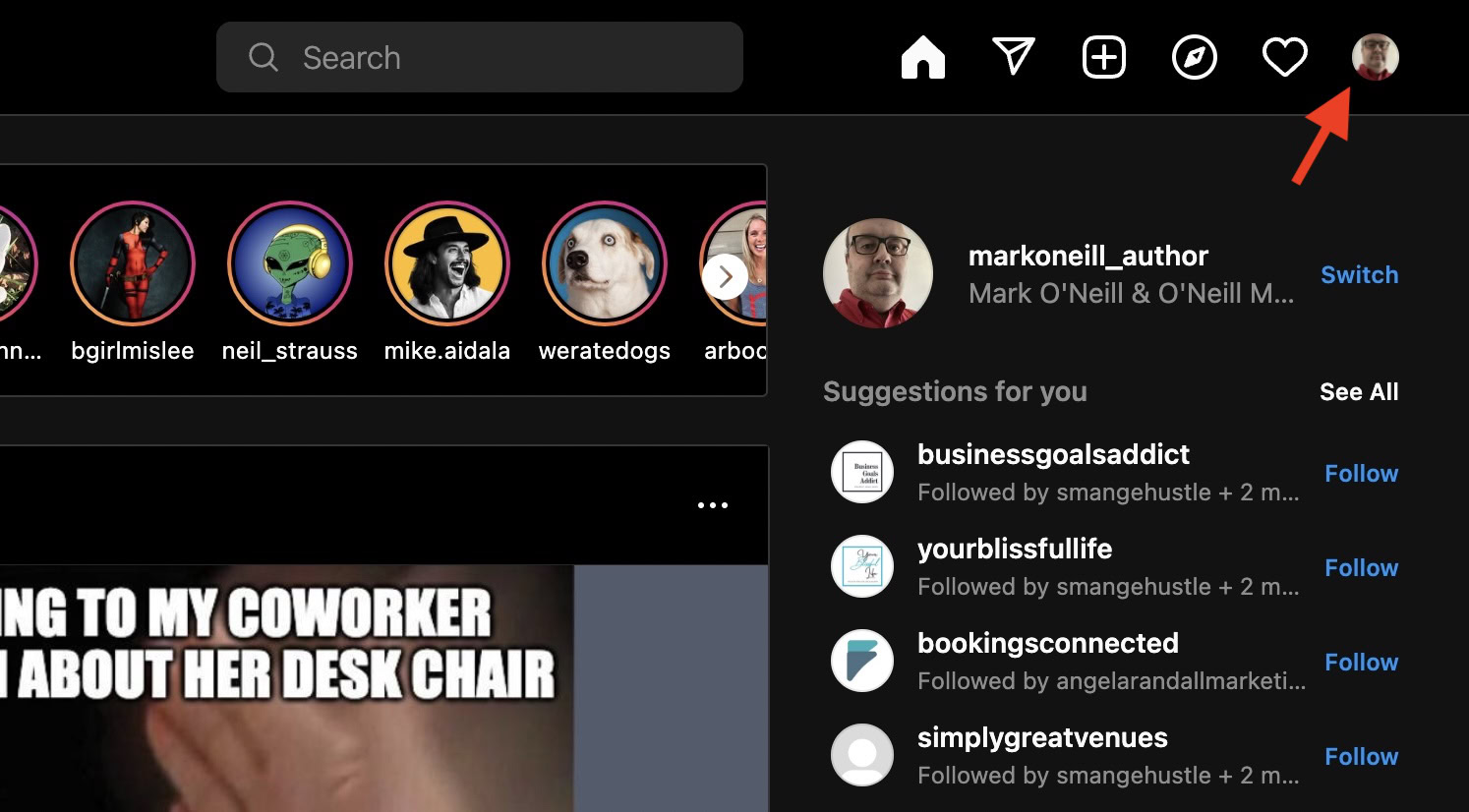
Đăng nhập vào tài khoản của bạn tại Instagram.com Và nhấp vào hình đại diện của bạn ở phía trên bên phải của màn hình.
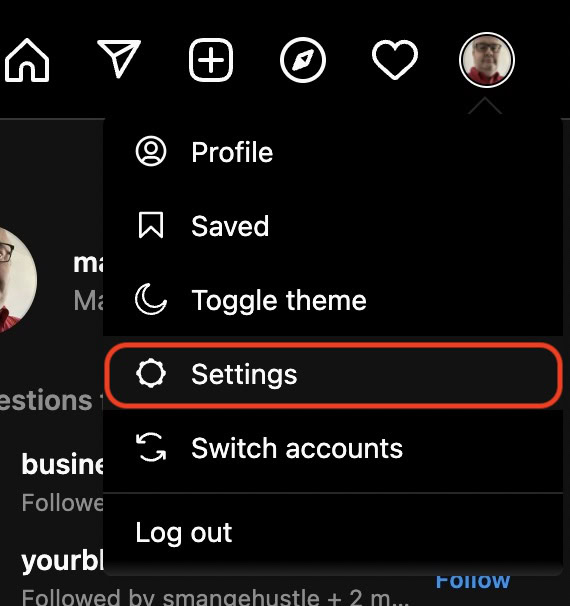
Nhấp chuột Cài đặt.
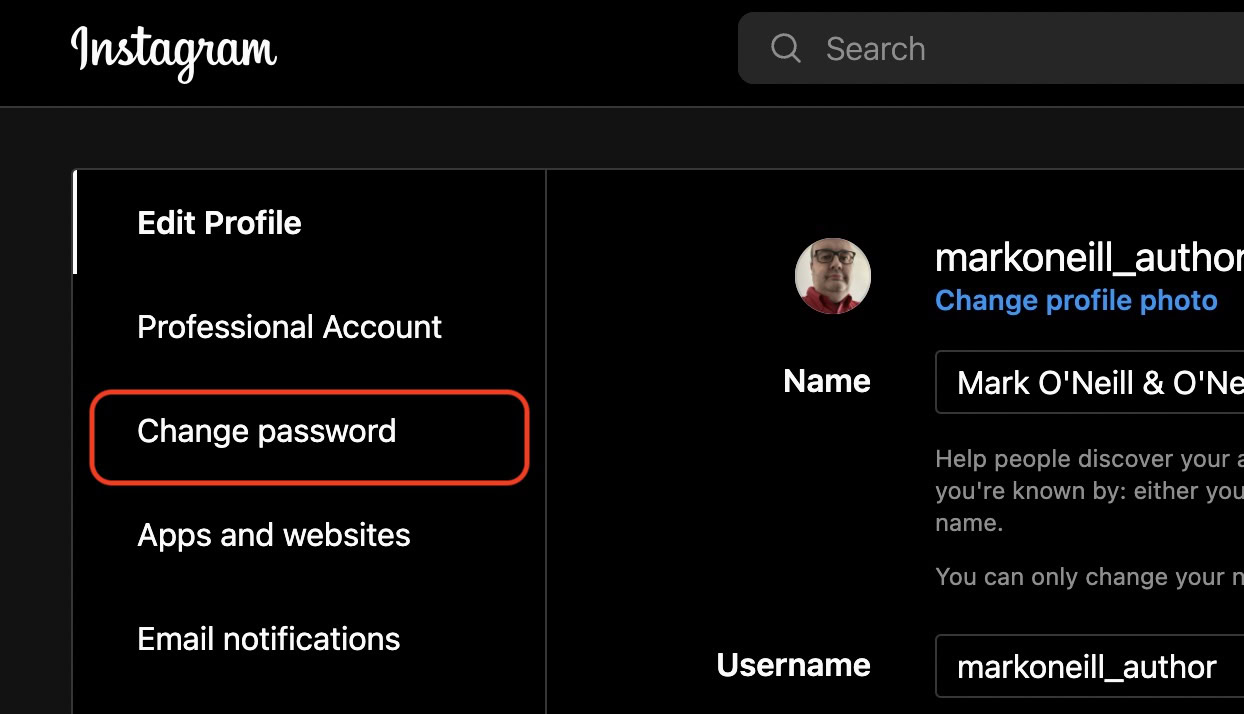
Lựa chọn Đổi mật khẩu.
Nhập mật khẩu cũ của bạn một lần, sau đó mật khẩu mới hai lần. Nhấp chuột Đổi mật khẩu Để tiết kiệm mọi thứ.

Cách thay đổi mật khẩu Instagram (ứng dụng di động)
Quá trình thay đổi mật khẩu Instagram của bạn trong ứng dụng thì phức tạp hơn một chút. Nó vẫn chỉ mất vài phút, nhưng còn nhiều bước nữa, và nếu bạn không biết tìm ở đâu, nó có thể gây nhầm lẫn.
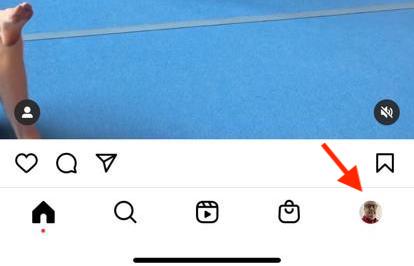
Đăng nhập vào tài khoản của bạn vào ứng dụng Instagram và nhấn vào hình đại diện của bạn ở phía dưới bên phải để mở hồ sơ của bạn.
Nhấn vào nút menu ba dòng ở trên cùng bên phải (hoặc vuốt phải) để mở menu.

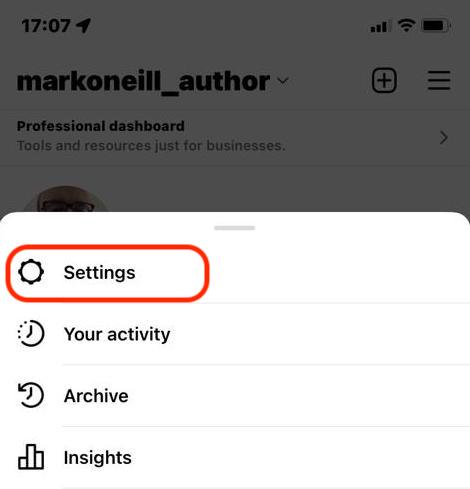
Lựa chọn Cài đặt ở trên cùng.
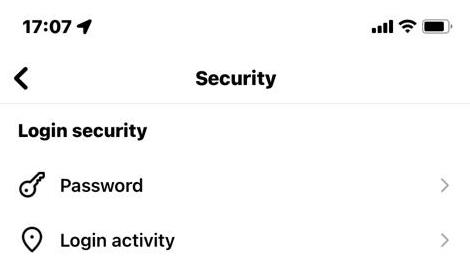
Vỗ nhẹ Bảo vệ, sau đó Mật khẩu.
Nhập mật khẩu cũ của bạn một lần, sau đó mật khẩu mới hai lần. Hãy nhớ để lưu các thay đổi của bạn.
Cách đặt lại mật khẩu Instagram
Đó là một cảm giác khủng khiếp khi bạn cố gắng đăng nhập vào Instagram và nhận ra bạn đã quên mật khẩu của mình. Khi bạn có thể đăng nhập vào tài khoản của mình để thay đổi nó, nó cũng dễ dàng đặt lại mật khẩu của bạn bằng tên tài khoản và địa chỉ email của bạn.
Cách thay đổi mật khẩu Instagram của bạn hoặc đặt lại nếu bạn đã quên nó
Biểu tượng email một phong bì. Nó cho biết khả năng gửi email.
Chia sẻ biểu tượng một mũi tên cong chỉ đúng.
Biểu tượng Twitter Một con chim cách điệu với miệng mở, tweet.
Biểu tượng Twitter LinkedIn từ “In”.
Biểu tượng LinkedIn Fliboard Một chữ cái được cách điệu f.
Biểu tượng facebook flipboard.
Biểu tượng email Facebook một phong bì. Nó cho biết khả năng gửi email.
Biểu tượng liên kết email Một hình ảnh của một liên kết chuỗi. Nó phân tích một URL liên kết trang web.
- Bạn có thể thay đổi mật khẩu Instagram của mình từ menu Cài đặt của ứng dụng hoặc trang web di động.
- Nếu bạn đăng nhập vào Instagram qua Facebook, bạn sẽ cần cập nhật mật khẩu của mình trên Facebook.
- Bạn có thể đặt lại mật khẩu Instagram của mình từ liên kết trong trường Mật khẩu trên màn hình đăng nhập.
Duy trì bảo mật cho các trang web và dịch vụ trực tuyến – đặc biệt là các tài khoản truyền thông xã hội – cần siêng năng. Nếu bạn vẫn đăng nhập vào Instagram bằng mật khẩu yếu, mật khẩu được nhân đôi trên các trang web khác hoặc có thể bị xâm phạm trong một vụ hack hoặc vi phạm dữ liệu, có lẽ đã đến lúc thay đổi.
Rất may, cho dù bạn muốn thay đổi mật khẩu Instagram trên máy tính hoặc thiết bị di động của mình, bạn có thể làm điều đó chỉ trong vài bước.
Ghi chú: Nếu bạn đăng nhập vào Instagram bằng Facebook, bạn cần thay đổi mật khẩu của mình thông qua cài đặt của Facebook chứ không phải thông qua Instagram.
Cách thay đổi mật khẩu Instagram của bạn trên ứng dụng di động
Các bước để thay đổi mật khẩu của bạn trong ứng dụng di động về cơ bản là giống nhau cho cả iOS và Android.
1. Mở Ứng dụng Instagram.
2. Nhấn vào của bạn Biểu tượng tài khoản ở góc dưới bên phải để truy cập trang hồ sơ của bạn.
Mẹo nhanh: Nếu bạn có nhiều tài khoản Instagram và muốn thay đổi mật khẩu cho một tài khoản khác, hãy nhấn và giữ Biểu tượng tài khoản ở dưới cùng của màn hình và chọn tài khoản bạn muốn từ cửa sổ bật lên.
3. Chạm vào Ba đường ngang ở trên cùng bên phải của màn hình và nhấn Cài đặt.
4. Vỗ nhẹ Bảo vệ.
5. Trên Bảo vệ Trang, nhấn Mật khẩu.
7. Nhập mật khẩu hiện tại của bạn và sau đó nhập mật khẩu mới bạn muốn sử dụng. Khi bạn hoàn thành, hãy nhấn Cứu (nếu bạn đang sử dụng iOS) hoặc đánh dấu (trên Android).
Cách thay đổi mật khẩu trên Instagram
Instagram hiện là một trong những ứng dụng truyền thông xã hội chủ yếu trong số các mục yêu thích khác như Twitter và Tiktok, và kiểm tra ứng dụng này là một phần của nhiều người theo thói quen hàng ngày.
Nền tảng phổ biến cho phép người dùng chia sẻ ảnh và video với những người theo dõi của họ, cho dù đó là cho bạn bè và gia đình, hoặc cho đối tượng rộng hơn.
Bài báo tiếp tục sau quảng cáo
Tuy nhiên, trong những năm gần đây, đã có sự gia tăng số lượng vi phạm dữ liệu đang phơi bày mật khẩu của mọi người, khiến việc giữ an toàn cho tài khoản của bạn ngày càng khó khăn.
Bài báo tiếp tục sau quảng cáo

Instagram tiếp tục là một trong những nền tảng truyền thông xã hội lớn nhất ngoài kia.
Một cách để chống lại điều này là thay đổi mật khẩu của bạn, đây là một quá trình dễ dàng trên Instagram.
Cách thay đổi mật khẩu Instagram trên ứng dụng
Nếu bạn muốn thay đổi mật khẩu của mình, bạn có thể dễ dàng thực hiện từ trong ứng dụng.
Đăng ký nhận bản tin của chúng tôi để cập nhật mới nhất về esports, chơi game và nhiều hơn nữa.
Giả sử bạn đã cài đặt ứng dụng, hãy làm như sau để thay đổi mật khẩu của bạn:
Bài báo tiếp tục sau quảng cáo
- Phóng Instagram.
- Chạm vào Tab hồ sơ Ở góc dưới bên phải để điều hướng đến trang hồ sơ của bạn.
- Nhấn vào Ba dòng ở phía trên bên phải của màn hình, sau đó nhập Cài đặt.”
- Vỗ nhẹ ‘Bảo vệ.”
- Trên trang bảo mật, chọn ‘Mật khẩu.Thì
- Nhập mật khẩu hiện tại của bạn, và sau đó mật khẩu bạn muốn thay đổi thành.
- Nhấn ‘Cứu’ hoặc là đánh dấu.
Cách thay đổi mật khẩu Instagram trên máy tính để bàn
Quá trình này đơn giản không kém từ trình duyệt web.
- Truy cập trang web Instagram và đảm bảo bạn đã đăng nhập.
- Nhấp vào của bạn ảnh đại diện Ở góc trên cùng bên phải.
- Từ menu thả xuống, chọn ‘Hồ sơ.”
- Chạm vào biểu tượng bánh răng Bên cạnh nút ‘Chỉnh sửa hồ sơ.
- Lựa chọn ‘Đổi mật khẩu.”
- Nhập mật khẩu hiện tại của bạn, và sau đó là mật khẩu bạn muốn thay đổi thành.
- Nhấp chuột ‘Đổi mật khẩu’ xác nhận.
Quá trình thay đổi mật khẩu đơn giản của bạn giúp việc bảo vệ tài khoản của bạn dễ dàng hơn trong thời gian dài.
Nếu bạn muốn biết thêm về cách sử dụng Instagram, bạn có thể xem các hướng dẫn khác của chúng tôi ở đây: