
Cách thay đổi cài đặt Apple AirPods của bạn, thay đổi cài đặt của AirPods và AirPods Pro – Hỗ trợ Apple
Thay đổi cài đặt của AirPods và AirPods Pro của bạn
Trên iPhone và iPad, kéo xuống ở giữa màn hình. Tại đây, bạn có thể nhập vào ‘airpods, và nó sẽ đưa bạn đến màn hình Cài đặt phù hợp. Từ đây, bạn có thể thay đổi tên và trên các phiên bản Pro.
Cách thay đổi cài đặt Apple AirPods của bạn
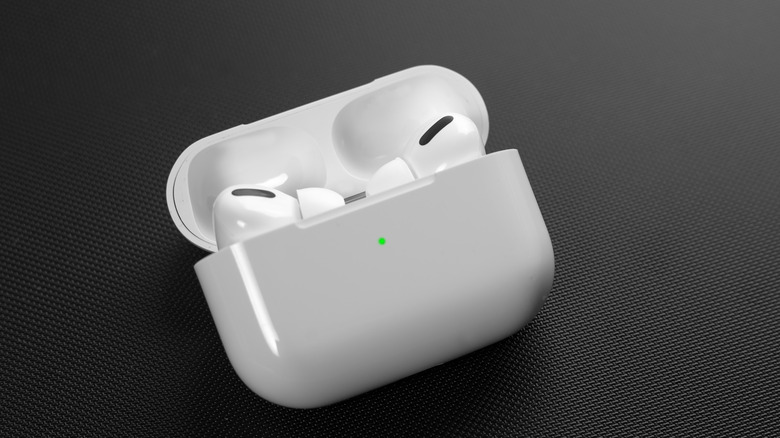
Apple Airpods là một trong những tai nghe không dây phổ biến nhất trên thị trường và vì một lý do chính đáng. Đúng, thương hiệu của Apple chắc chắn là một phần của việc nâng vật nặng, nhưng chúng cũng là các thiết bị được sản xuất rất tốt, cung cấp âm thanh chất lượng và điều khiển cảm ứng đơn giản, không đề cập đến một số tính năng tự động tiện dụng như phát hiện tai và micrô âm thanh nổi ủng hộ. Apple hay không, không ai sẽ mua những thứ này nếu chúng không cung cấp chất lượng cao nhất có thể.
Ngoài những phẩm chất tích cực đó, Apple Airpods cũng có thể tùy chỉnh đáng ngạc nhiên. Rốt cuộc, không có gì gọi là cấu hình âm thanh một kích cỡ phù hợp với tất cả. Nếu bạn đang muốn mang AirPods của mình phù hợp hơn với sở thích của mình, tất cả những gì bạn cần là một chiếc iPhone được ghép nối và một vài vòi menu.
Bạn có thể điều chỉnh cài đặt nào trên AirPods của mình?
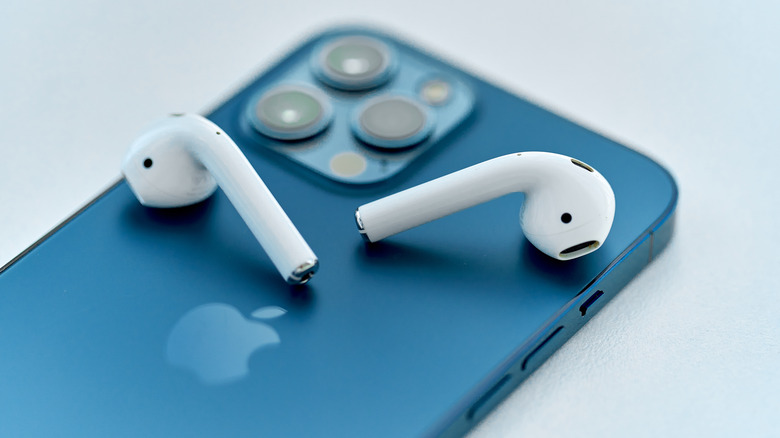
Cài đặt nội bộ của Apple Air. Về cơ bản, không có gì bạn có thể thay đổi trong các cài đặt của airpods mà vô tình khiến chúng không thể sử dụng được, và trong trường hợp bạn thực hiện thay đổi mà cuối cùng bạn không thích, bạn luôn có thể hoàn nguyên nó.
Quả táo
Tuy nhiên, để thay đổi, bạn cần phải có một chiếc iPhone được ghép nối với AirPods của mình. Mặc dù AirPods có thể sử dụng được với các thiết bị không phải là Apple, nhưng chúng không thể sử dụng toàn bộ các tính năng của chúng mà không có phần cứng tương thích. Ergo, nếu bạn muốn thực hiện những thay đổi này đối với các chức năng và chức năng của AirPods, chỉ có một chiếc iPhone mới có thể thực hiện được, ít nhất là không có một loạt các ứng dụng bên ngoài thông qua các ứng dụng đặc biệt hoặc tùy chỉnh phần cứng.
Cách thay đổi tên AirPods của bạn

Điều đơn giản nhất bạn có thể thay đổi trong cài đặt AirPods của mình là tên thiết bị đã đăng ký. Bên cạnh việc cho AirPods của bạn một chút liên lạc cá nhân, cho chúng một cái tên duy nhất có thể giúp bạn xác định chúng trên các thiết bị mà bạn đang cố gắng kết nối chúng với. Nếu bạn chia sẻ một ngôi nhà với người dùng AirPods khác, nó có thể khó khăn khi cố gắng chọn cặp của bạn ra khỏi đám đông khi kết nối.
- Mở hộp sạc AirPods của bạn và đặt cả hai chồi vào tai bạn.
- Trong khi trường hợp của bạn và AirPods được kết nối với iPhone của bạn, hãy mở ứng dụng Cài đặt.
- Nhấn vào Bluetooth.
- Nhấn vào nút Thông tin bên cạnh tên AirPods của bạn.
- Nhấn vào tên của họ để hiển thị một mục văn bản.
- Nhập tên mới, sau đó nhấn xong.
Hãy nhớ rằng, AirPods của bạn xuất hiện trong các tìm kiếm của thiết bị Bluetooth, vì vậy hãy cố gắng không đặt cho họ một cái tên thô lỗ hoặc không phù hợp. Những người khác sẽ có thể nhìn thấy chúng nếu họ đang kiểm tra các thiết bị, sau tất cả.
Cách thay đổi điều khiển cảm ứng

Airpods của bạn có cảm biến cảm ứng trên thân cây. Các cảm biến này có thể phát hiện cả vòi đôi nhanh và máy ép dài và thực hiện các chức năng khác nhau tùy thuộc vào những gì bạn làm. Theo mặc định, một cú bắt đôi bỏ qua bài hát tiếp theo trong danh sách phát nhạc, trong khi một lần báo chí dài chuyển đổi giữa các cài đặt phá hủy tiếng ồn khác nhau, nhưng bạn có thể tùy chỉnh các chức năng này ở một mức độ nhất định.
Đầu tiên, đây là cách tùy chỉnh vòi.
- Mở hộp sạc AirPods của bạn và đặt cả hai chồi vào tai bạn.
- Trong khi trường hợp của bạn và AirPods được kết nối với iPhone của bạn, hãy mở ứng dụng Cài đặt.
- Nhấn vào Bluetooth.
- Nhấn vào nút Thông tin bên cạnh tên AirPods của bạn.
- Theo AirPod đôi, chọn chồi bên trái hoặc bên phải.
- Chọn tính năng bạn muốn gán cho một công cụ ghi đôi.
Bạn có thể đặt một đôi truy cập đôi để phát hoặc tạm dừng nội dung, bỏ qua các bản nhạc hoặc kích hoạt Siri.
Tiếp theo, đây là cách tùy chỉnh báo chí và giữ.
- Mở hộp sạc AirPods của bạn và đặt cả hai chồi vào tai bạn.
- Trong khi trường hợp của bạn và AirPods được kết nối với iPhone của bạn, hãy mở ứng dụng Cài đặt.
- Nhấn vào Bluetooth.
- Nhấn vào nút Thông tin bên cạnh tên AirPods của bạn.
- Chọn chồi bên trái hoặc bên phải trong báo chí và giữ AirPods.
Bạn cũng có thể đặt một máy ép và giữ để kích hoạt siri, nhưng ít nhất một chồi cần phải thiết lập bị nhiễu mọi lúc.
Cách bật hoặc tắt phát hiện tai

AirPods có tính năng phát hiện tai tự động, bắt đầu phát lại khi bạn dán chúng vào tai và tạm dừng nó khi bạn loại bỏ chúng. Đó là một tính năng hữu ích, nhưng nếu bạn không thích âm nhạc của mình bắt đầu và dừng độc lập với đầu vào trực tiếp của mình, thì bạn có thể vô hiệu hóa tính năng bất cứ lúc nào.
- Mở hộp sạc AirPods của bạn và đặt cả hai chồi vào tai bạn.
- Trong khi trường hợp của bạn và AirPods được kết nối với iPhone của bạn, hãy mở ứng dụng Cài đặt.
- Nhấn vào Bluetooth.
- Nhấn vào nút Thông tin bên cạnh tên AirPods của bạn.
- Bật hoặc tắt chuyển đổi phát hiện tai tự động.
Mặc dù phát hiện tai tự động được bật, AirPods của bạn sẽ tạm dừng phát lại nếu bạn loại bỏ một nụ và dừng hoàn toàn. Nếu phát hiện tai tự động bị vô hiệu hóa, âm thanh của bạn sẽ tiếp tục phát cho dù AirPods của bạn đang ở trong hay ngoài tai.
Cách thay đổi cài đặt micrô

Cả hai chiếc tai nghe AirPod của bạn đều có micro trong đó, được sử dụng để nhận cuộc gọi, tương tác với Siri, v.v. Theo mặc định, micrô của airpods của bạn được đặt làm tùy chọn tự động. Nếu có một mặt cụ thể mà bạn muốn nói hoặc bạn chỉ sử dụng một AirPod làm tai nghe, bạn có thể buộc micrô chỉ kích hoạt ở một bên.
- Mở hộp sạc AirPods của bạn và đặt cả hai chồi vào tai bạn.
- Trong khi trường hợp của bạn và AirPods được kết nối với iPhone của bạn, hãy mở ứng dụng Cài đặt.
- Nhấn vào Bluetooth.
- Nhấn vào nút Thông tin bên cạnh tên AirPods của bạn.
- Cuộn xuống và nhấn vào tùy chọn micrô.
- Chọn giữa công tắc tự động, luôn luôn bên trái và luôn luôn bên phải cài đặt.
Nếu bạn đã luôn rời khỏi hoặc luôn luôn được bật, AirPod chọn sẽ luôn hoạt động như một micrô, ngay cả khi bạn lấy nó ra khỏi tai. Bạn vẫn có thể sử dụng nó như một micrô ngay cả khi bạn đặt nó trong trường hợp của nó, mặc dù rõ ràng bạn sẽ cần cái chồi khác vào tai để nghe bất cứ điều gì.
Thay đổi cài đặt của AirPods và AirPods Pro của bạn
Tìm hiểu cách thay đổi tên của AirPods của bạn và thay đổi những gì xảy ra khi bạn gõ đôi AirPods (thế hệ thứ 1 và thứ 2) hoặc nhấn và giữ AirPods Pro (thế hệ thứ 1 và 2).
Đặt tên cho AirPods của bạn

- Mở hộp sạc của bạn.
- Với AirPods của bạn trong tai và kết nối với iPhone hoặc iPad của bạn, hãy truy cập Cài đặt> Bluetooth. Ngoài ra, bạn có thể vào Cài đặt> [AirPods của bạn].
- Nhấn vào nút Thông tin thêm bên cạnh AirPods của bạn.
- Nhấn vào tên hiện tại.
- Nhập tên mới cho AirPods của bạn.
- Nhấn xong.
Thay đổi hành động báo chí và giữ trên AirPods Pro
AirPods Pro có ba chế độ điều khiển tiếng ồn: Khử nhiễu hoạt động, Chế độ trong suốt và TẮT. AirPods Pro (thế hệ thứ 2) cũng cung cấp âm thanh thích ứng, điều khiển tiếng ồn dựa trên môi trường của bạn. Bạn có thể chuyển đổi giữa các chế độ điều khiển nhiễu trong trung tâm điều khiển hoặc cài đặt.
Theo mặc định, khi bạn nhấn và giữ cảm biến lực trên thân của AirPod trái hoặc phải, AirPods Pro Switch giữa Chế độ khử nhiễu hoạt động và Chế độ trong suốt. Bạn có thể thay đổi chế độ điều khiển nhiễu mà hành động nhấn và giữ sử dụng:
- Với AirPods của bạn trong tai và kết nối với iPhone hoặc iPad của bạn, hãy truy cập Cài đặt> Bluetooth. Ngoài ra, bạn có thể vào Cài đặt> [AirPods của bạn].
- Nhấn vào nút Thông tin thêm
 Bên cạnh AirPods của bạn trong danh sách các thiết bị.
- Dưới báo chí và giữ airpods, nhấn bên trái hoặc phải, sau đó đảm bảo rằng điều khiển tiếng ồn được chọn.
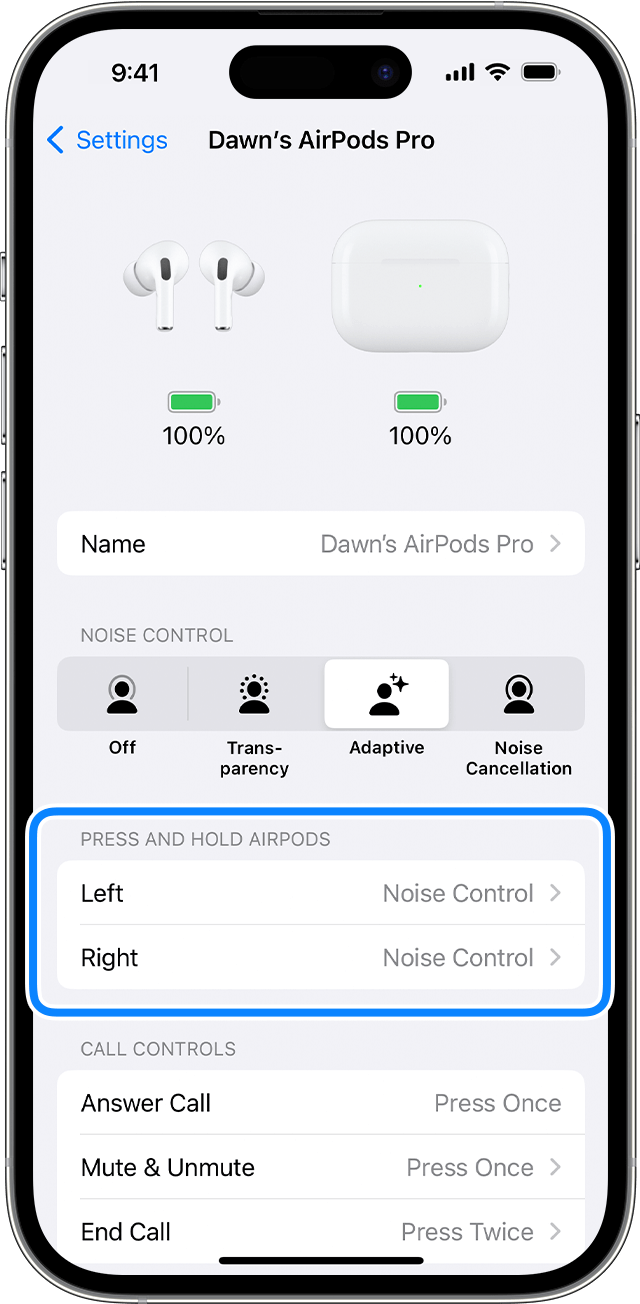
- Chọn hai hoặc ba chế độ điều khiển nhiễu mà bạn muốn sử dụng với nhấn và giữ. Nếu cả hai AirPod được thiết lập để thay đổi các chế độ điều khiển nhiễu, thì việc thay đổi cài đặt hành động nhấn và giữ trên một AirPod áp dụng cho cả hai.
Bạn cũng có thể đặt hành động báo chí và giữ để cho phép bạn sử dụng Siri. Trong màn hình Cài đặt AirPods Pro, nhấn bên trái hoặc phải, sau đó chọn Siri. Bạn có thể có một bộ AirPod cho Siri và bộ còn lại để thay đổi chế độ điều khiển nhiễu.
Thay đổi hành động khai thác kép trên AirPods (thế hệ thứ 1 và 2)
Bạn có thể chọn những gì bạn muốn xảy ra khi bạn ghi lại một trong một trong các AirPods của bạn (thế hệ thứ 1 và 2):
- Mở hộp sạc của bạn.
- Với AirPods của bạn trong tai và kết nối với iPhone hoặc iPad của bạn, hãy truy cập Cài đặt> Bluetooth. Ngoài ra, bạn có thể vào Cài đặt> [AirPods của bạn].
- Nhấn vào nút Thông tin thêm bên cạnh AirPods của bạn.
- Chọn AirPod bên trái hoặc bên phải để chọn AirPod nào bạn muốn ghi đôi cho Siri, chơi hoặc tạm dừng nội dung âm thanh hoặc bỏ qua giữa các bản nhạc.
Bật hoặc tắt phát hiện tai tự động
Theo mặc định, AirPods Sense khi chúng ở trong tai của bạn và nhận âm thanh từ thiết bị của bạn. AirPods cũng tạm dừng và tiếp tục phát lại khi bạn xóa một trong những chiếc AirPods của mình hoặc dừng phát lại và sẽ không tiếp tục. Khi bạn phát hiện tai tự động và bạn không đeo máy bay, âm thanh phát qua loa của thiết bị.
Khi bạn tắt phát hiện tai tự động, các tính năng này đã tắt và tất cả các phát âm thanh cho AirPods của bạn cho dù bạn có mặc chúng hay không.
Đặt micrô sang trái, phải hoặc tự động
Có micrô trong mỗi AirPod, vì vậy bạn có thể gọi điện thoại và sử dụng Siri. Theo mặc định, micrô được đặt thành tự động, do đó một trong hai máy bay của bạn có thể hoạt động như micrô. Nếu bạn chỉ sử dụng một airpod, AirPod đó sẽ là micrô.
Bạn cũng có thể đặt micrô ở luôn trái hoặc luôn bên phải. Bạn cũng có thể đặt micrô để luôn trái hoặc luôn phải luôn luôn có AirPod bên phải hoặc bên trái sử dụng micrô ngay cả khi bạn loại bỏ nó khỏi tai hoặc đặt nó trong trường hợp.
Cách thay đổi cài đặt AirPods trên iPhone, iPad & Mac
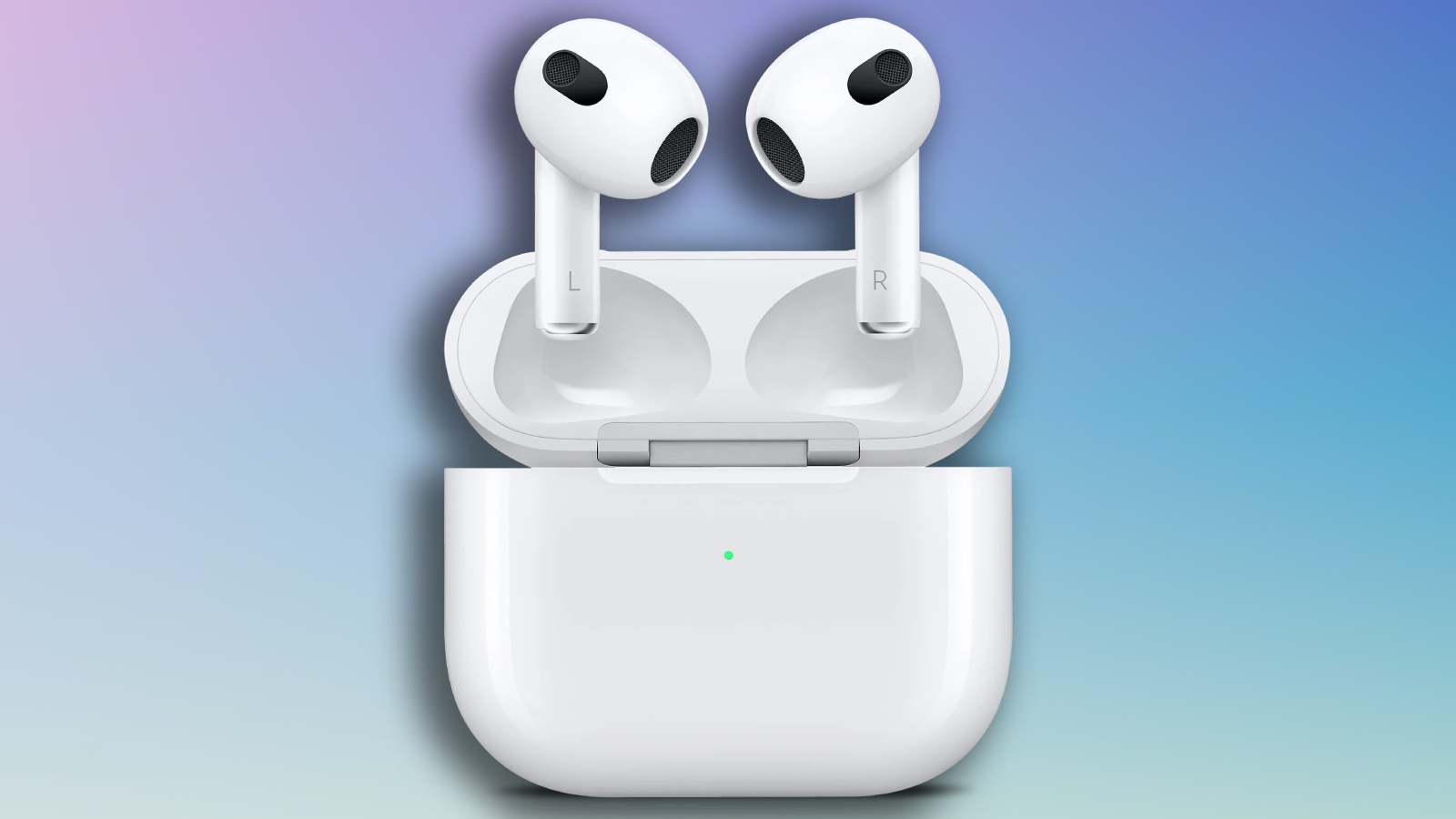
Quả táo
Muốn biết cách thay đổi cài đặt AirPods trên iPhone, iPad hoặc Mac? Kiểm tra để điều chỉnh các cài đặt tai nghe của bạn một cách dễ dàng với hướng dẫn tiện dụng này.
Apple Air Airpods từ lâu đã thống trị ngành công nghiệp âm thanh không dây, cung cấp cho người dùng sự tiện lợi và chất lượng âm thanh vô song. Tuy nhiên, nhiều chủ sở hữu AirPods không biết về các cài đặt có thể tùy chỉnh có sẵn, điều này có thể nâng cao đáng kể trải nghiệm nghe của bạn.
Chúng tôi sẽ đi sâu vào cài đặt AirPods của bạn, tiết lộ các tính năng ẩn sẽ cho phép bạn tối đa hóa tiềm năng của tai nghe mang tính biểu tượng của Apple Apple. Chúng tôi đã bảo vệ bạn từ việc điều chỉnh cân bằng âm thanh để điều chỉnh các điều khiển cảm ứng, cho dù bạn là người dùng AirPods dày dạn.
Bài báo tiếp tục sau quảng cáo
Bài báo tiếp tục sau quảng cáo
Mặc dù có thể dễ dàng để chúng không có tùy chỉnh nào cả, bạn có thể bỏ lỡ rất nhiều tính năng mà bạn đã trả tiền, vậy tại sao không tận dụng mọi thứ mà những chiếc tai nghe nhỏ này thực sự có khả năng.
Cài đặt AirPods trên Mac
Trên macOS, bạn sẽ muốn nhấn Space+CMD. Điều này sẽ mở một tìm kiếm nhanh. Nhập Bluetooth và bạn sẽ được đưa ngay vào trang Cài đặt chính xác.
MacOS trong menu này sẽ đối xử với chúng như bất kỳ tai nghe Bluetooth nào khác, vì vậy bạn sẽ phải đưa ra các menu chung chung. Tuy nhiên, nếu bạn muốn kiểm soát nhiều hơn đối với âm thanh không gian của mình, sau khi được kết nối, bạn sẽ thấy biểu tượng AirPods trên thanh menu trên cùng.
Bài báo tiếp tục sau quảng cáo
Bài báo tiếp tục sau quảng cáo
Nhấn này và bạn có thể bắt đầu thay đổi cài đặt âm thanh không gian. Nếu nó không có ở đó, chỉ cần nhấn biểu tượng trung tâm điều khiển để xem họ có xuất hiện ở đó không.
Đăng ký nhận bản tin của chúng tôi để cập nhật mới nhất về esports, chơi game và nhiều hơn nữa.
Menu này cũng sẽ cho phép bạn thay đổi các chế độ điều khiển nhiễu.
Bạn có thể xem liệu AirPods dành cho bạn với đánh giá tiện dụng của chúng tôi. Chúng cũng có thể không phải là tai nghe phù hợp với bạn, bạn có thể thích tai nghe của JBL Quantum TWS tuyệt vời hơn những tai nghe này.
Có liên quan:
Top 10 NFT đắt nhất từng được bán
Bài báo tiếp tục sau quảng cáo
Cài đặt trên iPad và iPhone
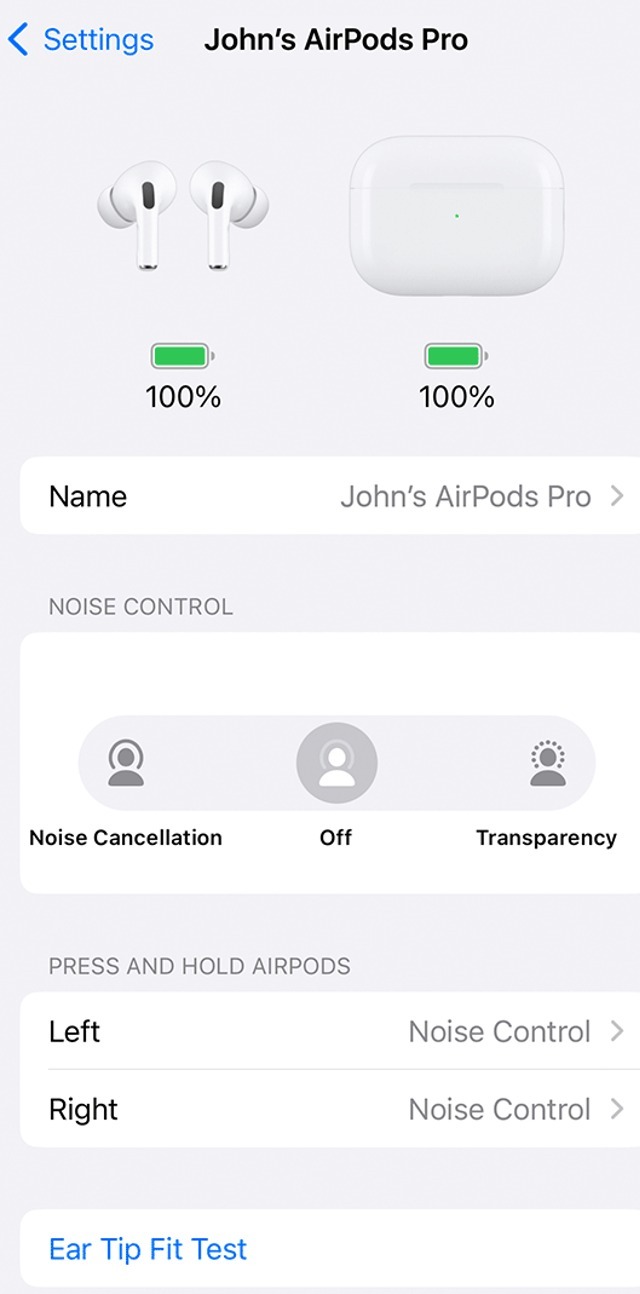
Trên iPhone và iPad, kéo xuống ở giữa màn hình. Tại đây, bạn có thể nhập vào ‘airpods, và nó sẽ đưa bạn đến màn hình Cài đặt phù hợp. Từ đây, bạn có thể thay đổi tên và trên các phiên bản Pro.
Bài báo tiếp tục sau quảng cáo
Nó cũng trong các cài đặt này mà bạn có thể thay đổi sự hủy bỏ nhiễu hoặc sử dụng thử nghiệm đầu tai để xem liệu có bất cứ điều gì có thể được cải thiện.
Bài báo tiếp tục sau quảng cáo
Tìm kiếm thêm hướng dẫn Apple? Hãy chắc chắn kiểm tra chúng từ danh sách bên dưới