
Cách sắp xếp các ứng dụng trên iPhone với các thư mục, tạo PDF trên iPhone | Cách tạo PDF trên iPhone và iPad
Cách tạo PDF trên iPhone và iPad
Điều này có thể mất một phút, vì vậy hãy kiên nhẫn. Và bạn cũng có thể muốn tạo các thư mục trong các thư mục để thêm cấu trúc hơn nữa vào tổ chức ứng dụng của mình, nhưng kể từ iOS 16.0, tính năng đó không khả dụng. Những gì bạn có thể làm là chuyển một số ứng dụng của bạn sang trang tiếp theo trong thư mục của bạn.
Cách tạo các thư mục trên iPhone: Một cách dễ dàng để sắp xếp các ứng dụng
Tích lũy các ứng dụng ngẫu nhiên trên màn hình chính và tệp trong ứng dụng tệp của bạn trên iPhone chỉ có thể hoạt động cho bạn quá lâu. Sớm hay muộn, bạn sẽ phải quản lý các ứng dụng và tệp của mình bằng cách thêm chúng vào các thư mục – để giúp bạn dễ dàng tìm thấy những thứ bạn đang tìm kiếm và giải mã màn hình chính dễ dàng hơn.
Nếu bạn tò mò làm thế nào để tạo một thư mục trên iPhone của mình và cuối cùng sắp xếp màn hình chính và các tệp, hãy đọc tiếp theo.
Tùy chỉnh màn hình chính iPhone của bạn
Sử dụng ứng dụng Launcher cho tùy chỉnh màn hình chính cấp độ tiếp theo. Nhận ứng dụng với iOS, Mac + iOS và kế hoạch người dùng Power trên SetApp.
Tạo các thư mục trên iPhone bằng cách nhấn
Để tổ chức tốt hơn các ứng dụng trên màn hình chính iPhone, bạn cần tạo các thư mục và chuyển ứng dụng của mình vào các thư mục. Đây là cách làm điều đó.
Truy cập màn hình chính của bạn (và nếu bạn có một số, chỉ cần tự hỏi mình – màn hình chính nào tôi muốn sắp xếp ứng dụng của mình trên iPhone và mở cái đó), nhấn và giữ ứng dụng bạn muốn thêm vào thư mục, sau đó Kéo nó vào ứng dụng thứ hai bạn muốn ở trong cùng một thư mục.
Đợi cho đến khi bạn thấy một khung trong suốt hình thành xung quanh ứng dụng mà bạn đã kéo tệp khác lên (như bạn có thể nhận thấy trong bản demo GIF ở trên) và sau đó thả ứng dụng đầu tiên vào ứng dụng thứ hai.
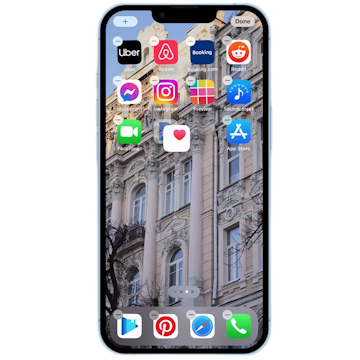
Cả hai ứng dụng sẽ được nhét vào một thư mục.
Tự hỏi làm thế nào để di chuyển ứng dụng trên iPhone của bạn vào thư mục? Chỉ cần kéo và thả nhiều ứng dụng hơn vào cùng một thư mục. Hoặc thêm một thư mục ứng dụng mới trên màn hình home iPhone này và kéo và thả một nhóm ứng dụng khác.
Tạo các thư mục trên iPhone trong các tệp
Thêm một nơi mà bạn cần biết cách tạo các thư mục trên iPhone là ứng dụng tệp.
Đây là một ứng dụng iPhone tích hợp và được đánh dấu bằng biểu tượng thư mục màu xanh.
Đây là cách tạo các thư mục trên ứng dụng tệp iPhone.
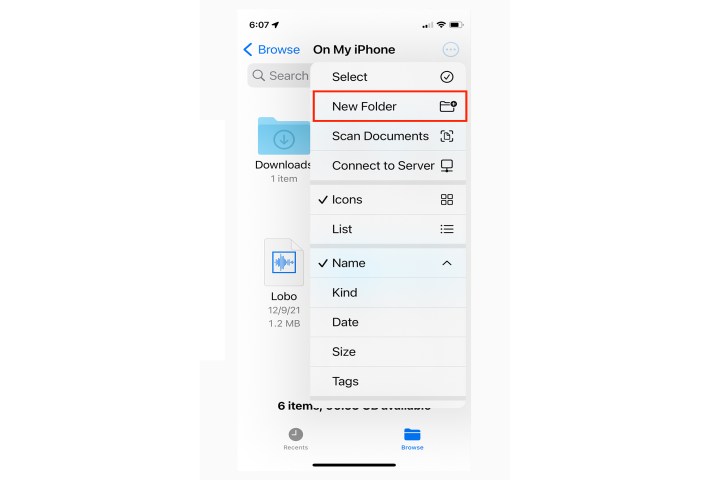
Mở ứng dụng trên màn hình chính iPhone của bạn và nhấn vào biểu tượng ba dấu chấm ở góc trên cùng bên phải của ứng dụng:
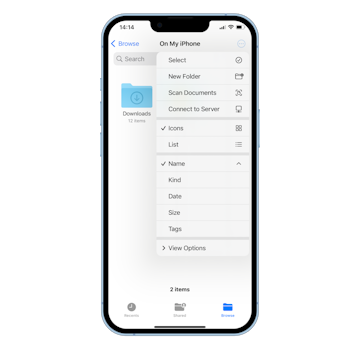
Trong menu thả xuống, nhấn Thư mục mới.
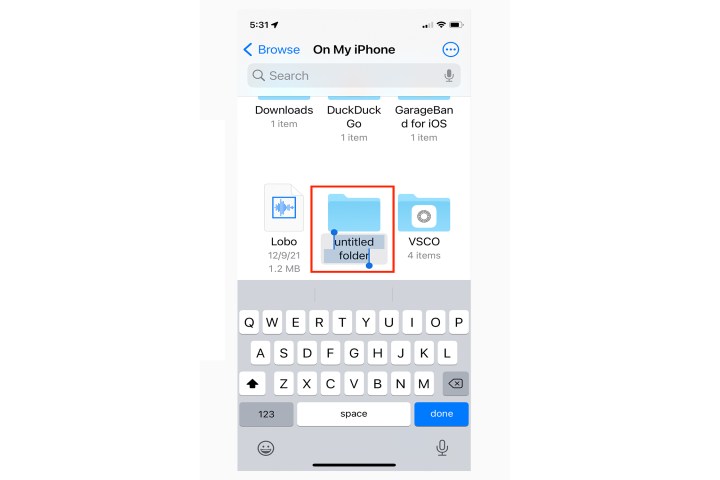
Một thư mục mới sẽ xuất hiện ngay lập tức và bạn có thể đổi tên nó ngay lập tức:
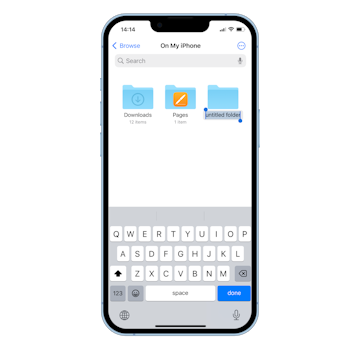
Để di chuyển thư mục hoặc tệp mới của bạn trong đó, tất cả những gì bạn phải làm là kéo và thả, giống như trên màn hình chính.
Cách tổ chức tốt nhất các ứng dụng trên iPhone
Bây giờ chúng tôi đã giải quyết câu hỏi về cách tạo một thư mục trên iPhone, hãy để xem cách nhóm ứng dụng của bạn trên iPhone một cách hiệu quả.
Bắt đầu bằng cách đổi tên các thư mục của bạn theo nội dung của chúng.
Khi bạn đã tạo một thư mục mới trên màn hình chính iPhone của bạn, iOS sẽ tự động tạo tên cho nó. Để đổi tên, nhấn và giữ cho đến khi menu thả xuống xuất hiện trên màn hình của bạn với Đổi tên Là một trong những tùy chọn:
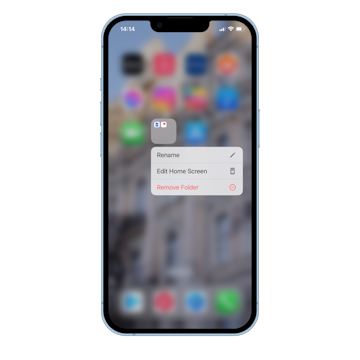
Vỗ nhẹ Đổi tên và nhập tên thư mục mong muốn của bạn.
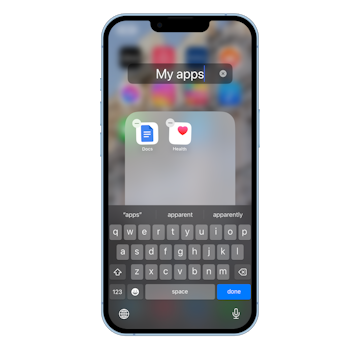
Bây giờ tất cả những gì bạn phải làm để sắp xếp các ứng dụng của mình là tạo các thư mục tương ứng cho các tác vụ khác nhau của bạn và kéo và thả các ứng dụng vào các thư mục.
Điều này có thể mất một phút, vì vậy hãy kiên nhẫn. Và bạn cũng có thể muốn tạo các thư mục trong các thư mục để thêm cấu trúc hơn nữa vào tổ chức ứng dụng của mình, nhưng kể từ iOS 16.0, tính năng đó không khả dụng. Những gì bạn có thể làm là chuyển một số ứng dụng của bạn sang trang tiếp theo trong thư mục của bạn.
Để làm điều đó, chỉ cần nhấn và giữ ứng dụng bạn muốn di chuyển và sau đó từ từ kéo nó vào cạnh của thư mục nhưng không bên ngoài nó. Hệ thống sẽ tự động tạo trang tiếp theo trong thư mục của bạn và khi ứng dụng của bạn ở trên trang mới, bạn có thể bỏ nó ở đó.
Lưu ý rằng chỉ có các ứng dụng trên trang đầu tiên của bạn trong thư mục sẽ được hiển thị khi thư mục của bạn được hiển thị trên màn hình chính iPhone iPhone của bạn.
Trước khi bạn bị choáng ngợp bởi tất cả các thư mục bạn muốn tạo, hãy để xem một số ý tưởng cho các loại thư mục mà người ta có thể tạo trên iPhone:
- Truyền thông xã hội
Đối với các ứng dụng như Facebook, Messenger, Instagram, Tumblr, Twitter, Reddit, v.v. - Trò chơi
Không bao giờ có quá nhiều trò chơi để giải trí cho bạn trong một hàng dài, vì vậy hãy loại bỏ các trò chơi yêu thích của bạn trong thư mục này. - Năng suất
Hoàn hảo cho những người hẹn giờ như phiên, các ứng dụng thư của bạn như Canary Mail, và các nhà hoạch định Mindnode, NotePlan, 2DO, Ứng dụng dịch, VPN, chất tẩy rửa, v.v. - Tài chính
Nó không chỉ là bảng tính và ứng dụng máy tính Excel của bạn ở đây, sử dụng các ứng dụng như chi phí và biên niên sử để lập hóa đơn của bạn, theo dõi ngân sách của bạn và quản lý thu nhập. - Du lịch
Từ đặt phòng.com, airbnb và uber đến taxi địa phương, nhà hàng, nhà điều hành di động và ứng dụng thư, thư mục này sẽ được sử dụng tốt nếu bạn đi du lịch nhiều, ngay cả khi nó chỉ là địa phương. - Nhắn tin
Tổ chức các ứng dụng cho văn bản, email, whatsapp, tín hiệu và bất cứ thứ gì bạn đang sử dụng để giữ liên lạc. - Mua sắm
Từ cửa hàng tạp hóa đến các cửa hàng điện tử và quần áo, mọi người đều có một ứng dụng ngày nay, vì vậy hãy đặt tất cả chúng vào một nơi!
Ngoài ra, bạn có thể sử dụng trình khởi chạy cho iPhone để sắp xếp màn hình chính của bạn theo cách thậm chí hiệu quả hơn.
Ứng dụng này cho phép bạn biến màn hình chính iPhone của bạn thành một cường quốc quản lý ứng dụng và hiệu quả.
Bạn có thể thêm các tiện ích thông qua trình khởi chạy và bao gồm các liên kết đến các trang web, ứng dụng được sử dụng nhiều nhất và thậm chí các hành động cụ thể với sự trợ giúp của các phím tắt tùy chỉnh mà bạn tạo với ứng dụng phím tắt gốc iPhone của iPhone!
Bạn cũng có thể liên kết trực tiếp với album, ca sĩ và nhiều hơn nữa với các tiện ích bệ phóng.
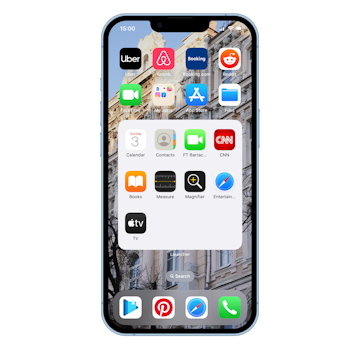
Để vượt ra ngoài chức năng tiện ích ứng dụng tích hợp iPhone của iPhone, trình khởi chạy chỉ là công cụ cho tác vụ.
Bạn có thể nhận ứng dụng với SetApp từ iOS, iOS + Mac và các gói người dùng Power.
Và vì SetApp là một gói ứng dụng, bạn có thể sử dụng nhiều công cụ hơn cho iPhone của mình – từ một VPN đáng tin cậy, dễ dàng thiết lập và sử dụng (hét lên ClearVPN), để gửi email cho ứng dụng ứng dụng, ứng dụng quản lý nhiệm vụ, công cụ để lấy nét, tập trung, theo dõi tài chính của bạn, và nhiều hơn nữa.
Công cụ yêu thích hàng đầu của chúng tôi cho iPhone trên SetApp?
Ảnh Gemini – Một gạt nước cho các tệp ảnh không cần thiết của bạn. Từ ảnh mờ, ảnh chụp màn hình ngẫu nhiên và ảnh của văn bản, cũng như snaps trùng lặp pesky, ảnh Song Tử có thể giúp bạn làm sạch cuộn camera của bạn trong một chiếc Jiffy.
Dễ dàng quản lý nội dung clipboard và sắp xếp các tệp, mục và ghi chú trên các thiết bị.
Và đây chỉ là một vài ứng dụng bạn có thể thử trên iPhone của mình với SetApp.
Từ hóa đơn và các ứng dụng quản lý tài chính cá nhân, các cuốn sách, chi phí và biên niên sử, đến các ứng dụng gửi thư như Canary Mail, để chia sẻ tệp với Dropshare, đến đỉnh của máy tính nâng cao Euclid và nhiều công cụ hơn trên SetApp, iPhone của bạn sẽ thực sự là một máy tính mạnh mẽ trong túi của bạn.
Suy nghĩ cuối cùng về cách thêm các thư mục trên iPhone
Như bạn đã học, việc tạo các thư mục trên iPhone là một kỳ công dễ dàng miễn là bạn có sự kiên nhẫn và thời gian để sắp xếp các ứng dụng của mình thành các danh mục và cấu trúc quy trình làm việc iPhone của bạn.
Sự kết hợp giữa TAP-and-Hold và Drag-and-Drop có lẽ là những cử chỉ phổ biến nhất trên iPhone và tạo thư mục mới cũng không ngoại lệ. Các mẹo trên sẽ giúp bạn sử dụng nhiều nhất điện thoại và sẵn sàng giải quyết mọi nhiệm vụ trong ngày ném vào bạn.
Và nếu bạn cảm thấy muốn thử các ứng dụng thực hiện và xử lý nhiệm vụ cho iPhone có sẵn với đăng ký SetApp, vui lòng đăng ký ngay bây giờ. Tất cả các gói SETApp đều đi kèm với bản dùng thử miễn phí 7 ngày mà bạn có thể sử dụng trước khi quyết định xem SetApp có hoạt động cho bạn!
Tạo tài khoản SetApp của bạn ngay bây giờ và khám phá tất cả các ứng dụng mà chúng tôi đã đề cập trong bài viết.
Lưu ý rằng các ứng dụng cho iOS có sẵn trong các gói SetApp này: iOS, mac + iOS và người dùng Power.
Cách tạo PDF trên iPhone và iPad
Dễ dàng tạo các tệp PDF chất lượng cao từ hình ảnh, tài liệu từ và bảng tính với PDF Expert, ứng dụng PDF cho iPhone và iPad.

Ứng dụng của năm
Á hậu của Apple
5 cách dễ dàng để tạo pdf trên iPhone và iPad
PDF là định dạng tốt nhất để chia sẻ tệp vì tài liệu của bạn trông giống như bạn dự định trên bất kỳ thiết bị hoặc hệ điều hành nào. Nếu bạn đang tự hỏi làm thế nào để tạo tệp PDF trên iPhone hoặc iPad, chuyên gia PDF của chúng tôi sẽ ở đây để giúp đỡ. Đây là trình soạn thảo PDF tốt nhất cho iOS cho phép bạn dễ dàng tạo các tệp PDF mới cũng như chuyển đổi các tệp hiện có thành PDFS.
Tải xuống PDF Expert và hãy để xem cách tạo PDF trên iPhone và iPad.
Cách tạo PDF trống
- Tải xuống và mở chuyên gia PDF.
- Nhấn vào bảng hiệu Plus Blue ở phía dưới bên phải.
- Lựa chọn Tạo PDF.
Trên iPad của bạn, bạn cũng có thể chọn loại giấy mong muốn và màu của tệp PDF mới.

Bây giờ, bạn có một trang PDF trống, nơi bạn có thể thêm bất cứ thứ gì bạn muốn. Chuyên gia PDF cho phép bạn dễ dàng nhập văn bản, thêm ghi chú và bản vẽ và thậm chí chèn hình ảnh vào tệp PDF mới của bạn.
Bạn cũng cần tạo tệp PDF trên máy Mac của mình? Kiểm tra hướng dẫn tiện dụng này.
Cách tạo PDF từ Word
Nếu bạn đã phác thảo CV hoặc báo cáo dưới dạng tệp Word, bạn có thể nhanh chóng biến nó thành PDF trước khi chia sẻ. Chuyên gia PDF cho phép bạn tạo bản PDF từ DOC, DOCX, trang và các định dạng khác.
Trên iPhone của bạn:
- Tải xuống chuyên gia PDF miễn phí.
- Mở ứng dụng và nhấn vào dấu hiệu Blue Plus.
- Lựa chọn Tạo PDF từ tệp.
- Chọn tệp bạn muốn chuyển đổi và nhấn Tạo nên.
Trên iPad của bạn:
- Nhận chuyên gia PDF.
- Vỗ nhẹ Tạo PDF Trên thanh bên.
- Vỗ nhẹ Từ PDF.
- Chọn tệp mong muốn và nhấn Chuyển thành.

Cách tạo PDF từ bảng tính
Đây là cách tạo PDF từ XLS, XLSX hoặc số trên iPhone và iPad của bạn.
Trên iPhone của bạn:
- Mở chuyên gia PDF và nhấn dấu hiệu Blue Plus.
- Vỗ nhẹ Tạo PDF từ tệp.
- Chọn tệp bạn muốn chuyển đổi và nhấn Tạo nên.
Trên iPad của bạn:
- Khởi động Chuyên gia PDF và TAP Tạo PDF Trên thanh bên.
- Lựa chọn Bảng tính đến PDF.
- Chọn tệp mong muốn và nhấn Chuyển thành.
Cách tạo PDF từ các slide
Nếu bạn đã chuẩn bị một bài thuyết trình đẹp, bạn có thể cần gửi nó cho ai đó dưới dạng tài liệu PDF. Hãy để xem cách tạo PDF từ các tệp PPT, PPTX và Keynote.
Trên iPhone của bạn:
- Trong chuyên gia PDF, hãy nhấn vào dấu hiệu Blue Plus.
- Lựa chọn Tạo PDF từ tệp.
- Chọn tệp mong muốn và nhấn Tạo nên.
Trên iPad của bạn:
- Mở chuyên gia PDF và TAP Tạo PDF Trên thanh bên.
- Vỗ nhẹ Slide đến pdf.
- Chọn tệp cần thiết và nhấn Chuyển thành.
Cách thêm nhiều trang hơn vào tệp PDF
Khi bạn đã tạo một tệp PDF, bạn có thể cần thêm nhiều trang vào tài liệu của mình. Đây là cách làm điều đó trong chuyên gia PDF:
Trên iPhone của bạn:
- Mở tệp tin.
- Vỗ nhẹ
 ở phía dưới.
- Lựa chọn
 Thêm vào ở phía dưới.
- Chọn những gì cần thêm: Trang trống hoặc tệp khác.
- Để sắp xếp lại các trang, chỉ cần giữ và kéo chúng.
Trên iPad của bạn:
- Mở một tài liệu.
- Vỗ nhẹ
 Ở phía trên bên trái.
- Vỗ nhẹ Chèn vào thanh công cụ.
- Chọn những gì cần thêm: Trang trống hoặc tệp khác.
- Để sắp xếp lại các trang, chỉ cần giữ và kéo chúng.
Bây giờ, bạn có thể làm việc với tệp PDF mới của mình theo nhiều cách khác nhau. Chuyên gia PDF cho phép bạn chỉnh sửa văn bản và hình ảnh, thêm ghi chú và nhận xét, ký tên PDF, giảm kích thước tệp PDF và hơn thế nữa.
PDF Expert là một ứng dụng miễn phí, trong khi các tính năng để chuyển đổi các tệp thành PDF và thêm các trang mới có sẵn như là một phần của đăng ký cao cấp.
Cách tạo thư mục trên iPhone để sắp xếp các ứng dụng yêu thích của bạn

Một trong những tính năng thú vị nhất của iOS hiện đại của Apple là thư viện ứng dụng. Nó làm sạch màn hình chính bằng cách tổ chức gần như tất cả các ứng dụng thành các danh mục được đặt sẵn. Bằng cách đó, bạn có thể đẩy các ứng dụng được sử dụng nhiều nhất của mình trên màn hình đầu tiên bạn nhìn thấy trong khi mọi thứ khác bị nhét đi-chỉ cần vuốt một ngón tay còn lại để xem tất cả các ứng dụng được nhóm của bạn trên một màn hình duy nhất-không còn các trang ứng dụng vô tận nữa.
- Di chuyển một ứng dụng lên màn hình chính
- Tạo một thư mục ứng dụng
- Xóa một thư mục ứng dụng
- Tạo (và xóa) một thư mục tệp
Khó khăn
Những gì bạn cần
Tuy nhiên, điều gì sẽ xảy ra nếu bạn cần nhồi nhét các ứng dụng cụ thể vào một thư mục? Chẳng hạn, bạn có thể cần Microsoft Team, Asana, Microsoft Word và một vài người khác ở một vị trí trung tâm, nhưng chúng nằm rải rác trong thư viện ứng dụng. Chắc chắn, bạn có thể kéo tất cả chúng lên màn hình chính, nhưng điều đó thật lộn xộn – và bạn không muốn lộn xộn – bạn muốn có một màn hình chính Trang chủ sạch. Đó là nơi các thư mục đến.
Chúng tôi chỉ cho bạn cách sử dụng iOS 15 để tạo thư mục trên iPhone, bao gồm kéo các ứng dụng ra khỏi thư viện ứng dụng để bạn thực sự có thể tạo thư mục và cách tạo thư mục mới trong ứng dụng tệp.
Di chuyển một ứng dụng lên màn hình chính
Thực hiện theo các hướng dẫn này nếu các ứng dụng bạn muốn ném vào một thư mục chưa có trên màn hình chính.
Bước 1: Trên màn hình chính, vuốt một ngón tay trái để tải thư viện ứng dụng.

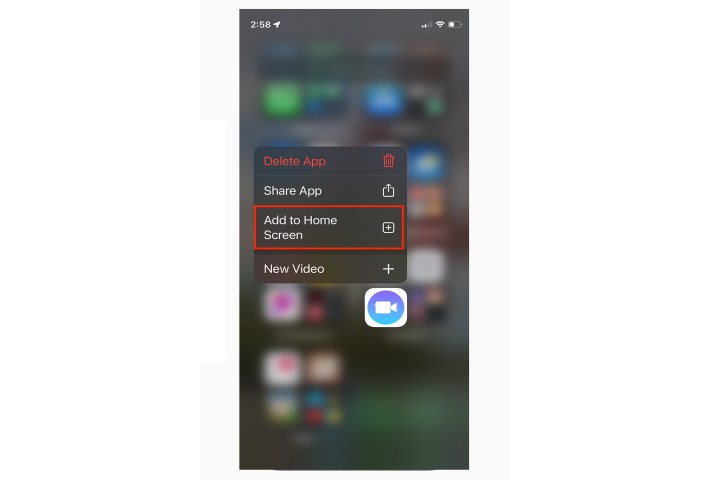
Bước 2: Tìm ứng dụng bạn muốn di chuyển và nhấn mạnh trên nó. Một menu bật lên xuất hiện trên màn hình.
Lựa chọn Thêm vào màn hình chính Nếu nó có sẵn và iOS 15 tự động thêm nó vào khe ứng dụng có sẵn tiếp theo trên màn hình chính.
- Cách sử dụng chế độ chờ trong iOS 17 để biến iPhone của bạn thành màn hình thông minh
- Kiểm tra báo cáo tin tức cũ này khi Apple phát hành iPhone đầu tiên
- Tôi đã tìm thấy 11 vật dụng mới cho iOS 17 mà bạn phải thử
Bước 3: Nếu bạn không thấy tùy chọn đó, hãy đợi menu bật lên biến mất và các ứng dụng khác để lắc lư và iOS sẽ đặt ứng dụng lên màn hình chính ở chế độ chỉnh sửa. Sau đó, bạn có thể chuyển ứng dụng đến vị trí mong muốn của mình bằng cách kéo nó.
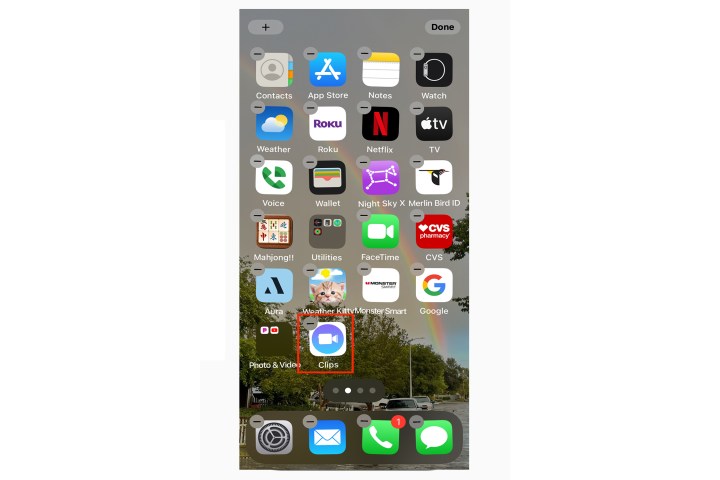
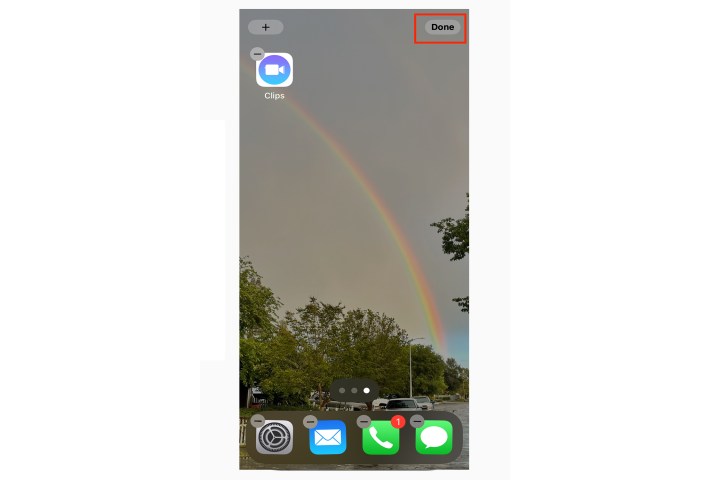
Bước 4: Nhấn Trang chủ nút hoặc nhấn vào Xong nút ở góc trên cùng bên phải trên điện thoại không có nút home.
Tạo một thư mục ứng dụng
Với các ứng dụng hiện được đặt trên màn hình chính của bạn, bạn có thể nhóm chúng lại với nhau thành một thư mục tùy chỉnh. Bạn chỉ cần hai ứng dụng để tạo một thư mục.
Bước 1: Nhấn Long trên một ứng dụng bạn muốn thêm để tạo thư mục.
Chờ menu bật lên biến mất. Bạn có thể thấy ứng dụng lắc lư tại chỗ với biểu tượng của Min Minus ở góc trên cùng bên trái của logo của nó.
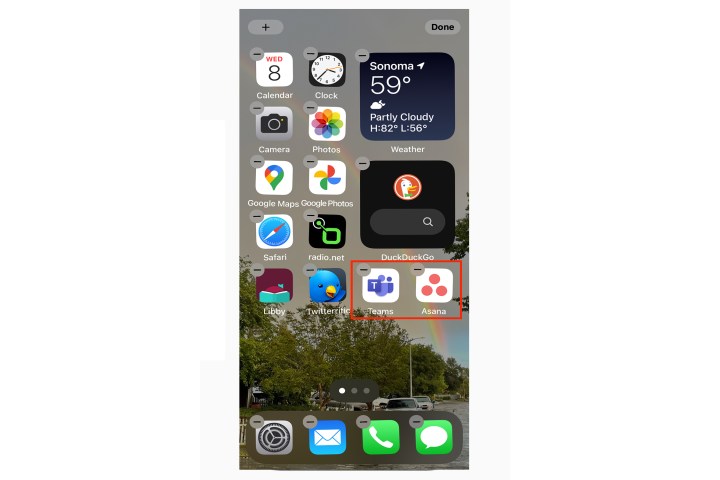
Bước 2: Kéo biểu tượng ứng dụng lên trên biểu tượng ứng dụng thứ hai. Gần như ngay lập tức, một thư mục mở xuất hiện trên màn hình với ứng dụng thứ hai bên trong.
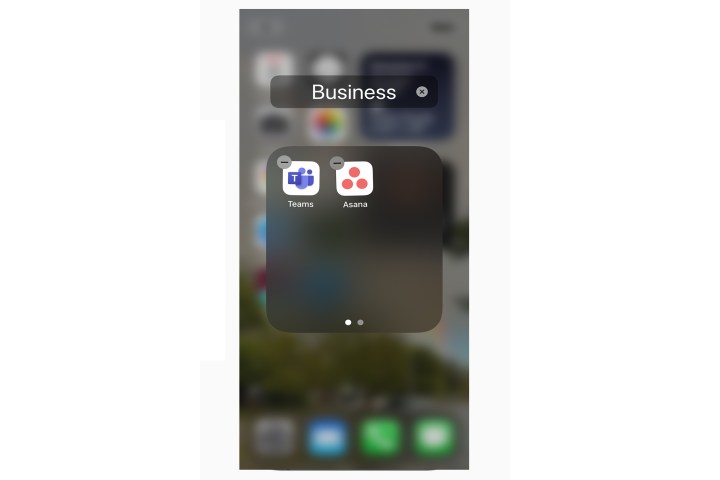
Bước 3: Thông thường, iOS tự động tạo nhãn dựa trên các ứng dụng bạn ghép lại với nhau, nhưng bạn có thể thay đổi nó.
Chạm vào Tên nhãn Cho đến khi bạn nhìn thấy con trỏ và sử dụng bàn phím để nhập tên khác.
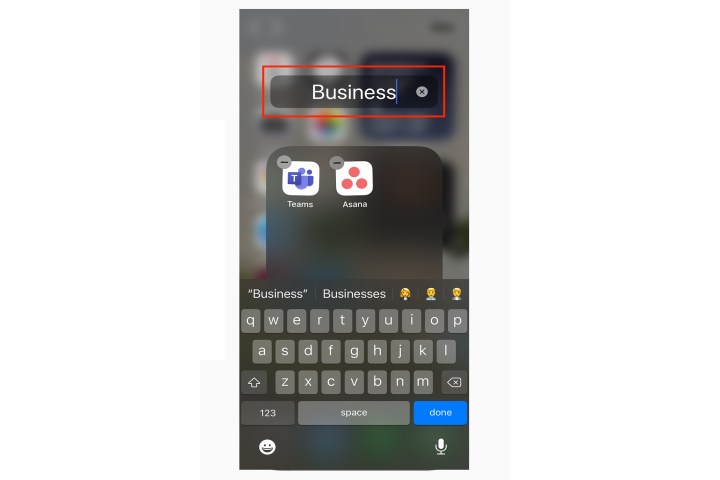
Bước 4: Nhấn vào bên ngoài thư mục để quay lại màn hình chính.
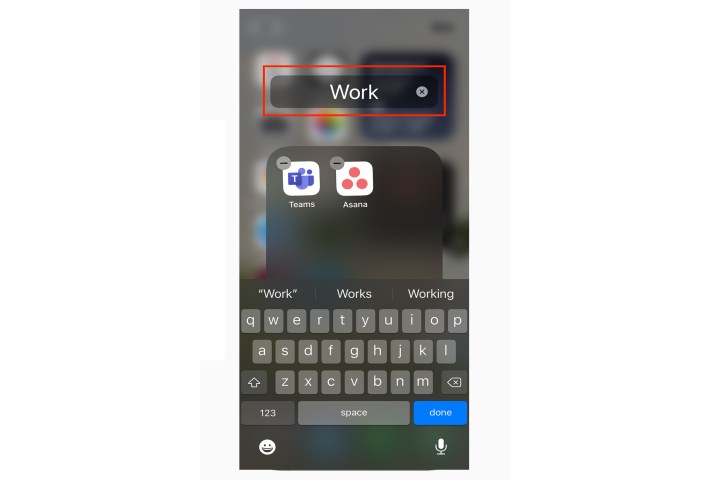
Bước 5: Nhấn Trang chủ nút để hoàn thành hoặc nhấn vào Xong nút ở góc trên cùng bên phải trên điện thoại không có nút home.
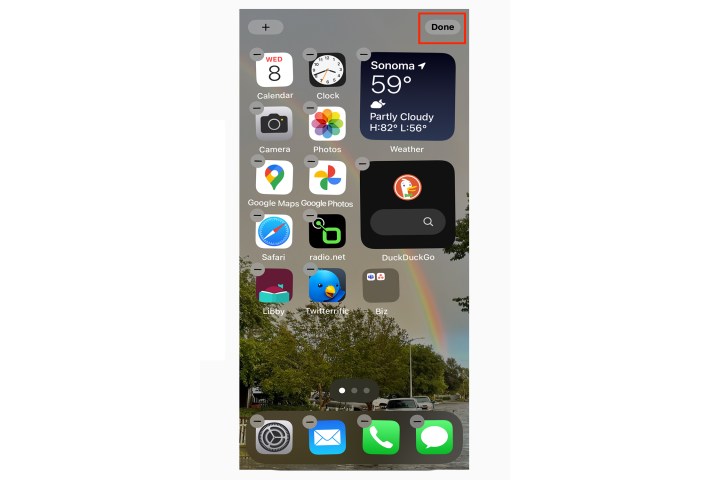
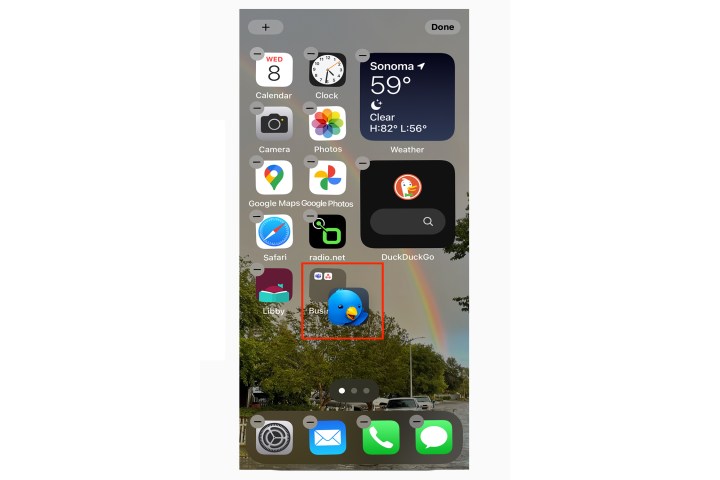
Bước 6: Bạn có thể tiếp tục thêm (hoặc xóa) các ứng dụng vào và từ thư mục mới bằng cách nhấn và kéo dài.
Xóa một thư mục ứng dụng
Bị bệnh các thư mục trên màn hình chính của bạn? Đá ứng dụng của họ trở lại thư viện ứng dụng. Xóa ứng dụng khỏi thư mục hoặc màn hình chính không xóa nó khỏi thư viện ứng dụng của bạn.
Bước 1: Áp lực dài trên thư mục cho đến khi một menu bật lên xuất hiện và nhấn Xóa thư mục Trên menu.
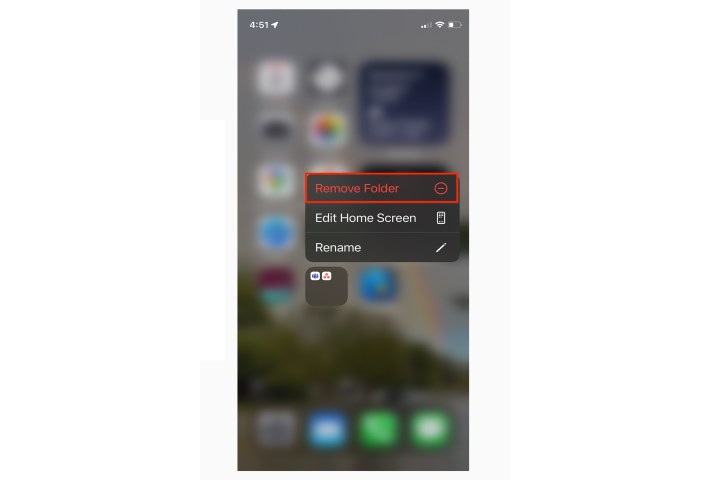
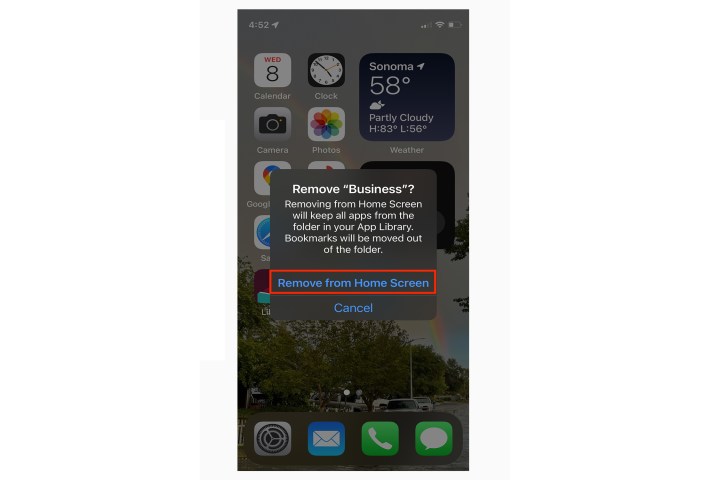
Bước 2: Một lời nhắc xuất hiện yêu cầu bạn xác nhận việc xóa (các) ứng dụng bên trong thư mục. Vỗ nhẹ Xóa khỏi màn hình chính.
Tạo (và xóa) một thư mục tệp
Bây giờ bạn đã tạo một thư mục cho các ứng dụng, hãy chuyển sang tạo thư mục cho các tệp. Trên iPhone của bạn, bạn chỉ có thể tạo các thư mục trong các ứng dụng quản lý tệp. Ở đây chúng tôi sử dụng ứng dụng tệp gốc trong iOS 15.
Bước 1: Mở Các tập tin ứng dụng.
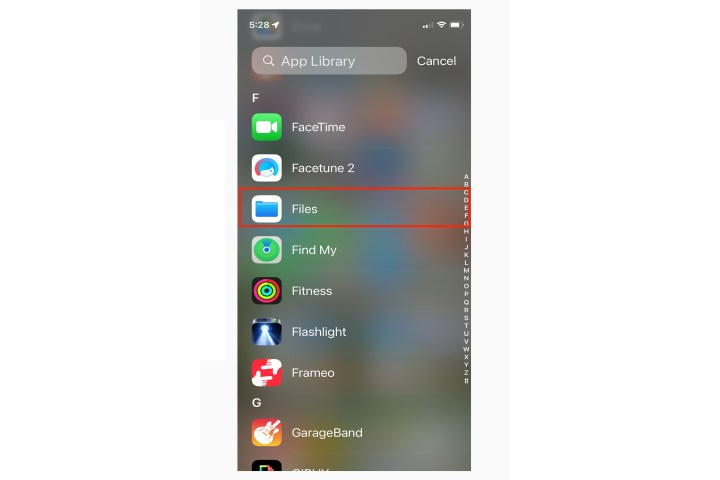
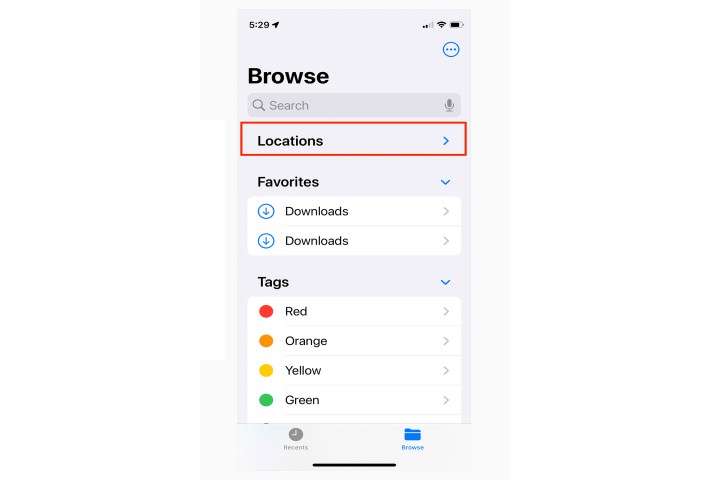
Bước 2: Gõ vào Vị trí.
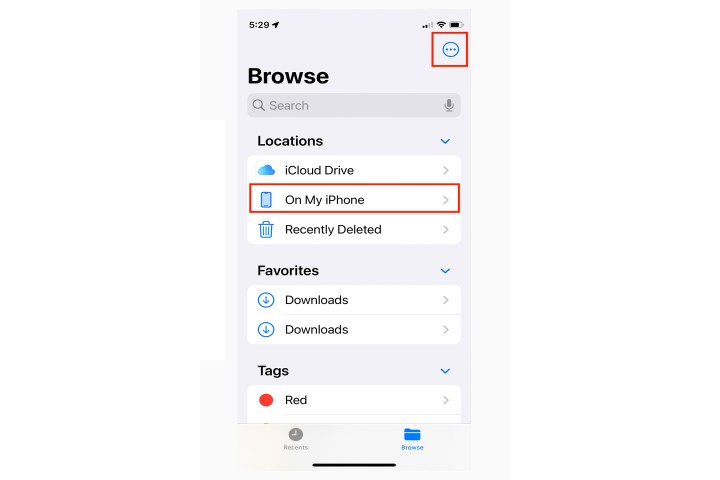
Bước 3: Chọn một vị trí như Trên điện thoại của tôi hoặc Ổ đĩa iCloud.
Sau đó, nhấn vào Biểu tượng Ellipsis ba chấm Nằm ở góc trên cùng bên phải.
Bước 4: Gõ vào Thư mục mới Trên menu bật lên.
Bước 5: Sử dụng bàn phím trên màn hình để đặt tên cho thư mục mới.
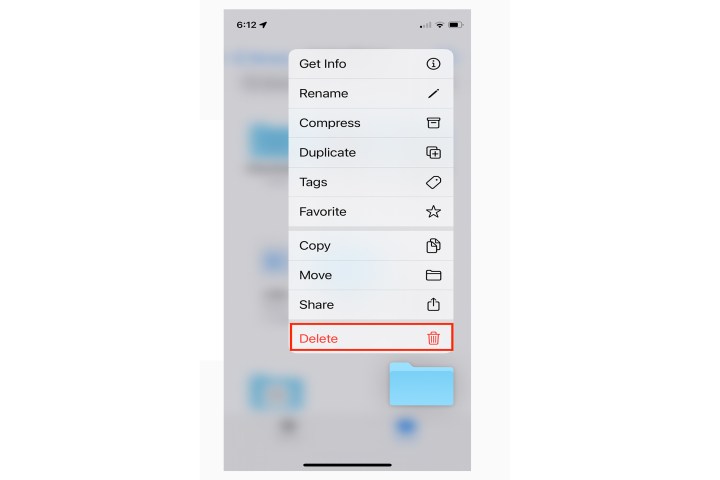
Bước 6: Nếu bạn thay đổi ý định, bạn có thể xóa bất kỳ thư mục nào. Nhấn dài vào biểu tượng thư mục và nhấn Xóa bỏ Từ menu bật lên.
Khuyến nghị của biên tập viên
- Bộ bảo vệ màn hình IPhone 15 Pro Max tốt nhất vào năm 2023
- Tôi đã có iPhone 15 Pro Max trong 48 giờ. Đây là 3 điều bạn cần biết
- Các trường hợp iPhone 15 tốt nhất trong năm 2023: 11 những trường hợp tốt nhất ngay bây giờ
- Don Tiết mua iPhone 15 – 5 lý do để chờ iPhone 16
- Các trường hợp iPhone 14 có phù hợp với iPhone 15 không? Có một câu trả lời thú vị