
Cách sử dụng iPhone rảnh tay của bạn với điều khiển bằng giọng nói | TechRepublic, Cách kích hoạt và sử dụng Siri trên iPhone: 7 bước dễ dàng
Cách truy cập Siri Handsfree trên iPhone hoặc iPad
Hình c
Cách sử dụng iPhone rảnh tay của bạn với điều khiển bằng giọng nói
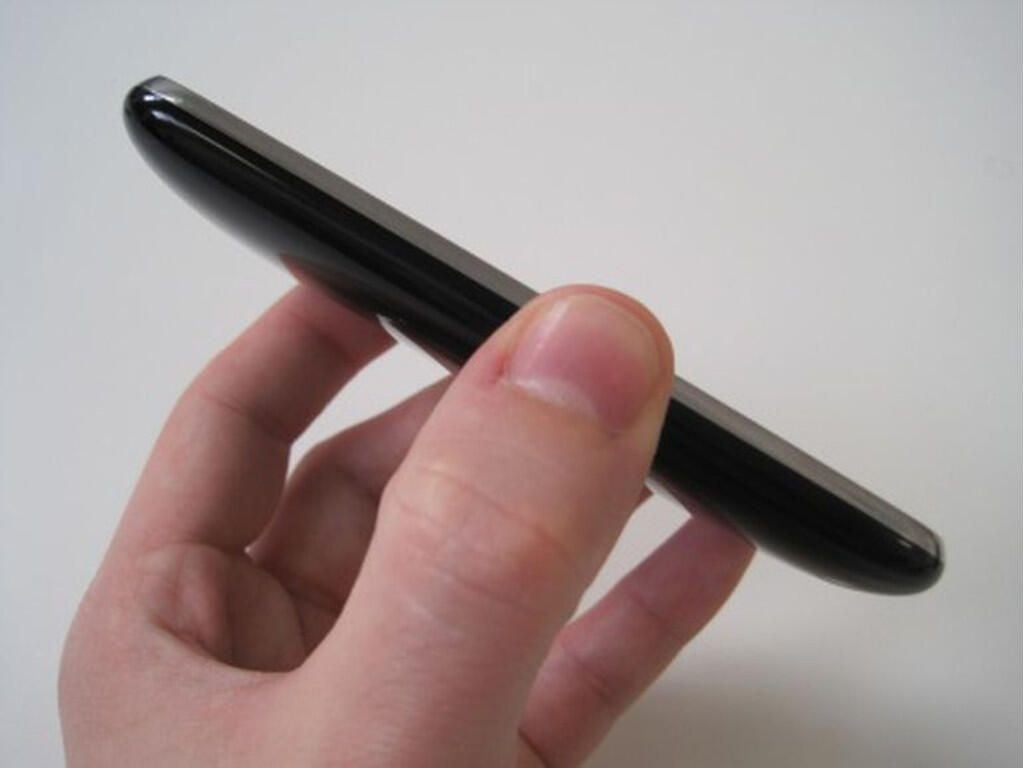
Đây là cách điều hướng và hoạt động trên iPhone của bạn mà không cần sử dụng tay.
Chúng tôi có thể được bồi thường bởi các nhà cung cấp xuất hiện trên trang này thông qua các phương thức như liên kết liên kết hoặc quan hệ đối tác được tài trợ. Điều này có thể ảnh hưởng đến cách thức và nơi sản phẩm của họ xuất hiện trên trang web của chúng tôi, nhưng các nhà cung cấp không thể trả tiền để ảnh hưởng đến nội dung của các đánh giá của chúng tôi. Để biết thêm thông tin, hãy truy cập trang Điều khoản sử dụng của chúng tôi.
Kiểm soát giọng nói là một trong những tính năng khả năng truy cập mới được giới thiệu trong iOS 13. Thông qua kiểm soát giọng nói, bạn có thể phát hành các lệnh và sử dụng các tính năng bằng cách nói thay vì nhấn hoặc vuốt màn hình hoặc bằng cách nhấn các nút. Bạn có thể nói với điện thoại của mình để lên màn hình chính, mở một ứng dụng cụ thể, tìm kiếm trên web và hơn thế nữa. Điều khiển bằng giọng nói cũng cho phép bạn điều hướng xung quanh điện thoại của mình và các màn hình khác nhau và chỉ ra và chỉnh sửa văn bản, bạn thậm chí có thể thêm các từ tùy chỉnh của riêng bạn. Kiểm soát giọng nói có sẵn trong iPados 13 và MacOS Catalina.
Các bước sau giải thích cách bạn có thể giữ tay miễn phí bằng cách sử dụng điều khiển bằng giọng nói trên iPhone.
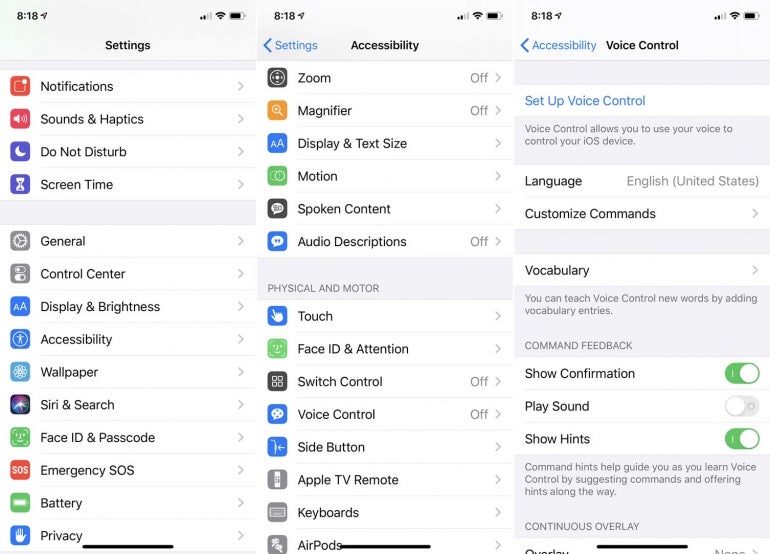
Đầu tiên, hãy chắc chắn rằng bạn đang chạy iOS 13.1 hoặc cao hơn trên iPhone của bạn. Điều hướng đến cài đặt, chọn khả năng truy cập và nhấn tùy chọn để điều khiển bằng giọng nói. Ở màn hình điều khiển giọng nói, nhấn vào liên kết để thiết lập điều khiển giọng nói (Hình a).
Hình a
Đọc thông tin trên màn hình thiết lập ban đầu và nhấn tiếp tục. Sau khi đọc thông tin trên màn hình đó, hãy nhấn xong (Hình b).
Hình b
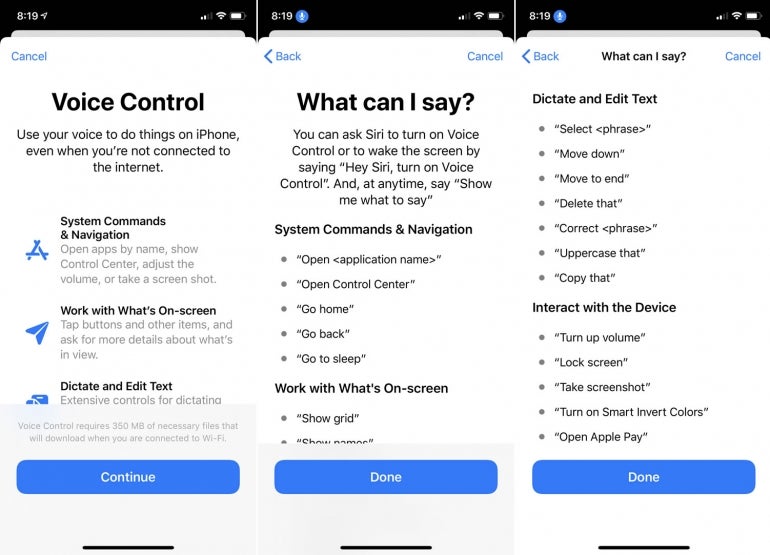
Kiểm soát giọng nói hiện được kích hoạt; Một biểu tượng loa xuất hiện ở phía trên bên trái của màn hình để cho biết bạn ở chế độ điều khiển giọng nói. Nếu bạn không chắc chắn những lệnh thoại nào sẽ đưa ra, hãy nói, hãy chỉ cho tôi những gì cần nói, thì và màn hình hiển thị một vài lệnh bạn có thể sử dụng. Nếu không, hãy nhấn vào tùy chọn cho các lệnh tùy chỉnh và nhấn từng danh mục để xem danh sách đầy đủ.
Bạn có thể nói những điều như, về nhà.Để mở bất kỳ ứng dụng nào, giả sử, Mở [Tên của ứng dụng].Đối với các tìm kiếm trên web, giả sử, tìm kiếm trên mạng cho [từ khóa hoặc cụm từ].”Để tắt điều khiển giọng nói, hãy nói, hãy đi ngủ,” và bật nó lên, nói, “thức dậy.Khi bạn phát hành lệnh của mình, các từ xuất hiện trên màn hình để xác nhận trực quan (Hình c).
Hình c
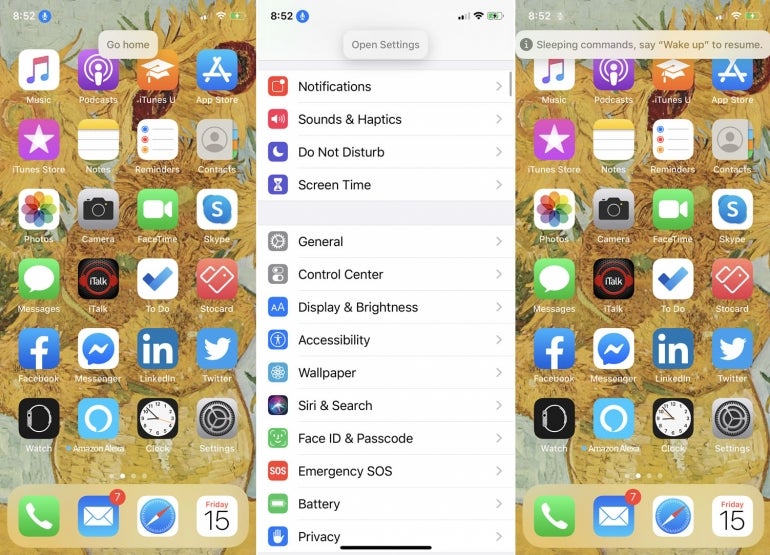
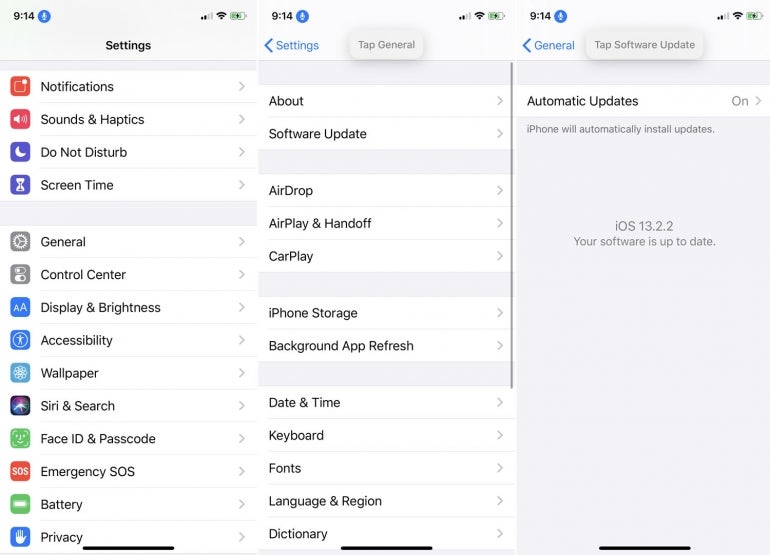
Bạn có thể bao gồm từ “Tap Tap,” hoạt động giống như một vòi ngón tay. Nếu bạn thấy một liên kết, cài đặt hoặc mục trực quan trên màn hình mà bạn muốn mở, giả sử, Tap Tap [Tên của mục.] ”(Hình dung).
Hình dung
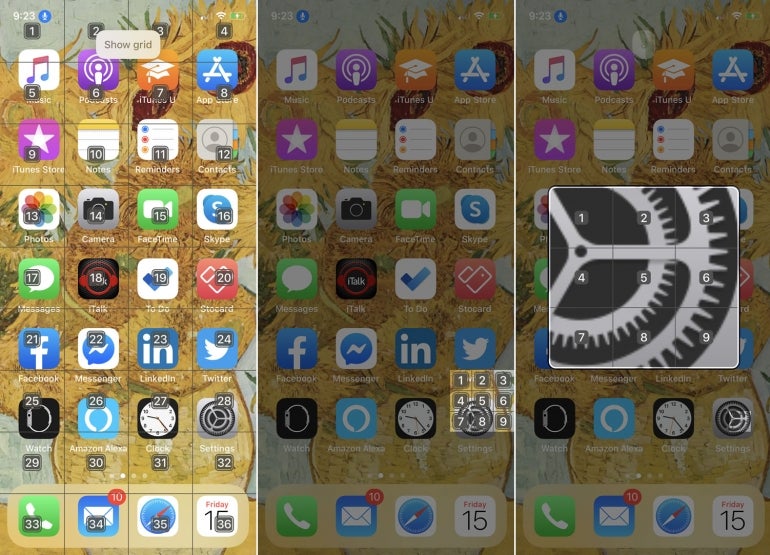
Để hiển thị một lưới trên màn hình với các số cho mỗi phần, giả sử, Hiển thị lưới, sau đó nói số lượng khu vực mà bạn muốn thấy. Màn hình sẽ phóng to trên khu vực đó và nói một số khác phóng to hơn nữa hoặc mở mục tương ứng với số. Khi bạn hoàn thành, lưới sẽ biến mất; Nếu không, bạn có thể nói, ẩn lưới.”(Hình e).
Hình e
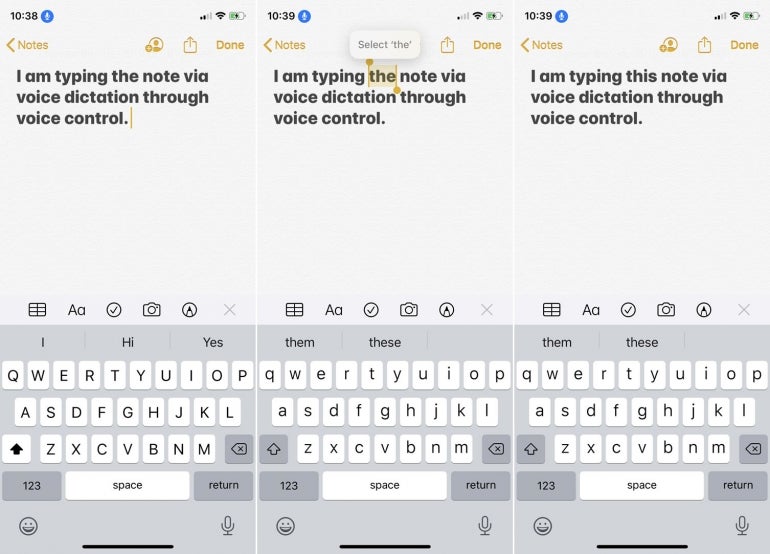
Bạn có thể ra lệnh và chỉnh sửa văn bản trong bất kỳ ứng dụng dựa trên văn bản nào. Mở một ứng dụng, chẳng hạn như ghi chú và nói, chế độ chính tả.”Bây giờ, bắt đầu ra lệnh cho văn bản của bạn. Như bạn ra lệnh, bạn có thể nói những điều như, không hoàn toàn, đó là.Để di chuyển xung quanh màn hình, giả sử, di chuyển xuống, di chuyển đến cuối từ, di chuyển để kết thúc lựa chọn, và di chuyển xuống ba đoạn văn.Để lựa chọn văn bản, giả sử, chọn [từ hoặc từ,] và để chạy các lệnh trên văn bản đã chọn, nói những điều như, xóa mà, đó.”(Hình f).
Hình f
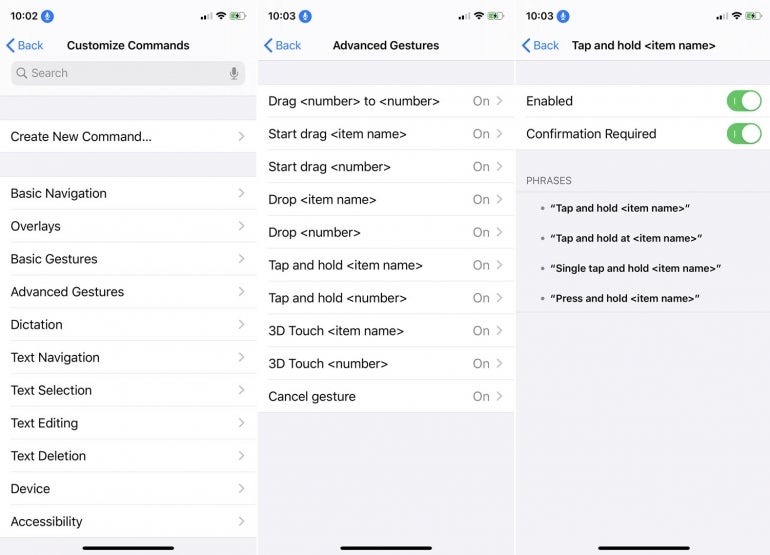
Bạn có thể tắt hoặc bật lệnh thoại bất kỳ. Chuyển đến Cài đặt, chọn Khả năng truy cập và Mở Điều khiển bằng giọng nói. Nhấn vào tùy chọn để tùy chỉnh các lệnh, sau đó nhấn một lệnh cụ thể. Từ màn hình này, bạn có thể vô hiệu hóa lệnh nếu bạn cảm thấy bạn không bao giờ sử dụng nó. Bạn có thể yêu cầu xác nhận khi bạn nói lệnh này và xem các cách nói thay thế (Hình g).
Hình g
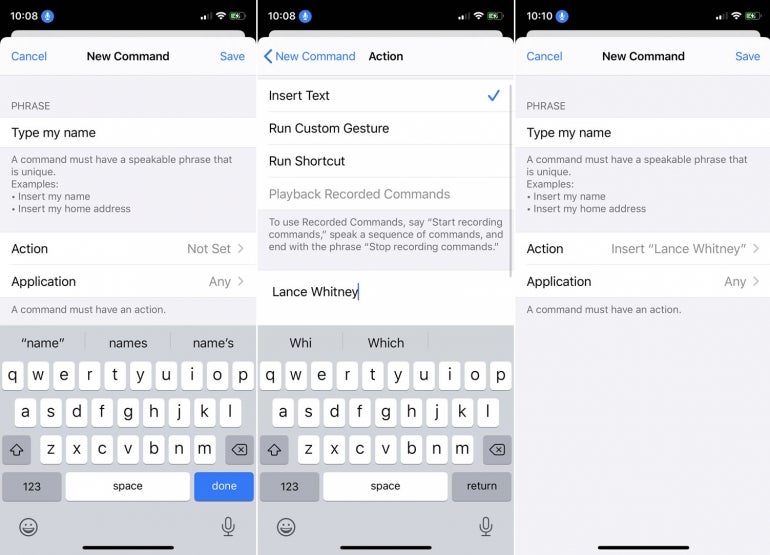
Để tạo các lệnh VOICE mới, hãy quay lại màn hình lệnh Tùy chỉnh và nhấn vào tùy chọn để tạo lệnh mới. Nhập cụm từ bạn muốn sử dụng khi nói lệnh này. Hãy nói rằng bạn muốn tạo một lệnh chèn tên của bạn; Đối với cụm từ, nhập một cái gì đó như, gõ tên của tôi.”Nhấn vào mục nhập để hành động và chọn tùy chọn để chèn văn bản. Trong trường văn bản, nhập tên của bạn, sau đó nhấn vào liên kết cho lệnh mới để quay lại một màn hình. Nhấn vào mục nhập cho ứng dụng để giới hạn lệnh ở một ứng dụng, sau đó chọn ứng dụng đó; Nếu không, hãy giữ tùy chọn được đặt thành bất kỳ. Nhấn vào Lưu tại màn hình lệnh mới và mở một ứng dụng dựa trên văn bản, sau đó thốt ra lệnh, gõ tên của tôi để xem kết quả (Hình h).
Hình h
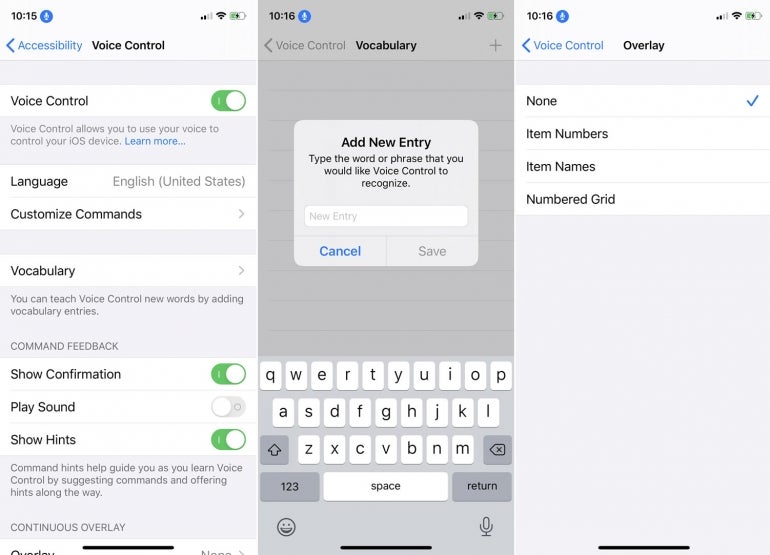
Để điều chỉnh một số cài đặt để điều khiển giọng nói, hãy truy cập màn hình Cài đặt chính để điều khiển giọng nói. Ở đây, bạn có thể thay đổi ngôn ngữ, thêm một từ vào từ điển thông qua từ vựng, chọn hiển thị xác nhận trực quan hoặc phát âm thanh khi bạn nói một lệnh, hiển thị gợi ý, phủ một lưới với tên hoặc số và cho phép điều khiển giọng nói để thức dậy Khi bạn nhìn vào điện thoại của bạn và đi ngủ khi bạn nhìn đi chỗ khác (Hình i).
Hình i
Cuối cùng, để tắt điều khiển giọng nói, giả sử, tắt điều khiển giọng nói.Để bật lại, bạn sẽ phải quay lại cài đặt, khả năng truy cập và sau đó điều khiển giọng nói và lật công tắc trở lại BẬT.
Đăng ký nhận bản tin hàng tuần của Apple
Cho dù bạn muốn các mẹo iPhone và Mac hay Apple News dành riêng cho doanh nghiệp mới nhất, chúng tôi đã giúp bạn được bảo hiểm.
Xuất bản: ngày 3 tháng 12 năm 2019, 1:21 PM PST Sửa đổi: 7 tháng 7 năm 2022, 2:17 PM PDT Xem thêm các bài viết di động
Cũng thấy
- Chính sách sử dụng VPN (TechRepublic Premium)
- iOS 13: Cài đặt bảo mật và bảo mật bạn cần điều chỉnh và kiểm tra (ZDNet)
- iOS 13.2 Mẹo nhanh: Cách xóa Siri và lịch sử chính tả của bạn từ máy chủ của Apple (ZDNet)
- iOS 13 và iPados: Mọi tính năng quan trọng bạn nên biết (CNET)
- Cập nhật Spotify cho iOS 13 thêm hỗ trợ Siri (CNET)
- Cách cài đặt iOS 13 trên thiết bị Apple của bạn (TechRepublic)
- Apple’s iOS 13: Các tính năng mới đáng chú ý nhất (TechRepublic)
- Cách sử dụng ứng dụng nhắc nhở của iOS 13 để làm việc hiệu quả hơn (TechRepublic)
- 10 tính năng ẩn tốt nhất trong iOS 13 (TechRepublic)
- Điện thoại thông minh và công nghệ di động: Bảo hiểm phải đọc nhiều hơn (TechRepublic trên Flipboard)
Cách truy cập Siri Handsfree trên iPhone hoặc iPad
Wikihow là một wiki của người Viking, tương tự như Wikipedia, có nghĩa là nhiều bài viết của chúng tôi được đồng sáng tác bởi nhiều tác giả. Để tạo bài viết này, các tác giả tình nguyện đã làm việc để chỉnh sửa và cải thiện nó theo thời gian.
Bài viết này đã được xem 81.037 lần.
Siri, trợ lý ảo của Apple, cho iOS, giúp việc sử dụng iPhone dễ dàng hơn bao giờ hết. Nhưng đôi khi bàn tay của bạn không bị giữ lại để giữ nút nhà. May mắn thay, chế độ rảnh tay của Siri, tiến thêm một bước. Bây giờ, bạn có thể mở các ứng dụng, đặt báo thức, phát nhạc và hơn thế nữa-tất cả mà không cần phải chạm vào một nút.
Kích hoạt chế độ rảnh tay cho Siri

Sử dụng hợp lý (ảnh chụp màn hình)
\ n “>
- Để kiểm tra phiên bản iOS của bạn, hãy nhấn vào biểu tượng Gear (Cài đặt).”Nếu phiên bản được liệt kê là 8.0 trở lên, hệ điều hành của bạn có thể hỗ trợ chế độ rảnh tay.

Sử dụng hợp lý (ảnh chụp màn hình)
\ n “>
- Biểu tượng Cài đặt có thể được nhóm với các ứng dụng khác trong thư mục ứng dụng. Một thư mục ứng dụng có cùng phác thảo như một ứng dụng, nhưng nó mờ và chứa các biểu tượng ứng dụng nhỏ hơn. Nhấn vào thư mục ứng dụng để xem nội dung của nó.

Sử dụng hợp lý (ảnh chụp màn hình)
\ n “>
Nhấn vào “Chung” để truy cập menu Cài đặt chung. Menu Cài đặt chung chứa danh sách các tùy chọn cài đặt iPhone khác nhau, chủ yếu liên quan đến phần mềm, khả năng truy cập và ngôn ngữ.

Sử dụng hợp lý (ảnh chụp màn hình)
\ n “>
Nhấn vào Sir Siri để truy cập menu Cài đặt Siri. Menu Cài đặt Siri Siri chứa một danh sách các tùy chọn khác nhau liên quan đến chức năng Siri, bao gồm cả giới tính ngôn ngữ và giọng nói.

Sử dụng hợp lý (ảnh chụp màn hình)
\ n “>
Nhấn vào “cho phép‘ hey siri ”” để kích hoạt chế độ rảnh tay Siri. Xác nhận rằng chế độ rảnh tay được kích hoạt. Nút bên phải của “cho phép‘ hey siri “” sẽ trượt sang phải và chuyển màu xanh lá cây khi chế độ rảnh tay được kích hoạt.

Sử dụng hợp lý (ảnh chụp màn hình)
\ n “>
Kết nối iPhone của bạn với Power. IPhone của bạn phải được kết nối với nguồn điện để chế độ rảnh tay của Siri. Bạn có thể kết nối iPhone của mình với máy tính qua USB hoặc trực tiếp vào ổ cắm thông qua bộ chuyển đổi nguồn. Bạn cũng có thể sử dụng bộ chuyển đổi xe hơi để cắm thiết bị của mình trong khi lái xe

Sử dụng hợp lý (ảnh chụp màn hình)
\ n “>
Nói “hey siri,” cùng với lệnh hoặc truy vấn của bạn, để kích hoạt siri miễn phí. Hãy thử hỏi Siri cho công thức nấu ăn nếu tay bạn đang bận trong bếp. Hoặc tìm hiểu thời tiết trong ngày sẽ như thế nào trong khi bạn đang đánh răng. Miễn là iPhone của bạn trong phạm vi thính giác, Siri rảnh tay có thể giúp cuộc sống của bạn dễ dàng hơn.
Khắc phục chế độ rảnh tay

Sử dụng hợp lý (ảnh chụp màn hình)
\ n “>
- Tắt “Cho phép‘ Hey Siri “và sau đó trở lại. Đặt lại này có thể khắc phục sự cố.

Sử dụng hợp lý (ảnh chụp màn hình)
\ n “>
- Mở ứng dụng Cài đặt.
- Chọn vào General General và sau đó là Sir Siri
- Nhấn vào thanh trượt của Sir Siri để vô hiệu hóa Siri.
- Nhấn vào thanh trượt một lần nữa để bật lại Siri.

Sử dụng hợp lý (ảnh chụp màn hình)
\ n “>
- Nhấn và giữ nút nguồn trên iPhone của bạn.
- Trượt thanh trượt điện từ trái sang phải khi nó xuất hiện trên màn hình.
- Nguồn điện cho iPhone của bạn trở lại sau khi nó tắt hoàn toàn.
Hỏi & Đáp cộng đồng
Thiết bị Bluetooth của tôi liên tục nói rằng nó không được kết nối với điện thoại của tôi. Tôi làm gì?
Thử tắt thiết bị Bluetooth và điện thoại. Sau đó bật lại điện thoại và tắt Bluetooth, đợi 10 giây và bật lại. Bật thiết bị Bluetooth và thử kết nối từ điện thoại của bạn.
Cảm ơn! Chúng tôi rất vui vì điều này rất hữu ích.
Cảm ơn phản hôi của bạn.
Như một lời cảm ơn nhỏ, chúng tôi muốn cung cấp cho bạn một thẻ quà tặng $ 30 (có giá trị tại Gonift.com). Sử dụng nó để thử các sản phẩm và dịch vụ mới tuyệt vời trên toàn quốc mà không phải trả giá đầy đủ, giao hàng thực phẩm, quần áo và nhiều hơn nữa. Thưởng thức! Yêu cầu món quà của bạn nếu Wikihow đã giúp bạn, xin vui lòng xem xét một đóng góp nhỏ để hỗ trợ chúng tôi trong việc giúp nhiều độc giả như bạn. Chúng tôi đã cam kết cung cấp cho thế giới tài nguyên hướng dẫn miễn phí và thậm chí 1 đô la giúp chúng tôi trong nhiệm vụ của mình. Hỗ trợ Wikihow
Bao gồm địa chỉ email của bạn để nhận tin nhắn khi câu hỏi này được trả lời.
Lời khuyên
Tất cả các bài nộp TIP được xem xét cẩn thận trước khi được xuất bản
Cảm ơn bạn đã gửi một mẹo để xem xét!
Bạn cũng có thể thích

Sử dụng Siri trên iPhone


Cách đặt nhạc chuông từ một bài hát trên iPhone: 5 phương pháp dễ dàng

Cách thêm, sử dụng và chia sẻ vé trong ví Apple trên iPhone hoặc iPad

Cách hủy đăng ký BetterMe của bạn trên bất kỳ thiết bị nào

Cải thiện độ phân giải ảnh trên iPhone hoặc iPad: Hướng dẫn nhanh

Cách thêm chuyển động chậm vào video iPhone (trước hoặc sau khi ghi)

Cách xem bạn đã đi bộ trên iPhone bao nhiêu dặm

Cách quản lý cài đặt dịch vụ vị trí trên iPhone và iPad

Truy cập Tìm iPhone của tôi từ máy tính


2 cách dễ dàng để hiển thị thời tiết trên màn hình khóa iPhone của bạn