
Cách quét tài liệu trên Android, Mẹo thiết bị di động: Cách quét tài liệu bằng điện thoại thông minh
Mẹo thiết bị di động
Khi bạn hoàn tất việc quét tài liệu của mình, hãy nhập tên tệp cho PDF mới của bạn và chọn một thư mục để lưu nó vào. Sau đó, chọn Cứu.
Cách quét tài liệu trên Android
Renée Midrack là một cựu nhà văn cho LifeWire, nơi cô viết về công nghệ mới nổi và các thiết bị thông minh. Midrack đã viết về công nghệ trong hơn 15 năm.
Cập nhật vào ngày 29 tháng 11 năm 2022
Christine Baker là một nhà tư vấn tiếp thị với kinh nghiệm làm việc cho nhiều khách hàng khác nhau. Chuyên môn của cô bao gồm phương tiện truyền thông xã hội, phát triển web và thiết kế đồ họa.
Trong bài viết này
Nhảy đến một phần
Những gì để biết
- Dễ nhất: Nhấn Google Drive > cộng với dấu hiệu (+)>Tạo mới >Quét. Định vị máy ảnh trên tài liệu, nhấn màn trập, vỗ nhẹ đánh dấu.
- Sử dụng Adobe Scan: Nhấn màn hình >Tiếp tục. Nhấn vào tài liệu Thumbnail để chỉnh sửa và lưu.
Bài viết này giải thích hai cách khác nhau để quét tài liệu bằng điện thoại Android của bạn bằng Android 11 trở lên.
Cách quét tài liệu trên Android bằng Google Drive
Bạn cần cài đặt Google Drive để quét tài liệu với Android. Ứng dụng thường được cài đặt sẵn trên các thiết bị Android; Nếu không, bạn có thể tải xuống từ cửa hàng Google Play.
Khi bạn đã cài đặt nó, hãy làm theo các bước này để quét tài liệu bằng điện thoại của bạn:

Chạm vào đánh dấu để giữ quét hoặc Mũi tên trở lại để chiếm lại nó.

Khi bạn hoàn tất việc quét tài liệu của mình, hãy nhập tên tệp cho PDF mới của bạn và chọn một thư mục để lưu nó vào. Sau đó, chọn Cứu.
Cách quét tài liệu bằng Adobe Scan
Các ứng dụng máy quét có sẵn bao gồm máy quét nhỏ, quét thiên tài, turboscan, ống kính Microsoft, camscanner, v.v. Thật dễ dàng để điều hướng và sử dụng mà không có nhiều đường cong học tập.
Nếu bạn chưa đăng ký ID Adobe miễn phí, bạn sẽ cần thiết lập một id.
Adobe Scan cung cấp đăng ký trong ứng dụng trả phí để truy cập các tính năng và tùy chọn bổ sung. Tuy nhiên, phiên bản miễn phí bao gồm đủ các tính năng để đáp ứng nhu cầu của hầu hết người dùng.
Thực hiện theo các bước này để quét tài liệu với Adobe Scan:
- Mở ứng dụng và đăng nhập bằng Google, Facebook hoặc Adobe ID.

Ứng dụng sẽ tự động quét nhiều hơn nếu cần thiết. Nếu bạn không muốn làm điều đó, hãy nhấn vào hình thu nhỏ của quét để hiển thị các tùy chọn chỉnh sửa và lưu. Ở đây, bạn có thể xoay nó, cắt nó, thay đổi màu sắc và hơn thế nữa. Khi bạn đã sẵn sàng, hãy nhấn Lưu PDF ở góc trên bên phải của màn hình để lưu nó.
Sau khi bạn chọn Lưu vào PDF, Khai thác Hơn Biểu tượng hiển thị các tùy chọn cho tệp mới. Bạn có thể chọn lưu nó vào Google Drive, sao chép nó vào thiết bị của bạn, in nó, xóa nó và hơn thế nữa.
Làm cách nào để quét mã QR trên Android của tôi?
Để quét mã QR bằng điện thoại của bạn, hãy mở ứng dụng camera, chỉ vào mã QR và nhấn vào thông báo bật lên. Trên một số thiết bị, bạn sẽ cần tải xuống ứng dụng đầu đọc mã QR của bên thứ ba.
Nhận dạng ký tự quang học là gì?
Nhận dạng ký tự quang học (OCR), đôi khi được gọi là nhận dạng văn bản, là một quá trình tạo ra văn bản trong PDF có thể nhận ra, có thể tìm kiếm và có thể đọc được bởi các loại chương trình hoặc ứng dụng khác. Nhiều ứng dụng máy quét, chẳng hạn như Adobe Scan, áp dụng nó cho PDFS tự động hoặc bạn có thể chọn tùy chọn này trong Tùy chọn điện thoại của mình. Tính năng quét trong Google Drive không áp dụng OCR cho các tài liệu được quét.
Làm cách nào để quét ảnh trên Android của tôi?
Để quét ảnh màu trên điện thoại của bạn, hãy sử dụng ứng dụng máy quét ảnh như Google Photoscan, Photomyne hoặc Microsoft Lens.
Mẹo thiết bị di động: Cách quét tài liệu bằng điện thoại thông minh

Bạn đã bao giờ cần một phiên bản kỹ thuật số của một tài liệu giấy? Ví dụ: nếu bạn cần nhanh chóng lấy tài liệu cho ai đó, bạn có thể gửi email một bản sao kỹ thuật số thay vì gửi nó qua thư hoặc fax nó. Bản sao kỹ thuật số cũng là một cách tuyệt vời để hỗ trợ Các tài liệu quan trọng trong trường hợp bản gốc bị mất hoặc bị hư hại.
Bạn có thể đã có kinh nghiệm tạo các bản sao kỹ thuật số với Máy quét máy tính để bàn, tương tự như một máy photocopy. Tuy nhiên, nhiều Điện thoại thông minh Và máy tính bảng thực sự có thể ghi lại các bản quét chất lượng cao của các tài liệu giấy với Máy ảnh tích hợp, làm cho quá trình nhanh hơn và thuận tiện hơn so với máy quét truyền thống. Trong bài học này, chúng ta sẽ nói về một số ứng dụng bạn có thể sử dụng cho các thiết bị di động iOS và Android.
Quét bằng ứng dụng Ghi chú (iOS)
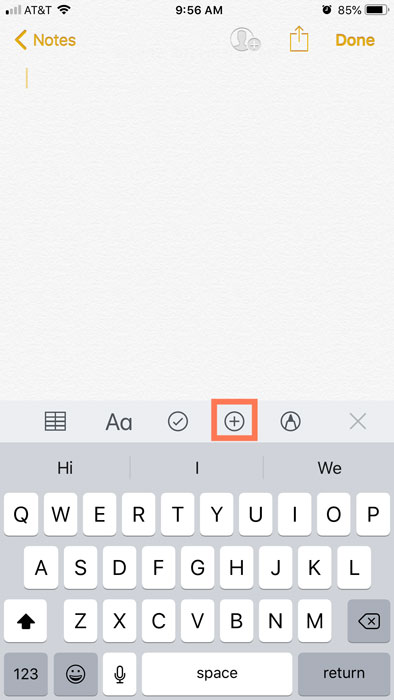
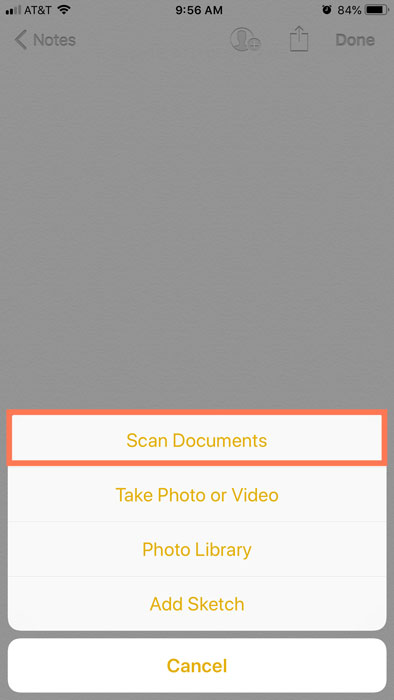
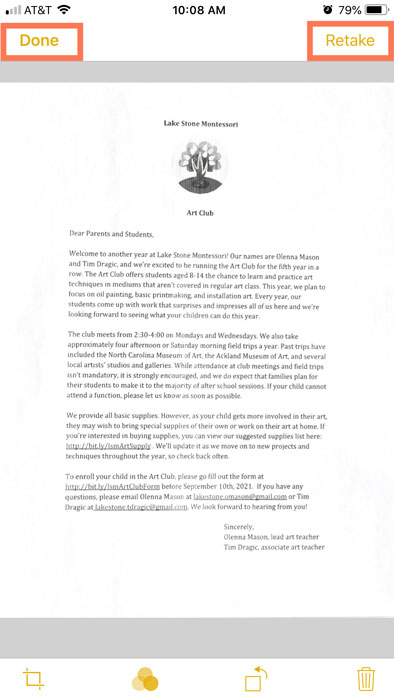
Ghi chú là ứng dụng di động miễn phí, được cài đặt sẵn cho các thiết bị iOS cho phép bạn quét tài liệu của mình bằng máy ảnh của thiết bị di động.
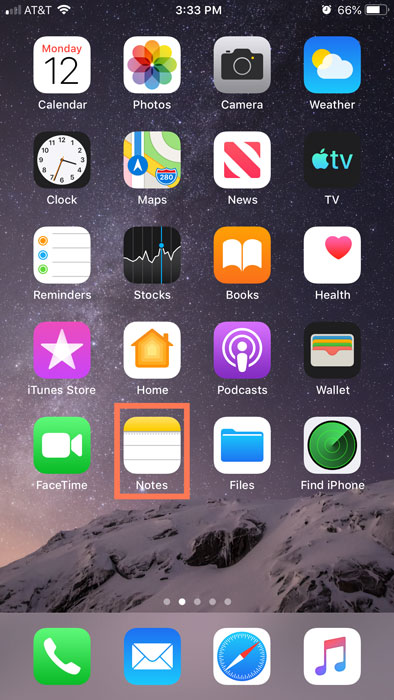
- Để bắt đầu, bạn sẽ cần mở Ghi chú Ứng dụng trên màn hình chính của bạn.

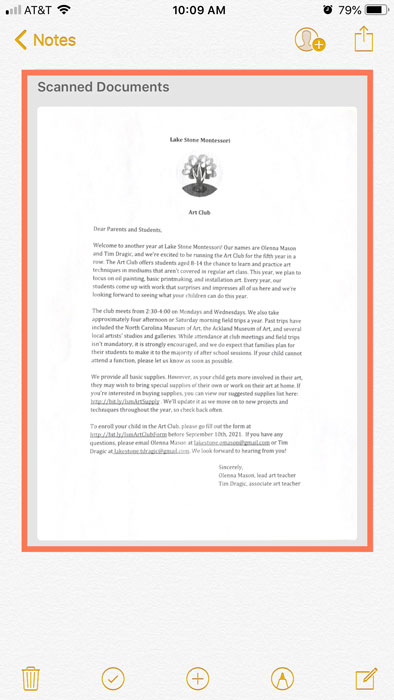
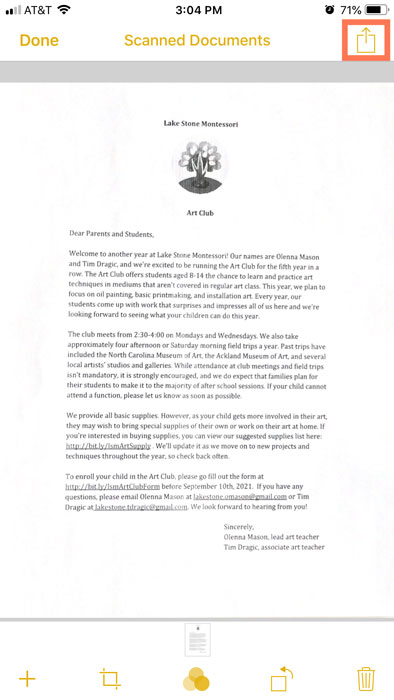
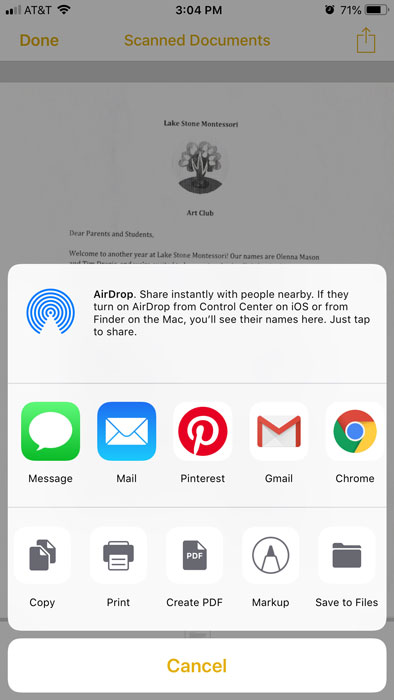
Tải xuống ứng dụng máy quét
Một cách khác để quét tài liệu bằng điện thoại thông minh của bạn là tải xuống một ứng dụng di động cho thiết bị của bạn. Các ứng dụng này có thể chuyển đổi các tài liệu văn bản thành Tệp PDF. Có nhiều ứng dụng để lựa chọn, nhưng tất cả chúng đều hoạt động theo cùng một cách cơ bản. Một số ứng dụng máy quét phổ biến nhất bao gồm máy quét nhỏ (Android và iOS) và Scanner Pro (iOS), nhưng bạn cũng có thể tìm kiếm App Store của thiết bị để tìm thêm các tùy chọn hơn nữa.
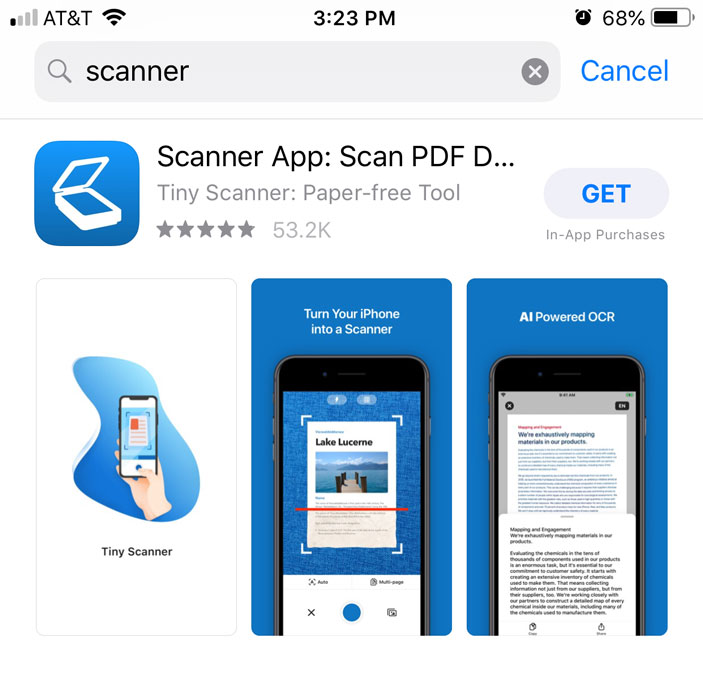
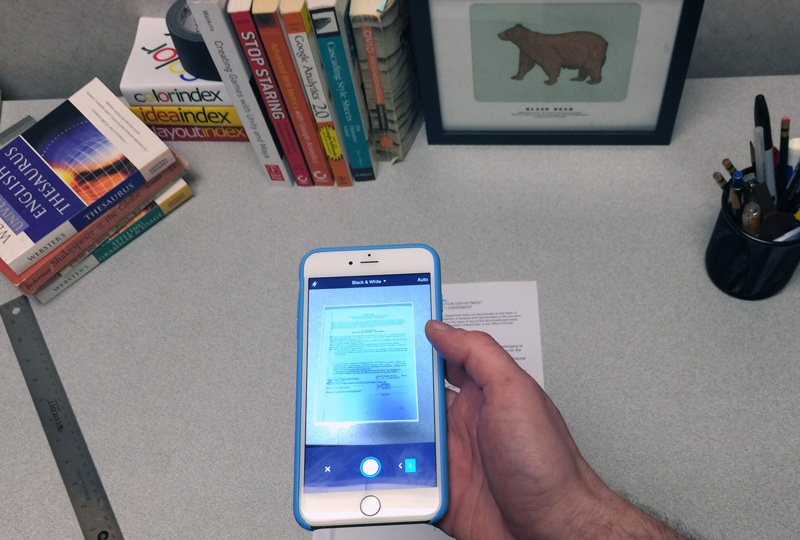
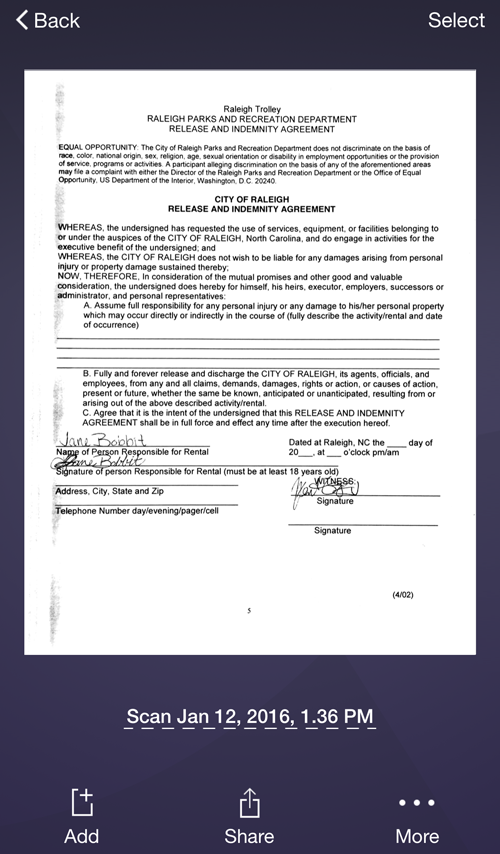
Để quét tài liệu bằng điện thoại của bạn:
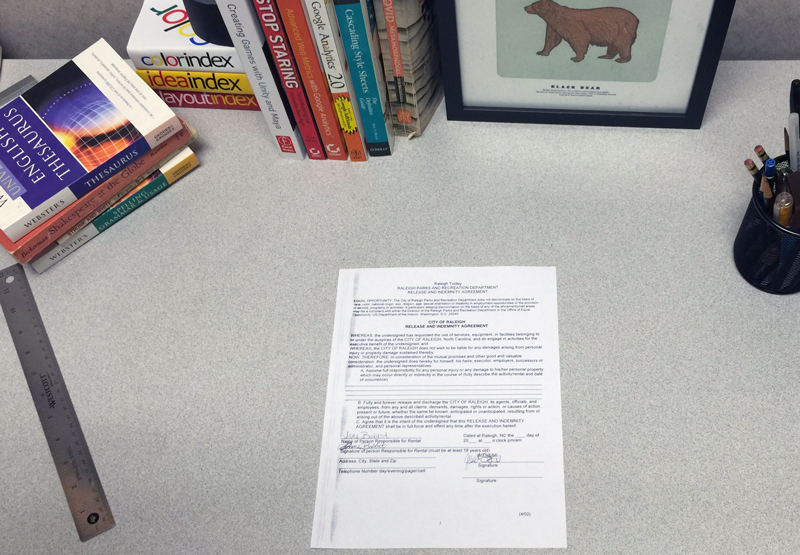
- Đặt tài liệu bạn muốn quét trên một bề mặt bằng phẳng, như bàn hoặc bàn.
Mẹo quét thiết bị di động
Quét tài liệu trên thiết bị di động nhanh chóng và dễ dàng, nhưng kết quả không phải lúc nào cũng nhất quán như bạn có thể nhận được với máy quét máy tính để bàn. Dưới đây là một vài mẹo để cải thiện chất lượng tổng thể của các bản quét di động của bạn:
- Sử dụng sáng, Ánh sáng trực tiếp trên tài liệu của bạn. Bóng tối và ánh sáng gián tiếp có thể khiến một số phần của tài liệu không thể đọc được sau khi quét.
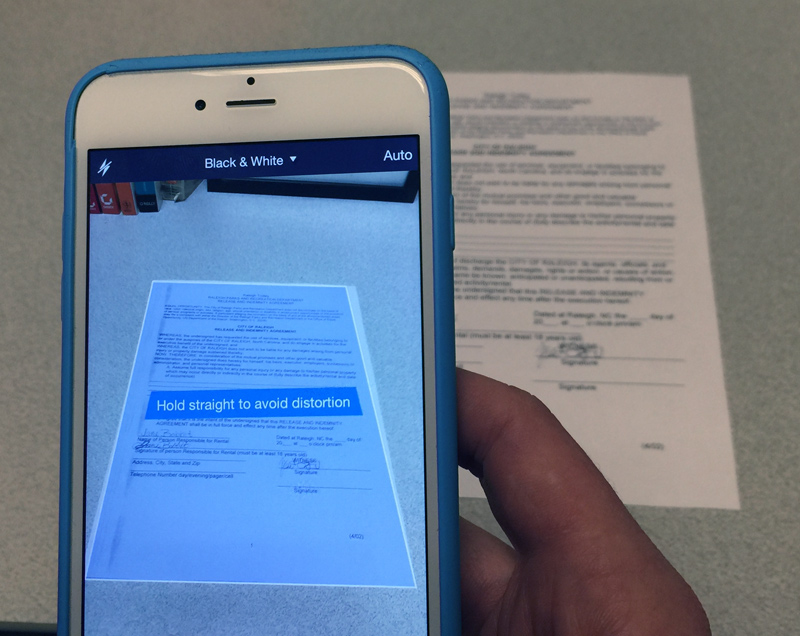
- Giữ thiết bị ngay trên tài liệu Để tránh làm biến dạng quét. Trong hình ảnh bên dưới, điện thoại không nằm ngay trên tài liệu, vì vậy ứng dụng đang yêu cầu chúng tôi di chuyển nó trước khi quét.