
Cách đăng trên Instagram từ PC hoặc MAC (2 phương thức), Cách đăng trên Instagram: Hướng dẫn từng bước
Cách đăng trên Instagram: Hướng dẫn từng bước
Các hướng dẫn bên dưới sẽ hướng dẫn bạn qua quá trình đăng lên nguồn cấp dữ liệu Instagram của bạn. Chúng tôi bao gồm các câu chuyện trên Instagram và băng chuyền xa hơn một chút trong bài viết này.
Cách đăng trên Instagram từ PC hoặc MAC (2 phương thức)
Tìm hiểu cách đăng trên Instagram từ PC hoặc Mac để tiết kiệm thời gian và giúp bản thân linh hoạt hơn. Người quản lý phương tiện truyền thông xã hội nào sẽ không muốn điều đó?
Tony Tran, Shannon Tien ngày 27 tháng 6 năm 2023
Mục lục
Mệt mỏi khi đăng trên Instagram từ điện thoại của bạn? Thay vào đó, tự hỏi làm thế nào để đăng trên Instagram từ PC hoặc Mac của bạn thay thế?
Bạn đã đến đúng nơi. Đăng trên Instagram từ máy tính để bàn của bạn có thể giúp bạn tiết kiệm thời gian và cung cấp sự linh hoạt hơn trong những gì bạn có thể tải lên (như video và hình ảnh đã chỉnh sửa).
Và bạn có thể làm điều đó mà không cần phải tải chúng lên điện thoại của bạn trước.
Dưới đây chúng tôi đã phác thảo hai cách khác nhau để đăng trên Instagram từ máy tính của bạn.
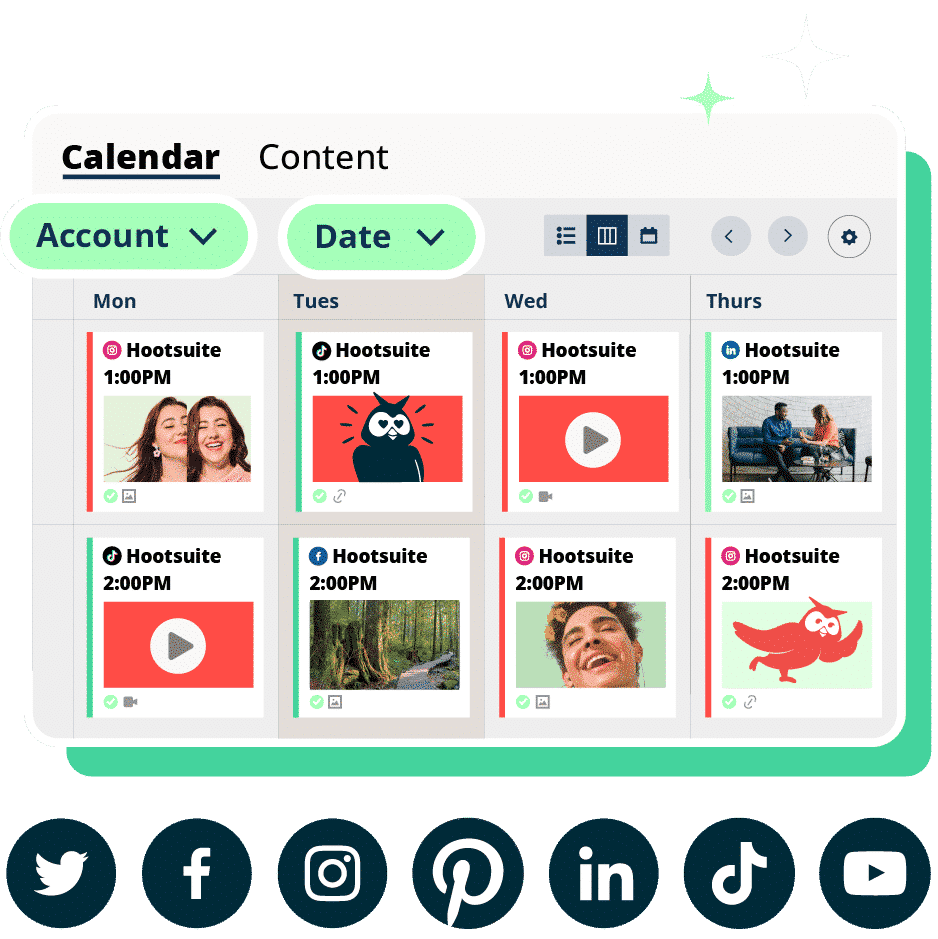
Tạo nên. Lịch trình. Công bố. Đính hôn. Đo lường. Thắng.
Cách đăng trên Instagram từ máy tính của bạn
Dưới đây, bạn sẽ tìm cách đăng trên Instagram từ PC hoặc Mac của bạn. Chúng tôi cũng sẽ chỉ cho bạn cách đăng qua Hootsuite, hoạt động trên cả hai hệ điều hành.
Phương pháp 1: Cách đăng trên Instagram từ máy tính của bạn bằng cách sử dụng Hootsuite
Bạn có thể lên lịch các bài đăng, câu chuyện, bài viết băng chuyền và quảng cáo trên Instagram với Hootsuite.
Các hướng dẫn bên dưới sẽ hướng dẫn bạn qua quá trình đăng lên nguồn cấp dữ liệu Instagram của bạn. Chúng tôi bao gồm các câu chuyện trên Instagram và băng chuyền xa hơn một chút trong bài viết này.
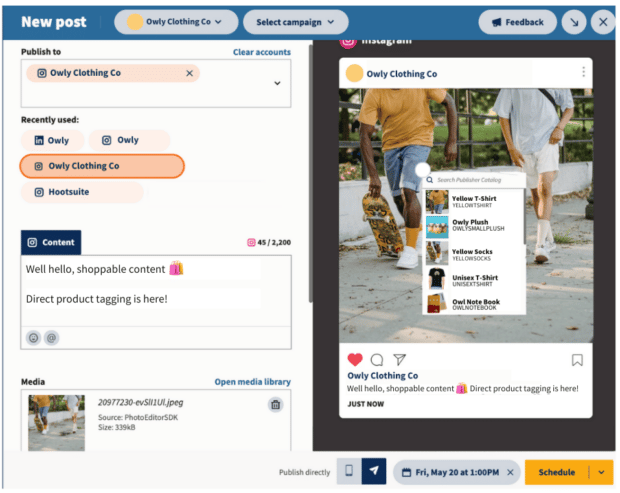
Để đăng trên Instagram từ PC hoặc Mac bằng Hootsuite, hãy làm theo các bước sau:
- Đăng nhập vào bảng điều khiển Hootsuite của bạn. Nếu bạn không có tài khoản nào, hãy tạo một tài khoản ở đây miễn phí.
- Từ bảng điều khiển của bạn, nhấp vào màu xanh lá cây Bài viết mới nút ở trên cùng.
- Cửa sổ bài mới sẽ xuất hiện. Dưới Đăng đến, Chọn tài khoản Instagram nơi bạn muốn đăng nội dung của mình. Nếu bạn đã thêm một tài khoản, bạn có thể làm điều đó bằng cách nhấp vào +Thêm một mạng xã hội trong hộp và làm theo hướng dẫn.
- Bỏ hình ảnh hoặc video bạn muốn đăng lên Instagram trong Phương tiện truyền thông phần. Nâng cao hình ảnh và/hoặc video của bạn với trình chỉnh sửa ảnh.
- Khi bạn đã hoàn thành, hãy thêm chú thích của bạn vào Chữ phần cũng như bất kỳ hashtag nào bạn muốn sử dụng. Bạn cũng có tùy chọn để thêm một vị trí ở phía dưới.
- Khi bạn đã tạo ra bài đăng của mình, hãy xem lại nó cho bất kỳ lỗi nào. Khi bạn chắc chắn rằng mọi thứ đều tốt để đăng, hãy nhấp vào Đăng ngay bây giờ nút ở phía dưới. Ngoài ra, bạn cũng có thể Lịch trình cho sau nàyNếu bạn muốn nó đăng vào một thời điểm khác.
Để tóm tắt nhanh về cách đăng trên Instagram từ Hootsuite, hãy xem video này:
Voila! Đăng ảnh và video lên Instagram từ PC hoặc Mac là cái đó dễ.
Phương pháp 2: Cách đăng trên Instagram từ PC hoặc Mac
Tính đến tháng 10 năm 2021, tất cả người dùng Instagram có thể tạo và xuất bản các bài đăng nguồn cấp dữ liệu từ phiên bản trình duyệt của ứng dụng.
Để đăng trên Instagram từ máy tính để bàn của bạn (PC hoặc Mac), hãy làm theo các bước đơn giản sau:
- Truy cập trang web Instagram (Instagram.com) và đăng nhập vào tài khoản của bạn.
- Nhấp vào biểu tượng Plus ở góc trên cùng bên phải của màn hình (nó cùng một nút bạn sẽ sử dụng để tạo một bài đăng trong ứng dụng di động). MỘT Tạo bài viết mới cửa sổ sẽ bật lên.
- Kéo các tệp ảnh hoặc video vào cửa sổ bật lên hoặc nhấp vào Chọn từ máy tính Để duyệt và chọn các tệp từ PC hoặc Mac của bạn. Nếu bạn muốn tạo một bài viết băng chuyền, bạn có thể chọn tối đa 10 tệp.
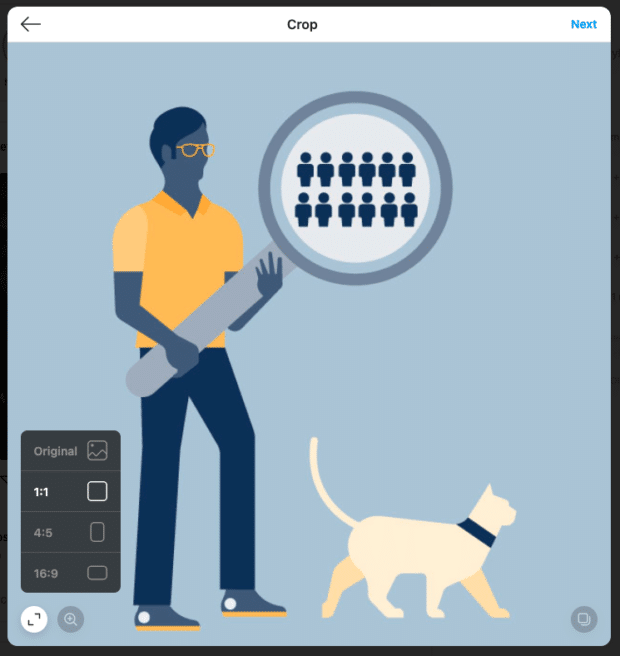
- Nhấp vào biểu tượng khung ở góc dưới bên trái của cửa sổ bật lên để thay đổi tỷ lệ hình ảnh hoặc video của bạn. Bạn cũng có thể sử dụng tính năng zoom (biểu tượng thủy tinh nhìn ở phía dưới bên trái) và kéo tệp của bạn để chỉnh sửa khung của bạn. Khi bạn hoàn thành, nhấp vào Kế tiếp Ở góc trên cùng bên phải.
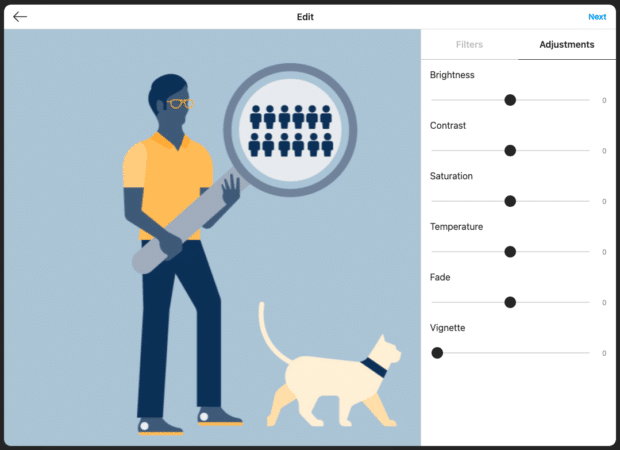
- Chỉnh sửa hình ảnh của bạn. Bạn có thể chọn một trong 12 hiệu ứng đặt trước trong Bộ lọc tab hoặc đi đến Điều chỉnh Tab và điều chỉnh thủ công các thông số kỹ thuật như độ sáng, độ tương phản và phai. Nhấp chuột Kế tiếp .
- Viết chú thích của bạn. Nhấp vào biểu tượng khuôn mặt cười để duyệt và chọn biểu tượng cảm xúc. Bạn cũng có thể nhập một vị trí trong Thêm vị trí thanh, hạn chế bình luận trong Cài đặt nâng cao và thêm văn bản alt vào các tệp của bạn trong Khả năng tiếp cận phần.
- Nhấp chuột Chia sẻ .
Hiện tại, chỉ có thể tạo và xuất bản các bài đăng thức ăn trực tiếp từ Instagram trên máy tính để bàn. Hãy tiếp tục đọc để tìm hiểu cách đăng các câu chuyện trên Instagram từ máy tính PC hoặc Mac.
Cách đăng một câu chuyện trên Instagram từ máy tính để bàn
Có hai cách dễ dàng để tải lên các câu chuyện trên Instagram từ máy tính để bàn hoặc PC máy tính của bạn, chỉ cần xem video này:
Bạn có thể đăng và lên lịch cho các câu chuyện trên Instagram từ máy tính của mình bằng công cụ quản lý phương tiện truyền thông xã hội của bên thứ ba như Hootsuite. Chỉ cần làm theo các bước đơn giản:
- Đi đến bảng điều khiển Hootsuite của bạn và chọn Tạo → bài Từ menu bên tay trái.
- Trong cửa sổ Nhà soạn nhạc, chọn tài khoản bạn muốn đăng câu chuyện của mình lên.
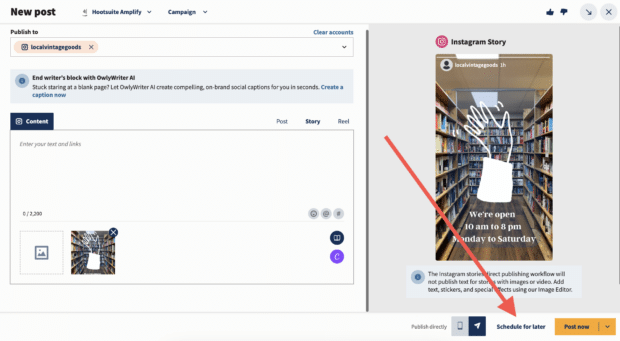
- Trong phần Nội dung, chuyển sang Trình chỉnh sửa câu chuyện.
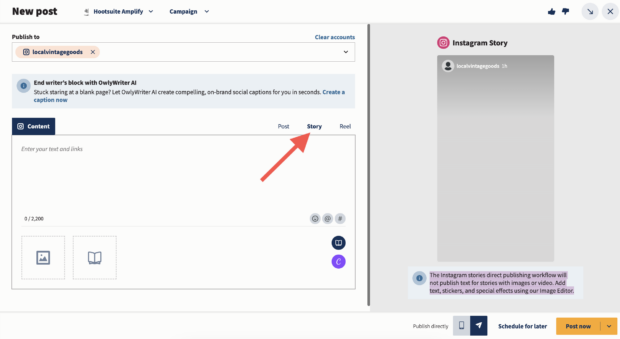
- Nhấp vào biểu tượng tải lên để thêm hình ảnh hoặc video của bạn.
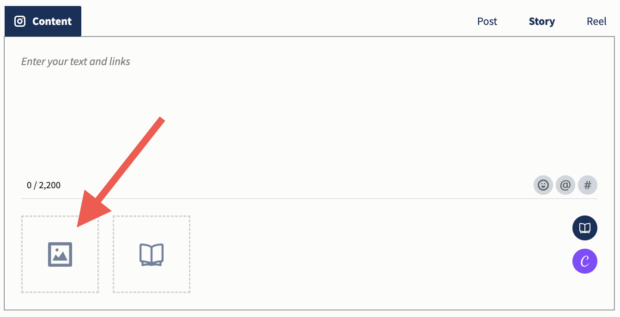
Video phải dài từ 1 giây đến 60 phút và hình ảnh phải nhỏ hơn 30MB. Cả hai đều có tỷ lệ khung hình được đề xuất là 9:16. Bạn chỉ có thể thêm một tập tin cho mỗi câu chuyện.
Ghi chú: Nếu bạn muốn đưa văn bản hoặc nhãn dán vào câu chuyện của mình, hãy chắc chắn rằng chúng là một phần của tệp hình ảnh hoặc video của bạn. Văn bản bao gồm trong trường chú thích của nhà soạn nhạc sẽ không được bao gồm trong câu chuyện của bạn.
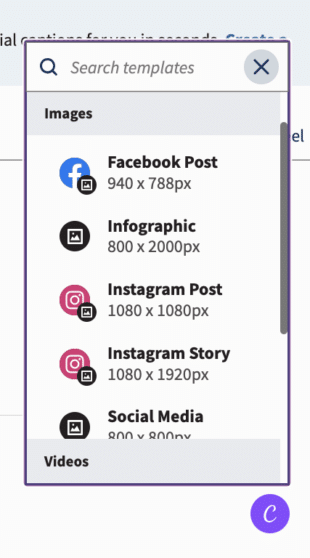
Bạn có thể dễ dàng chỉnh sửa hình ảnh của mình bằng Canva mà không cần rời khỏi bảng điều khiển Hootsuite. Để bắt đầu, nhấp vào biểu tượng Canva ở phía dưới bên phải của cửa sổ Nhà soạn nhạc. Sau đó, chọn Câu chuyện trên Instagram .
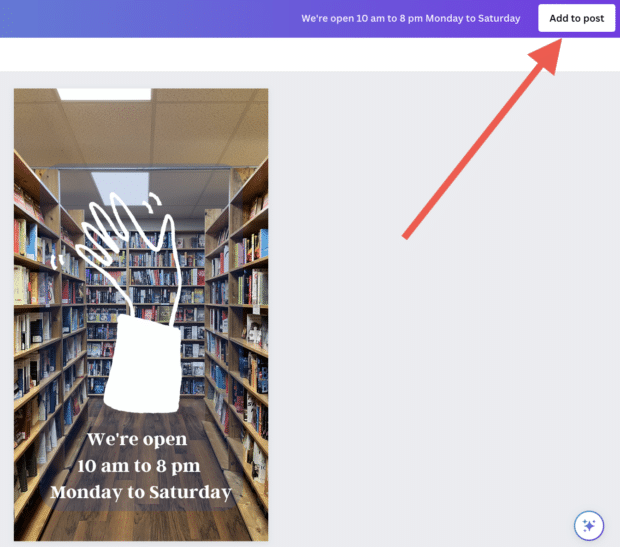
Khi bạn đã hoàn thành chỉnh sửa hình ảnh hoặc video của mình, chỉ cần nhấp vào Thêm vào bài viết nút ở góc trên cùng bên phải của màn hình và tệp của bạn sẽ được đính kèm vào bản nháp bài của bạn.
- Xem trước câu chuyện của bạn và nhấp vào Đăng ngay bây giờ. Nếu bạn muốn câu chuyện của mình được phát hành vào một thời điểm khác, hãy nhấp vào Lịch trình cho sau này để chọn thời gian để nó đi công khai. Sau đó, nhấp vào màu vàng Lịch trình nút – và bạn đã hoàn thành!
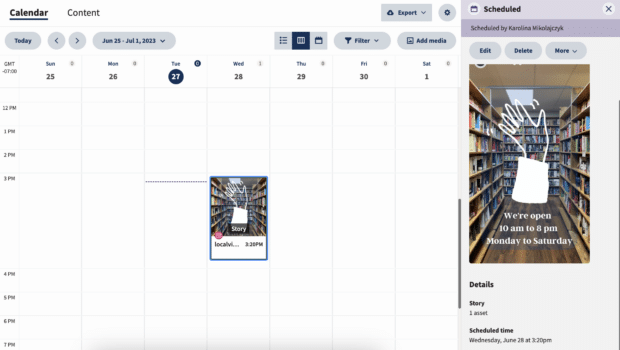
Bây giờ bạn có thể xem, chỉnh sửa hoặc xóa câu chuyện theo lịch trình của bạn trong lịch Hootsuite của bạn.
Tạo nên. Lịch trình. Công bố. Đính hôn. Đo lường. Thắng.
Cách đăng một bài đăng trên Instagram từ máy tính để bàn
Với Hootsuite, bạn cũng có thể tạo và dễ dàng xuất bản các bài đăng Carousel (với tối đa 10 hình ảnh hoặc video) trực tiếp lên Instagram. Đây là cách mà.
1. Đi tới Planner và Tap Bài viết mới Để khởi chạy sáng tác.
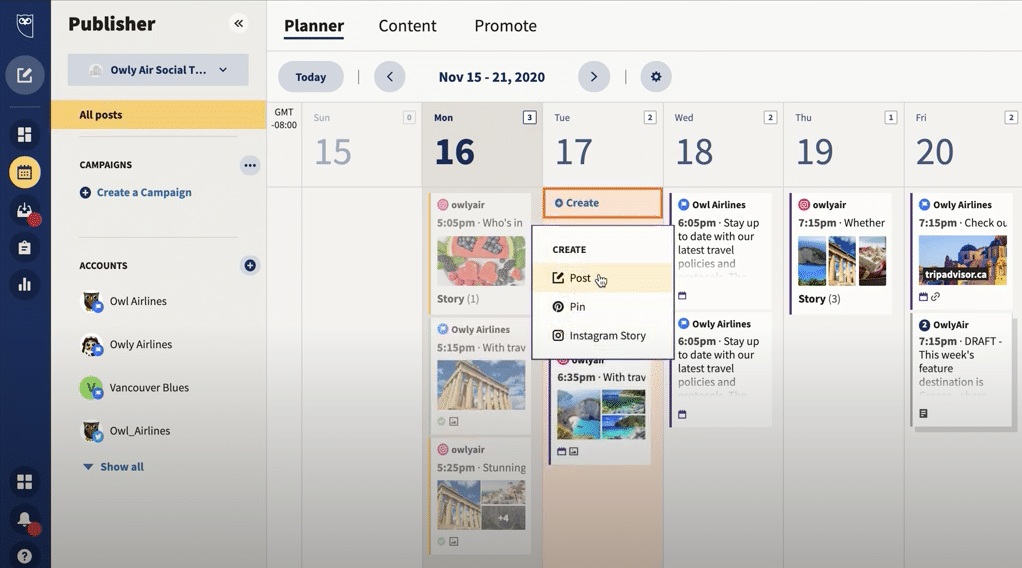
2. Chọn tài khoản Instagram bạn muốn xuất bản.
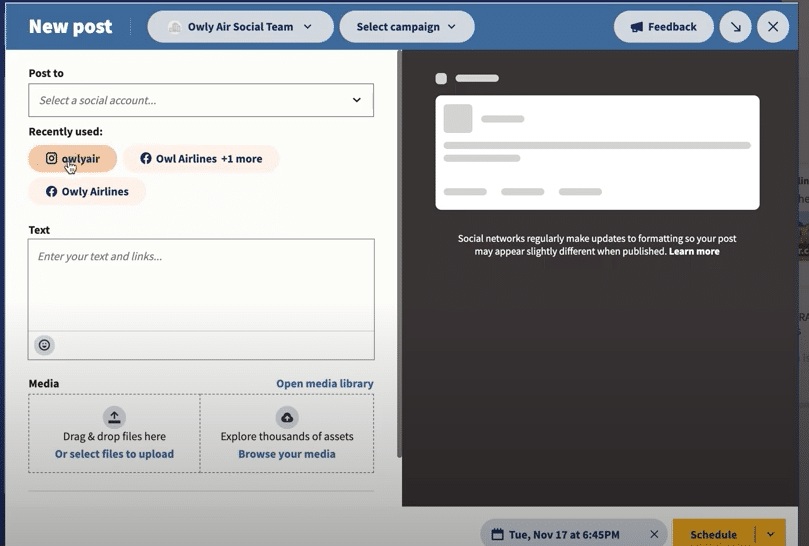
3. Bao gồm chú thích của bạn trong Chữ hộp.
4. Đi đến Phương tiện truyền thông và nhấn Chọn file để tải lên. Chọn tất cả các hình ảnh bạn muốn đưa vào trong băng chuyền của bạn. Tất cả các hình ảnh đã chọn sẽ xuất hiện dưới Phương tiện truyền thông.
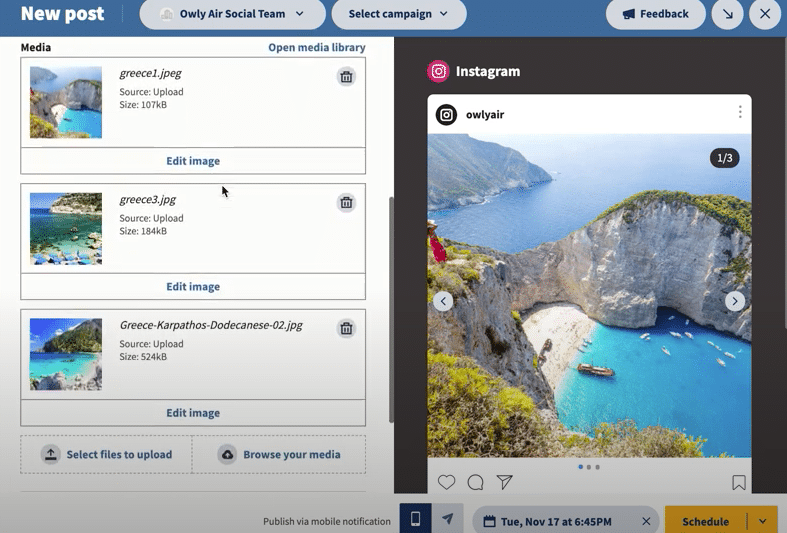
5. Sử dụng màu vàng Lịch trình nút để chọn một ngày và giờ Để xuất bản bài viết của bạn.
6. Vỗ nhẹ Lịch trình. Bài đăng sẽ xuất hiện trong kế hoạch của bạn tại thời điểm bạn đã lên lịch cho nó.
Đó là nó! Bài đăng của bạn sẽ trực tiếp vào ngày và giờ bạn đã chọn.
Cách chỉnh sửa bài đăng trên Instagram từ máy tính để bàn
Thật không may, bạn đã thắng được có thể chỉnh sửa hình ảnh hoặc video được sử dụng trong bài đăng trên Instagram sau khi nó trực tiếp – nhưng bạn có thể sử dụng Canva để chỉnh sửa bất kỳ hình ảnh nào trực tiếp trong bảng điều khiển Hootsuite của bạn trước khi bạn đăng nó.
Để sử dụng Canva trong Hootsuite:
- Đăng nhập vào tài khoản Hootsuite của bạn và hướng tới Nhà soạn nhạc.
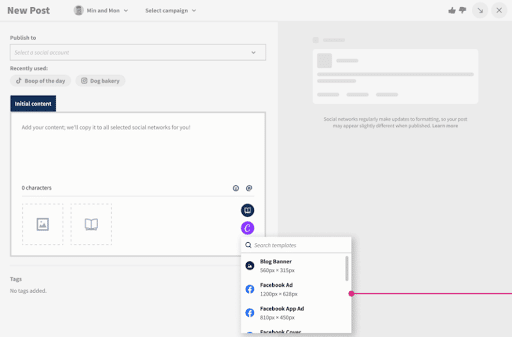
- Nhấp vào Biểu tượng Canva màu tím Ở góc dưới bên phải của trình chỉnh sửa nội dung.
- Chọn loại hình ảnh bạn muốn tạo. Bạn có thể chọn kích thước được tối ưu hóa mạng từ danh sách thả xuống hoặc bắt đầu một thiết kế tùy chỉnh mới.
- Khi bạn thực hiện lựa chọn của mình, một cửa sổ bật lên đăng nhập sẽ mở. Đăng nhập bằng thông tin đăng nhập Canva của bạn hoặc làm theo lời nhắc để bắt đầu tài khoản Canva mới. (Trong trường hợp bạn đang tự hỏi – vâng, tính năng này hoạt động với các tài khoản Canva miễn phí!)
- Thiết kế hình ảnh của bạn trong Trình chỉnh sửa Canva.
- Khi bạn chỉnh sửa xong, nhấp vào Thêm vào bài viết Ở góc trên cùng bên phải. Hình ảnh sẽ tự động được tải lên bài đăng xã hội mà bạn đang xây dựng trong nhà soạn nhạc.
Đăng lên Instagram từ PC hoặc Mac của bạn bằng cách sử dụng Hootsuite. Tiết kiệm thời gian, phát triển khán giả của bạn và đo lường hiệu suất của bạn cùng với tất cả các kênh xã hội khác của bạn. Hãy thử nó miễn phí ngay hôm nay.
Dễ dàng xuất bản và Lên lịch các bài đăng trên Instagram từ máy tính của bạn với Hootsuite. Tiết kiệm thời gian và nhận kết quả.
Cách đăng trên Instagram: Hướng dẫn từng bước
Với hơn 1 tỷ người dùng hoạt động, Instagram là một trong những mạng truyền thông xã hội tốt nhất để quảng cáo doanh nghiệp của bạn, tiếp cận khán giả mới và phát triển nhận thức về thương hiệu. Vì vậy, ngay cả khi bạn không hoạt động trên trang web, thì nó chưa bao giờ quá muộn để áp dụng chiến lược Instagram trong kế hoạch tiếp thị của bạn.

Nếu bạn đã sẵn sàng để bắt đầu chia sẻ nội dung thông qua kênh này, chúng tôi đã bảo vệ bạn. Ở đây, chúng tôi đang chia sẻ một hướng dẫn nhanh chóng và dễ dàng để đăng trên Instagram, để đảm bảo bạn có thể bắt đầu thu hút sự chú ý của khán giả với tiếp thị Instagram.

Instagram miễn phí cho bộ công cụ kinh doanh
Tìm hiểu cách nhận người theo dõi, xây dựng khán giả của bạn, điều hướng cập nhật thuật toán và đo lường thành công.
- Hướng dẫn thực hành tốt nhất
- Mẫu Instagram
- Lời khuyên chuyên môn
- Và hơn thế nữa!
Tải mẫu tải xuống của bạn
Tất cả các bạn đã được thiết lập!
Nhấp vào liên kết này để truy cập tài nguyên này bất cứ lúc nào.