
Cách lưu và tải xuống các luồng Twitch của bạn – Cơ quan Android, cách lưu các luồng Twitch, trong 3 bước – Lịch sử -máy tính
Cách lưu các luồng Twitch, trong 3 bước
Thats tất cả để có nó. Bây giờ bạn có thể xem, chỉnh sửa và tải VOD của bạn lên một dịch vụ phát trực tuyến khác.
Cách lưu và tải xuống các luồng Twitch của bạn
Khi bạn ngày càng quen thuộc với Twitch, một trong những thuật ngữ bạn sẽ gặp thường xuyên là.Đối với những người không quen biết, VOD là viết tắt của video theo yêu cầu và tham khảo một kho lưu trữ nội dung được phát trực tiếp trước đó. Trong cài đặt, bạn có thể bật lưu trữ tự động các luồng co giật của mình. Các loại VOD này sau đó có thể truy cập thông qua tab Nhà sản xuất video để tải xuống và chỉnh sửa thêm. Hãy để xem xét cách lưu twitch vods.
CÂU TRẢ LỜI NHANH
Để lưu Twitch VOD:
- Đi đến Twitch.TV và nhấp vào ảnh hồ sơ của bạn.
- Nhấp chuột Bảng điều khiển Creator> Cài đặt> luồng.
- Lật cái chuyển đổi bên cạnh Lưu trữ các chương trình phát sóng trong quá khứ để tự động lưu lại VODS của bạn.
Nhảy đến các phần chính
Cách tự động lưu trữ các luồng co giật
Bạn cần phải có trên máy tính để thiết lập lưu trữ tự động các luồng Twitch của bạn. Chức năng này cho phép bạn xem các phát lại đầy đủ của các luồng trong quá khứ của bạn và xuất bản chúng lên kênh của bạn bất cứ khi nào bạn muốn.
Mở trình duyệt và đi đến Twitch.TV. Từ trang chủ, nhấp vào ảnh hồ sơ của bạn ở góc trên cùng bên phải.
Cách lưu các luồng Twitch, trong 3 bước
Sau khi bạn hoàn thành một dòng chảy co giật tuyệt vời, bạn không muốn nó biến mất mãi mãi. Thay vào đó, bạn có thể học cách lưu các luồng Twitch, để người xem của bạn có thể xem chúng sau khi luồng của bạn kết thúc. Đây có thể là một cách tuyệt vời để kết nối với những người xem có thể không xem luồng của bạn trực tiếp. Trong bài đăng này, bạn sẽ học cách lưu các luồng Twitch một cách dễ dàng.
Tại sao lưu các luồng Twitch?
Một trong những lý do chính để lưu các luồng co giật của bạn là giúp phát triển khán giả của bạn. Ví dụ: một khi bạn lưu luồng co giật, bạn có thể tạo các điểm nổi bật và chia sẻ các luồng của mình trên các nền tảng khác như YouTube, Reddit, Instagram và Tiktok. Bằng cách chia sẻ các clip phổ biến trên các nền tảng này, bạn có thể nhận được các luồng của mình trước các khán giả mới, những người sau đó sẽ hy vọng xem các luồng của bạn trong thời gian thực.
Ngoài ra, lưu các luồng của bạn cung cấp cho người hâm mộ Hardcore của bạn một cách để theo kịp tất cả các chương trình phát sóng của bạn, ngay cả khi họ có thể làm cho nó trực tiếp. Điều này cho thấy khán giả của bạn rằng bạn coi trọng họ. Ngoài ra, đó là một cách tuyệt vời để xây dựng một liên kết sâu sắc hơn trong thời gian dài.
Cách lưu các luồng Twitch
Bây giờ bạn đã biết tại sao lưu các luồng co giật của bạn rất quan trọng đối với sự phát triển của kênh, hãy để cho bạn thấy cách bạn có thể lưu các luồng co giật của mình trong ba bước đơn giản.
Bước 1. Kích hoạt Twitch VOD
Điều đầu tiên bạn cần làm là bật VODS. VOD viết tắt cho video theo yêu cầu và đề cập đến tài liệu lưu trữ của các luồng trước đây của bạn. Để bật tính năng này, bạn cần điều hướng đến trang web Twitch và đăng nhập vào tài khoản của bạn.
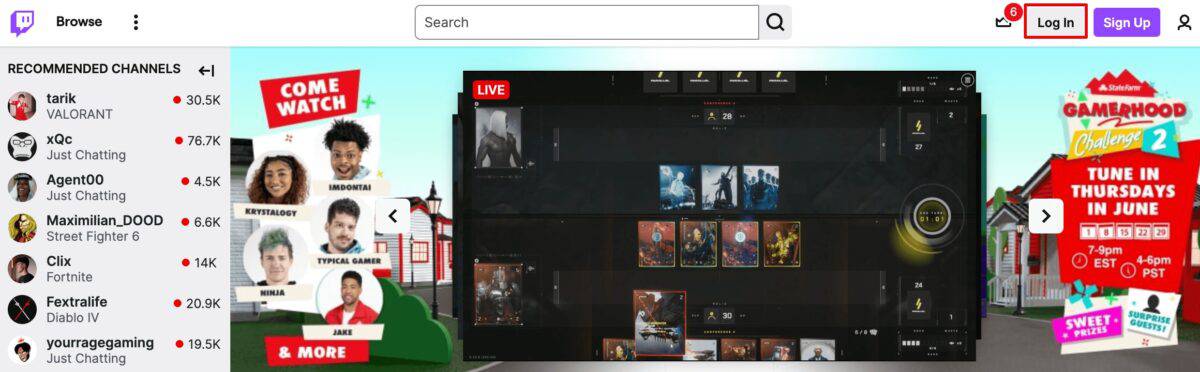
Sau đó, hãy truy cập bảng điều khiển của người tạo trên mạng bằng cách nhấp vào biểu tượng hồ sơ của bạn và chọn bảng điều khiển của người tạo ra từ.

Sau đó, nhấp vào menu cài đặt ”và chọn trực tuyến trực tuyến từ. Sau đó, bạn sẽ thấy một phần có nhãn cài đặt VOD. Tại đây bạn cần nhấp vào chuyển đổi, đảm bảo rằng các chương trình phát sóng quá khứ của cửa hàng được bật. Bạn cũng có thể nhấp vào tùy chọn VODS luôn xuất bản của VODS nếu bạn muốn các luồng của mình được sống cho công chúng để xem sau khi bạn hoàn thành phát trực tuyến.

Bây giờ, bạn có thể truy cập tất cả các bản ghi trước đây của mình bằng cách nhấp vào trên Nội dung trực tuyến trong bảng điều khiển của người tạo. Tại đây, bạn có thể quản lý và thậm chí xóa các luồng quá khứ.
Bước 2. Biến VOD Twitch thành điểm nổi bật
Nếu bạn là đối tác, người dùng Prime hoặc Turbo, thì các luồng sẽ được lưu trong 60 ngày. Tuy nhiên, nếu bạn không ở trong một trong những nhóm này, thì nó sẽ chỉ được lưu trong 14 ngày. Tuy nhiên, bạn có thể lưu các luồng của mình mãi mãi nếu bạn biến chúng thành những điểm nổi bật.
Để làm điều này, bạn sẽ cần nhấp vào trên Nội dung trực tuyến bên trong bảng điều khiển của người tạo của bạn, sau đó nhấp vào nhà sản xuất video.

Điều này mở ra một menu chỉnh sửa nơi bạn có thể chỉnh sửa luồng của mình vào các phần chính xác bạn muốn lưu. Chỉ cần điều chỉnh dòng thời gian trong thời gian bạn muốn. Sau đó, một khi bạn đã hoàn tất, hãy nhấp vào nút xuất bản nổi bật trên mạng.

Bước 3. Lưu luồng Twitch vào máy tính của bạn
Các bước bạn có thể thực hiện để lưu các luồng co giật của mình phụ thuộc vào chương trình bạn sử dụng để phát sóng. Ví dụ: nếu bạn sử dụng Twitch Studio để ghi lại các luồng, thì bạn sẽ có tùy chọn để lưu luồng của bạn vào máy tính của bạn ngay khi luồng đã kết thúc.
Nhưng, nếu bạn không có tính năng này, thì đây là cách bạn có thể tải xuống.
Đầu tiên, hãy chắc chắn rằng bạn đã đăng nhập vào Twitch, sau đó mở bảng điều khiển người tạo của bạn. Sau đó, nhấp vào “Nội dung” và sau đó nhấp vào nhà sản xuất video “từ thanh bên.
Sau đó, xác định vị trí điểm nổi bật hoặc VOD mà bạn muốn tải xuống và nhấp vào ba dấu chấm ở phía bên phải của video. Tiếp theo, nhấp vào “Tải xuống” từ danh sách thả xuống. Video sẽ ngay lập tức bắt đầu tải xuống. Tùy thuộc vào kích thước của video của bạn, điều này có thể mất một lúc.

Đóng cửa suy nghĩ: Cách lưu các luồng co giật
Như bạn có thể thấy, lưu các luồng co giật của bạn là một quá trình khá đơn giản. Tất cả những gì bạn cần làm là kích hoạt tính năng mà Lừa đã tích hợp thành Twitch. Kiểm tra video dưới đây để được bồi dưỡng nhanh:
- Điều hướng đến bảng điều khiển người tạo của bạn và bật các chương trình phát sóng của cửa hàng trước khi chuyển đổi
- Chuyển đổi các luồng của bạn thành các điểm nổi bật, vì vậy chúng sẽ được lưu mãi mãi
- Tải các luồng của bạn vào máy tính của bạn
Nhìn chung, lưu các luồng của bạn có thể là một cách tuyệt vời để phát triển khán giả của bạn trên các nền tảng. Thêm vào đó, nó cung cấp cho khán giả của bạn một cách để bắt kịp các luồng mà họ đã bỏ lỡ trực tiếp. Chắc chắn, lưu các luồng của bạn là một thói quen tuyệt vời để tham gia khi bạn đang làm việc để phát triển kênh của bạn.
Hình ảnh đặc trưng ở đầu bài này là © Salarko/Shutterstock.com.
Cách lưu các luồng Twitch, trong 3 bước Câu hỏi thường gặp (Câu hỏi thường gặp)
Bạn có thể lưu các luồng Twitch vào điện thoại của bạn không?
Twitch doesn không cho phép bạn lưu trực tiếp các luồng vào điện thoại của mình, nhưng bạn có thể tải xuống các luồng trên máy tính của mình và sau đó chuyển chúng vào điện thoại của bạn.
Tại sao lại giành được các luồng co giật của tôi tiết kiệm?
Các luồng Twitch của bạn có thể không lưu vì bạn đã kích hoạt cài đặt phát sóng trong quá khứ của cửa hàng trong các cài đặt kênh của bạn. Nếu cài đặt này được bật và bạn vẫn đang gặp vấn đề, đó có thể là do sự cố kỹ thuật hoặc hạn chế từ co giật.
Streamer có lưu các luồng của họ không?
Có, nhiều bộ truyền phát lưu các luồng của chúng để sử dụng trong tương lai, chẳng hạn như tạo các cuộn nổi bật hoặc tải lên các nền tảng khác như YouTube và Reddit.
Tại sao một số bộ truyền phát xóa luồng của họ?
Streamer có thể xóa các luồng của họ để quản lý lưu trữ của họ trên Twitch, tránh các vấn đề bản quyền tiềm năng hoặc xóa nội dung mà họ không muốn xem trong tương lai.
Streamers làm gì khi họ phát trực tuyến?
Khi không phát trực tuyến, các đài truyền hình Twitch thường làm những việc như lập kế hoạch cho các luồng trong tương lai, tham gia với cộng đồng của họ trên phương tiện truyền thông xã hội hoặc chỉnh sửa nội dung video. Có rất nhiều điều đi vào việc chạy một kênh thành công.
Kevin Wood, tác giả cho máy tính lịch sử
Kevin đã viết trong các không gian công nghệ, kinh doanh trực tuyến, wordpress và không gian bảo mật trực tuyến trong gần một thập kỷ. Công việc của anh ấy đã xuất hiện trên một số WordPress lưu lượng truy cập cao nhất, an ninh mạng và kiếm tiền trên blog trực tuyến trên internet.
Các bài viết phổ biến

Phá vỡ dòng là gì và bạn sử dụng nó như thế nào?

7 lý do để tránh Apple Vision Pro bằng mọi giá

7 công việc công nghệ lương tốt nhất ở San Jose hôm nay
Mang tin tức và thông tin về máy tính, con người, phát minh và công nghệ.
Là một cộng tác viên Amazon, tôi kiếm được từ các giao dịch mua đủ điều kiện. Tìm hiểu thêm về chúng tôi và đọc tiết lộ liên kết của chúng tôi.
Cách tải xuống video twitch vod trên PC hoặc điện thoại thông minh

Aaron Donald Aaron Donald là một nhà văn công nghệ đam mê với sự nhấn mạnh khác biệt vào các thiết bị chơi game và điện tử. Kiến thức sâu rộng của anh ấy về phần cứng chơi game và mắt sâu sắc về các chi tiết kỹ thuật trang bị cho anh ấy cung cấp kỹ lưỡng, chuyên sâu về cách thức và đánh giá của các thiết bị chơi game mới nhất và trò chơi. Đọc thêm ngày 11 tháng 12 năm 2022
https: // www.YouTube.com/xem?V = f9O0MHDFSSK
Mỗi phát sóng được phát trên Twitch đều có thể lưu được dưới dạng VOD (video theo yêu cầu). Cả bộ truyền phát và người xem đều có thể tải xuống Twitch VOD để truy cập chúng, ngay cả khi chúng ngoại tuyến.
Trong hướng dẫn này, bạn sẽ thấy cách tải xuống Twitch VOD trên các thiết bị khác nhau và khám phá các câu hỏi và câu trả lời phổ biến liên quan đến chủ đề. Bắt đầu nào.
Cách tải xuống video twitch vod
Sử dụng tính năng VOD giúp bạn phát triển kênh của mình như một bộ phát trực tuyến co giật. Nó là giải pháp lý tưởng cho những người có thể làm cho nó kịp thời để phát sóng của bạn. Khi bạn bật lưu trữ VOD, bạn có thể lưu các chương trình phát sóng trong quá khứ, sau đó tải chúng lên các trang web phát trực tuyến khác. Nó cũng sẽ cho phép người xem của bạn truy cập họ khi bạn không trực tuyến.
Hãy nhớ rằng VOD của bạn sẽ tự động bị xóa sau một thời gian cụ thể, tùy thuộc vào loại tài khoản co giật mà bạn có. Nếu bạn là người dùng tài khoản Twitch thông thường, bạn có thể tải xuống các chương trình phát sóng trước đây trong tối đa hai tuần. Người dùng Prime, chẳng hạn như Twitch Partners, có thể giữ VOD của họ trên trang web Twitch trong tối đa 60 ngày. Điều tương tự cũng xảy ra với các chi nhánh của Twitch.
Cách bật tính năng tải xuống tự động của Twitch VOD
Trước khi bạn có thể tải xuống Twitch VOD của mình, bạn cần bật tính năng tải xuống tự động. Bạn có thể làm điều này trên trang web Twitch:
- Truy cập trang web Twitch.
- Đăng nhập vào tài khoản của bạn.

- Nhấp vào tên người dùng của bạn ở góc trên bên phải của màn hình.

- Chuyển đến “Cài đặt” trên menu thả xuống.

- Tiến hành tab Kênh và Video.

- Cuộn xuống phần Cài đặt trực tuyến, sau đó nhấp vào luồng.”

- Trong phần Khóa & Tùy chọn của Stream Stream.

Bây giờ bạn đã kích hoạt tính năng tải xuống tự động, tất cả các chương trình phát sóng của bạn sẽ được lưu trong thời gian cho phép. Hãy để xem cách bạn sẽ tải chúng trên thiết bị của bạn.
Cách tải xuống twitch vods trên iPhone
Tại đây, cách thức có thể sử dụng VLC để tải xuống Twitch VODS trên iPhone:
- Truy cập trang web Twitch trên iPhone của bạn.
- Điều hướng đến các “AA” ở góc trên bên trái.

- Chọn “Yêu cầu trên máy tính để bàn” từ danh sách thả xuống.

- Nhấn vào tên người dùng của bạn ở góc trên bên phải màn hình của bạn.

- Chọn nhà sản xuất video.”

- Truy cập các chương trình phát sóng trong quá khứ của bạn và tìm VOD bạn muốn tải xuống.
- Sao chép liên kết VOD.

- Khởi chạy ứng dụng VLC.

- Chạm vào biểu tượng mạng của mạng ở góc dưới bên phải của màn hình.

- Tiến hành tải xuống.”

- Dán liên kết vào thanh địa chỉ ở đầu màn hình.
- Nhấn vào nút Tải xuống ”.

Khi bạn đã lưu luồng Twitch, bạn có thể xem nó trên iPhone của mình.
Cách tải xuống Twitch VODS trên Android
- Mở trang web Twitch trên Android của bạn.
- Đi đến ba chấm ở góc trên bên phải và chọn trang web máy tính để bàn.”

- Nhấn vào tên người dùng của bạn trên màn hình chính của bạn và truy cập nhà sản xuất video.”

- Tìm VOD mà bạn muốn tải xuống.

- Nhấn vào ba chấm ở phía bên phải của luồng.

- Chọn bản sao.”

- Mở ứng dụng Trình tải xuống video.

- Dán liên kết vào trường trên cùng.

- Nhấn vào nút Tải xuống ”.

Cách tải xuống twitch vods trên mac
Cách dễ nhất để tải về Twitch VOD là trực tiếp từ trang web Twitch. Đây là cách bạn có thể làm điều đó trên máy Mac của bạn.
- Truy cập trang web Twitch trên trình duyệt của bạn.
- Nhấp vào tên người dùng của bạn ở góc trên bên phải của trang chủ của bạn.

- Chọn nhà sản xuất video ”từ menu thả xuống.

- Trong tab Tất cả các video trên mạng, chọn cách phát sóng quá khứ.”

- Định vị VOD mà bạn muốn tải xuống.

- Nhấp vào ba chấm ở phía bên phải của VOD.

- Chọn “Tải xuống” từ menu bật lên.

VOD tự động được lưu vào máy Mac của bạn. Hãy nhớ rằng bạn chỉ có thể sử dụng phương thức này để tải xuống các luồng trước đây của mình. Để tải xuống một người dùng Twitch khác, bạn phải sử dụng ứng dụng của bên thứ ba.
Cách tải xuống Twitch VODS trên Windows
Tải xuống một twitch vod trên windows cũng đơn giản như trên máy Mac.
- Truy cập Twitch trên trình duyệt của bạn và đăng nhập vào tài khoản của bạn.
- Trên trang chủ của bạn, hãy truy cập tên người dùng của bạn ở góc trên cùng bên phải.

- Chọn nhà sản xuất video “từ danh sách các tùy chọn.

- Chọn tùy chọn Truyền phát quá khứ ”từ tab Tất cả các video.

- Tìm VOD mà bạn muốn tải xuống Windows của mình.
- Nhấp vào ba chấm ở phía bên phải của VOD.

- Chọn Tải xuống.”

Thats tất cả để có nó. Bây giờ bạn có thể xem, chỉnh sửa và tải VOD của bạn lên một dịch vụ phát trực tuyến khác.
Cách tải xuống Twitch VODS trên Chromebook
Bạn cũng có thể sử dụng trang web Twitch để tải xuống VODS trên Chromebook của mình. Đây là cách để làm điều đó:
- Mở Google Chrome và truy cập trang web Twitch.
- Điều hướng đến tên người dùng của bạn ở góc trên bên phải màn hình của bạn.
- Chọn nhà sản xuất video “từ menu thả xuống.
- Chọn “quá khứ phát sóng.”
- Tìm VOD mà bạn muốn lưu vào Chromebook của mình.
- Nhấp vào ba chấm ở phía bên phải của VOD.
- Chuyển đến tùy chọn Tải xuống ”.
Cách tải xuống VOD từ luồng khác của người khác
Thật không may, bạn có thể tải xuống một streamer khác VOD trực tiếp từ trang web Twitch. Cách tốt nhất để làm như vậy là với một ứng dụng của bên thứ ba có tên Twitch Leecher. Ứng dụng này cho phép bạn tải xuống Twitch VOD được thực hiện bởi bất kỳ người dùng nào trên mạng và nó hoàn toàn miễn phí.
Dưới đây là cách sử dụng Twitch Leecher để tải xuống luồng khác trên Twitch:
- Tải xuống ứng dụng của bên thứ ba trên máy tính của bạn.
- Thực hiện theo các hướng dẫn trên màn hình để cài đặt ứng dụng.
- Mở ứng dụng.

- Nhấp vào thanh tìm kiếm ”trên menu trên cùng.

- Truy cập trang web Twitch.
- Điều hướng đến thanh tìm kiếm ”ở đầu màn hình và tìm kênh với VOD bạn muốn lưu.

- Nhấp vào tab Video Video trên mạng.

- Tìm streamer VOD mà bạn muốn lưu.
- Nhấp chuột phải vào liên kết VOD và chọn Sao chép.”

- Mở Twitch Leecher và dán liên kết dưới tab URLS trực tuyến.

- Nhấp vào nút Tìm kiếm ”.

- Chọn Tải xuống.”

- Chọn kích thước độ phân giải và vị trí thư mục để lưu nó.
- Khi bạn hoàn thành cài đặt các tùy chọn, hãy nhấp vào nút Tải xuống “.

Mặc dù bạn có thể mất thêm vài phút, phương pháp này rất đơn giản và sẽ cho phép bạn tải xuống bất kỳ twitch vod nào bạn muốn.
Cách tải xuống twitch vods nhanh hơn
Cách tốt nhất để tải xuống Twitch VODS là với trang web Twitch. Phương pháp này yêu cầu kết nối Internet ổn định và đủ chỗ trên thiết bị của bạn để lưu trữ các chương trình phát sóng trong quá khứ. Tốc độ Internet của bạn là yếu tố đóng góp chính để tải xuống VODS nhanh hơn.
Cách tải xuống Twitch VODS dưới dạng trình soạn thảo
Không có vấn đề gì bạn có ý định làm với Twitch VOD của mình, bạn có thể tải xuống chúng bằng cách sử dụng cùng một phương thức. Đầu tiên, bạn phải bật tính năng tải xuống tự động trên trang web Twitch. Sau đó, bạn có thể tải xuống các chương trình phát sóng trước đây trực tiếp từ trang web.
Twitch Streamers chỉnh sửa VOD của chúng trước khi tải chúng lên YouTube hoặc bất kỳ nền tảng truyền phát video nào khác. Có nhiều ứng dụng và chương trình bạn có thể sử dụng để chỉnh sửa video của mình. Bạn thậm chí có thể làm điều này trực tiếp trên YouTube.
Để phát triển kênh Twitch của bạn, bạn phải biết cách tải xuống VODS quan trọng nhất của mình. Bất kể bạn sử dụng phương pháp nào, một khi bạn lưu vods trên thiết bị của mình, bạn có thể truy cập, chỉnh sửa và tải chúng lên.
Bạn đã bao giờ tải xuống twitch vods của mình trước đây chưa? Bạn đã làm điều đó thông qua trang web hoặc với một ứng dụng của bên thứ ba như Twitch leecher? Cho chúng tôi biết trong phần ý kiến dưới đây.