
Cách lên lịch cho các bài đăng của Tiktok trên thiết bị di động và máy tính để bàn (cuối cùng), cách lên lịch cho các bài đăng của Tiktok trên Blog HQ Desktop & Mobile – Hopper HQ
Cách lên lịch bài viết Tiktok trên máy tính để bàn & Mobile
Bộ lập lịch Tiktok gốc rất dễ sử dụng. Nhưng nó có hai hạn chế lớn. Bạn có thể chỉ một lịch trình bài viết trước tối đa 10 ngày và chỉ một Trên máy tính để bàn.
Cách lên lịch cho các bài đăng Tiktok trên thiết bị di động và máy tính để bàn (cuối cùng)
Tự hỏi làm thế nào để lên lịch các bài viết cho tiktok theo cách thực sự (tôi.e., Không chỉ nhận được lời nhắc trên điện thoại của bạn)? Đây là cách sử dụng Trình lập lịch Tiktok hợp pháp và tạo lịch nội dung Tiktok phù hợp với bạn.
Hannah MacReady, Paige Cooper ngày 26 tháng 5 năm 2022
Muốn lên kế hoạch cho nội dung của bạn trước thời hạn và nó sẽ phát hành khi khán giả của bạn hoạt động mạnh nhất? Có vẻ như bạn cần học cách lên lịch cho các bài đăng tiktok (vâng, bạn có thể làm điều đó trên điện thoại di động Và máy tính để bàn).
Trình lập lịch Tiktok là hoàn hảo cho bất kỳ ai muốn đăng nội dung một cách nhất quán nhưng không có thời gian để bỏ mọi thứ mỗi ngày (ít hơn bốn lần một ngày khi bạn đi nghỉ).
May mắn thay, có một vài công cụ bạn có thể sử dụng để đưa nội dung của mình ra khỏi đó và được xem bởi những người quan trọng nhất, ngay cả khi bạn đi nghỉ.
Bạn đang chờ đợi điều gì? Đọc tiếp để tìm hiểu làm thế nào để lên lịch cho tiktoks! Hoặc xem video dưới đây để biết hướng dẫn siêu nhanh về cách lên lịch Tiktoks trên thiết bị di động cụ thể.
Mục lục
Phần thưởng: Nhận danh sách kiểm tra tăng trưởng Tiktok miễn phí Từ người sáng tạo Tiktok nổi tiếng Tiffy Chen chỉ cho bạn cách đạt được 1.6 triệu người theo dõi chỉ có 3 đèn studio và imovie.
Cách lên lịch các bài đăng Tiktok trên máy tính để bàn trong tương lai
Nếu bạn muốn đăng từ máy tính để bàn hoặc máy tính của mình, nhưng bạn không muốn chịu đựng giới hạn 10 ngày của Tiktok, bạn sẽ muốn sử dụng Hootsuite. Lấy bản dùng thử miễn phí của bạn tại đây!
Bước 1: Kết nối tài khoản Tiktok của bạn với tài khoản Hootsuite của bạn
Trong Hootsuite, bạn sẽ được nhắc thêm tài khoản xã hội của mình. Thêm tài khoản Tiktok của bạn. Nếu không, hãy tiếp tục và kiểm tra bài viết của chúng tôi về cách liên kết tài khoản Tiktok của bạn trong Hootsuite.
Bước 2: Lưu video Tiktok của bạn vào máy tính của bạn
Bây giờ bạn cần video tiktok của bạn. Than ôi, Tiktok không cho phép bạn tải xuống cho đến khi bạn đã xuất bản nó, nhưng có một vài cách giải quyết.
Đơn giản nhất là làm video của bạn trong Tiktok, sau đó xuất bản nó dưới dạng riêng tư. Điều đó sẽ lưu video vào bộ sưu tập điện thoại của bạn với hình mờ. Sau đó, bạn có thể airdrop hoặc gửi email cho máy tính của bạn.
Bạn cũng có thể làm nó trong một ứng dụng của bên thứ ba (hoặc thậm chí là cuộn Instagram) và gửi nó đến máy tính của bạn. Hoặc có lẽ bạn là một chuyên gia video lạ mắt, và bạn đã sử dụng Adobe Premiere. Mọi thứ đều có thể!
Bước 3: soạn bài TIKTOK của bạn
Bây giờ, đi qua bảng điều khiển Hootsuite của bạn.
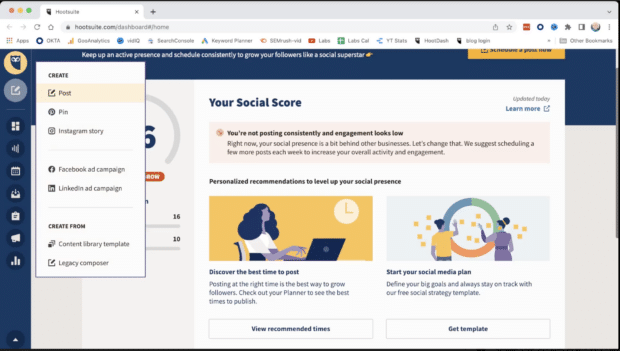
- Nhấn vào Tạo nên Biểu tượng (ở trên cùng bên trái).
- Chọn bưu kiện.
- Dưới Xuất bản đến Chọn tài khoản Tiktok của bạn.
- Nhập chú thích, hashtag và liên kết của bạn
- Nhấp và kéo tệp video của bạn vào hộp phương tiện.


Bước 4: Lên lịch nó
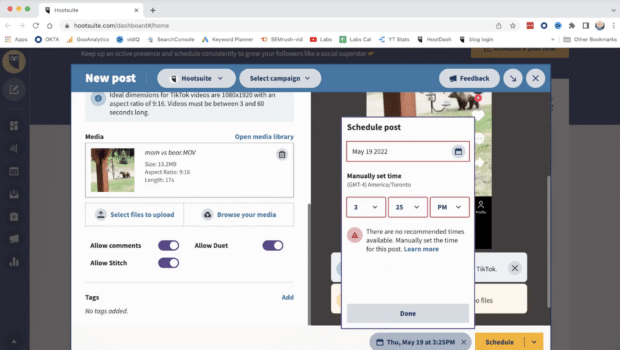
Nhấp chuột Lịch trình cho sau này và chọn ngày và giờ của bạn. Khi bạn đã đăng một vài lần, Hootsuite sẽ đề xuất 3 lần tốt nhất để đăng dựa trên tài khoản của bạn Hiệu suất lịch sử của bạn.
Bước 5: Rửa sạch và lặp lại
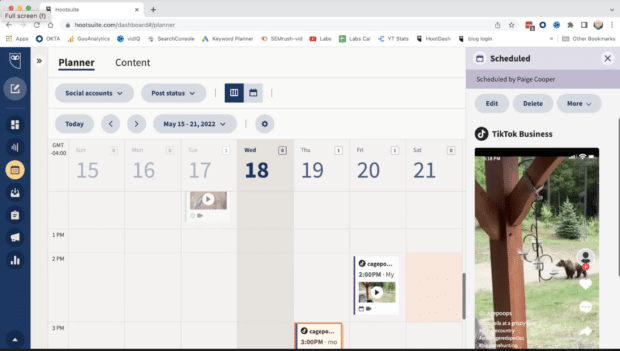
Bản nháp của bạn sẽ xuất hiện trong lịch vào ngày bạn đã chọn, vì vậy bạn có thể xem nó với tất cả các bài đăng trên phương tiện truyền thông xã hội khác của bạn.
Đó là nó! Lô tất cả nội dung của bạn trong tháng tới và nghỉ ngơi xứng đáng!

Đăng video tiktok vào thời điểm tốt nhất miễn phí trong 30 ngày
Lên lịch các bài đăng, phân tích chúng và trả lời các bình luận từ một bảng điều khiển dễ sử dụng.
Cách lên lịch các bài viết Tiktok trên máy tính để bàn trước chỉ dưới 10 ngày
Bộ lập lịch Tiktok gốc rất dễ sử dụng. Nhưng nó có hai hạn chế lớn. Bạn có thể chỉ một lịch trình bài viết trước tối đa 10 ngày và chỉ một Trên máy tính để bàn.
Nếu điều này không giống như một vấn đề lớn đối với bạn, hãy đọc tiếp.
Tại đây, cách thức lên lịch cho các bài đăng của Tiktok bằng cách sử dụng Trình lập lịch Tiktok,:
Bước 1: Đăng nhập vào Tiktok trên trình duyệt web của bạn
Hiện tại, Trình lập lịch Tiktok chỉ có sẵn trên trình duyệt web.
Để sử dụng Trình lập lịch bài Tiktok, hãy đến Tiktok.com và đăng nhập vào tài khoản của bạn.
Khi bạn ở trong, nhấp vào biểu tượng đám mây ở góc trên cùng bên phải của nguồn cấp dữ liệu của bạn. Điều này sẽ đưa bạn đến trang tải lên tiktok.

Bước 2: Tạo và tải lên video của bạn
Tiếp theo, tải lên và chỉnh sửa video của bạn lên nền tảng Tiktok. Tại đây, bạn sẽ có thể thêm hashtag, chỉnh sửa hình ảnh bìa, chọn ai có thể xem video của bạn và đặt cài đặt bảo mật. Bạn cũng có thể chỉ định nếu người dùng Tiktok khác có thể tạo bản song ca từ video của bạn hoặc để lại nhận xét.
Bước 3: Lên lịch video của bạn
Khi video của bạn đã sẵn sàng để đăng, hãy bật nút Lịch trình. Chọn ngày bạn muốn đăng nó, và bạn đã tập hợp tất cả.
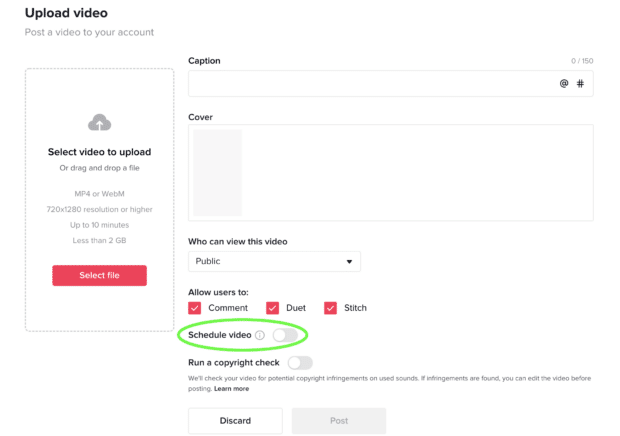
Thật không may, giống như bài đăng thông thường, bạn đã thắng được có thể chỉnh sửa video của mình sau khi nó lên lịch. Nếu bạn cần thực hiện bất kỳ thay đổi nào cho bài đăng của mình, bạn có thể xóa bài đăng theo lịch trình và tải lại nó sau khi thực hiện chỉnh sửa của bạn.
Cách lên lịch Tiktoks trên điện thoại di động
Lập lịch Tiktoks trên điện thoại di động rất đơn giản nếu bạn có Hootsuite. Thật không may, bộ lập lịch Tiktok gốc chỉ cho phép bạn lên lịch từ máy tính để bàn.
Đây là cách lên lịch cho tiktoks trên thiết bị di động:
Bước 1: Kết nối tài khoản Tiktok của bạn với tài khoản Hootsuite của bạn
Trong ứng dụng di động Hootsuite của bạn, bạn sẽ được nhắc thêm tài khoản xã hội của mình. Thêm tài khoản Tiktok của bạn. Nếu không, hãy tiếp tục và kiểm tra bài viết trợ giúp rất chính xác của chúng tôi về cách liên kết tài khoản Tiktok của bạn trong Hootsuite.
Bước 2: Lưu video tiktok của bạn vào bộ sưu tập điện thoại của bạn
Tiếp theo: Bạn cần video Tiktok của mình. Than ôi, giống như với lịch trình trên máy tính để bàn, Tiktok không cho phép bạn tải xuống cho đến khi bạn đã xuất bản nó. Nhưng chúng tôi biết một số cách giải quyết.
- Tạo video của bạn bằng Tiktok, sau đó xuất bản nó dưới dạng riêng tư (nó sẽ lưu vào bộ sưu tập điện thoại của bạn với hình mờ).
- Tạo video của bạn trong một ứng dụng của bên thứ ba (hoặc thậm chí là cuộn Instagram) và lưu nó vào bộ sưu tập điện thoại của bạn từ đó.
Bước 3: soạn bài TIKTOK của bạn
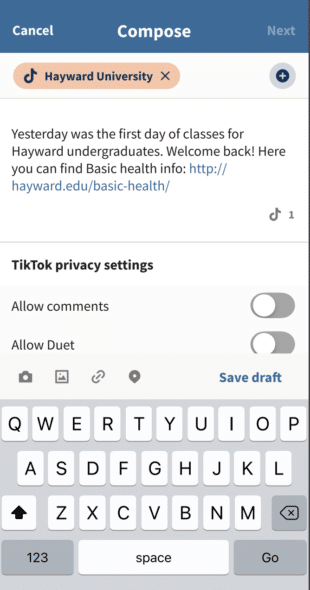
- Chạm vào Soạn, biên soạn nút (ở phía dưới).
- Chọn tài khoản Tiktok của bạn.
- Nhập chú thích, hashtag và liên kết của bạn
- Nhấn vào biểu tượng thư viện và chọn video của bạn.
- Sau khi nó tải lên, hãy nhấn Kế tiếp (ở góc trên bên phải)
Bước 4: Lên lịch bài viết Tiktok của bạn
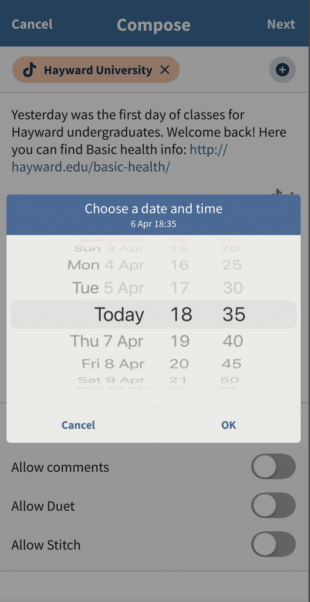
- Lựa chọn Lịch trình tùy chỉnh
- Nhập ngày và giờ của bạn
- Vỗ nhẹ ĐƯỢC RỒI

Bước 5: Thư giãn và thưởng thức một bữa ăn nhẹ ngon miệng
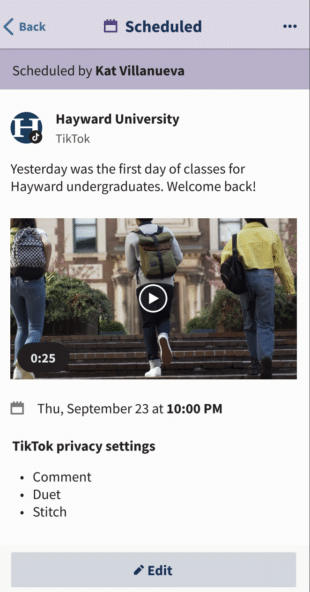
Bạn làm được rồi! Bạn có thể xem bài đăng theo lịch trình của mình trong tab Nhà xuất bản.
Lịch trình tiktok tốt là gì?
Để đảm bảo rằng các video của bạn được nhìn thấy bởi càng nhiều người càng tốt, điều quan trọng là phải lên lịch cho họ khi khán giả của bạn hoạt động mạnh nhất trên ứng dụng.
Giống như bất kỳ nền tảng xã hội nào, có những thời điểm tốt và xấu để đăng lên tiktok. Theo các thí nghiệm Tiktok của chúng tôi, thời gian tốt nhất để đăng trên Tiktok là:
- Thứ ba lúc 7 giờ sáng
- Thứ năm lúc 10 giờ sáng
- Thứ sáu lúc 5 giờ sáng
Tìm hiểu thêm về thời gian tốt nhất để đăng trên Tiktok trong hướng dẫn đầy đủ của chúng tôi hoặc xem video này về cách tìm thời gian tốt nhất của bạn để đăng:
Có một vài điều bạn sẽ cần phải tính đến khi lên lịch các bài đăng Tiktok. Biết được khán giả của bạn sống ở đâu, loại nội dung họ muốn xem và tần suất bạn cần đăng để giữ cho họ tham gia đều là những yếu tố quan trọng.
Nếu bạn đã sẵn sàng để bắt đầu lên lịch các bài đăng Tiktok, hãy xem lại những mẹo nhanh này trước tiên.
Xây dựng lịch nội dung tiktok
Lịch nội dung có thể giúp bạn lên kế hoạch cho các bài viết của mình trước, vì vậy bạn không tranh giành để đưa ra ý tưởng vào phút cuối. Họ cũng có thể cứu bạn khỏi những sai lầm chính tả hoặc âm thanh, và giúp bạn có thời gian bài viết của mình để tiếp cận đối tượng lớn nhất có thể.
Có một vài cách khác nhau bạn có thể tạo lịch nội dung. Bạn có thể sử dụng một mẫu, như các mẫu được tìm thấy trong blog này hoặc bạn có thể tự tạo bằng cách sử dụng bảng tính hoặc ứng dụng lịch.
Nếu bạn xây dựng lịch nội dung của riêng mình, hãy đảm bảo điền vào tất cả các thông tin liên quan cho mỗi bài đăng, bao gồm:
- Ngày và nền tảng bạn muốn bài đăng xuất bản trên
- Bất kỳ KPI có liên quan
- Các tiêu chí dành riêng cho nền tảng như câu chuyện, cuộn hoặc bài đăng
- Một mô tả ngắn gọn về nội dung
Lịch của bạn càng chi tiết thì càng dễ dàng để cư trú với nội dung. Khi lịch của bạn hoàn tất, bạn có thể bắt đầu xây dựng nội dung của mình trên Tiktok và sử dụng Trình lập lịch Tiktok để xuất bản nó vào thời điểm tốt nhất cho khán giả của bạn.
Xem video nhanh này để tìm hiểu thêm về việc tạo lịch nội dung hiệu suất cao.
Múi giờ quan trọng!
Nếu hầu hết những người theo dõi bạn ở trong một múi giờ khác với bạn, thì việc đăng vào nửa đêm trong múi giờ của bạn có thể không phải là thời điểm tốt nhất để tiếp cận họ.
Cách dễ nhất để tìm hiểu khi nào đối tượng của bạn trực tuyến là kiểm tra doanh nghiệp hoặc phân tích tài khoản của người tạo của bạn:
- Điều hướng đến trang hồ sơ của bạn và Nhấn vào ba dòng Ở phía trên bên phải của màn hình.
- Nhấp chuột Bộ kinh doanh, sau đó phân tích
Tại đây, bạn sẽ thấy một biểu đồ hiển thị giờ trong ngày khi những người theo dõi bạn hoạt động mạnh nhất trên tiktok. Bạn cũng có thể xem có bao nhiêu lượt xem và thích video của bạn nhận được trong các giờ khác nhau trong ngày.
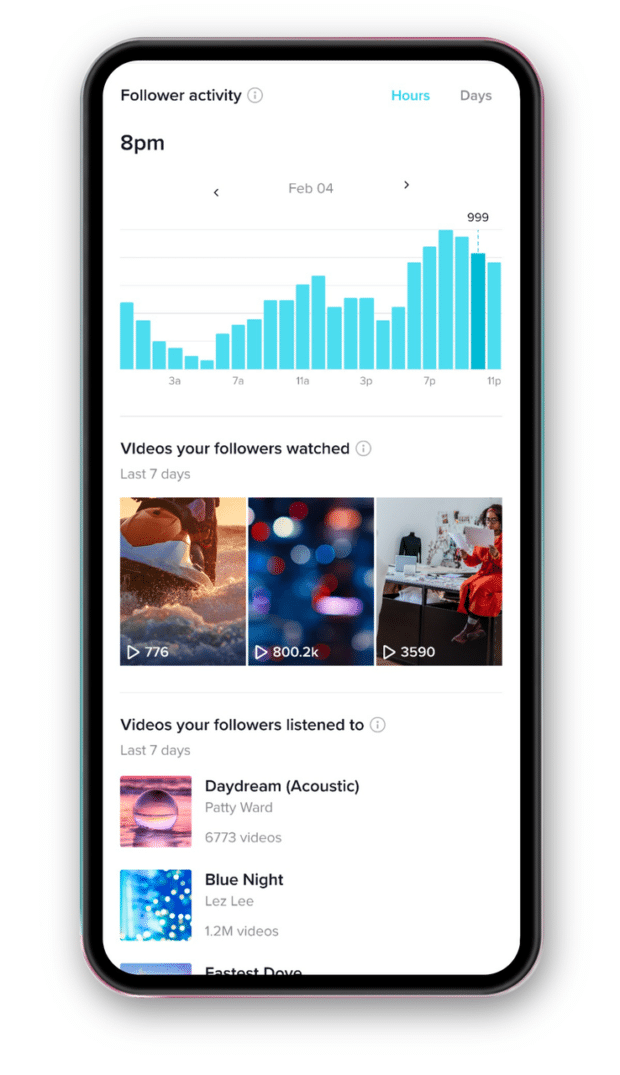
Hãy nhớ rằng những phân tích này đại diện cho những người theo dõi bạn nói chung, không chỉ đối tượng hữu cơ của bạn. Nếu bạn nhắm mục tiêu một đối tượng cụ thể với nội dung của mình, bạn sẽ muốn nghiên cứu các mẫu hoạt động của họ một cách riêng biệt.
Sử dụng các bài viết trong quá khứ để thông báo cho lịch trình của bạn
Khi nghi ngờ, hãy xem lại các bài viết hiệu suất tốt nhất của bạn để xem khi nào chúng được xuất bản. Rất có thể, khán giả của bạn năng động hơn vào những thời điểm đó.
Bạn có thể sử dụng Tiktok Analytics để xem cách các bài đăng riêng lẻ đang thực hiện. Điều này bao gồm dữ liệu về lượt xem, lượt thích, nhận xét và thời gian đăng.
Đây là cách để làm điều này:
- Đi đến của bạn Trang phân tích kinh doanh hoặc người sáng tạo (Thực hiện theo các bước được liệt kê ở trên)
- Từ thanh menu trên cùng, chọn Nội dung
- Nhấp vào các bài viết riêng lẻ để xem cách họ thực hiện
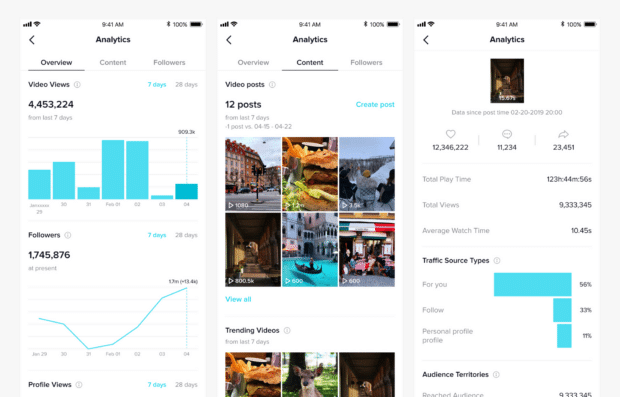
Kiểm tra hướng dẫn của chúng tôi về phân tích Tiktok để tìm hiểu cách phân tích hiệu suất Tiktok của bạn.
Lập kế hoạch đăng liên tục trên tiktok 1-4 lần mỗi ngày
Chúng ta đều biết tính nhất quán là chìa khóa khi nói đến phương tiện truyền thông xã hội. Nếu bạn muốn xây dựng một bản sau trên tiktok, bạn cần đăng nội dung thường xuyên. Nhưng những gì mà cách tốt nhất để làm điều đó?
Trước hết, Tiktok khuyên bạn nên đăng ít nhất 1-4 lần mỗi ngày nếu bạn muốn xem kết quả. Các tính năng như trang For You liên tục được làm mới, vì vậy nếu bạn không đăng bài thường xuyên, nội dung của bạn sẽ bị chôn vùi.
Tin tuyệt vời là, trình lập lịch Tiktok giúp bạn dễ dàng đăng một cách nhất quán. Bạn có thể thêm video vào hàng đợi của mình trước một tuần và ứng dụng sẽ tự động xuất bản chúng vào những lần bạn chỉ định.
Nhưng, don don post vì lợi ích của việc đăng bài
Bây giờ bạn đã có một bộ lập lịch tiktok, bạn có thể bị cám dỗ để lên lịch cho những hàng loạt nội dung cùng một lúc.
Các doanh nghiệp thành công trên Tiktok Tạo nội dung xác thực phù hợp chặt chẽ với cộng đồng và trải nghiệm Tiktok bản địa.
Một cách để đảm bảo rằng video của bạn là đỉnh cao là để mắt đến các xu hướng. Hãy chú ý đến những gì phổ biến trên tiktok vào lúc này và tận dụng các tính năng dành riêng cho nền tảng như song ca, khâu và âm nhạc.
Bằng cách đó, khi người dùng mới khám phá nội dung của bạn, họ sẽ có nhiều khả năng gắn bó và tham gia.
Công cụ lập kế hoạch Tiktok mới là một bổ sung thú vị cho một ứng dụng xã hội vốn đã mạnh mẽ. Bằng cách đưa chiến lược đến tính tự phát của bạn, bạn có thể tạo nội dung thậm chí tốt hơn và tiếp cận đối tượng mới.
Sẵn sàng khởi động doanh nghiệp của bạn vào thị trường Tiktok? Kiểm tra hướng dẫn của chúng tôi để sử dụng Tiktok cho doanh nghiệp tại đây.
Sử dụng Hootsuite để lên lịch cho các bài đăng Tiktok vào thời điểm tốt nhất, trả lời nhận xét và đo lường hiệu suất – tất cả từ cùng một bảng điều khiển bạn sử dụng để quản lý các mạng xã hội khác của mình. Bắt đầu thử nghiệm miễn phí ngay hôm nay.
Muốn có nhiều lượt xem Tiktok hơn?
Lịch trình bài viết cho thời gian tốt nhất, xem số liệu thống kê hiệu suất và nhận xét về video trong Hootsuite.
Cách lên lịch bài viết Tiktok trên máy tính để bàn & Mobile

Mệt mỏi vì được dán vào điện thoại của bạn khi cố gắng theo kịp lịch đăng bài Tiktok của bạn? Bao giờ ước bạn có thể đặt nội dung tiktok của mình để đăng vào một thời điểm cụ thể, giải phóng bạn để tập trung vào những thứ khác?
Tốt, tin tốt! Có thể lên lịch các bài đăng Tiktok trên máy tính để bàn và thiết bị di động.
Lập kế hoạch bài viết Tiktok có thể đặc biệt hữu ích cho người tạo nội dung và doanh nghiệp. Bởi vì nó cho phép bạn lên kế hoạch trước nội dung của mình và đảm bảo lịch đăng nhất. Nó cũng có thể giúp các cá nhân muốn duy trì sự hiện diện trên nền tảng nhưng không có thời gian để đăng liên tục. Với khả năng lên lịch cho các bài đăng của Tiktok, bạn có thể nghỉ ngơi liên tục trên ứng dụng và vẫn giữ cho những người theo dõi của bạn tham gia với nội dung mới.
Vì vậy, chính xác thì bạn đi theo lịch bài viết tiktok như thế nào? Mặc dù Tiktok có tính năng lập lịch tích hợp, nhưng nó có những hạn chế của nó. Một vài công cụ của bên thứ ba (Hopper HQ là một trong số đó) có thể giúp bạn lên lịch trước.
Trong bài đăng trên blog này, chúng tôi sẽ xem xét các bước để lên lịch các bài đăng Tiktok bằng một vài trong số các công cụ này trên máy tính để bàn và thiết bị di động.
Trong các phần sau, chúng tôi sẽ xem các bước cụ thể để lên lịch cho nội dung Tiktok của bạn bằng cả Hopper HQ và Trình lập lịch video gốc Tiktok, cũng như một số mẹo và thực tiễn tốt nhất để tối đa hóa hiệu quả của việc lên lịch cho các bài đăng Tiktok Tiktok.
Vậy hãy bắt đầu.
Mục lục
- Cách lên lịch cho bài viết tiktok
- Cách lên lịch các bài viết tiktok trên máy tính để bàn
- 1. Lịch bài viết Tiktok với Hopper HQ
- 2. Lên lịch các bài đăng Tiktok với Trình lập lịch video bản địa Tiktok
- Lên lịch tiktoks trước thời hạn
- Lịch trình số lượng lớn bài viết tiktok
- Lịch trình chú thích và hashtags
- Chỉnh sửa và sắp xếp lại
- Công cụ lập kế hoạch và kế hoạch lịch tiktok
- Nội dung tái sử dụng
- Xác định tần số đăng bài tiktok của bạn
- Đặt thời gian dành riêng để tạo nội dung
- Sử dụng lịch nội dung
- Tìm thời gian tốt nhất để đăng
- Sử dụng phân tích Tiktok
- Hãy linh hoạt và để mắt đến xu hướng tiktok
Cách lên lịch cho bài viết tiktok
Có 2 cách để lên lịch cho các bài đăng tiktok từ máy tính để bàn hoặc điện thoại.
Để lên lịch các bài đăng Tiktok từ máy tính để bàn, bạn có 2 tùy chọn:
- Sử dụng Hopper HQ
- Sử dụng Trình lập lịch video gốc Tiktok trên máy tính để bàn
Nếu bạn muốn lên lịch cho các bài viết của Tiktok từ Mobile:
- Sử dụng ứng dụng di động Hopper HQ
Hãy cùng đi sâu vào từng phương pháp và hiểu những ưu và nhược điểm của nó.
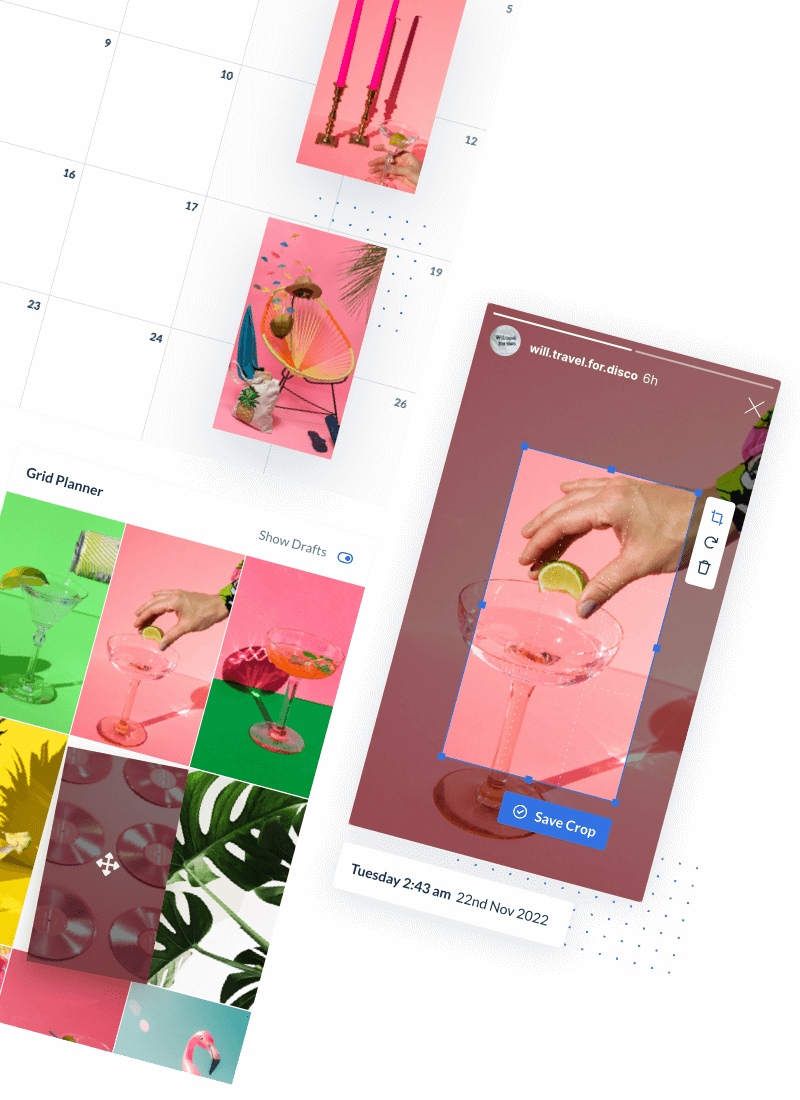
Tự động hóa video của bạn ��
Tải lên, lịch trình và tái sử dụng nội dung video của bạn cho các cuộn Tiktok & Instagram trong vài giây với Hopper HQ!
Cách lên lịch các bài viết tiktok trên máy tính để bàn
1. Lịch bài viết Tiktok với Hopper HQ
Lên lịch các bài đăng Tiktok từ máy tính để bàn của bạn là một cách thuận tiện để lên kế hoạch cho nội dung của bạn trước và chịu một số áp lực từ việc liên tục trên điện thoại của bạn. Đó là nơi mà Hopper HQ đến. Một nền tảng lập lịch truyền thông xã hội cho phép bạn lên lịch các bài đăng trên nhiều nền tảng, bao gồm cả Tiktok.
Tại đây, cách sử dụng Hopper HQ để lên lịch cho các bài đăng Tiktok từ máy tính để bàn của bạn:
1. Kết nối tài khoản Tiktok của bạn với Hopper HQ
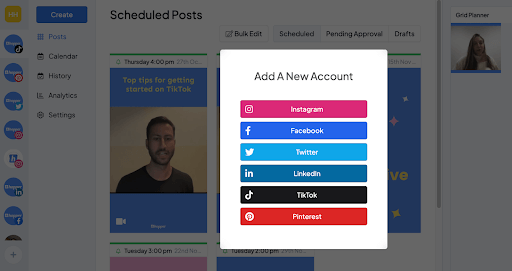
Bước đầu tiên là kết nối tài khoản Tiktok của bạn với Hopper HQ. Chỉ cần nhấp vào trên tài khoản+ Thêm tài khoản trên menu phía dưới bên trái trên bảng điều khiển Hopper HQ, chọn Tiktok từ danh sách và làm theo lời nhắc để đăng nhập và cho phép kết nối.
2. Tải lên video Tiktok của bạn từ PC của bạn
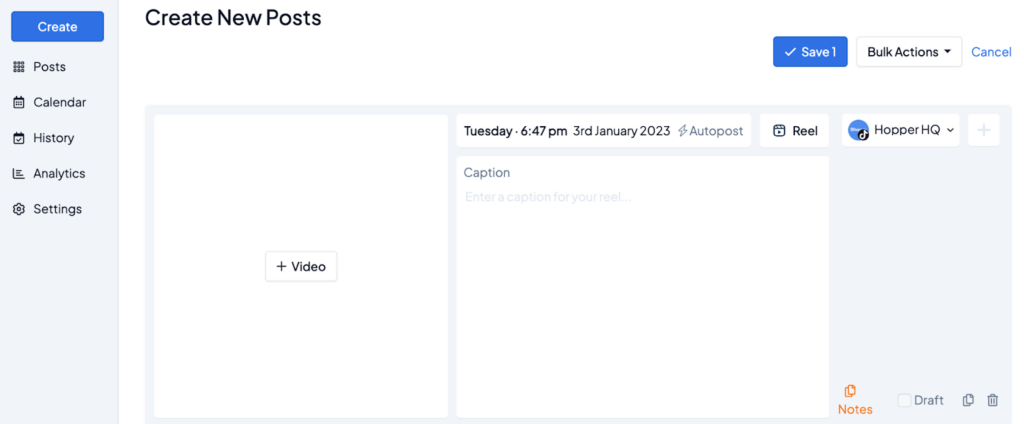
Khi tài khoản Tiktok của bạn được kết nối, bạn có thể bắt đầu tạo bài đăng Tiktok của mình. Nhấp vào nút “Tạo bài đăng”. Sau đó, bạn có thể tải lên video Tiktok của bạn trực tiếp từ PC của bạn bằng cách nhấp vào nút Chọn Tệp Tệp và chọn tệp video từ máy tính của bạn.
3. Lên lịch bài viết tiktok của bạn
Sau khi bạn tải lên video của mình, bạn có thể đặt ngày và giờ bạn muốn bài đăng. Chỉ cần chọn ngày và giờ mong muốn từ biểu tượng lịch và đồng hồ trên bảng điều khiển HQ Hopper.
4. Phê duyệt bài đăng trên thiết bị di động
Khi bạn đã đặt thời gian đăng theo lịch trình cho video Tiktok của mình, bạn sẽ nhận được thông báo đẩy khi đến lúc xuất bản, hãy nhấn thông báo đơn giản và tiếp tục đăng video Tiktok của bạn.
Bằng cách làm theo các bước này, bạn có thể dễ dàng lên lịch các bài đăng Tiktok từ máy tính để bàn của mình bằng cách sử dụng Hopper HQ. Điều này có thể giúp tiết kiệm thời gian và duy trì được tổ chức với quy trình tạo nội dung.
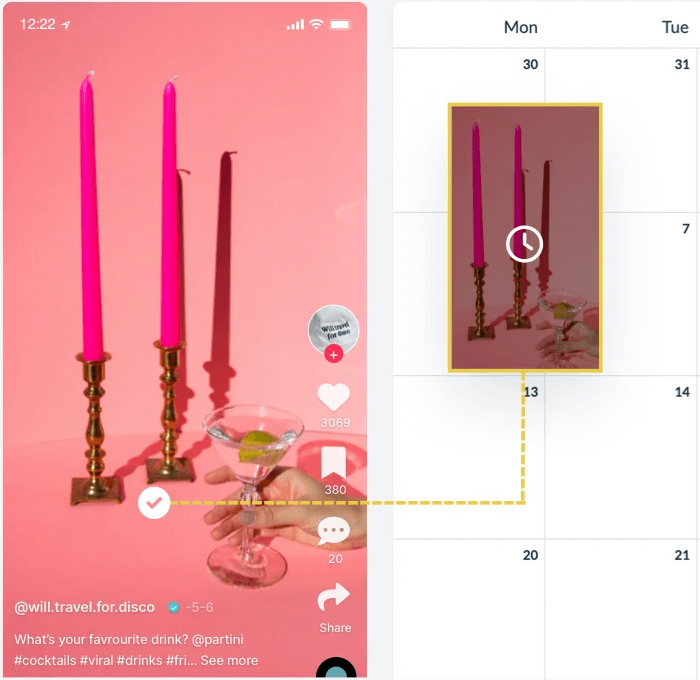
Lên lịch các bài đăng Tiktok từ PC của bạn
Lập kế hoạch trực quan và lên lịch video Tiktok của bạn ngay từ máy tính để bàn của bạn với Hopper HQ
2. Lên lịch các bài đăng Tiktok với Trình lập lịch video bản địa Tiktok
Trình lập lịch TiktokVideo cho phép người tạo và tài khoản doanh nghiệp lên lịch đăng bài tiktok trên trang tải lên web. Sau khi được lên lịch, bài đăng sẽ được hiển thị trên cả phiên bản ứng dụng web và di động của Tiktok.
Trình lập lịch video gốc Tiktok là một công cụ hữu ích để lên lịch trước các bài đăng Tiktok của bạn, nhưng nó có một số hạn chế mà bạn nên biết; Một số hạn chế của Trình lập lịch video Tiktok bao gồm:
- Số lượng bài viết hạn chế: Nó chỉ cho phép bạn lên lịch tối đa 10 bài viết mỗi tháng
- Dòng thời gian lập kế hoạch hạn chế: Bạn chỉ có thể lên lịch cho các bài đăng Tiktok trước tối đa 10 ngày
- Không có tính linh hoạt chỉnh sửa: Khi bạn đã lên lịch một bài đăng, bạn không thể chỉnh sửa hoặc thay đổi lịch trình, video hoặc chú thích. Bạn phải xóa nó và bắt đầu lại.
- Bạn không thể lên lịch các bài đăng lên nhiều tài khoản tiktok
- Bạn không thể lên lịch bài đăng tiktok của mình cho các nền tảng truyền thông xã hội khác
Kết quả là, nếu bạn có nhiều video bạn muốn lên lịch trước hơn 10 ngày, bạn sẽ phải lặp lại quy trình lập lịch cho mỗi lô. Điều này có thể là tốn thời gian và không thực tế cho những người tạo nội dung muốn lên lịch nhiều bài viết cùng một lúc.
Một giới hạn khác của Trình lập lịch video Tiktok là nó không cho phép bạn lên lịch các bài đăng lên nhiều tài khoản. Nó chỉ đơn giản là một cách để lên lịch một bài trước. Nếu bạn muốn lên lịch nhiều bài đăng hoặc tạo lịch đăng lại thường xuyên, bạn sẽ cần sử dụng một công cụ khác.
Tại đây, cách lên lịch các bài đăng Tiktok với Trình lập lịch video gốc Tiktok:
- Bước đầu tiên để truy cập Lập lịch máy tính để bàn tiktok là thay đổi loại tài khoản của bạn thành tài khoản doanh nghiệp hoặc người tạo. Để làm như vậy, hãy vào Cài đặt> Tài khoản và thay đổi loại tài khoản của bạn.
- Đăng nhập vào tài khoản của bạn trên Tiktok.com trên trình duyệt web của bạn.
- Nhấp vào biểu tượng + Tải lên ở góc trên cùng bên phải
- Bạn sẽ được hướng dẫn tải lên và chỉnh sửa video của bạn, thêm chú thích của bạn, hashtags, chỉnh sửa hình ảnh bìa của bạn và đặt cài đặt quyền riêng tư của bạn.
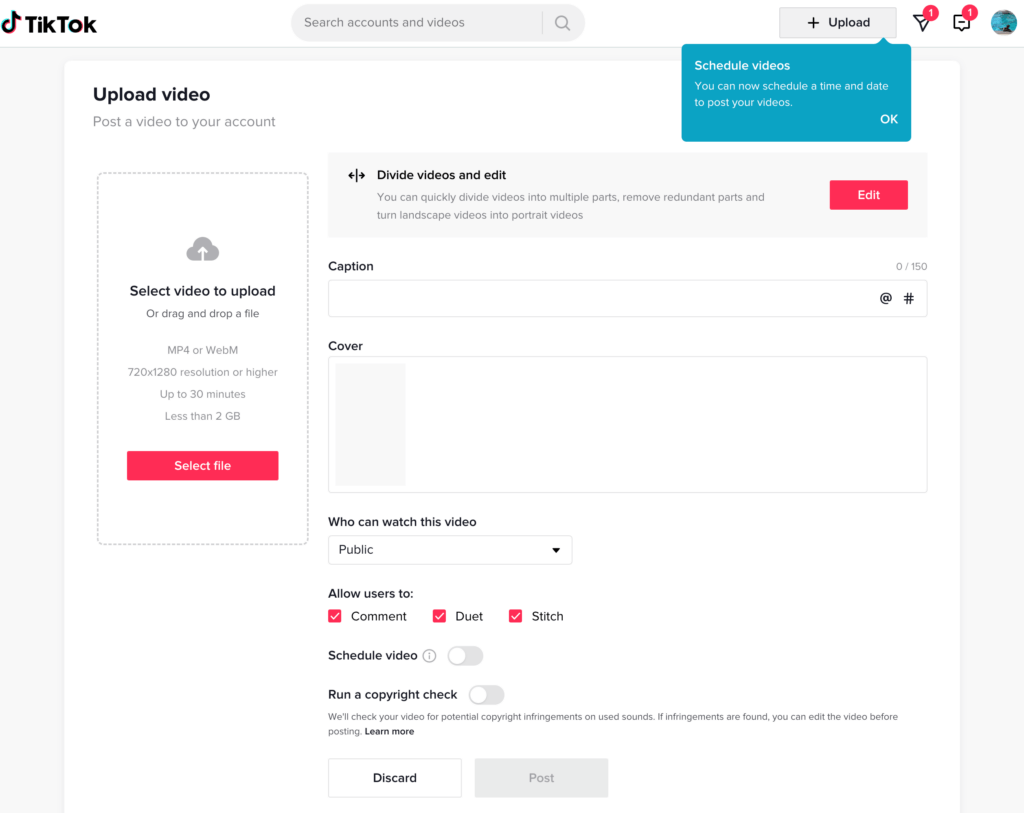
5. Chuyển đổi nút Lịch trình và chọn ngày và giờ để lên lịch bài đăng của bạn. Tiktok sẽ sử dụng múi giờ của cài đặt máy tính của bạn.
- Nhấp vào lịch trình.
Bạn đã tập hợp tất cả. Bạn sẽ có thể xem các bài đăng theo lịch trình của mình với bản nháp của bạn trên hồ sơ của bạn.
Điều đáng chú ý là một khi video của bạn được lên lịch, bạn đã giành được bất kỳ chỉnh sửa nào cho video, chú thích, hashtag hoặc thời gian dự kiến.
Nếu bạn muốn chỉnh sửa video hoặc thời gian theo lịch trình, bạn cần xóa bài đăng theo lịch trình, thực hiện chỉnh sửa và sau đó tải lại nó.
Khi video theo lịch trình của bạn được đăng, Tiktok sẽ gửi cho bạn một thông báo đẩy để cho bạn biết bài đăng của bạn được trực tiếp.
Lên lịch các bài đăng Tiktok từ PC của bạn ✨
Lập kế hoạch trực quan và lên lịch video Tiktok của bạn ngay từ máy tính để bàn của bạn với Hopper HQ
Cách lên lịch bài viết Tiktok từ Mobile
Các ứng dụng di động Hopper HQ Android và iOS cho phép bạn lên lịch các bài đăng cho nhiều nền tảng truyền thông xã hội, bao gồm Tiktok, từ điện thoại di động của bạn. Tại đây, cách sử dụng ứng dụng di động Hopper HQ để lên lịch cho các bài đăng của Tiktok:
- Tải xuống ứng dụng Hopper HQ từ App Store hoặc Google Play Store.
- Đăng nhập vào ứng dụng di động Hopper HQ.
- Nhấn vào biểu tượng + ở góc trên cùng bên phải để tạo bài đăng
- Tải lên video của bạn và thêm chú thích và hashtags
- Chọn ngày và giờ để lên lịch bài đăng của bạn
- Chọn Tiktok làm nền tảng mà bạn muốn lên lịch bài đăng của mình
- Chọn bất kỳ nền tảng truyền thông xã hội nào khác nơi bạn muốn đăng
- Nhấn vào “Lịch trình”
Bài đăng của bạn sẽ được lên lịch, bạn sẽ nhận được thông báo đẩy để tiếp tục đăng trên Tiktok khi thời gian xuất bản đến.
Nếu bạn muốn thay đổi lịch trình hoặc chỉnh sửa video hoặc chú thích của mình, bạn có thể dễ dàng chỉnh sửa bài đăng theo lịch trình của mình và lưu các thay đổi.
Hopper HQ cung cấp một loạt các tính năng làm cho nó trở thành một tùy chọn tuyệt vời để lên lịch cho các bài đăng Tiktok. Ngoài việc cho phép bạn lên lịch các bài đăng cho nhiều nền tảng truyền thông xã hội, nó cũng cho phép bạn lên lịch các bài đăng lên nhiều tài khoản, vì vậy bạn có thể dễ dàng quản lý nhiều hồ sơ Tiktok từ một nơi.
Tại sao bạn nên lên lịch cho các bài viết của Tiktok với Hopper HQ
Mặc dù ứng dụng Tiktok có bộ lập lịch video tích hợp, nhưng nó có một số hạn chế có thể không phù hợp với mọi người. Đó là nơi mà Hopper HQ đến.
Hãy cùng xem xét một số lợi thế của việc sử dụng Hopper HQ để lên lịch cho các bài viết của Tiktok.
Lên lịch tiktoks trước thời hạn
Một trong những lợi thế chính của việc sử dụng Hopper HQ là khả năng lên kế hoạch cho nguồn cấp dữ liệu Tiktok của bạn trước thời hạn. Với trình lập lịch video tích hợp Tiktok, bạn chỉ có thể lên lịch trước 10 ngày, trong khi với Hopper HQ, bạn có thể lên kế hoạch cho toàn bộ nguồn cấp dữ liệu Tiktok của mình trước Không có giới hạn trong lịch trình trong tương lai. Điều này có thể đặc biệt hữu ích cho những người tạo nội dung đang cố gắng duy trì lịch đăng nhất.
Lịch trình số lượng lớn bài viết tiktok
Với Trình lập lịch video Tiktok, bạn chỉ có thể lên lịch một bài tại một thời điểm, có thể tốn thời gian nếu bạn có nhiều bài đăng bạn muốn lên lịch trước.
Với Hopper HQ, bạn có thể tải lên số lượng lớn lên tới 50 bài đăng Tiktok và lên kế hoạch cho toàn bộ nguồn cấp dữ liệu Tiktok của bạn, sau đó chỉnh sửa số lượng lớn và lên lịch tất cả các bài đăng của bạn cùng một lúc.
Lịch trình chú thích và hashtags
Bạn có thể lên lịch chú thích và hashtag cùng với bài viết của mình. Điều này có thể giúp bạn tiết kiệm thời gian và đảm bảo nội dung của bạn được chú thích đúng và hashtagged khi nó được phát hành.
Chỉnh sửa và sắp xếp lại
Một trong những tính năng nổi bật của Hopper HQ là khả năng chỉnh sửa và sắp xếp lại các bài viết theo lịch trình. Điều này có thể cực kỳ hữu ích nếu bạn muốn thay đổi một bài đăng trước khi nó được phát hành hoặc nếu bạn cần sắp xếp lại một bài đăng do hoàn cảnh không lường trước được. Với trình lập lịch video tích hợp, bạn có thể thực hiện bất kỳ thay đổi nào đối với các bài đăng theo lịch trình, vì vậy đây là một lợi thế lớn của việc sử dụng Hopper HQ.
Công cụ lập kế hoạch và kế hoạch lịch tiktok
Ngoài các tính năng này, Hopper HQ còn cung cấp một kế hoạch lưới và kế hoạch lịch, có thể giúp bạn trực quan hóa nội dung của mình và lên kế hoạch cho lịch trình đăng của bạn. Người lập kế hoạch lưới cho phép bạn xem một nguồn cấp dữ liệu tuyệt đẹp của tất cả các bài đăng theo lịch trình của bạn, trong khi trình lập kế hoạch lịch cho bạn xem. Cả hai tính năng này đều có thể giúp lập kế hoạch nội dung của bạn và đảm bảo rằng bạn đang đăng một cách nhất quán.
Nội dung tái sử dụng
Cuối cùng, Hopper HQ cho phép bạn tái sử dụng nội dung Tiktok của mình cho các nền tảng khác mà không có hình mờ, chẳng hạn như Instagram. Đây có thể là một cách tuyệt vời để có được nhiều dặm hơn từ nội dung của bạn và tiếp cận đối tượng rộng hơn.
Hopper HQ cung cấp một loạt các tính năng hữu ích có thể giúp bạn tiết kiệm thời gian và quản lý tốt hơn sự hiện diện tiktok của bạn.
Đăng lại video tiktok lên Instagram
Tự động đăng video Tiktok của bạn lên Instagram. không có hình mờ!
7 lời khuyên để hoàn thiện lịch đăng bài tiktok của bạn
Khi bạn đã học cách lên lịch cho các bài đăng Tiktok bằng cách sử dụng Trình lập lịch video được xây dựng hoặc các công cụ của bên thứ ba khác, điều quan trọng là phải dành thời gian để hoàn thiện lịch đăng bài của bạn.
Tính nhất quán là chìa khóa trên tiktok, vì nó giúp giữ cho những người theo dõi của bạn tham gia và đảm bảo rằng càng nhiều người nhìn thấy nội dung của bạn càng tốt.
Dưới đây là một vài mẹo để xây dựng lịch nội dung Tiktok và tìm lịch trình đăng hoàn hảo:
Xác định tần số đăng bài tiktok của bạn
Một nguyên tắc tốt, nếu bạn chỉ bắt đầu trên tiktok, là nhắm đến 1 đến 3 bài mỗi ngày. Đáng kể một sự cân bằng giữa việc đăng quá thường xuyên và không đăng bài thường xuyên là quan trọng là quan trọng. Nếu bạn đăng quá thường xuyên, bạn có nguy cơ áp đảo những người theo dõi bạn. Mặt khác, việc không đăng thường xuyên đủ khiến bạn ít có khả năng xây dựng và duy trì một người theo dõi mạnh mẽ hoặc nhận được trên trang cho bạn.
Đặt thời gian dành riêng để tạo nội dung
Để bám vào một lịch trình đăng bài nhất quán, hãy dành thời gian dành riêng cho việc tạo và quản lý nội dung. Đây có thể là một vài giờ mỗi tuần hoặc một ngày cụ thể trong tuần mà bạn dành cho việc tạo nội dung.
Bằng cách dành thời gian dành riêng cho việc tạo nội dung, bạn có thể tập trung vào việc tạo ra các tiktok chất lượng cao mà màllll cộng hưởng với khán giả của mình. Thêm vào đó, có một lịch trình đăng bài phù hợp giúp bạn phát triển sự tham gia của mình và tăng cường sự tham gia trên nền tảng.
Sử dụng lịch nội dung
Một cách để hoàn thiện lịch đăng bài tiktok của bạn là sử dụng lịch nội dung tiktok. Lịch nội dung là một công cụ giúp bạn lập kế hoạch và sắp xếp nội dung trước. Nó cho phép bạn xem nội dung nào bạn đã xuất hiện và khi nào nó sẽ được đăng để bạn có thể đảm bảo lịch đăng nhất.
Sử dụng lịch nội dung cũng có thể giúp bạn có tổ chức và tiết kiệm thời gian. Bạn có thể sắp xếp nội dung của mình trong tuần hoặc tháng trước, vì vậy bạn không phải lo lắng về việc cố gắng đưa ra nội dung ngay tại chỗ. Điều này có thể đặc biệt hữu ích nếu bạn đã có một lịch trình bận rộn và không có nhiều thời gian để tạo ra nội dung.
Để tạo lịch nội dung cho tài khoản Tiktok của bạn, hãy bắt đầu bằng cách động não các ý tưởng cho nội dung. Đây có thể là bất cứ điều gì, từ các thử thách khiêu vũ đến video thông tin đến các tiểu phẩm vui nhộn. Viết ra tất cả các ý tưởng của bạn trong một bảng tính hoặc Google Doc và gán một ngày và thời gian cho từng phần nội dung.
Bằng cách vạch ra trước nội dung của bạn, bạn đảm bảo rằng bạn có một luồng nội dung ổn định để đăng và tránh mọi cuộc tranh giành vào phút cuối để đưa ra một cái gì đó để đăng.
Tìm thời gian tốt nhất để đăng
Nghiên cứu thời gian tốt nhất để đăng trên tiktok. Điều này có thể thay đổi dựa trên đối tượng và địa điểm mục tiêu của bạn, nhưng thời gian tốt nhất để đăng trên Tiktok là buổi tối trong tuần và cuối tuần.
Hãy xem xét múi giờ của đối tượng mục tiêu của bạn. Nếu bạn đã có một đối tượng toàn cầu, bạn có thể muốn xem xét việc đăng vào các thời điểm khác nhau để tiếp cận mọi người trong các múi giờ khác nhau.
Sử dụng phân tích Tiktok
Một trong những công cụ hữu ích nhất để hoàn thiện lịch đăng bài Tiktok của bạn là tính năng phân tích và hiểu biết tích hợp của nền tảng.
Điều này có thể giúp bạn hiểu bài đăng nào hoạt động tốt và những gì don. Sau đó, bạn có thể sử dụng thông tin này để điều chỉnh lịch trình đăng của mình để đảm bảo rằng bạn đang đăng nội dung mà những người theo dõi bạn quan tâm.
Một tính năng hữu ích khác trong công cụ phân tích và hiểu biết là tab của người theo dõi trên mạng, cho bạn thấy thông tin về những người theo dõi của bạn, bao gồm cả tuổi, giới tính và địa điểm của họ. Điều này có thể hữu ích trong việc xác định thời gian tốt nhất để đăng, như bạn có thể thấy khi những người theo dõi của bạn hoạt động mạnh nhất trên nền tảng.


