
Cách kết nối iPhone của bạn với TV Samsung, cách kết nối iPhone của bạn với TV Samsung | Xu hướng kỹ thuật số
Cách kết nối iPhone của bạn với TV Samsung
Bước 2: Nhấn vào Hiện đang chơi tiện ích.
Cách kết nối iPhone với TV Samsung
Joana Simoes là một nhà văn công nghệ tự do chuyên về Microsoft Office, iOS, Windows và Mac Technologies.
Cập nhật vào ngày 28 tháng 5 năm 2022
Michael Heine là một nhà văn, biên tập viên và kỹ sư mạng được chứng nhận của Comptia với hơn 25 năm kinh nghiệm làm việc trong truyền hình, quốc phòng, ISP, viễn thông và các ngành công nghiệp giáo dục.
- SAMSUNG
- Máy chiếu
- Ăng ten
- HDMI & kết nối
- Điều khiển từ xa
Những gì để biết
- Cách dễ nhất để kết nối: Mở máy phát sóng trên iPhone của bạn> Mở ứng dụng nội dung > chạm vào Phát sóng biểu tượng.
- Một cách khác: Liên kết iPhone của bạn với TV Samsung của bạn với bộ chuyển đổi AV kỹ thuật số Lightning và cáp HDMI.
- Hoặc, hãy thử một ứng dụng có khả năng phản chiếu, chẳng hạn như ứng dụng Samsung SmartView.
Bài viết này giải thích cách kết nối iPhone của bạn với TV để bạn có thể phát hoặc chia sẻ nội dung từ điện thoại với TV bằng cách sử dụng phản chiếu màn hình. Các phương pháp bao gồm sử dụng phát sóng, liên kết điện thoại và TV của bạn với bộ chuyển đổi AV kỹ thuật số hoặc sử dụng ứng dụng phản chiếu.
Sử dụng AirPlay để kết nối iPhone với TV Samsung
Bạn có thể kết nối iPhone của mình với TV Samsung hỗ trợ AirPlay 2, bao gồm các mẫu từ năm 2018 trở lên.
- Đảm bảo rằng cả iPhone và TV đều có cùng kết nối Wi-Fi.
Trong một số ứng dụng, chẳng hạn như ảnh, bạn cần nhấn vào Chia sẻ Biểu tượng đầu tiên.
Sử dụng bộ chuyển đổi AV kỹ thuật số Lightning
Đây là một trong những tùy chọn dễ dàng hơn, nhưng bạn sẽ cần mua hoặc có được một bộ chuyển đổi cụ thể từ Apple để nó hoạt động. Bộ chuyển đổi AV của Lightning Digital có thể được tìm thấy với giá khoảng 49 đô la.00 và hoạt động với hầu hết các thiết bị iOS, bao gồm iPhone và iPad. Bạn sẽ cần phải có thêm một cáp HDMI sẵn sàng sử dụng, vì nó sẽ được sử dụng để liên kết vật lý iPhone của bạn với TV Samsung.

Kết nối bộ chuyển đổi AV với iPhone của bạn.
Sử dụng ứng dụng Samsung SmartView để kết nối
Nếu bạn thích giải pháp không dây để kết nối iPhone với TV Smart Smart của mình, một số ứng dụng có thể giúp.
Khi sử dụng các ứng dụng phản chiếu màn hình, TV thông minh và iPhone phải được kết nối với cùng một mạng Wi-Fi. Các ứng dụng sẽ không hoạt động nếu điện thoại và TV của bạn trên các mạng khác nhau.
Ứng dụng Samsung SmartView là một ứng dụng miễn phí bạn có thể cài đặt trên điện thoại của mình để cho phép phản chiếu màn hình cho TV thông minh của bạn.
Cách kết nối iPhone của bạn với TV Samsung

Đóng nội dung từ màn hình nhỏ của điện thoại thông minh của bạn sang một TV lớn, đẹp làm cho trải nghiệm tốt hơn nhiều để xem ảnh và xem video. Bạn có thể phản ánh bất cứ thứ gì trên màn hình của thiết bị cầm tay của bạn. Với hệ thống phát sóng của Apple, việc đúc âm thanh và video từ thiết bị iOS của bạn không thể được sắp xếp hợp lý hơn – đặc biệt là đối với các tín đồ hệ sinh thái Apple. Nhưng bạn có biết rằng bạn cũng có thể sử dụng AirPlay 2 với một loại TV thông minh tương thích?
- Khả năng tương thích AirPlay 2
- Bật AirPlay trên TV Samsung của bạn
- Kết nối iPhone qua AirPlay 2
- Kết nối qua AirPlay (chỉ âm thanh)
- Điều chỉnh cài đặt phát sóng
- Kết nối iPhone qua HDMI
- Một ghi chú trên các ứng dụng của bên thứ ba hiển thị thêm 2 mục nữa
Khó khăn
Khoảng thời gian
Những gì bạn cần
- điện thoại Iphone
- Một TV Samsung tương thích
Một trong những thương hiệu truyền hình phổ biến hơn với khả năng tương thích AirPlay 2 tích hợp là Samsung. Trong hướng dẫn này, chúng tôi sẽ chỉ cho bạn cách sử dụng AirPlay 2 để gửi nội dung từ thiết bị iOS của bạn đến phòng khách của bạn Samsung TV.
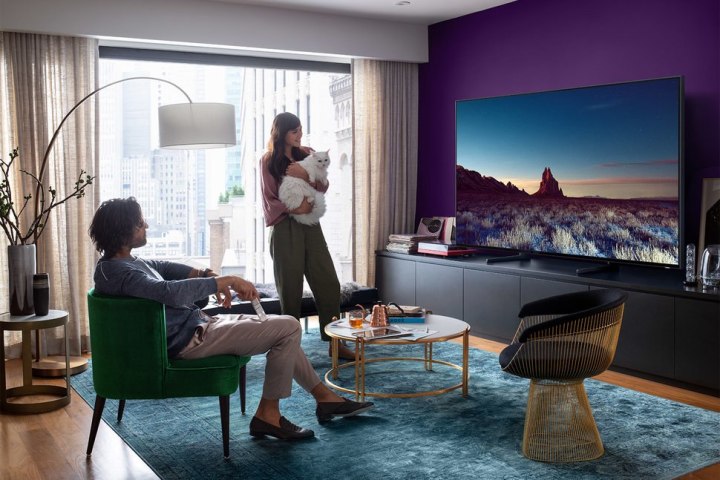
Khả năng tương thích AirPlay 2
Không phải tất cả các TV Samsung đều hỗ trợ AirPlay 2, nhưng khi năm tháng trôi qua, ngày càng có nhiều dịch vụ Samsung trên thị trường hỗ trợ tính năng này. Samsung đã cung cấp hỗ trợ AirPlay 2 trên TV được chọn kể từ năm 2018. Tại đây, một danh sách tất cả các TV và màn hình được sản xuất bởi Samsung tương thích với AirPlay 2 .
- 2018: Thông minh Full HDTV N5300, TV 4K UHD, QLED 4K, khung TV khung
- 2019: Frame TV, serif TV, TV 4K UHD, 8K và 4K QLED TVS
- 2020: TV Crystal UHD, máy chiếu ra mắt, TV khung, TV serif, TV QLED 8K và 4K
- 2021: TV QLED QLED 8K và 4K
- 2022: TV, khung, khung, sero và serif 8k và 4K và OLED
- 2023: TV, khung, khung, OLED và QLED của Neo 8K và 4K
Bật AirPlay trên TV Samsung của bạn
Đầu tiên, bạn có thể phải kích hoạt phát sóng trên TV samsung của mình.
Bước 1: Để làm điều này, hãy sử dụng điều khiển tv của bạn và điều hướng đến Cài đặt Tất cả các thiết lập) Và Tổng quan Sự liên quan Trên các mô hình TV năm 2023).
Bước 2: Tiếp theo, tìm Cài đặt phát sóng Apple và bật nó lên.
- Cách cập nhật phần mềm trên TV smart samsung
- Samsung mang TCL với TV 4K 98 inch chỉ có giá 8.000 đô la
- Hãy để rõ ràng, Apple – Đó là thời gian để tạo ra một chiếc iPhone trong suốt
Kết nối iPhone qua AirPlay 2
Đầu tiên, đảm bảo rằng TV Samsung của bạn được kết nối với cùng một mạng Wi-Fi với iPhone của bạn. Thực hiện theo các bước này để phát nội dung phát sóng và nếu bạn cần hỗ trợ, chúng tôi khuyên bạn nên truy cập trang web hỗ trợ Samsung, để biết thêm thông tin về mô hình TV cụ thể của bạn.
Airplay (video và âm thanh)
Bước 1: Trên iPhone của bạn, hãy vuốt xuống từ góc trên bên phải để mở Trung tâm điều khiển.
Bước 2: Chạm vào Màn hình phản chiếu cái nút.
Bước 3: Chạm vào TV Samsung Tùy chọn được trình bày.
Bước 4: Nếu được nhắc, hãy nhập mã được hiển thị trên TV Samsung của bạn.
Kết nối qua AirPlay (chỉ âm thanh)
Airplay (chỉ âm thanh)
Bước 1: Trên iPhone của bạn, hãy vuốt xuống từ góc trên bên phải để mở Trung tâm điều khiển.
Bước 2: Nhấn vào Hiện đang chơi tiện ích.
Bước 3: Nhấn vào Phát sóng Biểu tượng (một vòng tròn nhỏ có hình tam giác).
Bước 4: Nhấn vào tùy chọn TV Samsung được trình bày.
Bước 5: Nếu được nhắc, hãy nhập mã được hiển thị trên TV Samsung của bạn.
Đó là nó! Nếu bạn có TV Samsung với AirPlay 2, thì đó là cách kết nối và chia sẻ nội dung yêu thích của bạn trên màn hình lớn. Nếu không, bạn có thể muốn làm theo tùy chọn HDMI có dây được trình bày bên dưới.
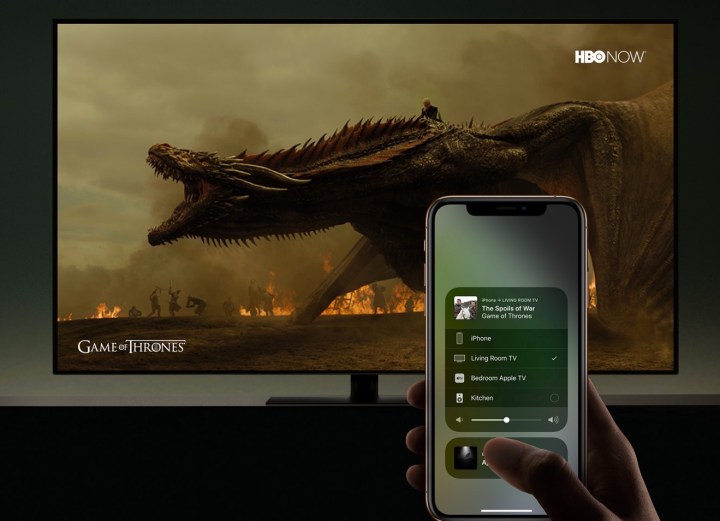
Điều chỉnh cài đặt phát sóng
Nếu bạn muốn tinh chỉnh trải nghiệm AirPlay 2 của mình trên TV Samsung, hãy đến Cài đặt menu trên TV của bạn, chọn Tổng quan, Sự liên quan trên TV 2022-2023) và sau đó Cài đặt phát sóng Apple. Trong menu này, bạn có thể bật hoặc tắt phát sóng, cũng như chọn nếu kết nối yêu cầu nhập mã để tăng bảo mật. Cuối cùng, nếu bạn cần các dịch vụ hỗ trợ, chẳng hạn như phụ đề hoặc chú thích, bạn có thể chọn xem các cài đặt này có được bật theo mặc định hay không và điều chỉnh ngoại hình tổng thể của chúng.
Kết nối iPhone qua HDMI
Nếu TV Samsung của bạn không hỗ trợ AirPlay 2, bạn vẫn có thể đưa iPhone của mình lên màn hình lớn, nhưng bạn sẽ cần cáp HDMI, cũng như bộ chuyển đổi Lightning-to HDMI. Apple bán một bộ chuyển đổi như vậy thông qua cửa hàng chính thức của mình, nhưng bạn có thể tìm thấy các tùy chọn ít tốn kém hơn nhiều hoạt động tốt trên Amazon. Khi bạn đã lấy cáp HDMI và cần một bộ chuyển đổi, bạn có thể cắm iPhone vào TV giống như bất kỳ thiết bị nào khác.
Một ghi chú trên các ứng dụng của bên thứ ba
Một tùy chọn khác để kết nối iPhone của bạn với TV của bạn là sử dụng ứng dụng của bên thứ ba, chẳng hạn như Airbeam Mirror Mirror cho Samsung TV. Chúng tôi không thể tìm thấy bất kỳ ứng dụng nào của bên thứ ba hoạt động mà không có kết quả, chẳng hạn như độ trễ hoặc nói lắp, trong thử nghiệm của chúng tôi. Chúng tôi không nhất thiết giới thiệu con đường này, nhưng nếu bạn có TV thông minh Samsung không hỗ trợ AirPlay 2, một trong những ứng dụng này có thể hoạt động – chỉ cần hiểu rằng trải nghiệm của bạn có thể thay đổi.
Khuyến nghị của biên tập viên
- Làm thế nào để tìm ra điều khiển từ xa Apple TV của bạn với iOS 17
- Cách phản chiếu điện thoại thông minh hoặc máy tính bảng của bạn trên TV của bạn
- Airpods thông báo và iPhone rất cần
- Cách kết nối một cặp apple homepods âm thanh nổi với Apple TV của bạn
- Apple Music Sing mang Karaoke Singalongs cho iPhone, Apple TV
Cách kết nối iPhone với Samsung TV

Khi chúng ta tiến bộ với công nghệ, những thứ từng khó khăn đã trở nên dễ dàng hơn nhiều.
Một trong nhiều ví dụ về nó là phản chiếu màn hình. Trước đó, thật khó để tưởng tượng một khả năng giống như nó, nhưng bây giờ nó giống như trẻ con chơi.
Với sự trợ giúp của phản chiếu màn hình, bạn có thể hiển thị một nội dung của một thiết bị trên màn hình khác của thiết bị.
Bằng cách này, việc trải nghiệm nội dung trở nên dễ dàng hơn trên màn hình lớn hơn, điều này đặc biệt hữu ích khi tổ chức một bữa tiệc đồng hồ với bạn bè của bạn. Bạn có thể phát trực tuyến các chương trình, phim, âm nhạc, hình ảnh, và nhiều hơn nữa.
Nếu bạn sở hữu một chiếc iPhone và Samsung TV và đã tự hỏi làm thế nào để chọn màn hình iPhone của bạn vào TV, bài đăng này là dành cho bạn. Chúng tôi sẽ đi qua các bước chính xác để bạn có thể thiết lập nó trong vòng vài phút.
Cách kết nối iPhone với Samsung TV bằng cách sử dụng AirPlay
Phản chiếu màn hình có nhiều thuật ngữ khác nhau, nhưng trên các thiết bị của Apple, nó đi theo tên AirPlay. Trước năm 2018, tính năng này được sử dụng để chỉ hoạt động với các thiết bị Apple khác, nhưng bây giờ, nhờ AirPlay 2, nó cũng rất có thể kết nối nó với các hệ sinh thái khác.
Nó đã làm cho nó cực kỳ dễ dàng để hợp lý hóa việc đúc âm thanh và video cho các màn hình khác. Mặc dù nghe có vẻ khó khăn khi thiết lập nó, nhưng nó thực sự khá dễ dàng để làm điều đó.
Nếu bạn có TV Samsung được sản xuất vào năm 2018 hoặc muộn hơn, bạn sẽ có thể sử dụng tính năng này để phản chiếu màn hình một cách liền mạch (các mô hình được hỗ trợ được đề cập sau trong bài đăng này).
GHI CHÚ: Đảm bảo rằng cả iPhone và Samsung TV của bạn đều được kết nối trên cùng một mạng WiFi.
#1. Âm thanh, video, hình ảnh và những người khác
Bước 1: Bật tính năng AirPlay trên TV Samsung bằng cách truy cập Cài đặt> Chung> Cài đặt phát sóng Apple> Airplay và bật nó bằng cách sử dụng điều khiển từ xa của bạn.

Bước 2: Trên iPhone của bạn, hãy vuốt xuống từ góc trên bên phải của màn hình để mở trung tâm điều khiển.

Bước 3: Nhấn vào biểu tượng phản chiếu màn hình.

Bước 4: Danh sách các thiết bị có sẵn để kết nối qua phát sóng sẽ xuất hiện. Nhấn vào mô hình TV Samsung khi nó hiển thị.
Bước 5: Trên TV Samsung của bạn, bạn có thể được nhắc nhập mã để xác nhận xem đây có phải là lần đầu tiên bạn kết nối với iPhone. Một khi bạn làm điều đó, bạn đã thiết lập và hoàn thành.
#2. Chỉ có âm thanh
Các bước trên dành cho tất cả các loại phát trực tuyến. Nếu bạn muốn chỉ truyền phát âm thanh, thì từ trung tâm điều khiển iPhone của bạn, thay vì nhấn vào biểu tượng AirPlay, hãy nhấn vào tiện ích phát hiện.

Nhấn vào biểu tượng AirPlay ở phía bên phải.

Điều này sẽ cho phép bạn kết nối ngay lập tức âm thanh với TV samsung của bạn.
#3. Hình ảnh
Ngoài ra, nếu bạn chỉ muốn đúc màn hình của mình để xem hình ảnh, bạn có thể làm điều đó bằng cách truy cập ảnh của bạn và nhấn vào hình ảnh bạn muốn xem trên TV Samsung của bạn. Sau đó, nhấn vào biểu tượng chia sẻ.


Và từ đây, bạn có thể nhấn vào TV Samsung để tiếp tục phản chiếu.
Cách kết nối iPhone với Samsung TV bằng cáp HDMI
Nếu TV Samsung của bạn không hỗ trợ phát sóng hoặc thích kết nối có dây, bạn có thể sử dụng màn hình iPhone của mình bằng cáp HDMI và bộ chuyển đổi Lightning-to-HDMI.
Bộ chuyển đổi Lightning-to-HDMI là một dongle về cơ bản gắn thiết bị iOS của bạn vào cáp HDMI, sau đó được kết nối với TV Samsung. Điều này giúp gửi và nhận dữ liệu với dây.
Đây là các bước cho nó:
Bước 1: Kết nối đầu của bộ điều hợp với iPhone của bạn.
Bước 2: Cắm một đầu của cáp HDMI vào bộ chuyển đổi và một đầu khác của nó vào TV Samsung của bạn.
Bước 3: Bây giờ, bạn cần chuyển đầu vào của TV sang cáp HDMI tương ứng.
Bây giờ bạn sẽ thấy rằng phản chiếu màn hình đang hoạt động thành công.
Những mẹo xử lí sự cố
Nếu bạn đã thử kết nối iPhone của mình với TV Samsung qua AirPlay, nhưng bạn vẫn không thể làm cho nó hoạt động, có thể có một vài điều bạn có thể thiếu. Dưới đây là một vài mẹo khắc phục sự cố có thể giúp bạn:
#1. IPhone của bạn được cập nhật
Đôi khi, khi thiết bị máy chủ được cập nhật, nó có thể can thiệp vào kết nối phát sóng của bạn. Đảm bảo iPhone của bạn được cập nhật lên phiên bản mới nhất và sau đó thử lại.
#2. Bạn phải đối mặt với các vấn đề mạng
Nó phổ biến để đối mặt với các vấn đề mạng, đặc biệt là nếu wifi của bạn được biết là ngắt kết nối ngẫu nhiên. Kiểm tra bộ định tuyến của bạn và đảm bảo mọi thứ đều tốt với kết nối Internet.
#3. Tính năng thời gian bảo vệ tự động được bật trên TV Samsung của bạn
Samsung có tính năng bảo vệ màn hình được bật sau một thời gian không hoạt động. Nếu tính năng này được bật, có một khả năng nó có thể gây khó khăn cho việc phát sóng. Bạn có thể thử tắt tính năng này bằng cách đi đến cài đặt trên TV Samsung của bạn.
#4. TV samsung của bạn không tương thích
Không phải mọi mô hình TV Samsung đều hỗ trợ AirPlay 2, vì vậy nếu thiết bị của bạn là một trong số đó, bạn có thể phải kiểm tra lại mọi thứ.
Mô hình truyền hình Samsung hỗ trợ AirPlay 2
Bạn chỉ có thể sử dụng AirPlay 2 nếu bạn có bất kỳ mẫu Samsung TV nào sau đây:
| Tên mô hình | Năm |
| Neo QLED 8K và Neo QLED 4K TVS | 2023 |
| Khung, OLED và TV QLED | 2023 |
| TVS và TV OLED 8K và 4K | 2022 |
| Khung, SERO và TV SERIF | 2022 |
| Máy chiếu tự do | |
| TV 4K QLED | 2022 |
| Màn hình chơi game Odyssey Ark và màn hình chơi game G8 | 2022 |
| 27 và 32 ″ M5 Màn hình thông minh | 2021 |
| 32 ″ M7 Màn hình thông minh | 2021 |
| TV 8k và 4k QLED | 2021 |
| Khung TV | 2021 |
| TV Crystal UHD | 2021 |
| TV 8k và 4k QLED | 2020 |
| Khung và serif TV | 2020 |
| Máy chiếu ra mắt và TV Crystal UHD | 2020 |
| TV 8k và 4k QLED | 2019 |
| Khung, serif và tv UHD 4K | 2019 |
| Khung TV | 2018 |
| QLED 4K | 2018 |
| TV 4K UHD | 2018 |
| Thông minh Full HDTV N5300 | 2018 |
Từ cuối cùng
Bất kể mục đích làm việc hay giải trí cho mục đích làm việc hay không, phản chiếu màn hình là một tính năng tuyệt vời để xem nội dung trên màn hình lớn hơn giúp bạn hiểu rõ hơn và thích nó.
Rất may, nó rất dễ thực hiện với sự trợ giúp của AirPlay hoặc cáp HDMI.
Tiếp theo, hãy xem các ứng dụng bên thứ ba hữu ích này để phản ánh màn hình iPhone của bạn.
Adnan là một sinh viên tốt nghiệp BMS và là một nhà văn cao cấp cho Geekflare, người thích chia nhỏ các chủ đề phức tạp thành những tác phẩm dễ hiểu. Ông cũng đã viết cho các trang web như Sparkian và Techkle. Ngoài công việc, bạn có thể tìm thấy anh ấy trên sân bóng đá hoặc đọc thêm
- Cách kết nối iPhone với Samsung TV bằng cách sử dụng AirPlay
- Cách kết nối iPhone với Samsung TV bằng cáp HDMI
- Những mẹo xử lí sự cố