
Cách cập nhật trình duyệt Chromebook hoặc Chrome của bạn, cách kiểm tra phiên bản Chrome và cập nhật Google Chrome theo cách thủ công trên Windows, Mac, Android và iOS | Tiện ích 360
Cách kiểm tra phiên bản Chrome và cập nhật Google Chrome theo cách thủ công trên Windows, Mac, Android và iOS
Điều này sẽ cập nhật Google Chrome trên Windows và Mac.
Cách cập nhật trình duyệt Chromebook hoặc Chrome của bạn

Tôi nhận ra điều gì đó hôm nay đã tàn phá tôi. Chrome Unboxed đã không một lần-trong lịch sử của trang web, đã viết hướng dẫn cách cập nhật trình duyệt Chromebook hoặc Chrome của bạn! Đây là loại điên rồ nào? Được rồi, bây giờ tôi sẽ bình tĩnh lại, nhưng chỉ vì chúng tôi sẽ khắc phục vấn đề ngày hôm nay. Cho dù bạn đang sử dụng máy tính xách tay, máy tính để bàn hay điện thoại, chúng tôi sẽ chỉ cho bạn cách hôm nay để có được các tính năng mới nhất, bảo mật tốt nhất và hơn thế nữa thông qua quy trình cập nhật đơn giản nhưng hiệu quả.
Lợi ích của việc giữ chrome cập nhật
Trước khi chúng tôi bắt đầu, có lẽ chúng tôi nên nói về lý do tại sao bạn thậm chí muốn cập nhật Chrome. Trên thực tế, có nhiều lợi ích, nhưng chúng tôi sẽ chỉ liệt kê một số ít ở đây hôm nay. Giữa các công nghệ web mới chỉ làm việc trên các trình duyệt được hỗ trợ và cập nhật, rủi ro bảo mật bao gồm khai thác không ngày, khả năng đáp ứng tốt hơn và hiệu suất, v.v. Vì vậy, để có trải nghiệm mới nhất và tuyệt vời nhất. Chrome khá an toàn, và nhiều vấn đề khiến người dùng làm khổ người một thập kỷ trước không còn phổ biến như trước đây, nhưng điều đó không có nghĩa là chúng ta cũng không nên thận trọng, đúng? Như đã đề cập trước đây, bạn cũng sẽ nhận được các tính năng mới nhất mà Google phát hành với trình duyệt, như các mô -đun mua sắm trên trang Tab mới, Danh sách đọc, Hành trình Chrome, v.v!
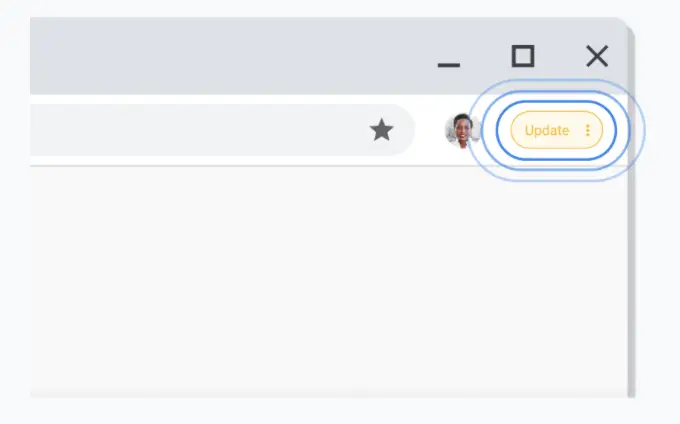
Chỉ báo cập nhật Chrome sẽ thay đổi màu sắc nếu bạn đợi quá lâu!
Bạn có biết không?
Nếu Chrome phát hành bản cập nhật ít hơn 2 ngày trước, biểu tượng cập nhật ở phía trên bên phải của trình duyệt sẽ màu xanh lá, Nhưng nếu bản cập nhật được phát hành khoảng 4 ngày trước, nó sẽ là màu vàng. Quan trọng hơn, nếu một bản cập nhật được phát hành cách đây một tuần trở lên và bạn vẫn chưa cập nhật, biểu tượng sẽ màu đỏ!
Cập nhật Chrome trên Chromebook
Hãy bắt đầu với tất cả mọi người thiết bị yêu thích của bạn – tốt, ít nhất là nếu bạn đang đọc Chrome Unboxed thường xuyên. Để cập nhật trình duyệt Chrome trên thiết bị Chromebook hoặc Chrome OS của bạn, chỉ cần mở ứng dụng Cài đặt và điều hướng xuống phần của Chrome Os OS trên bên trái của cửa sổ. Sau đó, bạn sẽ thấy một kiểm tra trên mạng để cập nhật nút. Nhấp vào điều này sẽ khiến thiết bị của bạn kiểm tra phiên bản mới nhất của Chrome OS, và do đó, Chrome!
Mẹo chuyên nghiệp: Bạn có thể truy cập vào ứng dụng Cài đặt trên Chromebook của mình bằng cách nhấn vào nút ‘Mọi thứ‘ và nhập vào Cài đặt trên mạng và sau đó nhấp vào biểu tượng Cogwheel hoặc bằng cách chạm vào đồng hồ ở phía dưới bên phải của kệ của bạn và sau đó nhấp vào cùng một chiếc bánh xe cog!

“Cơn chromebook của bạn đã được cập nhật”
Mẹo chuyên nghiệp: Google có một hướng dẫn tương tác hướng dẫn bạn qua quá trình cập nhật Chromebook của bạn lên phiên bản mới nhất – ngọt ngào!
Điều quan trọng cần lưu ý là miễn là bạn được kết nối với Wi-Fi, Chrome OS định kỳ kiểm tra cập nhật và áp dụng chúng một mình, vì vậy bạn không nhất thiết phải thực hiện hành động này, nhưng nếu bạn muốn thúc đẩy bản cập nhật Sớm hơn, bạn được chào đón để nhấp qua các bước bên dưới để kiểm tra cho chính mình.
Tôi chỉ muốn các bước!
1. Mở ứng dụng Cài đặt
2. Cuộn xuống phía bên trái của cửa sổ và Nhấp vào “về Chrome OS”
3. Nhấp vào nút Kiểm tra để cập nhật nút và chờ đợi
4. Nhấp vào “Khởi động lại” Để áp dụng bản cập nhật!
5. Thưởng thức!
Cập nhật Chrome trên Windows và MacOS
Di chuyển ngay, cập nhật Chrome trên Mac và Windows khá đơn giản. Mở Chrome bằng cách nhấp vào biểu tượng của nó trên máy tính để bàn hoặc thanh tác vụ hoặc dock của bạn, sau đó nhấp vào menu Tùy chọn Three DOTS BA DOTS. Từ đó, hãy đi xuống Trợ giúp, và sau đó nhấp vào Giới thiệu về Google Chrome,. Cuối cùng, bạn sẽ thấy một nút cho biết, cập nhật Google Chrome,. Sau khi hoàn thành, nhấp vào Relaunch, và bạn đã hoàn thành!
Cách sửa chữa chromebook bị thương của bạn W.
Vui lòng bật JavaScript
May mắn cho bạn, Chrome tự động lưu các tab, cửa sổ và nhóm đã mở của bạn và sau đó mở lại chúng khi cập nhật và khởi động lại, vì vậy bạn không có gì phải lo lắng về việc mất dữ liệu.
Mẹo chuyên nghiệp: Người dùng Mac cũng có thể thiết lập các bản cập nhật trình duyệt tự động cho tất cả người dùng máy tính của họ nếu Google Chrome được cài đặt trong thư mục ứng dụng của họ. Truy cập vào “Giới thiệu về Google Chrome,” và nhấp vào Tự động cập nhật Chrome cho tất cả người dùng.
Tôi chỉ muốn các bước!
1. Mở chrome
2. Nhấp vào menu ba dấu chấm dọc trên mạng ở trên cùng bên phải
3. Nhấp vào “Trợ giúp”
4. Nhấp vào “Cập nhật Google Chrome”
5. Nhấp vào “Relaunch”
Cập nhật Chrome trên Android
Làm tròn mọi thứ, hãy để Lôi chuyển sang điện thoại của bạn, chúng tôi sẽ? Nếu bạn có Android hoặc máy tính bảng, tất cả những gì bạn cần làm là mở cửa hàng Google Play và nhấn vào hình ảnh hồ sơ của bạn ở phía trên bên phải. Sau đó, nhấn vào Quản lý ứng dụng và thiết bị quản lý, và bạn sẽ thấy rằng trong phần Cập nhật có sẵn trên mạng, Chrome hiển thị nút cập nhật trên mạng.
Một cách khác để đi đến điều này là truy cập ứng dụng trình duyệt Chrome trực tiếp trên cửa hàng Play! Để làm cho điều này dễ dàng hơn, chỉ cần nhấn và giữ biểu tượng Chrome trên màn hình chính của điện thoại của bạn hoặc trong ngăn kéo ứng dụng của bạn, sau đó nhấn vào biểu tượng của I I IN cho thông tin trên. Sau đó, cuộn xuống các chi tiết ứng dụng trên mạng, ở dưới cùng của cửa sổ mở và nhấn nó để được đưa trực tiếp vào danh sách cửa hàng Play cho Chrome nơi bạn có thể nhấn vào cùng một nút cập nhật trên mạng.
 Có một số cách để truy cập danh sách cửa hàng chơi Chrome, để cập nhật
Tôi chỉ muốn các bước!
1. Nhấn và giữ biểu tượng Chrome trên điện thoại của bạn
2. Nhấn vào “I I” để biết “thông tin” biểu tượng “ hiển thị ở trên
3. Cuộn xuống và nhấn vào tùy chọn chi tiết ứng dụng ” ở phía dưới
4. Nhấn vào “Cập nhật” Trên danh sách cửa hàng chơi Chrome,
Cập nhật Chrome trên iPhone và iPad
Cuối cùng, việc cập nhật Chrome trên thiết bị iOS chỉ thực hiện một vài bước. Chỉ cần mở Apple App Store bằng cách nhấn vào biểu tượng Protractor, sau đó nhấn vào hình ảnh hồ sơ của bạn ở trên cùng bên phải của màn hình. Sau khi bạn thực hiện điều đó, hãy cuộn xuống trên các bản cập nhật có sẵn và tìm kiếm Chrome bằng cách tìm kiếm biểu tượng của nó một cách trực quan.
Nó nên được liệt kê ở đó. Nếu vậy, chỉ cần nhấn vào nút cập nhật ”xuất hiện bên cạnh nó. Bạn có thể được nhắc nhập mật khẩu ID Apple của mình. Ở đây, để hy vọng rằng bạn nhớ đó là gì! Bạn thậm chí có thể đủ may mắn để đã thiết lập ID mặt hoặc xác thực dấu vân tay.
Chrome bây giờ nên cập nhật. Đây phần lớn là quá trình giống như trên Android, như bạn có thể nói. Truy cập cửa hàng ứng dụng cho hệ sinh thái đó và định vị ứng dụng để nhấn vào bản cập nhật trên mạng – dễ dàng.
Tôi chỉ muốn các bước!
1. Mở Apple App Store
2. Nhấn vào hình ảnh hồ sơ của bạn Ở phía trên bên phải
3. Cuộn xuống trên các bản cập nhật có sẵn “
4. Khi bạn thấy Chrome, hãy nhấn vào bản cập nhật “ bên cạnh no
5. Nhập mật khẩu ID Apple của bạn Nếu cần thiết
6. Xem ma thuật xảy ra
Cách kiểm tra phiên bản Chrome và cập nhật Google Chrome theo cách thủ công trên Windows, Mac, Android và iOS
Google Chrome là trình duyệt phổ biến nhất trên tất cả các nền tảng và cập nhật nó điều quan trọng đối với bảo mật của bạn khi nhiều bản cập nhật bảo mật quan trọng được phát hành trong suốt cả năm cho trình duyệt. Khá nhiều người tự hỏi làm thế nào để cập nhật Google Chrome vì dường như không có bất kỳ nút cập nhật lớn nào trên trình duyệt. Tất nhiên, câu trả lời là theo mặc định, Google Chrome được thiết lập để cập nhật liền mạch, mà không bao giờ thông báo cho bạn một bản cập nhật đã được thực hiện. Tuy nhiên, điều đó có thể không xảy ra mọi lúc, trong trường hợp đó bạn có thể phải cài đặt các bản cập nhật theo cách thủ công.
Google Chrome được đặt theo mặc định để tự động cập nhật trên cả Windows và Mac. Đây là cách kiểm tra xem bạn có ở phiên bản mới nhất không và cách cập nhật Google Chrome.
Cách cập nhật Google Chrome khác nhau tùy thuộc vào nền tảng bạn đang sử dụng trình duyệt trên. Dễ dàng nhất để cập nhật Google Chrome trên máy tính để bàn và khá dễ dàng trên Android và iOS. Nếu bạn đang tự hỏi làm thế nào để cập nhật Google Chrome, đây là mọi thứ bạn cần biết.
Cách cập nhật Google Chrome trên Windows hoặc Mac
- Mở Google Chrome.
- Nhấp vào biểu tượng ba dấu chấm ở phía trên bên phải.
- Nhấp chuột Cập nhật Google Chrome. Nếu nút này không hiển thị, điều đó có nghĩa là bạn đang ở phiên bản mới nhất của trình duyệt.
- Nhấp chuột Khởi động lại Để cập nhật Google Chrome.
- Một cách khác để làm điều này là nhấp vào biểu tượng ba dấu chấm và nhấp vào Về Google Chrome.
- Bây giờ Google Chrome sẽ bắt đầu tự động cập nhật. Khi bản cập nhật đã được tải xuống, nhấp vào Khởi động lại.
Điều này sẽ cập nhật Google Chrome trên Windows và Mac.
Cách cập nhật Google Chrome trên Android
Rất dễ dàng để cập nhật Google Chrome trên Android. Thực hiện theo các bước này.
- Mở Google Play trên thiết bị Android của bạn.
- Nhấn vào biểu tượng Hamburger trên đỉnh bên trái.
- Vỗ nhẹ Ứng dụng và trò chơi của tôi.
- Vỗ nhẹ Cập nhật Và xem Google Chrome có được liệt kê ở đây không. Nếu có, hãy nhấn Cập nhật.
Điều này sẽ cập nhật Google Chrome trên Android.
Cách cập nhật Google Chrome trên iPhone, iPad
Bạn có thể cập nhật Google Chrome trên iOS thông qua App Store. Thực hiện theo các bước này.
- Mở cửa hàng ứng dụng.
- Vỗ nhẹ Cập nhật.
- Tìm Google Chrome tại đây. Nếu bạn thấy một Cập nhật nút bên cạnh nó, nhấn vào đó. Nếu nó đã được cập nhật, bạn sẽ thấy một nút mở bên cạnh nó.
Điều này sẽ cập nhật Google Chrome trên iPhone hoặc iPad.
Để biết thêm hướng dẫn, hãy truy cập cách của chúng tôi.
Đối với các tin tức và đánh giá công nghệ mới nhất, hãy theo dõi các Gadgets 360 trên Twitter, Facebook và Google News. Đối với các video mới nhất về các tiện ích và công nghệ, hãy đăng ký kênh YouTube của chúng tôi.