
Cách chỉnh sửa video Tiktok: 20 mẹo thông minh, cách chỉnh sửa chú thích Tiktok sau khi đăng bài
Cách chỉnh sửa chú thích Tiktok sau khi đăng
- Mở Tiktok và truy cập hồ sơ của bạn. Sau đó, nhấn vào Dự thảo.” Chọn video bạn muốn chỉnh sửa và xuất bản.
- Nhấn vào “mặt sau” Mũi tên ở góc trên bên trái.
- Thực hiện bất kỳ chỉnh sửa cần thiết nào cho âm nhạc, văn bản, v.v. Sau đó, nhấn “Kế tiếp” ở phía dưới.
- Chỉnh sửa chú thích, khán giả và ảnh bìa của bạn. Sau đó, nhấn “Bưu kiện” Để xuất bản video của bạn hoặc chọn “Dự thảo” Để lưu nó và thực hiện nhiều chỉnh sửa hơn sau.
Cách chỉnh sửa video Tiktok: 20 mẹo để thành công
Một trong những điều tốt nhất về việc sử dụng Tiktok cho doanh nghiệp là nó cho phép bạn tự do tạo ra nội dung virus, dễ hiểu và sáng tạo với một loạt các công cụ chỉnh sửa thân thiện với người dùng, tích hợp.
Biết cách chỉnh sửa video tiktok là chìa khóa để tìm kiếm thành công trên nền tảng. Nó có thể giúp bạn tận dụng các xu hướng mới, thu hút sự chú ý và nổi bật trên biển video khán giả của bạn liên tục lướt qua.
Trong bài viết này, chúng tôi sẽ chia sẻ các mẹo sáng tạo, thực tiễn tốt nhất và các công cụ chỉnh sửa mà bạn có thể sử dụng để làm video Tiktok hấp dẫn cao.
- Video quay phim & chỉnh sửa
- Viết chú thích Tiktok
- Thêm hiệu ứng âm thanh & âm thanh
Tính năng số 1 của chúng tôi được yêu cầu nhiều nhất ở đây
Tiết kiệm thời gian với công cụ quản lý Tiktok mạnh mẽ của chúng tôi. Kiểm tra tích hợp tiktok của chúng tôi trong một bản dùng thử miễn phí ngay hôm nay.
Quay phim và chỉnh sửa video Tiktok của bạn
Tiktok chủ yếu là một nền tảng trực quan, có nghĩa là các video dạng ngắn của bạn chiếm vị trí trung tâm. Trong phần này, chúng tôi sẽ đề cập đến các mẹo về cách quay và chỉnh sửa nội dung video về video tiktok của bạn.
1. Đặt bộ đếm thời gian để ghi lại rảnh tay
Tiktok cung cấp tính năng hẹn giờ bạn có thể sử dụng để quay video của mình miễn phí. Bạn chỉ có thể đặt bộ đếm thời gian để bắt đầu 3 hoặc 10 giây sau khi nhấn bản ghi. Tạo video khiêu vũ hoặc thiết lập chân máy? Sử dụng tính năng hẹn giờ để tự quay phim mà không yêu cầu ai đó giữ điện thoại.
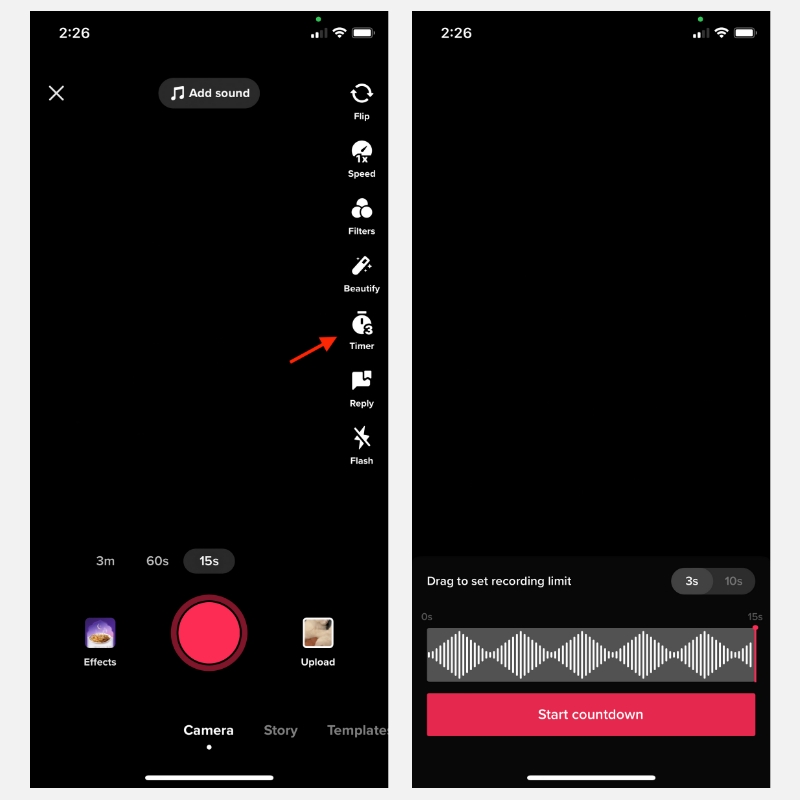
Ngoài ra, bạn cũng có thể đặt bộ hẹn giờ để tự động dừng ghi sau một khoảng thời gian nhất định. Điều này rất hữu ích để ghi lại một số clip ngắn mà sau này bạn có thể ghép lại với nhau và chỉnh sửa.
2. Ghi lại clip và điều chỉnh chúng
Khi bạn đã quay video của mình bằng clip, sau đó bạn có thể điều chỉnh chúng trước khi xuất bản. Di chuyển các clip xung quanh, cắt thời lượng của từng cái, thêm hiệu ứng cho từng clip riêng lẻ, thêm chú thích văn bản và hơn thế nữa. Bạn có thể làm điều tương tự với các video clip hiện có được lưu trong cuộn camera của bạn.
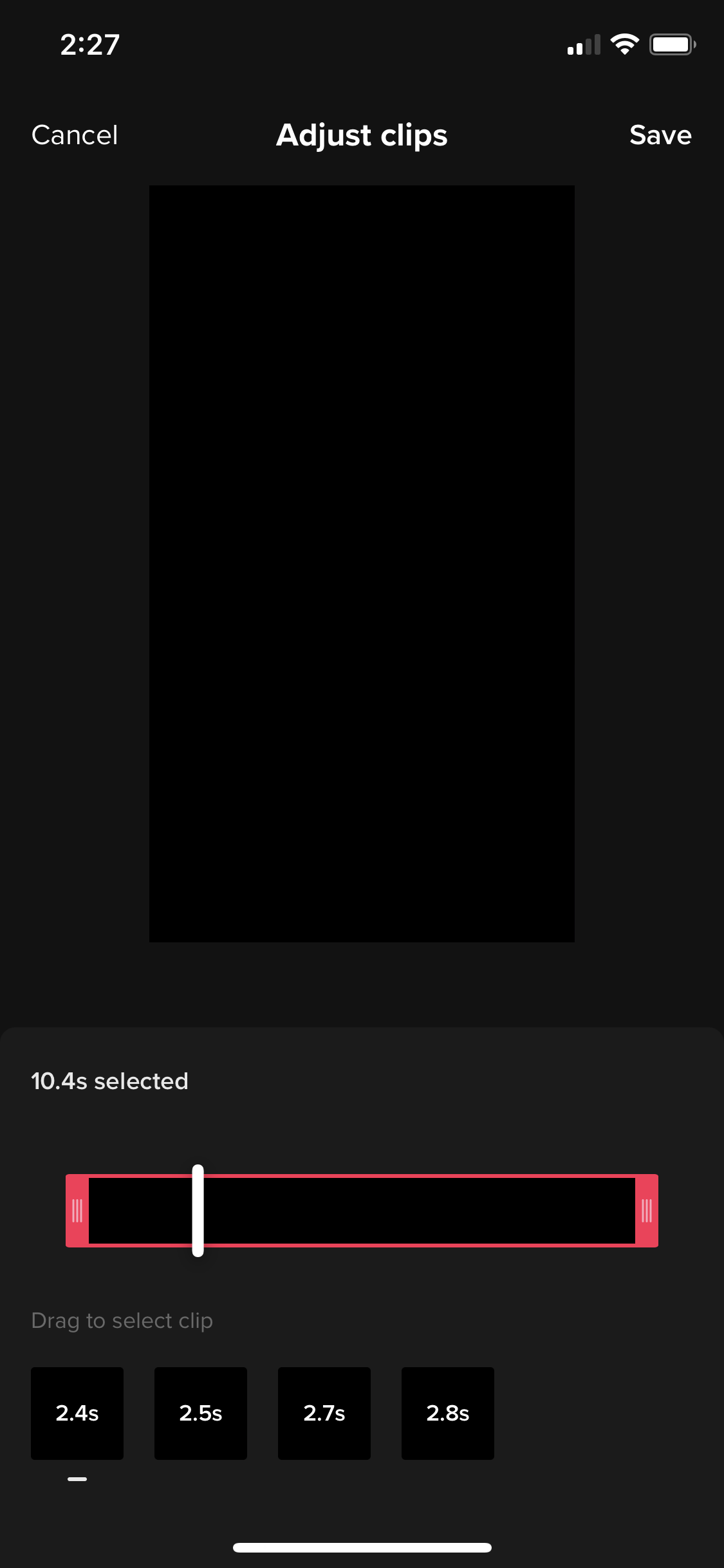
Quay phim trong clip mang đến cho bạn sự linh hoạt hơn trong việc chỉnh sửa video Tiktok của bạn. Ví dụ, các khách sạn quế làm cho các video làm hài lòng về mặt thẩm mỹ bằng cách ghép các clip ngắn cùng nhau:
@Cinnamonhotels
Gió xuống và trải nghiệm làn gió nhẹ nhàng bên hồ bơi trong khi bạn quay bánh xe cocktail trong một thời gian vui vẻ tại Breeze Bar! #FYP #Cocktails #bar #cinnamongrandcolombo #Unwind
♬ Cái gì? Tôi là? – Akil Elijah
3. Điều chỉnh tốc độ ghi
Phát xung quanh với tốc độ của video tiktok của bạn bằng tính năng tốc độ tích hợp. Bạn có thể tìm thấy tùy chọn này trên màn hình ghi và bạn cần điều chỉnh cài đặt tốc độ trước khi bắt đầu ghi.
Tiktok cung cấp cho bạn năm tùy chọn để làm chậm video của bạn, giữ cho nó bình thường hoặc tăng tốc nó; 0.3x, 0.5x, 1x, 2x và 3x.
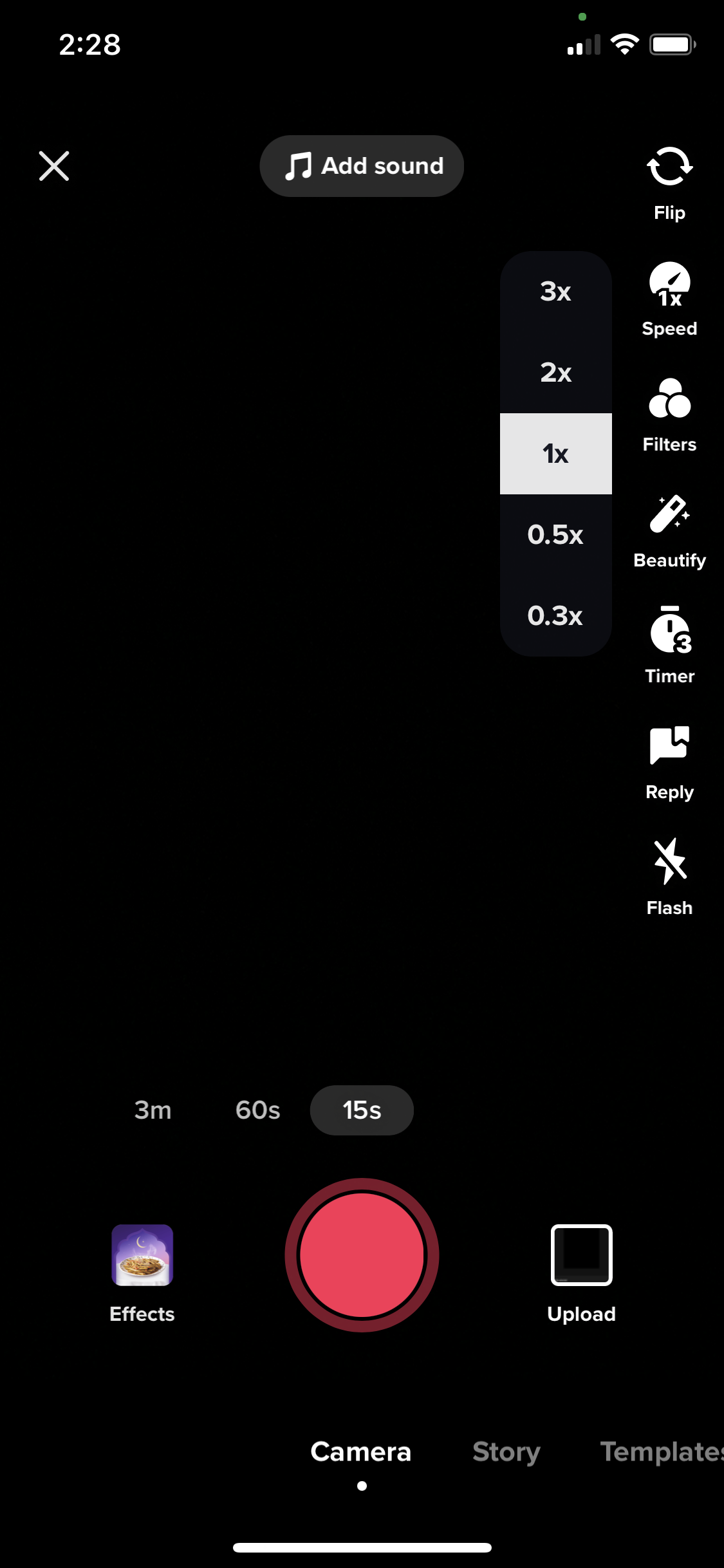
Điều chỉnh tốc độ video của bạn giúp bạn tạo video điện ảnh, tạo thời gian mất hiệu lực và giữ cho mọi thứ thú vị và ngắn gọn. Kiểm tra cách Shein tạo ra các video hack cuộc sống không nhàm chán bằng cách ghép các clip tăng tốc cùng nhau hiển thị các sản phẩm của họ hoạt động.
Nếu bạn muốn điều chỉnh tốc độ video của mình sau khi ghi nó, bạn có hai tùy chọn:
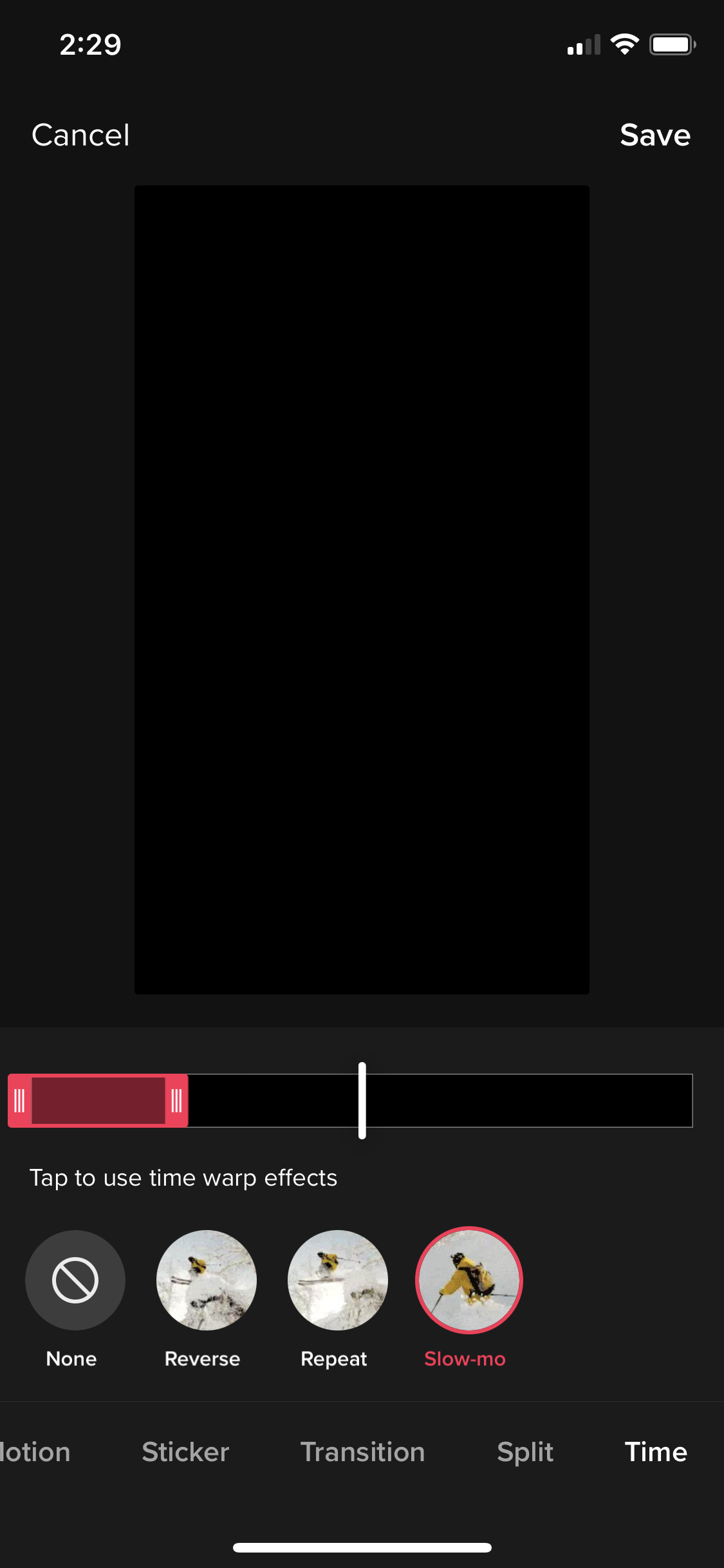
- Từ màn hình chỉnh sửa, nhấn Hiệu ứng → Thời gian, Sau đó chọn Chiếu chậm Để làm chậm một phần chọn của clip của bạn. Không có tùy chọn nào để tăng tốc video của bạn theo cách này.
- Tải lên một clip được ghi trước từ cuộn camera của bạn hoặc lưu một video mới được ghi vào điện thoại của bạn và sau đó tải lại. Vỗ nhẹ Điều chỉnh clip và chọn biểu tượng hẹn giờ để điều chỉnh tốc độ. Bạn có thể chọn từ cùng năm tùy chọn được liệt kê ở trên.
4. Sử dụng các bộ lọc để nâng cao video của bạn
Cũng giống như hầu hết các ứng dụng tạo nội dung khác, Tiktok cũng có một loạt các bộ lọc để tăng cường sự hấp dẫn thẩm mỹ của video của bạn. Bao gồm các:
- Bộ lọc màu: Đặt tâm trạng của video của bạn bằng cách điều chỉnh màu sắc, độ bão hòa, nhiệt độ và các cài đặt khác liên quan đến màu sắc.
- Làm đẹp: Sử dụng các công cụ để điều chỉnh các đặc điểm trên khuôn mặt, chẳng hạn như điều chỉnh hình dạng miệng và mũi, làm trắng răng, độ sáng mắt, lớp phủ trang điểm và nhiều hơn nữa.
- Nâng cao: Tự động điều chỉnh độ sáng, độ phơi sáng và màu sắc của các clip được ghi trước bằng cách sử dụng cài đặt một lần nhấp, đặt trước này.
Bộ lọc có thể giúp làm cho video của bạn trông đẹp hơn ngay cả khi họ quay bằng điện thoại di động với máy ảnh trung bình.
5. Làm sáng tạo với các hiệu ứng video
Một trong những lý do chính đằng sau thành công của Tiktok, là thư viện sáng tạo về các hiệu ứng hình ảnh tương tác và AR, mà nền tảng tiếp tục mở rộng.
Có hai loại hiệu ứng video khác nhau bạn có thể sử dụng:
- Ghi lại hiệu ứng màn hình: Những hiệu ứng này được tìm thấy trên màn hình ghi âm của bạn và có thể được sử dụng để quay tiktok của bạn bằng ứng dụng. Có hàng trăm hiệu ứng để lựa chọn từ các hiệu ứng xu hướng, hiệu ứng không khí, bộ lọc AR, bộ lọc làm đẹp, hiệu ứng màn hình màu xanh lá cây, các hiệu ứng tương tác như các câu đố và nhiều hơn nữa.
- Chỉnh sửa hiệu ứng màn hình: Đây là những hiệu ứng bạn có thể áp dụng cho các video được ghi trước và khác với các hiệu ứng màn hình ghi âm. Bạn có thể tìm thấy những thứ này trên màn hình chỉnh sửa bằng cách nhấn hiệu ứng. Chúng bao gồm các hiệu ứng hình ảnh như Strobe Rainbow, Rain, Flash, Zoom và Glitch, cũng như hiệu ứng chuyển động, nhãn dán, chuyển tiếp, phân chia và hiệu ứng thời gian.
Bạn cũng có thể thử các hiệu ứng đang được sử dụng trong các video khác. Đây là một cách nhanh chóng để nhảy theo xu hướng tiktok trong khi họ vẫn còn nóng. Xem các video khác để lấy cảm hứng cũng có thể cung cấp cho bạn ý tưởng video về cách sử dụng hiệu ứng một cách sáng tạo.
6. Thêm nhãn dán vào video của bạn
Nhãn dán Tiktok sườn tương tự như những câu chuyện được tìm thấy trong Instagram Stories, bạn có thể thêm cuộc thăm dò, câu hỏi, đề cập, hashtag và các nhãn dán khác để tương tác trực tiếp với khán giả của bạn. Hoặc, thêm nhãn dán hoạt hình để khuếch đại thông điệp của bạn và làm cho video của bạn trông bắt mắt hơn.
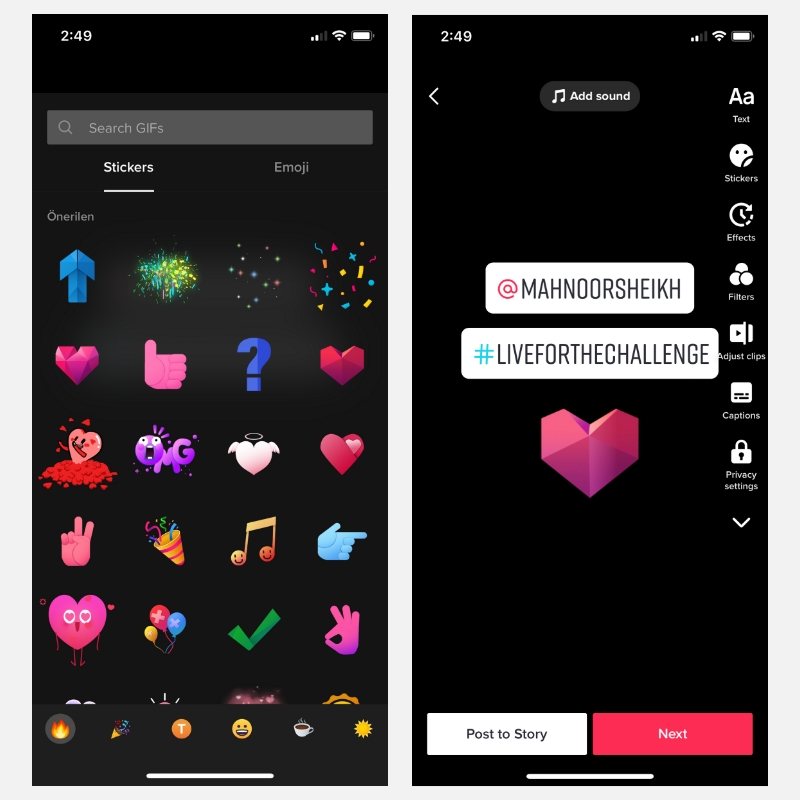
Thêm nhãn dán vào video được ghi trước trên màn hình chỉnh sửa. Bạn có thể tìm kiếm các nhãn dán có liên quan bằng cách sử dụng thanh tìm kiếm ở trên cùng. Ngoài ra còn có các nhãn dán khu vực hoặc cục bộ tùy thuộc vào quốc gia mà bạn đang ở.
7. Tạo sự chuyển tiếp giữa các clip
Chuyển tiếp trong Tiktok là một trong những loại hiệu ứng bạn có thể thêm vào các video clip được ghi lại trước hoặc được tải lên. Đây là những điều tuyệt vời để thêm giữa các clip để làm cho video của bạn trông có nhiều điện ảnh hơn.
Ví dụ: bạn có thể thêm công tắc tắt, bật, phóng to, khung hình và các chuyển tiếp mát khác để tránh các vết cắt khó xử hoặc đột ngột giữa các clip.
số 8. Tải lên các clip từ cuộn máy ảnh của bạn
Tiktok cho phép bạn tải lên video từ cuộn máy ảnh của mình ở độ phân giải chất lượng cao lên tới 1080p.
Điều này có nghĩa là bạn có thể chỉnh sửa video của mình trên một thiết bị khác, chẳng hạn như trên máy tính của bạn bằng phần mềm chỉnh sửa video chuyên nghiệp, trước khi tải nó lên Tiktok. Nó là một lựa chọn tốt cho các doanh nghiệp muốn duy trì hình ảnh thương hiệu của họ và xuất bản nội dung trông chuyên nghiệp trên nền tảng.
Nó cũng cung cấp cho bạn sự linh hoạt để lên kế hoạch cho các video của bạn và tái sử dụng bất kỳ nội dung hiện có nào bạn có vào các video tiktok có kích thước cắn.
Viết chú thích Tiktok
Một khía cạnh khác của việc tạo Tiktoks hấp dẫn là thêm bối cảnh và khuếch đại thông điệp của bạn thông qua chú thích và mô tả văn bản. Trong phần này, chúng tôi sẽ xem xét một số thực tiễn tốt nhất để thêm văn bản vào video tiktok của bạn.
9. Thêm văn bản theo cách thủ công vào video của bạn
Tiktok cho phép bạn thêm lớp phủ văn bản vào video của mình. Điều này rất hữu ích cho hai lý do chính:
- Làm cho video của bạn dễ truy cập hơn. Một nghiên cứu của Verizon tiết lộ rằng 92% người tiêu dùng Mỹ xem video trên điện thoại di động của họ với âm thanh tắt. Thêm chú thích văn bản giúp mọi người dễ dàng tiêu thụ nội dung của bạn, bao gồm cả những người xem mà không cần âm thanh.
- Khuếch đại thông điệp của bạn. Thêm chú thích văn bản có thể giúp bạn tóm tắt các ý tưởng chính, làm nổi bật một số từ hoặc cụm từ như CTA và nói chung làm cho video của bạn hấp dẫn hơn và dễ hiểu hơn.
Để thêm văn bản trên màn hình vào video của bạn, hãy nhấn vào Chữ Biểu tượng từ menu bên phải trên màn hình chỉnh sửa của bạn. Bạn cũng có thể thêm nhiều dòng hoặc khối văn bản vào video của mình.
10. Tùy chỉnh chú thích văn bản của bạn
Tạo văn bản của bạn bằng cách tùy chỉnh nó để nổi bật hoặc khớp với chủ đề của video của bạn.
Tiktok cung cấp một số tùy chọn chỉnh sửa văn bản tích hợp cho chú thích trên màn hình. Bạn có thể thay đổi màu văn bản, phông chữ, căn chỉnh và kiểu nền. Bạn cũng có thể di chuyển xung quanh văn bản của bạn và thay đổi kích thước nó.
11. Sử dụng bộ chứa tự động cho âm thanh nói
Năm ngoái, Tiktok đã giới thiệu tự động đóng hộp như một phần của các tính năng tiếp cận của họ để giúp người sáng tạo dễ dàng tiếp cận những người xem mà không có âm thanh hoặc những người gặp khó khăn khi nghe.
Bạn có thể bật nút tự động cho bất kỳ bản ghi hoặc tải lên video với âm thanh bằng cách nhấn Chú thích Trên màn hình chỉnh sửa. Sau vài giây xử lý, bạn sẽ thấy chú thích được tạo tự động, mà bạn có thể dễ dàng chỉnh sửa thủ công.
Hiện tại, tự động đóng hộp chỉ có sẵn bằng tiếng Anh và tiếng Nhật.
12. Điều chỉnh thời lượng văn bản của bạn
Bạn cũng có thể tự động xuất hiện văn bản và biến mất khỏi video của mình bằng cách điều chỉnh thời lượng của nó. Điều này rất hữu ích để thêm nhiều dòng văn bản trong suốt video của bạn, chẳng hạn như để xây dựng một câu chuyện, mô tả một cảnh, thêm một số CTA, đặt câu hỏi hoặc làm nổi bật các từ cụ thể.
Để điều chỉnh thời lượng, hãy nhấn vào văn bản của bạn và chọn Đặt thời lượng Từ thực đơn bật lên. Sau đó, sử dụng trình chỉnh sửa dòng thời gian để đặt khi văn bản sẽ xuất hiện hoặc biến mất khỏi video của bạn.
13. Tạo chú thích ngắn gọn và thông tin
Khi viết chú thích văn bản cho video tiktok của bạn, hãy đảm bảo chúng ngắn gọn và thông tin. Don Tiết chỉ viết những đoạn văn dài lan man về một chủ đề mà không cần đưa ra quan điểm.
Ví dụ, nếu bạn phiên âm âm thanh phát âm, thì tốt hơn là nên tóm tắt các điểm chính hơn là gõ tất cả. Thống kê Tiktok mới nhất cho thấy các video nhận được nhiều lần nhấp nhất trên nền tảng có được thông điệp của họ trong ba giây đầu tiên.
Khán giả của bạn chỉ có thể dính xung quanh trong vài giây. Vì vậy, hãy chắc chắn rằng video của bạn có giá trị của họ trong khi.
14. Lái xe hành động với CTA trên màn hình và văn bản
Thêm chú thích văn bản là một điều. Trở nên chiến lược với văn bản đó và sử dụng nó để thúc đẩy hành động là một câu chuyện khác hoàn toàn.
Theo Tiktok, việc thêm các chú thích có thể hành động, CTA và tóm tắt trên màn hình có thể tăng số lần hiển thị lên tới 55%.
Thêm hiệu ứng âm thanh & âm thanh
Thêm các hiệu ứng âm nhạc và âm thanh phù hợp vào video Tiktok của bạn có thể làm nên điều kỳ diệu để nâng cao nội dung của bạn. Trong phần này, chúng tôi sẽ đề cập đến các mẹo về việc thêm âm thanh vào tiktoks của bạn để nhận được nhiều sự tham gia hơn.
15. Sử dụng âm nhạc và âm thanh xu hướng
Nhạc nhạc thường là một điều khiến tiktok trở nên lan truyền.
Các thương hiệu và người sáng tạo có thể nhảy vào bandwagon và sử dụng âm thanh xu hướng để tạo ra các video không chỉ nhận được nhiều sự tham gia hơn mà còn được ưa chuộng bởi thuật toán.
Bạn có thể tìm thấy âm nhạc xu hướng bằng cách khai thác Thêm một âm thanh ở đầu màn hình ghi hoặc chỉnh sửa của bạn. Duyệt qua thư viện hoặc tìm kiếm các âm thanh cụ thể bằng cách sử dụng thanh tìm kiếm.
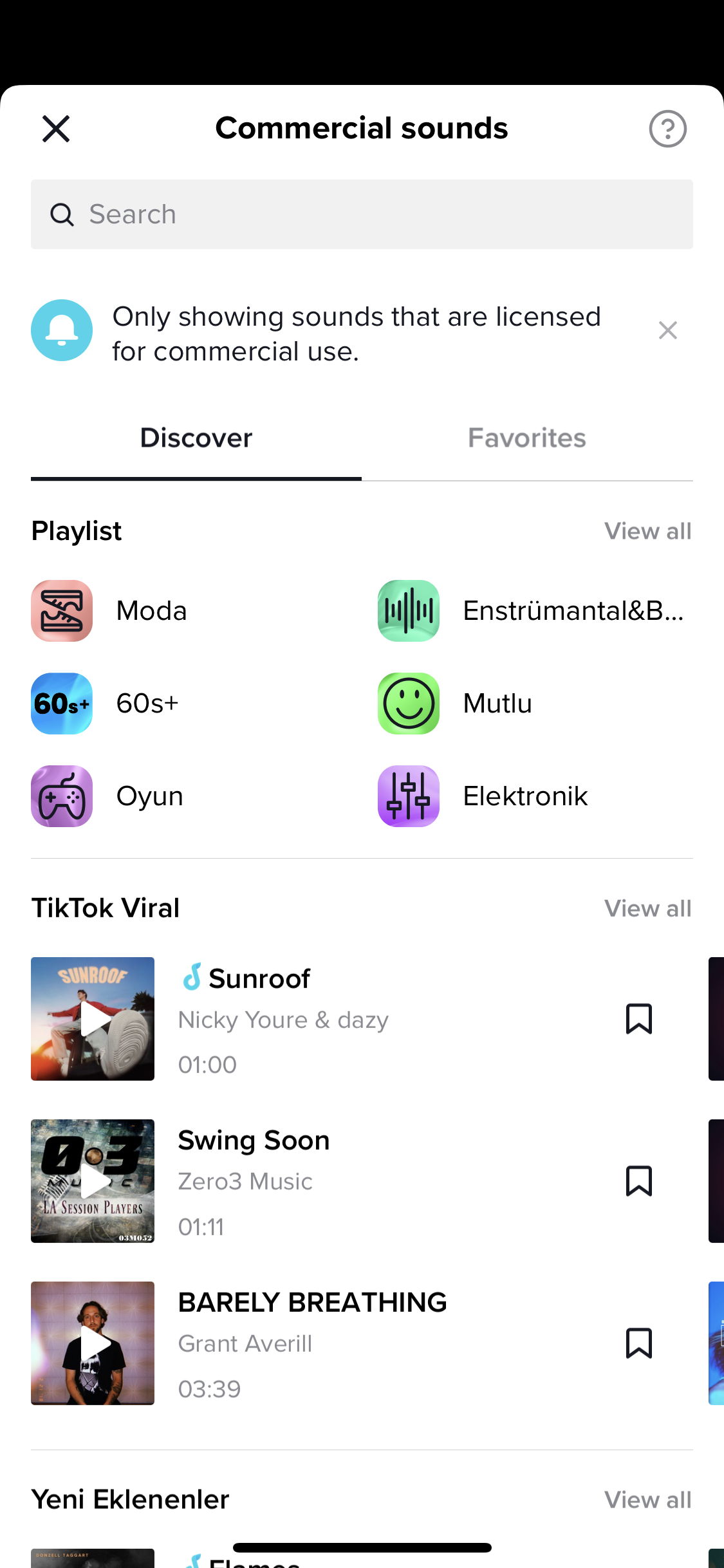
Bạn cũng có thể sử dụng lại âm thanh từ các video khác, đặc biệt là những âm thanh sẽ lan truyền. Đây là một cách nhanh chóng để tìm ra xu hướng âm nhạc để sử dụng trong video của riêng bạn.
Lợi ích lớn nhất của việc sử dụng âm thanh xu hướng là bạn thu hút lượng đối tượng lớn hơn. Mọi người có thể bắt đầu xem video của bạn vì một lý do khác nhưng ở lại cho âm nhạc. Hoặc, họ có thể đang tích cực tìm kiếm video bằng cách sử dụng một âm thanh cụ thể, chẳng hạn như các thử thách khiêu vũ.
16. Khớp với video của bạn với nhịp
Tạo video hấp dẫn bằng cách đồng bộ hóa clip của bạn với âm thanh. Nếu bạn đã ghi lại nhiều clip, bạn có thể dễ dàng thực hiện việc này bằng tính năng đồng bộ hóa âm thanh tích hợp của Tiktok,.
Chỉ cần tải lên nhiều clip từ bộ sưu tập điện thoại của bạn và bạn sẽ được đưa đến Đồng bộ hóa âm thanh trang. Chọn một âm thanh từ các tùy chọn được đề xuất hoặc thư viện âm thanh, xem video tự động đồng bộ hóa và điều chỉnh cho phù hợp.
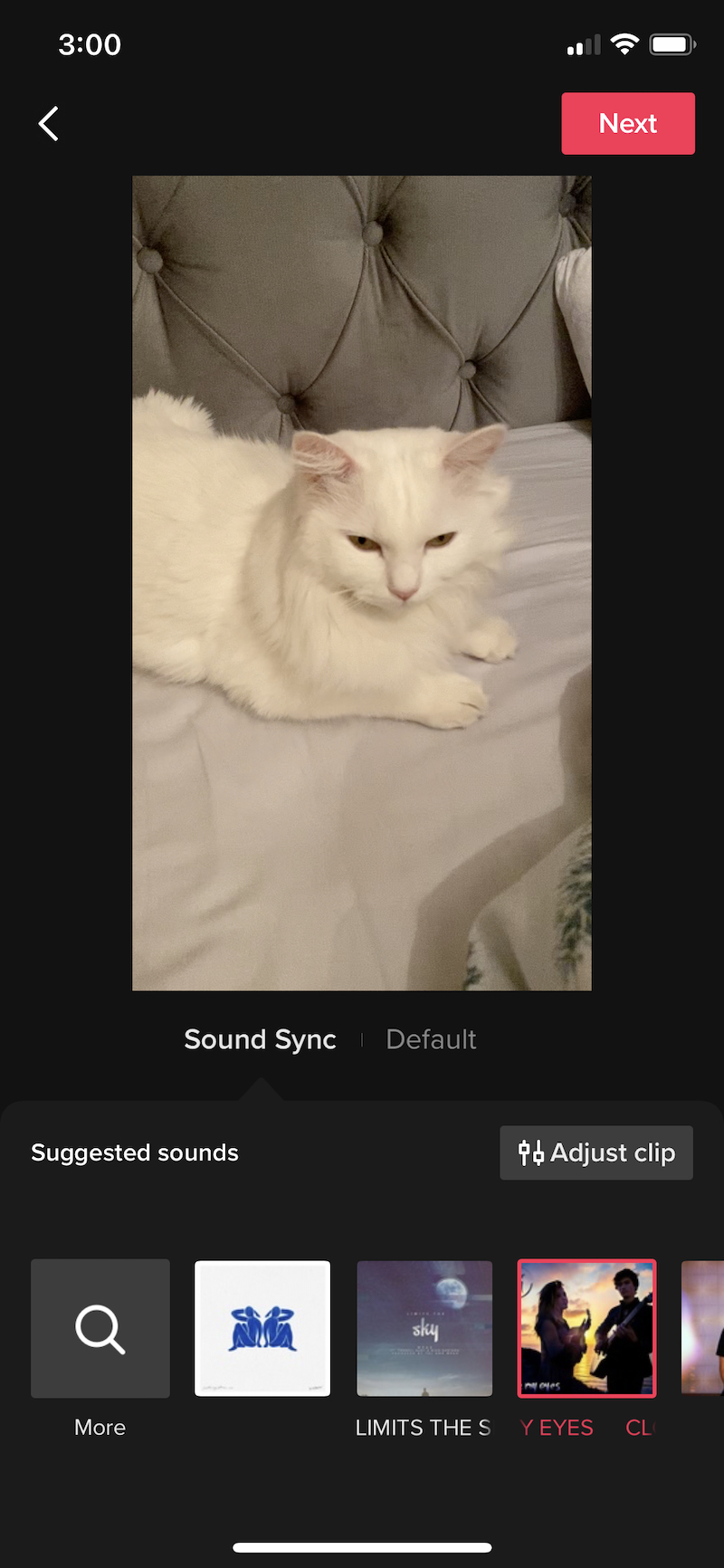
Ghi chú: Điều này chỉ hoạt động với các clip được ghi trước hoặc hiện có được lưu trong cuộn camera của bạn.
17. Tạo âm thanh gốc với tiềm năng virus
Mặc dù sử dụng nhạc xu hướng là một cách nhanh chóng và dễ dàng để có được sự tham gia, việc tạo ra một bản nhạc âm thanh gốc tuyệt vời cũng có thể rất bổ ích.
Về cơ bản, Tiktok cho phép bất cứ ai sử dụng lại âm thanh được sử dụng trong video của bạn, ngay cả khi nó nói về giọng nói ban đầu của bạn. Điều này mang đến một cơ hội lớn cho không chỉ các nghệ sĩ âm nhạc, mà cả các thương hiệu và người sáng tạo sẽ lan truyền bằng cách tạo ra một nhịp điệu hấp dẫn, một giọng nói hài hước hoặc bất cứ điều gì khác.
Tốt hơn nữa, hãy bắt đầu một thử thách để khuyến khích mọi người sử dụng âm thanh gốc của bạn. Bạn có thể xem ai đã sử dụng âm thanh của mình bằng cách nhấn vào biểu tượng đĩa ở góc dưới bên phải của video được xuất bản của bạn.
18. Ghi lại một giọng nói qua
Muốn thuật lại video của bạn? Bạn có thể ghi lại một giọng nói sau khi quay tiktok của bạn bằng cách sử dụng Âm thanh vượt mức nút trên màn hình chỉnh sửa.
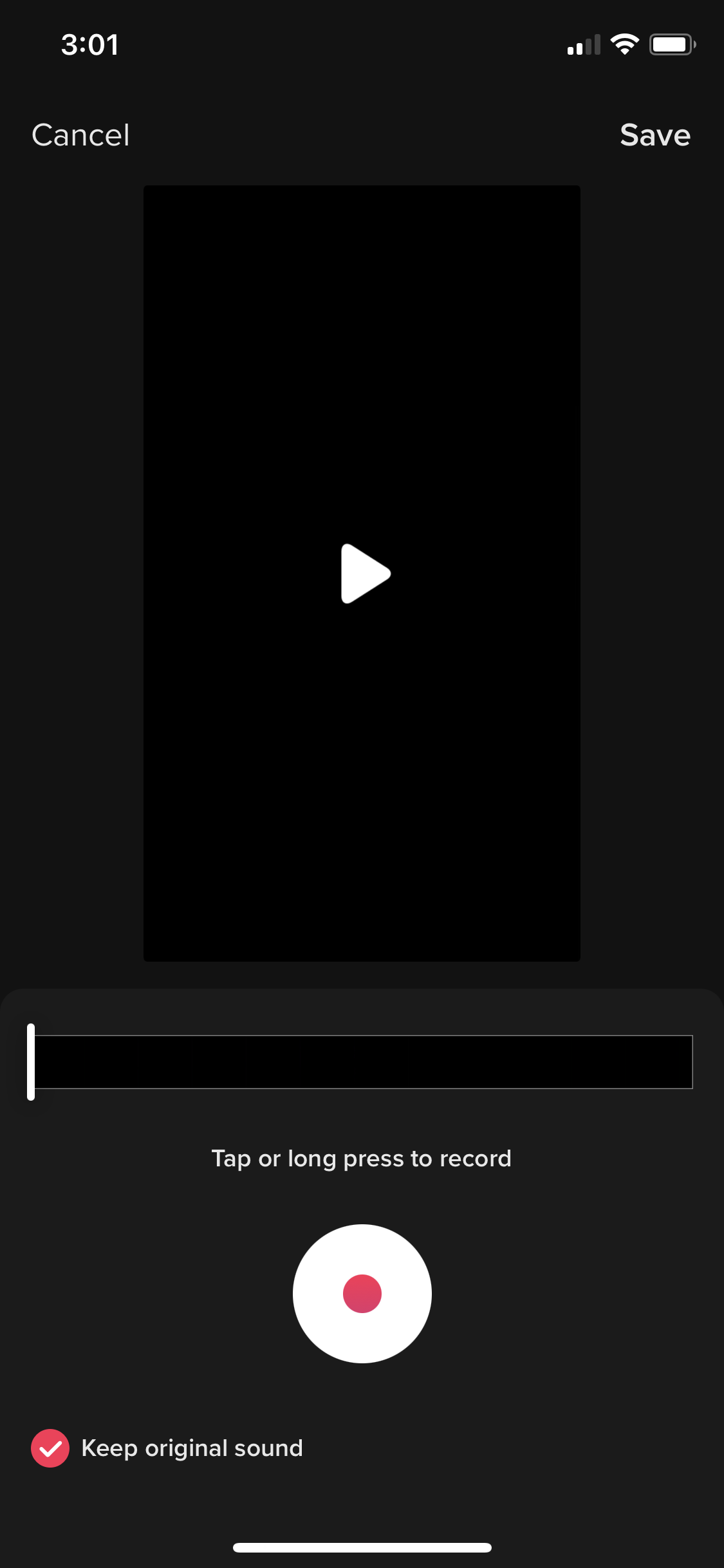
Điều này rất hữu ích cho việc tạo video phản ứng, thuật lại cảnh hậu trường hoặc pha trộn âm thanh gốc với âm nhạc.
19. Chơi xung quanh với hiệu ứng giọng nói
Nếu bạn sử dụng giọng nói hoặc âm thanh gốc trong video của mình, bạn có thể sáng tạo và thêm các hiệu ứng giọng nói để làm cho nó hấp dẫn hơn.
Tiktok cung cấp một số hiệu ứng giọng nói để chơi xung quanh, bao gồm Chipmunk, Robot, Megaphone và những người khác.
20. Kích hoạt văn bản thành lời nói
Có Tiktok tường thuật các chú thích văn bản của bạn bằng tính năng Text-In-Text-Teche. Đây là một cách tuyệt vời để kết hợp âm thanh nói vào tiktoks của bạn mà không thực sự tự nói bất cứ điều gì.
Ví dụ: nếu bạn không có thời gian để lồng tiếng, có ý thức về giọng của bạn hoặc muốn làm cho video của bạn dễ tiếp cận hơn, bạn có thể sử dụng văn bản thành bài phát biểu.
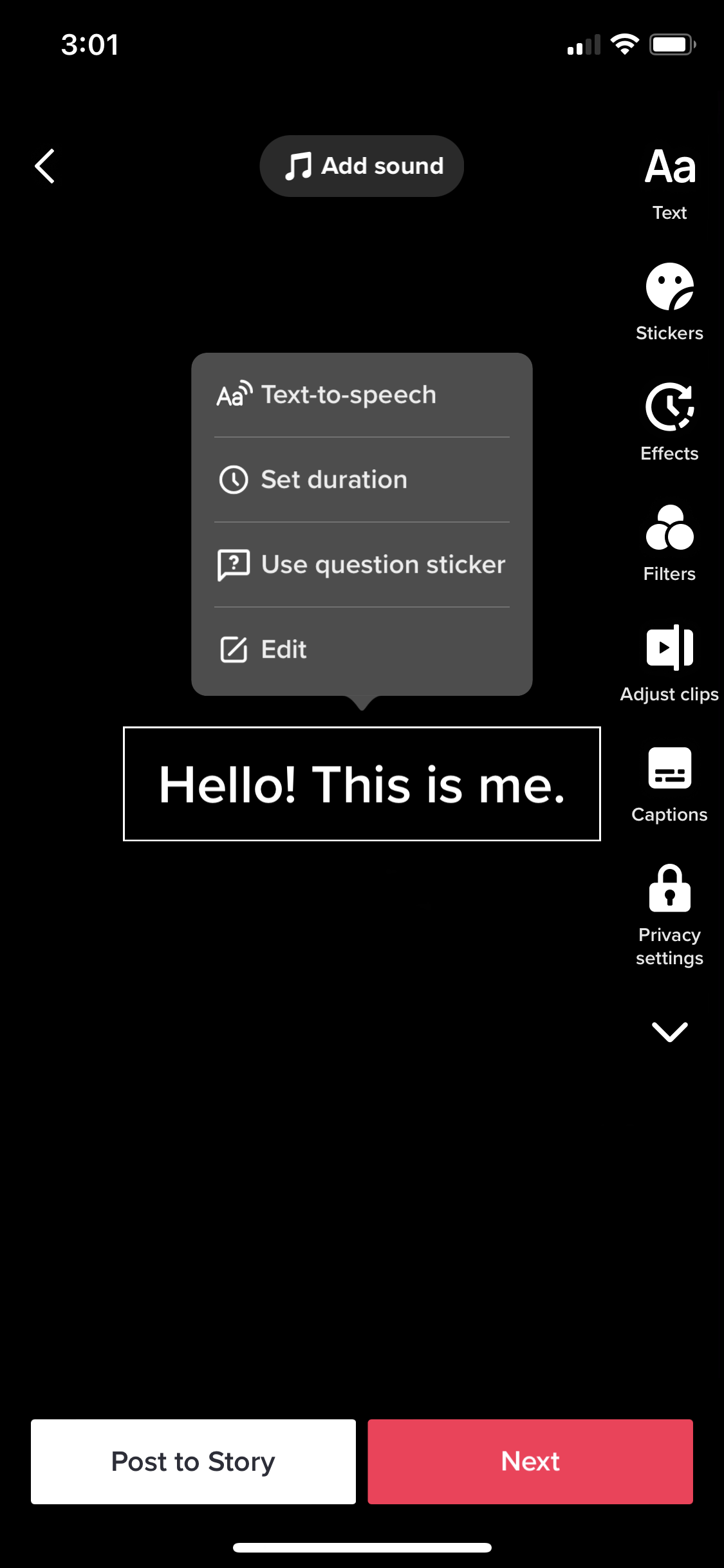
Nhấn vào chú thích văn bản bạn muốn được tường thuật và chọn Văn bản thành lời nói Từ thực đơn bật lên. Chọn giọng nói phù hợp nhất với nhu cầu của bạn, và bạn rất tốt để đi.
Top 3 ứng dụng chỉnh sửa video tiktok
Mặc dù các công cụ chỉnh sửa video tích hợp của Tiktok, rất tuyệt, bạn có thể muốn sử dụng các ứng dụng của bên thứ ba để làm cho video của bạn trông độc đáo và thậm chí còn sáng tạo hơn. Dưới đây là 3 công cụ chỉnh sửa video bạn có thể sử dụng để tạo ra tiktok hấp dẫn.
Inshot
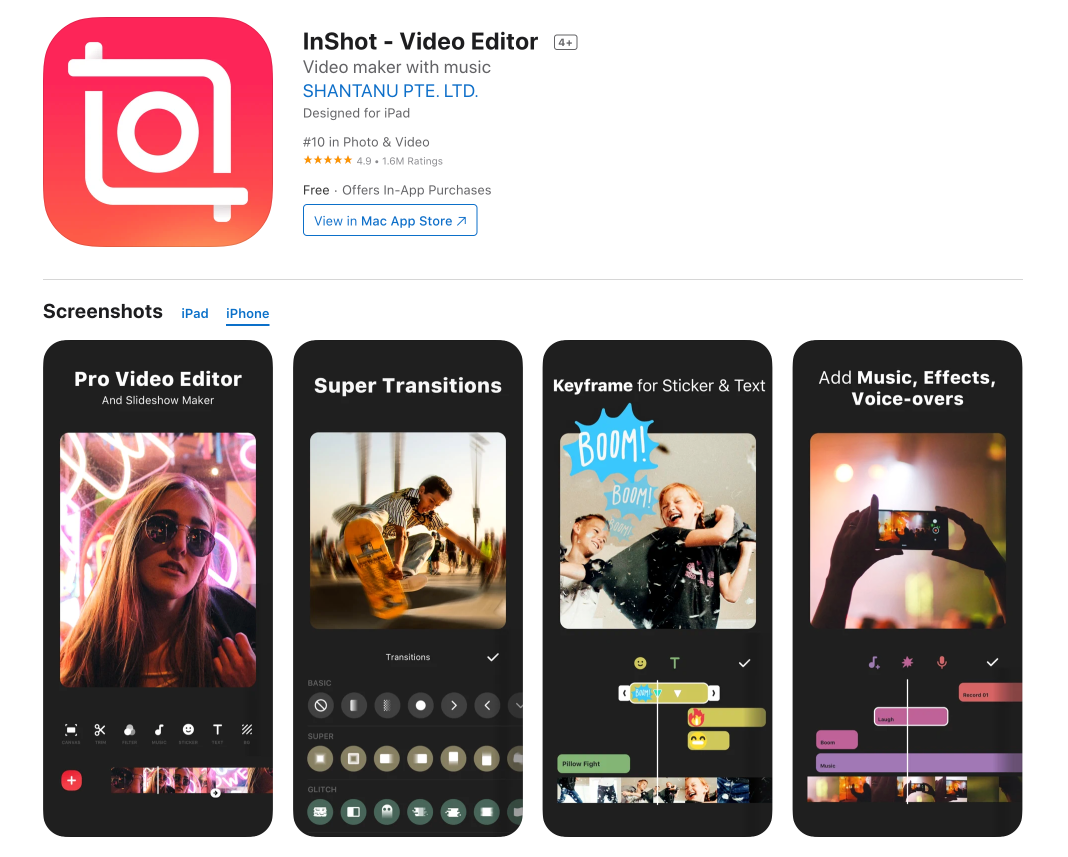
InShot là một ứng dụng chỉnh sửa video phổ biến đi kèm với giao diện dễ sử dụng và các tính năng tiện dụng. Ứng dụng cho phép bạn cắt/cắt clip, thêm nhãn dán và hiệu ứng như mờ nền và bộ lọc điện ảnh, thêm nhạc và giọng nói, và nhiều hơn nữa.
Inshot là miễn phí để sử dụng, nhưng bạn sẽ cần nâng cấp lên phiên bản cao cấp để loại bỏ hình mờ. Nó có sẵn cho cả iOS và Android.
Nắp
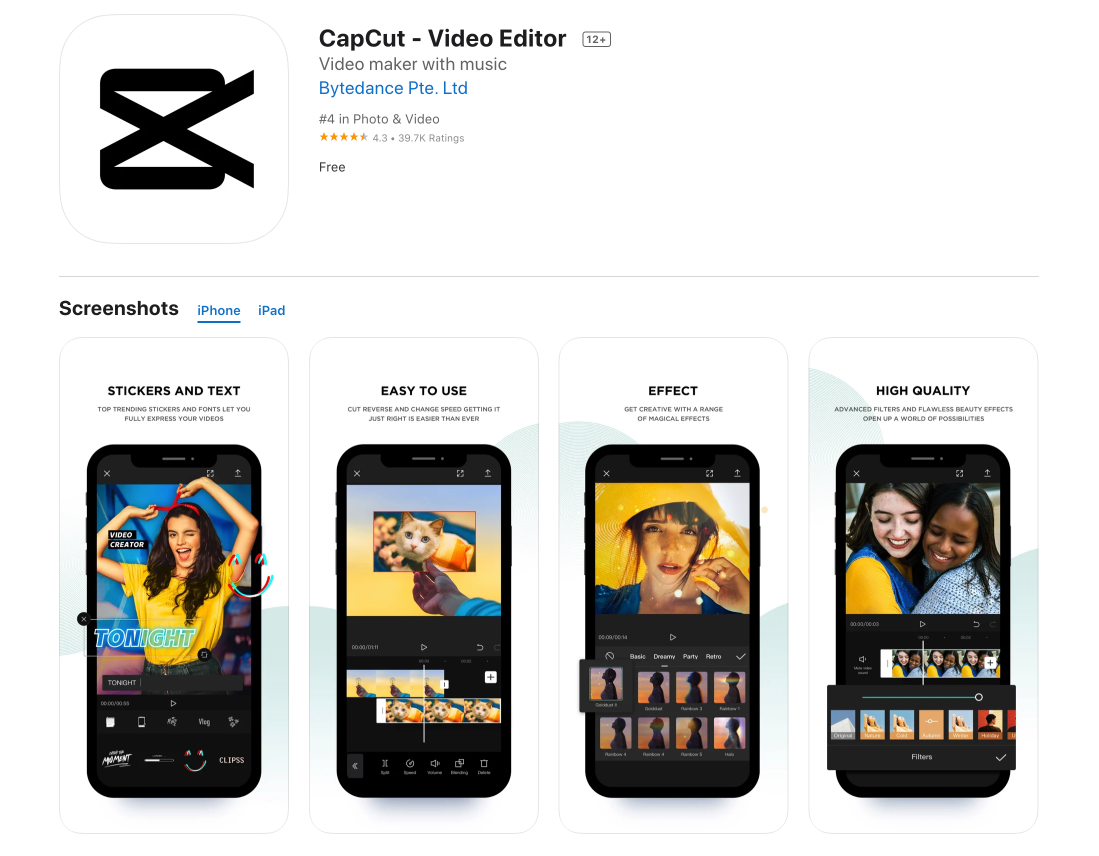
Ứng dụng chỉnh sửa video riêng của Tiktok, là một người yêu thích người sáng tạo vì một lý do. Nó được đóng gói với các bộ lọc sáng tạo, âm thanh thú vị và một số công cụ chỉnh sửa video cơ bản như phân tách, cắt tỉa và điều chỉnh tốc độ.
Capcut là một ứng dụng tương đối đơn giản, nhưng nó cũng hoàn toàn miễn phí để sử dụng, đó là lý do tại sao nó có hơn 250 triệu lượt tải xuống trên cả iOS và Android.
Vui vẻ
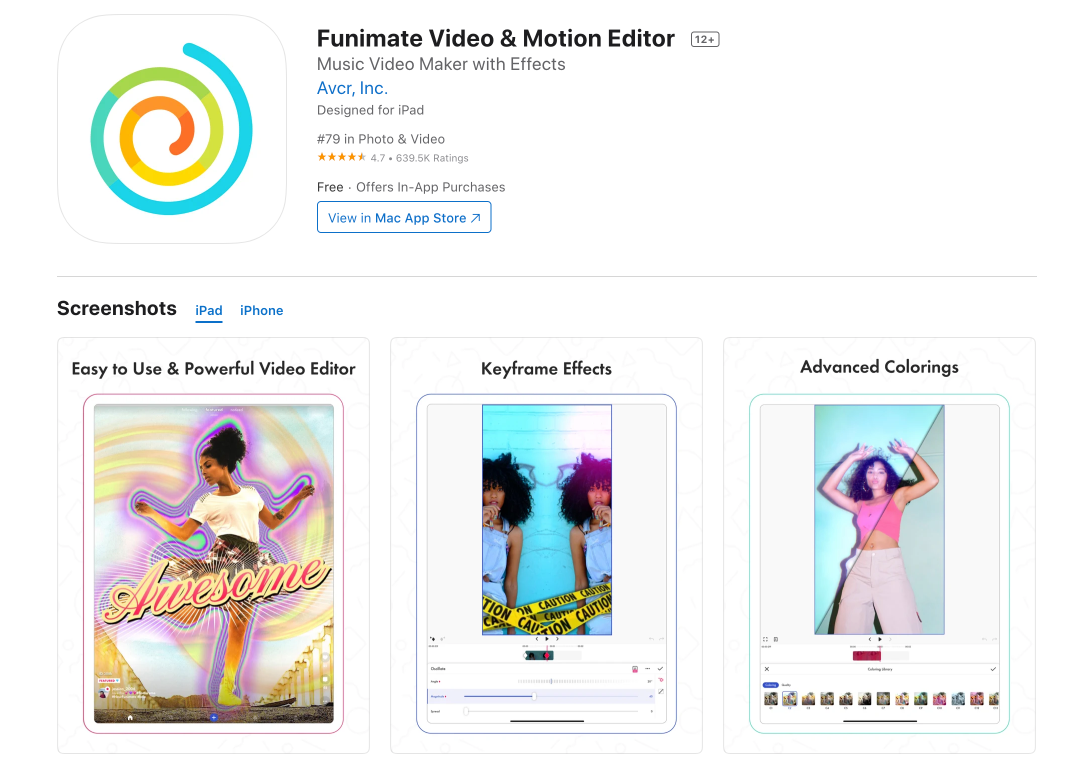
Funimate là một ứng dụng tuyệt vời, hợp thời trang để làm video và câu chuyện Tiktok. Nó phổ biến cho mặt nạ và hiệu ứng AI, hiệu ứng văn bản, phần giới thiệu và Outros và các công cụ sáng tạo khác giúp bạn thực hiện các video độc đáo.
Ứng dụng này miễn phí sử dụng, nhưng nó đi kèm với quảng cáo. Bạn cần phải nâng cấp lên phiên bản Pro để loại bỏ quảng cáo.
Bạn có thể chỉnh sửa tiktok sau khi đăng không?
KHÔNG. Bạn không thể chỉnh sửa video tiktok sau khi xuất bản nó. Tuy nhiên, bạn có thể chỉnh sửa mô tả của một video sau khi nó đã được đăng.
Nếu bạn đã mắc lỗi hoặc tải lên video sai, bạn sẽ cần xóa video và tải lại nó. Hãy chắc chắn rằng bạn lưu các video được chỉnh sửa rất nhiều dưới dạng bản nháp trước khi xuất bản để bạn không cần phải làm lại từ đầu nếu bạn mắc một lỗi nhỏ.
Khám phá chỉnh sửa video tiktok để nổi bật
Tiktok là một nền tảng tuyệt vời để chia sẻ nội dung video có kích thước cắn. Nhưng số lượng cạnh tranh tuyệt đối có nghĩa là các thương hiệu và người sáng tạo cần phải tăng cường trò chơi chỉnh sửa của họ để nổi bật và được chú ý.
Áp dụng các mẹo chỉnh sửa sáng tạo này vào chiến lược tiếp thị video của bạn trên Tiktok để đưa video của bạn lên một tầm cao mới, thu hút sự chú ý và tăng cường sự tham gia. Ồ, và đừng quên kiểm tra tích hợp tiktok của chúng tôi trong một bản dùng thử miễn phí ngay hôm nay!
- Nội dung truyền thông xã hội
- Tiktok
- Băng hình
Cách chỉnh sửa chú thích Tiktok sau khi đăng
Cassandra McBride với hơn tám năm kinh nghiệm, Cassandra chuyên chỉnh sửa và viết kỹ thuật. Trong vai trò trước đây là một nhà tư vấn kỹ thuật, Cassandra chịu trách nhiệm viết hướng dẫn người dùng, tài liệu đào tạo và các tài liệu khác để hỗ trợ các hệ thống mới. Đọc thêm ngày 23 tháng 4 năm 2023
Thiết kế và khả năng sử dụng của Tiktok rất đơn giản và ứng dụng làm cho việc tạo video và tương tác dễ dàng nhất có thể. Khối lượng lớn các tính năng và tùy chọn trên ứng dụng làm cho nó phức tạp.

Bạn có thể chỉnh sửa chú thích tiktok sau khi đăng không? Bạn có thể chỉnh sửa video mã thông báo sau khi tải lên nó không? Bạn có thể xóa video sau khi nó được tải lên không? Những câu hỏi này chỉ là một số ít được hỏi từ độc giả, và nó đáng để nhìn vào tất cả chúng. Đọc tiếp để tìm hiểu làm thế nào bạn có thể chỉnh sửa chú thích Tiktok sau khi đăng.
Chỉnh sửa chú thích Tiktok sau khi đăng
Tiktok không cho phép bạn chỉnh sửa chú thích video. Tuy nhiên, Có một cách giải quyết, Vì thế Bạn không phải ghi lại và đăng lại cùng một nội dung.
Giả sử bạn nắm bắt được vấn đề với chú thích sớm trong cuộc sống của video, nó tương đối dễ dàng để khắc phục sự cố bằng cách tải lại cùng một video vào hồ sơ của bạn. Chắc chắn, về mặt kỹ thuật, nó không chỉnh sửa một, nhưng nó là cách duy nhất để làm điều đó.
Thực hiện theo các bước này để cập nhật chú thích:
- Chạm vào Phạm viTôiPhạm vi Biểu tượng ở phía dưới bên phải của màn hình của bạn

- Chọn video, sau đó nhấn Elip Ellipsis ngang (ba chấm ngang) ở bên phải.

- Lựa chọn “Lưu video.”

- Sau khi lưu video, hãy đăng lại nó bằng chú thích mới. Nhấp vào “+” Biểu tượng ở phía dưới màn hình.

- Chọn “Tải lên” ở phía bên phải của nút ghi màu đỏ.

- Bạn sẽ thấy một danh sách các hình ảnh và video của bạn. Chọn cái được lưu từ Tiktok, sau đó nhấn “Kế tiếp.”

- Một lần nữa, nhấn vào Phạm viKế tiếp” ở góc trên bên phải. Bạn có thể thêm văn bản, nhãn dán và hiệu ứng thay đổi trên trang này.

- Lần thứ ba, hãy nhấn “Kế tiếp” Trong phần dưới cùng bên phải của màn hình.

- Cập nhật chú thích và thay đổi tùy chọn đối tượng của bạn.

- Lựa chọn “Bưu kiện.”

- Nội dung mới được cập nhật của bạn xuất hiện trong dòng thời gian của bạn, nhưng đừng quên xóa video gốc. Chạm vào “Tôi” Biểu tượng ở cuối trang chủ.

- Chọn video bạn muốn xóa, sau đó nhấn vào Elip Ellipsis ngang (Ba chấm ngang) ở phía bên phải của video.

- Trong hàng các tùy chọn được hiển thị trên liên kết “Hủy”, cuộn sang bên phải (nếu có) và chọn “Xóa bỏ.”

- Xác nhận sự lựa chọn của bạn bằng cách nhấn vào “XÓA BỎ.”

Nhược điểm của việc sử dụng các bước trên là bạn sẽ mất bất kỳ bình luận hoặc thích video nào được đăng ban đầu. Tuy nhiên, nếu bạn bắt gặp vấn đề với chú thích đủ sớm, bạn không nên bỏ lỡ nhiều sự tham gia.

Cách thực hiện chỉnh sửa cho một bản nháp
Như bạn có thể thấy, việc chỉnh sửa là dễ dàng. Bạn phải tải xuống video, tải lại nó, thực hiện chỉnh sửa, sau đó đăng nó trên tiktok. Tuy nhiên, bạn có thể tránh hoàn toàn rắc rối này nếu lần đầu tiên bạn đăng video của mình dưới dạng bản nháp.
Một bản nháp là một video chưa được công bố mà những người khác có thể xem, nhưng bạn vẫn có thể quay lại và thay đổi. Đây là cách để thực hiện các chỉnh sửa cho một bản nháp:
- Mở Tiktok và truy cập hồ sơ của bạn. Sau đó, nhấn vào Dự thảo.” Chọn video bạn muốn chỉnh sửa và xuất bản.

- Nhấn vào “mặt sau” Mũi tên ở góc trên bên trái.

- Thực hiện bất kỳ chỉnh sửa cần thiết nào cho âm nhạc, văn bản, v.v. Sau đó, nhấn “Kế tiếp” ở phía dưới.

- Chỉnh sửa chú thích, khán giả và ảnh bìa của bạn. Sau đó, nhấn “Bưu kiện” Để xuất bản video của bạn hoặc chọn “Dự thảo” Để lưu nó và thực hiện nhiều chỉnh sửa hơn sau.

Ghi chú: Hãy cẩn thận rằng bản nháp của bạn được lưu vào tài khoản Tiktok của bạn, nhưng nếu bạn xóa ứng dụng Tiktok hoặc xóa bộ đệm, tất cả các bản nháp của bạn sẽ bị xóa.
Câu hỏi thường gặp về chỉnh sửa bài Tiktok
Làm thế nào để bạn thêm văn bản vào video tiktok?
Sau khi quay video trong ứng dụng và nhấn vào dấu kiểm, bạn có thể thêm văn bản vào video tiktok của mình. Bạn nhấp vào trường văn bản ở góc bên phải, sau đó nhiều tùy chọn video xuất hiện, bao gồm màu văn bản và phông chữ. Khi hoàn tất việc thêm văn bản vào tiktok của bạn, thêm bất kỳ bộ lọc nào bạn muốn thêm, sau đó hoàn tất nó.
Tôi có thể thêm chú thích vào một bản nháp sau khi lưu nó không?
Tuyệt đối! Bạn có thể thực hiện nhiều chỉnh sửa cho bản nháp của mình để hoàn thiện chúng trước khi đăng. Bạn chỉ cần nhấn vào cái bạn muốn cập nhật và thêm chú thích của mình. Sau đó, bạn có thể lưu lại video dưới dạng bản nháp hoặc đăng nó cho mọi người xem.
Làm thế nào để bạn cắt một video trên tiktok?
Để cắt video tiktok, hãy nhấn nút++để ghi lại một video mới.
Khi bạn ghi lại video, hãy nhấn vào tùy chọn Thêm một âm thanh ở góc trên bên phải, sau đó nhấn nút Red Red để ghi lại âm thanh. Nhấn biểu tượng Kiểm tra “ở phía dưới bên phải, và sau đó bạn sẽ tìm thấy biểu tượng Trim Trim” ở góc trên bên phải.
Sau khi hoàn thành chỉnh sửa độ dài của video của bạn, nhấn nút tiếp theo và bạn có thể thêm các hiệu ứng.
Tôi có thể thay đổi nhạc nền thành video tiktok không?
Thay đổi nhạc phim là khó khăn hơn một chút. Bởi vì âm thanh được lưu trong video gốc, bạn đã giành được âm thanh mà không cần ứng dụng chỉnh sửa bên thứ ba. Vì hầu hết các video tiktok đều được đồng bộ hóa bằng môi, việc thay đổi nhạc phim có thể phá vỡ đồng bộ hóa. Nhạc phim được thêm vào làm lớp vào video trong quá trình tạo và sau đó được lưu dưới dạng một tệp.
Phương pháp này đưa bạn trở lại màn hình chỉnh sửa, vì vậy nó có giá trị.
Tôi có thể kiểm soát ai có thể bình luận trên video tiktok của tôi không?
Vâng, bạn có thể. Nó có một điều khiển chăn ở chỗ bạn có thể kiểm soát ai có thể bình luận trên mỗi video bạn tải lên thay vì cá nhân, nhưng bạn có thể làm điều đó. Cài đặt nằm trong menu bảo mật.
1. Nhấn vào dấu chấm lửng dọc (biểu tượng ba chấm) từ màn hình chính của Tiktok,.
2. Lựa chọn Sự riêng tư Từ màn hình tiếp theo.
3. Thay đổi cài đặt an toàn cho Ai có thể gửi cho tôi nhận xét.
Để công khai tài khoản của bạn, chọn “Mọi người” cho ai có thể gửi cho bạn nhận xét hoặc chọn “Bạn” chỉ làm cho nó những người bạn chỉ. Bạn cũng thấy các tùy chọn, người có thể song ca với tôi, người có thể phản ứng với tôi, và ai có thể gửi cho tôi tin nhắn. Bạn có thể chỉnh sửa các tùy chọn này để kiểm soát ai có thể liên hệ với bạn bằng ứng dụng.