
فولڈرز کے ساتھ آئی فون پر ایپس کو کس طرح منظم کریں ، آئی فون پر پی ڈی ایف بنائیں آئی فون اور آئی پیڈ پر پی ڈی ایف کیسے بنائیں
اس میں ایک منٹ لگ سکتا ہے ، لہذا صبر کریں. .0 ، یہ خصوصیت دستیاب نہیں ہے. .
آئی فون پر فولڈر بنانے کا طریقہ: ایپس کو منظم کرنے کا ایک آسان طریقہ
آئی فون پر آپ کی فائلوں کی ایپ میں آپ کے ہوم اسکرین اور فائلوں پر تصادفی طور پر ایپس جمع کرنا صرف اتنے عرصے تک آپ کے لئے کام کرسکتا ہے. .
اگر آپ جاننا چاہتے ہیں کہ اپنے آئی فون پر فولڈر کیسے بنائیں اور آخر میں اپنی ہوم اسکرین اور فائلوں کو منظم کریں تو پڑھیں.
. .
ٹیپ کرکے آئی فون پر فولڈر بنائیں
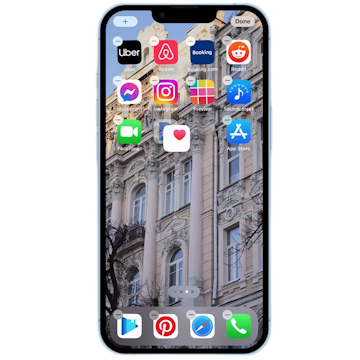
اپنے آئی فون ہوم اسکرین پر ایپس کو بہتر طریقے سے منظم کرنے کے ل you آپ کو فولڈر بنانے اور اپنے ایپس کو فولڈروں میں منتقل کرنے کی ضرورت ہے. یہ کرنے کا طریقہ یہ ہے.
.
.
.
حیرت ہے کہ اپنے فون پر ایپس کو فولڈر میں کیسے منتقل کریں? صرف اسی فولڈر میں مزید ایپس کو گھسیٹیں اور چھوڑیں. یا اس یا دوسرے آئی فون ہوم اسکرینوں پر ایک نیا ایپ فولڈر شامل کریں اور ایک اور ایپ گروپ کو گھسیٹیں اور گرا دیں.
.
یہ ایک بلٹ ان آئی فون ایپ ہے اور اس پر نیلے رنگ کے فولڈر آئیکن کے ذریعہ نشان زد کیا گیا ہے.
.
ایپ کو اپنے آئی فون ہوم اسکرین پر کھولیں اور ایپ کے اوپری دائیں کونے میں تین نقطوں کا آئیکن ٹیپ کریں:
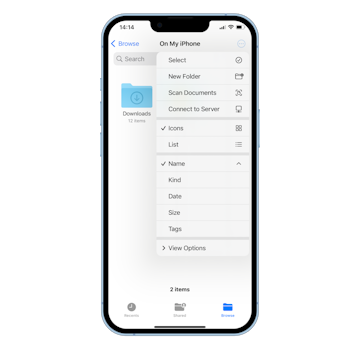
ڈراپ ڈاؤن مینو میں ، ٹیپ کریں .
ایک نیا فولڈر فوری طور پر ظاہر ہوگا اور آپ اس کا نام ابھی نام تبدیل کرسکتے ہیں:
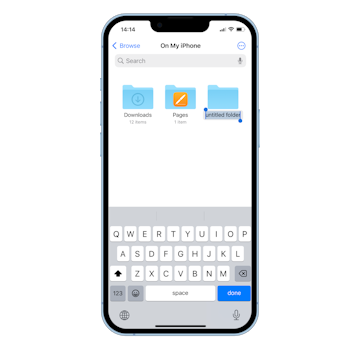
اپنے نئے فولڈر یا فائلوں کو اس میں منتقل کرنے کے ل you ، آپ کو گھر کی اسکرین پر بالکل اسی طرح گھسیٹنا اور ڈراپ کرنا ہے.
آئی فون پر ایپس کو بہترین ترتیب دینے کا طریقہ
اب جب ہم نے اس سوال سے نمٹا ہے کہ آئی فون پر فولڈر بنانے کا طریقہ کیسے ہے ، آئیے دیکھتے ہیں کہ اپنے ایپس کو آئی فون پر مؤثر طریقے سے کیسے گروپ کریں۔.
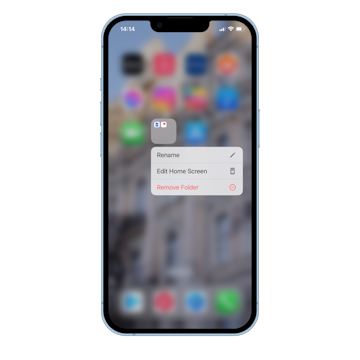
اپنے فولڈروں کا نام تبدیل کرکے ان کے مندرجات کے مطابق شروع کریں.
. نام تبدیل کرنے ، ٹیپ کریں اور تھامیں جب تک کہ آپ کی اسکرین پر ڈراپ ڈاؤن مینو ظاہر نہ ہو نام تبدیل کریں اختیارات میں سے ایک کے طور پر:
.
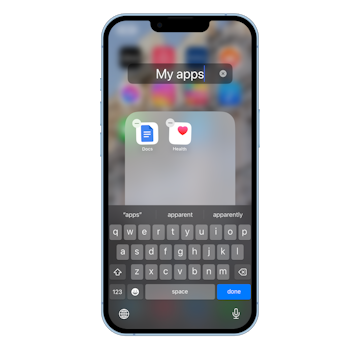
.
اس میں ایک منٹ لگ سکتا ہے ، لہذا صبر کریں. .0 ، یہ خصوصیت دستیاب نہیں ہے. آپ کیا کرسکتے ہیں اپنے کچھ ایپس کو اپنے فولڈر میں اگلے صفحے پر منتقل کرنا ہے.
ایسا کرنے کے ل just ، صرف اس ایپ کو تھپیں اور تھامیں جس کو آپ منتقل کرنا چاہتے ہیں اور پھر آہستہ آہستہ اسے فولڈر کے کنارے پر گھسیٹیں لیکن اس سے باہر نہیں. سسٹم خود بخود آپ کے فولڈر میں اگلا صفحہ بنائے گا اور ایک بار جب آپ کی ایپ کسی نئے صفحے پر آجائے تو آپ اسے وہاں چھوڑ سکتے ہیں.
نوٹ کریں کہ جب آپ کا فولڈر آپ کے فون کی ہوم اسکرین پر ظاہر ہوتا ہے تو صرف فولڈر میں آپ کے پہلے صفحے پر صرف ایپس دکھائی دیتی ہیں۔.
اس سے پہلے کہ آپ ان تمام فولڈروں سے مغلوب ہوجائیں جو آپ بنانا چاہتے ہیں ، آئیے فولڈر کی اقسام کے لئے کچھ آئیڈیاز پر ایک نظر ڈالیں جو کوئی آئی فونز پر تشکیل دے سکتا ہے:
- سوشل میڈیا
فیس بک ، میسنجر ، انسٹاگرام ، ٹمبلر ، ٹویٹر ، ریڈڈٹ ، وغیرہ جیسی ایپس کے لئے.
.- پیداواری صلاحیت
سیشن جیسے ٹائمر کے لئے کامل ، آپ کے میل کلائنٹ جیسے کینری میل ، اور منصوبہ سازوں مائنڈنوڈ ، نوٹ پلان ، 2 ڈی او ، مترجم ایپس ، وی پی این ، کلینر ، وغیرہ۔. - مالیات
یہ صرف آپ کی ایکسل اسپریڈشیٹ اور کیلکولیٹر ایپ نہیں ہے جو یہاں جاتی ہے ، اپنے بلوں کو ٹیب کرنے ، اپنے بجٹ سے باخبر رہنے اور آمدنی کا انتظام کرنے کے لئے اخراجات اور کرانکل جیسی ایپس کا استعمال کریں۔.
.com ، ایئربن بی ، اور اوبر سے مقامی ٹیکسی ، ریستوراں ، سیل آپریٹر ، اور سست میل ایپس ، اگر آپ بہت زیادہ سفر کرتے ہیں تو اس فولڈر کو اچھا استعمال ملے گا ، چاہے یہ صرف مقامی ہی کیوں نہ ہو.
ٹیکسٹ ، ای میلز ، واٹس ایپ ، سگنل ، اور جو کچھ بھی آپ رابطے میں رہنے کے لئے استعمال کررہے ہیں اس کے لئے ایپس کا اہتمام کریں.- خریداری
!
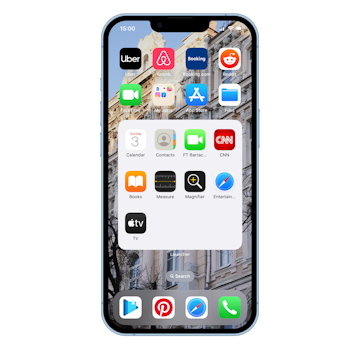
مزید برآں ، آپ آئی فون کے لئے لانچر کا استعمال اس سے بھی زیادہ موثر انداز میں اپنے ہوم اسکرین کو منظم کرنے کے لئے کرسکتے ہیں.
.
آپ لانچر کے ذریعہ ویجٹ شامل کرسکتے ہیں اور اپنی سب سے زیادہ استعمال شدہ ویب سائٹوں ، ایپس ، اور یہاں تک کہ مخصوص اقدامات کے لنکس کو کسٹم شارٹ کٹ کی مدد سے شامل کرسکتے ہیں جو آپ آئی فون کے آبائی شارٹ کٹ ایپ کے ذریعہ تخلیق کرتے ہیں۔!
آپ براہ راست البمز ، گلوکاروں اور لانچر ویجٹ کے ساتھ بھی لنک کرسکتے ہیں.
.
.
.
سیٹ ایپ پر آئی فون کے لئے ہمارے سب سے اوپر پسندیدہ ٹولز?
جیمنی فوٹو – آپ کی بغیر رکھی ہوئی تصویر فائلوں کے لئے ایک وائپر. دھندلی شاٹس سے لے کر ، بے ترتیب اسکرین شاٹس اور متن کی تصاویر کے ساتھ ساتھ پیسکی ڈپلیکیٹ سنیپس تک ، جیمنی فوٹو آپ کو ایک جھپک میں اپنے کیمرہ رول کو صاف کرنے میں مدد کرسکتی ہیں۔.
پیسٹ آسانی سے کلپ بورڈ کے مواد کا انتظام کرتا ہے اور فائلوں ، اشیاء اور نوٹوں کو آلات میں منظم کرتا ہے.
اور یہ صرف چند ایپس ہیں جو آپ سیٹ ایپ کے ساتھ اپنے فون پر آزما سکتے ہیں.
.
.
نل اور ہولڈ اور ڈریگ اینڈ ڈراپ کا مجموعہ آئی فون کے سب سے زیادہ مقبول اشارے ہیں اور فولڈر کی نئی تخلیق اس سے مستثنیٰ نہیں ہے. مذکورہ بالا نکات آپ کو اپنے فون سے زیادہ سے زیادہ استعمال کرنے میں مدد فراہم کریں گے اور دن آپ پر پھینکنے والے کسی بھی کام سے نمٹنے کے لئے تیار رہیں گے.
اور اگر آپ کو ایسا محسوس ہوتا ہے کہ آئی فون کے لئے پیداواری صلاحیت اور ٹاسک ٹیکلنگ ایپس کی کوشش کریں جو سیٹ ایپ سبسکرپشن کے ساتھ دستیاب ہیں تو ، ابھی سائن اپ کرنے کے لئے آزاد محسوس کریں۔. سیٹ ایپ کے تمام منصوبے 7 دن کی مفت آزمائش کے ساتھ آتے ہیں جسے آپ یہ فیصلہ کرنے سے پہلے استعمال کرسکتے ہیں کہ سیٹ ایپ آپ کے لئے کام کرتی ہے یا نہیں!
ابھی اپنا سیٹ ایپ اکاؤنٹ بنائیں اور ان تمام ایپس کو دریافت کریں جن کا ہم نے مضمون میں ذکر کیا ہے.
.
آئی فون اور آئی پیڈ پر پی ڈی ایف کیسے بنائیں
پی ڈی ایف ماہر کے ساتھ تصاویر ، ورڈ دستاویزات ، اور اسپریڈشیٹ سے آسانی سے اعلی معیار کے پی ڈی ایف بنائیں ، آئی فون اور آئی پیڈ کے لئے پی ڈی ایف کی ایپ کی ایپ.

سال کی ایپ
ایپل کے ذریعہ رنر اپ
آئی فون اور آئی پیڈ پر پی ڈی ایف بنانے کے 5 آسان طریقے
. اگر آپ سوچ رہے ہیں کہ آئی فون یا آئی پیڈ پر پی ڈی ایف فائل کیسے بنائیں تو ، ہمارا پی ڈی ایف ماہر مدد کرنے کے لئے حاضر ہے. .
پی ڈی ایف کے ماہر کو ڈاؤن لوڈ کریں اور آئیے دیکھتے ہیں کہ آئی فون اور آئی پیڈ پر پی ڈی ایف بنانے کا طریقہ.
خالی پی ڈی ایف بنانے کا طریقہ
- پی ڈی ایف کے ماہر کو ڈاؤن لوڈ اور کھولیں.
- نیچے دائیں طرف نیلے رنگ کے پلس سائن کو تھپتھپائیں.
- منتخب کریں پی ڈی ایف بنائیں.
.

اب ، آپ کے پاس ایک خالی پی ڈی ایف صفحہ ہے جہاں آپ اپنی مرضی کے مطابق کچھ بھی شامل کرسکتے ہیں. .
کیا آپ کو بھی اپنے میک پر پی ڈی ایف بنانے کی ضرورت ہے؟? اس آسان گائیڈ کو چیک کریں.
لفظ سے پی ڈی ایف بنانے کا طریقہ
اگر آپ نے اپنے سی وی کا مسودہ تیار کیا ہے یا ورڈ فائل کے طور پر رپورٹ کیا ہے تو ، آپ شیئر کرنے سے پہلے اسے جلدی سے پی ڈی ایف میں تبدیل کرسکتے ہیں. پی ڈی ایف ماہر آپ کو ڈاکٹر ، DOCX ، صفحات اور دیگر فارمیٹس سے پی ڈی ایف بنانے کی اجازت دیتا ہے.
آپ کے آئی فون پر:
- .
- ایپ کو کھولیں اور بلیو پلس سائن کو تھپتھپائیں.
- منتخب کریں فائل سے پی ڈی ایف بنائیں.
- بنانا.
آپ کے رکن پر:
- پی ڈی ایف ماہر حاصل کریں.
- نل پی ڈی ایف بنائیں سائڈبار پر.
- نل پی ڈی ایف کو لفظ.
- مطلوبہ فائل کو منتخب کریں اور ٹیپ کریں تبدیل.

اسپریڈشیٹ سے پی ڈی ایف بنانے کا طریقہ
یہاں آپ کے آئی فون اور آئی پیڈ پر ایکس ایل ایس ، ایکس ایل ایس ایکس ، یا نمبروں سے پی ڈی ایف بنانے کا طریقہ ہے۔.
آپ کے آئی فون پر:
- پی ڈی ایف کے ماہر کو کھولیں اور بلیو پلس سائن کو ٹیپ کریں.
- نل فائل سے پی ڈی ایف بنائیں.
- وہ فائل منتخب کریں جس کی آپ تبدیل کرنا چاہتے ہیں اور ٹیپ کرنا چاہتے ہیں بنانا.
آپ کے رکن پر:
- پی ڈی ایف ماہر اور ٹیپ لانچ کریں پی ڈی ایف بنائیں سائڈبار پر.
- منتخب کریں پی ڈی ایف کو اسپریڈشیٹ.
- مطلوبہ فائل منتخب کریں اور ٹیپ کریں تبدیل.
سلائیڈوں سے پی ڈی ایف بنانے کا طریقہ
اگر آپ نے ایک خوبصورت پریزنٹیشن تیار کی ہے تو ، آپ کو اسے کسی کو پی ڈی ایف دستاویز کے طور پر بھیجنے کی ضرورت پڑسکتی ہے. آئیے دیکھتے ہیں کہ پی پی ٹی ، پی پی ٹی ایکس ، اور کلیدی فائلوں سے پی ڈی ایف کیسے بنائیں.
آپ کے آئی فون پر:
- پی ڈی ایف ماہر میں ، نیلے رنگ کے پلس سائن کو تھپتھپائیں.
- منتخب کریں فائل سے پی ڈی ایف بنائیں.
- مطلوبہ فائل منتخب کریں اور ٹیپ کریں بنانا.
آپ کے رکن پر:
- پی ڈی ایف کے ماہر کو کھولیں اور ٹیپ کریں سائڈبار پر.
- نل پی ڈی ایف کو سلائیڈز.
- تبدیل.
پی ڈی ایف فائل میں مزید صفحات کیسے شامل کریں
ایک بار جب آپ نے پی ڈی ایف فائل بنائی ہے تو ، آپ کو اپنی دستاویز میں مزید صفحات شامل کرنے کی ضرورت پڑسکتی ہے. پی ڈی ایف کے ماہر میں یہ کیسے کرنے کا طریقہ یہاں ہے:
آپ کے آئی فون پر:
- ایک فائل کھولیں.
-
 کے نیچے دیے گئے.
-
 شامل کریں کے نیچے دیے گئے.
- کیا شامل کریں کا انتخاب کریں: ایک خالی صفحہ یا کوئی اور فائل.
- صفحات کو دوبارہ ترتیب دینے کے لئے ، انہیں تھام کر گھسیٹیں.
آپ کے رکن پر:
- ایک دستاویز کھولیں.
- نل
 اوپر بائیں طرف.
- نل ٹول بار پر داخل کریں.
- کیا شامل کریں کو منتخب کریں: ایک خالی صفحہ یا کوئی اور فائل.
- صفحات کو دوبارہ ترتیب دینے کے لئے ، انہیں تھام کر گھسیٹیں.
اب ، آپ اپنی نئی پی ڈی ایف فائل کے ساتھ بہت سے مختلف طریقوں سے کام کرسکتے ہیں. .
پی ڈی ایف ماہر ایک مفت ایپ ہے ، جبکہ فائلوں کو پی ڈی ایف میں تبدیل کرنے اور نئے صفحات شامل کرنے کی خصوصیات پریمیم سبسکرپشن کے ایک حصے کے طور پر دستیاب ہیں۔.
اپنے پسندیدہ ایپس کو منظم کرنے کے لئے آئی فون پر فولڈر کیسے بنائیں

ایپل کے جدید iOS کی بہترین خصوصیات میں سے ایک ایپ لائبریری ہے. یہ تقریبا تمام ایپس کو پری سیٹ زمرے میں منظم کرکے ہوم اسکرین کو صاف کرتا ہے. اس طرح ، آپ اپنی سب سے زیادہ استعمال شدہ ایپس کو پہلی اسکرین پر پھینک سکتے ہیں جب آپ دیکھتے ہیں کہ باقی سب کچھ ختم ہوجاتا ہے-صرف ایک ہی اسکرین پر اپنے تمام گروہ والے ایپس کو دیکھنے کے لئے بائیں طرف ایک انگلی سوائپ کریں-مزید لامتناہی ایپ کے صفحات نہیں۔.
- ایک ایپ کو ہوم اسکرین پر منتقل کریں
- ایک ایپ فولڈر بنائیں
- فائل فولڈر بنائیں (اور حذف کریں)
مشکل
تمہیں کیا چاہیے
تاہم ، اگر آپ کو کسی ایک فولڈر میں مخصوص ایپس کو کرام کرنے کی ضرورت ہو تو کیا ہوگا? مثال کے طور پر ، آپ کو مرکزی مقام پر مائیکرو سافٹ ٹیموں ، آسن ، مائیکروسافٹ ورڈ ، اور کچھ دیگر افراد کی ضرورت ہوسکتی ہے ، لیکن وہ ایپ لائبریری میں بکھرے ہوئے ہیں۔. یقینی طور پر ، آپ ان سب کو انفرادی طور پر ہوم اسکرین پر گھسیٹ سکتے ہیں ، لیکن یہ صرف گندا ہے – اور آپ گندا نہیں چاہتے ہیں – آپ کو صاف ستھرا ہوم اسکرین چاہئے۔. اسی جگہ فولڈر آتے ہیں.
ہم آپ کو دکھاتے ہیں کہ آئی او ایس 15 کو آئی فون پر فولڈر بنانے کے لئے کس طرح استعمال کیا جائے ، بشمول ایپ لائبریری سے ایپس کو گھسیٹیں تاکہ آپ حقیقت میں ایک فولڈر بناسکیں اور فائلوں کی ایپ میں نیا فولڈر کیسے بنائیں۔.
ایک ایپ کو ہوم اسکرین پر منتقل کریں
ان ہدایات پر عمل کریں اگر آپ جو ایپس کسی فولڈر میں پھینکنا چاہتے ہیں وہ پہلے سے ہی ہوم اسکرین پر موجود نہیں ہیں.
.

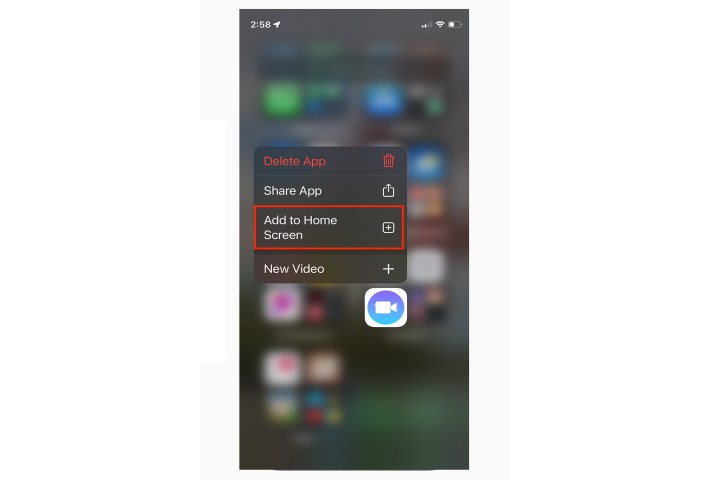
مرحلہ 2: اس ایپ کو تلاش کریں جس پر آپ منتقل کرنا چاہتے ہیں اور اس پر طویل دباؤ ڈالیں. اسکرین پر ایک پاپ اپ مینو ظاہر ہوتا ہے.
منتخب کریں ہوم اسکرین میں شامل کریں اگر یہ دستیاب ہے اور iOS 15 خود بخود اسے ہوم اسکرین پر اگلی دستیاب ایپ سلاٹ میں شامل کرتا ہے.
- اپنے آئی فون کو سمارٹ ڈسپلے میں تبدیل کرنے کے لئے iOS 17 میں اسٹینڈ بائی کا استعمال کیسے کریں
- ایپل نے پہلا آئی فون کب جاری کیا اس پرانی خبروں کو دیکھیں
- مجھے iOS 17 کے لئے 11 نئے ویجٹ ملے جن کی آپ کو کوشش کرنی ہوگی
مرحلہ 3: اگر آپ کو یہ آپشن نظر نہیں آتا ہے تو ، پاپ اپ مینو کے غائب ہونے کا انتظار کریں اور دیگر ایپس کو جگل لگائیں ، اور آئی او ایس ایپ کو ہوم اسکرین پر ایڈیٹ موڈ میں رکھیں گے۔. اس کے بعد آپ ایپ کو گھسیٹ کر اپنے مطلوبہ جگہ پر منتقل کرسکتے ہیں.
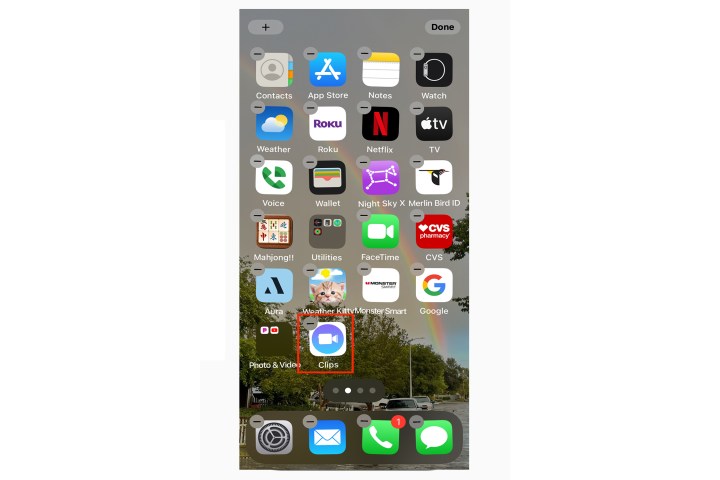
مرحلہ 4: دبائیں گھر بٹن یا ٹیپ کریں کیا گھر کے بٹن کے بغیر فون پر دائیں کونے میں بٹن.
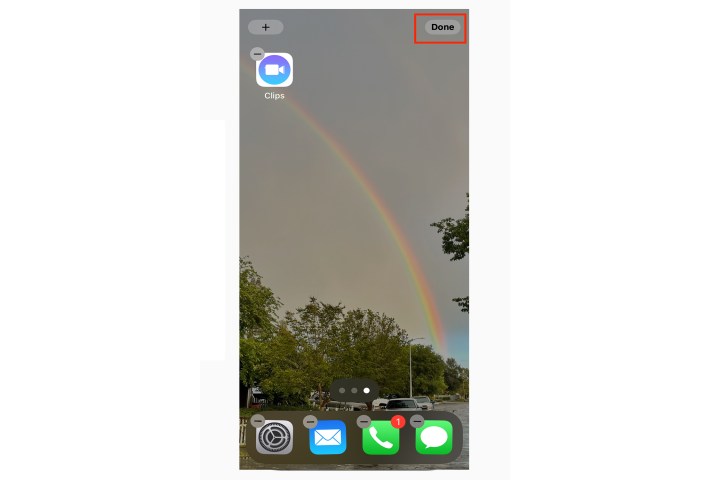
ایک ایپ فولڈر بنائیں
اب آپ کے ہوم اسکرین پر واقع ایپس کے ساتھ ، آپ ان کو ایک مرضی کے مطابق فولڈر میں گروپ کرسکتے ہیں. فولڈر بنانے کے ل You آپ کو صرف دو ایپس کی ضرورت ہے.
مرحلہ نمبر 1: کسی ایپ پر لمبی پریس جس کو آپ فولڈر بنانے کے لئے شامل کرنا چاہتے ہیں.
پاپ اپ مینو کے غائب ہونے کا انتظار کریں. آپ کو اس کے لوگو کے اوپر بائیں کونے میں “مائنس” آئیکن کے ساتھ ایپ جیگل نظر آئے گا.
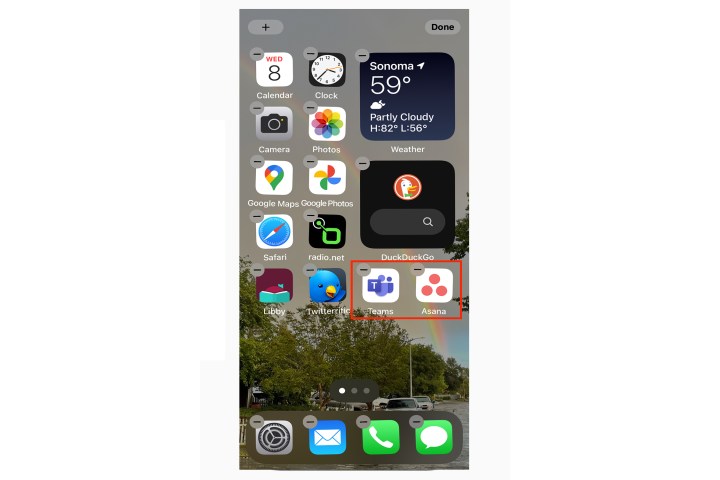
دوسرے ایپ آئیکن کے اوپر ایپ آئیکن کو گھسیٹیں. تقریبا فوری طور پر ، اسکرین پر ایک کھلا فولڈر اندر کی دوسری ایپ کے ساتھ ظاہر ہوتا ہے.
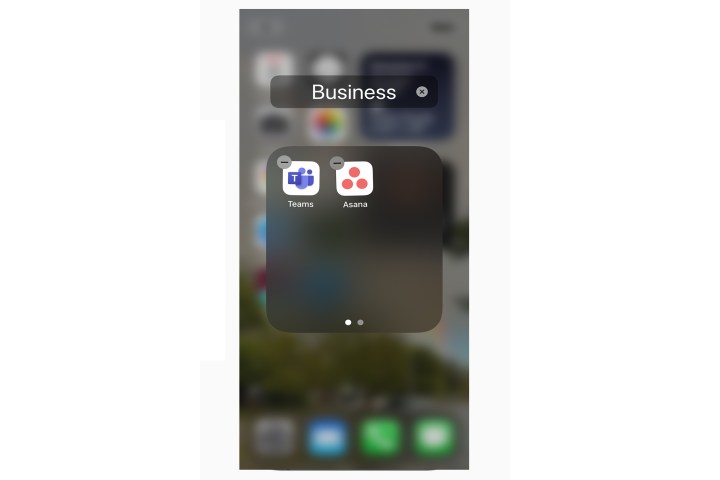
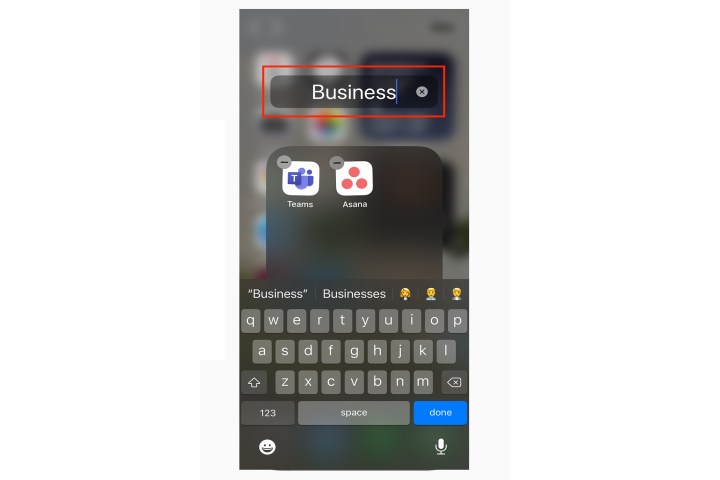
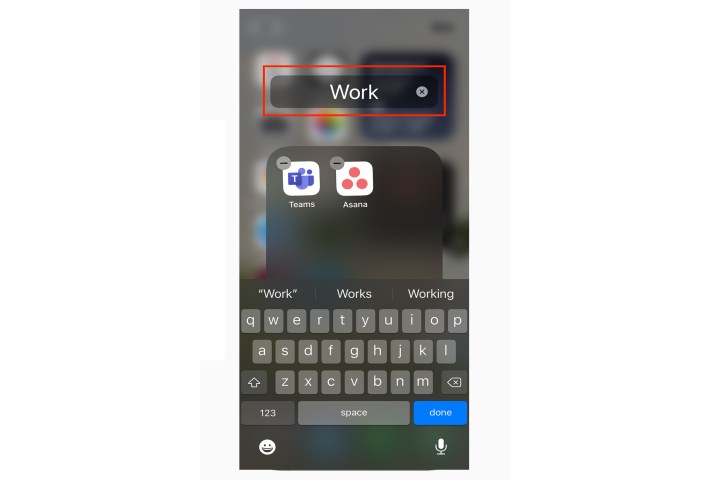
مرحلہ 3: عام طور پر ، iOS خود بخود ایک لیبل تیار کرتا ہے جس کی بنیاد پر آپ جو جوڑتے ہیں ، لیکن آپ اسے تبدیل کرسکتے ہیں.
تھپتھپائیں لیبل کا نام جب تک آپ کرسر نہ دیکھیں اور مختلف نام میں ٹائپ کرنے کے لئے کی بورڈ کا استعمال کریں.
مرحلہ 4: ہوم اسکرین پر واپس آنے کے لئے فولڈر کے باہر ٹیپ کریں.
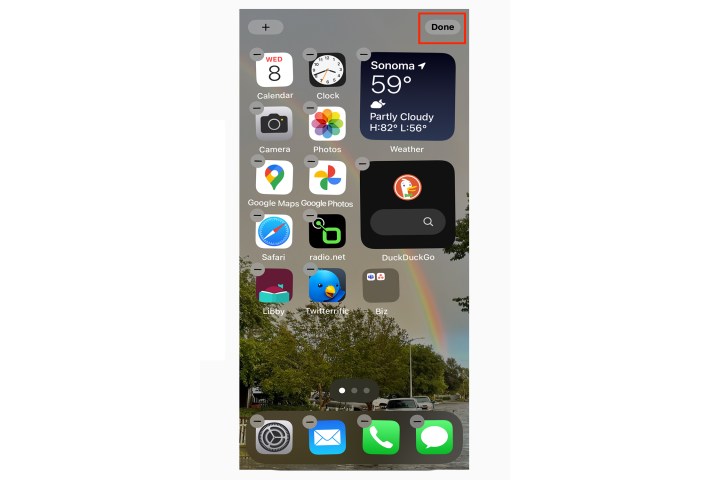
مرحلہ 5: دبائیں گھر مکمل کرنے یا ٹیپ کرنے کے لئے بٹن کیا گھر کے بٹن کے بغیر فون پر دائیں کونے میں بٹن.
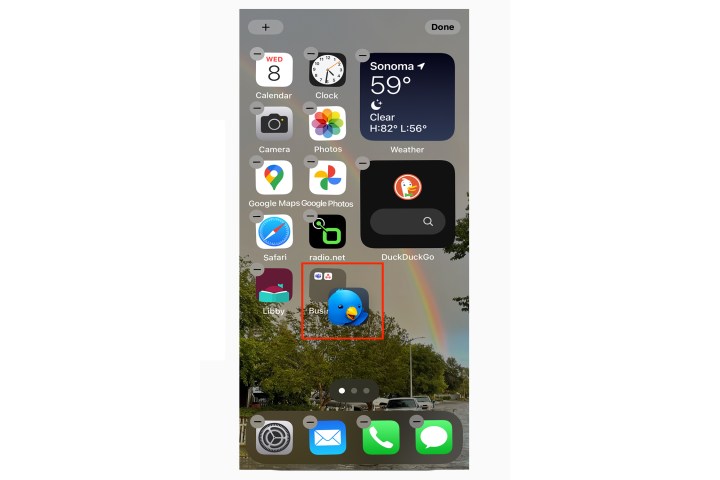
مرحلہ 6: آپ ایک طویل پریس اور ڈریگ کے ساتھ نئے فولڈر میں اور اس سے ایپس کو شامل کرنا (یا ہٹانا) جاری رکھ سکتے ہیں.
ایک ایپ فولڈر کو حذف کریں
آپ کے ہوم اسکرین پر فولڈروں کی بیمار? . فولڈر یا ہوم اسکرین سے کسی ایپ کو ہٹانا آپ کی ایپ لائبریری سے اسے حذف نہیں کرتا ہے.
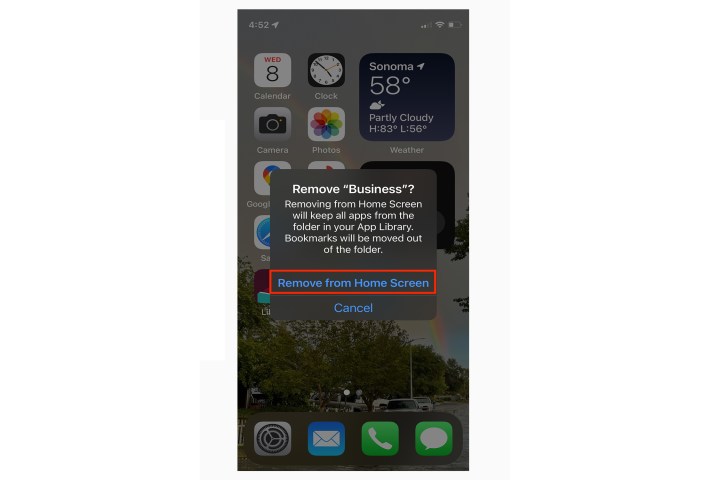
مرحلہ نمبر 1: فولڈر پر لمبی پریس جب تک کہ ایک پاپ اپ مینو ظاہر نہ ہو اور ٹیپ کریں فولڈر کو ہٹا دیں مینو پر.
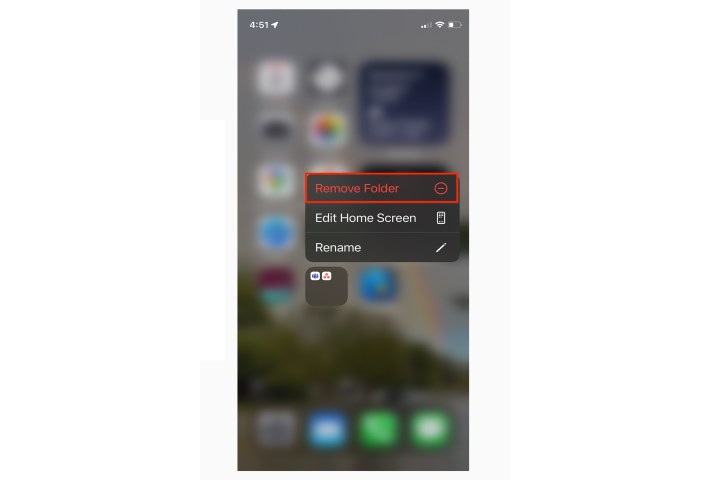
ایک اشارہ آپ سے فولڈر کے اندر ایپ (ہ) کے خاتمے کی تصدیق کرنے کے لئے کہتا ہے. نل ہوم اسکرین سے ہٹا دیں.
فائل فولڈر بنائیں (اور حذف کریں)
اب جب آپ نے ایپس کے لئے ایک فولڈر تیار کیا ہے تو آئیے فائلوں کے لئے ایک فولڈر بنانے کی طرف بڑھیں. اپنے آئی فون پر ، آپ صرف فائل مینجمنٹ ایپس کے اندر فولڈر بنا سکتے ہیں. یہاں ہم iOS 15 میں آبائی فائلوں کی ایپ کا استعمال کرتے ہیں.
مرحلہ نمبر 1: کھولو فائلوں .
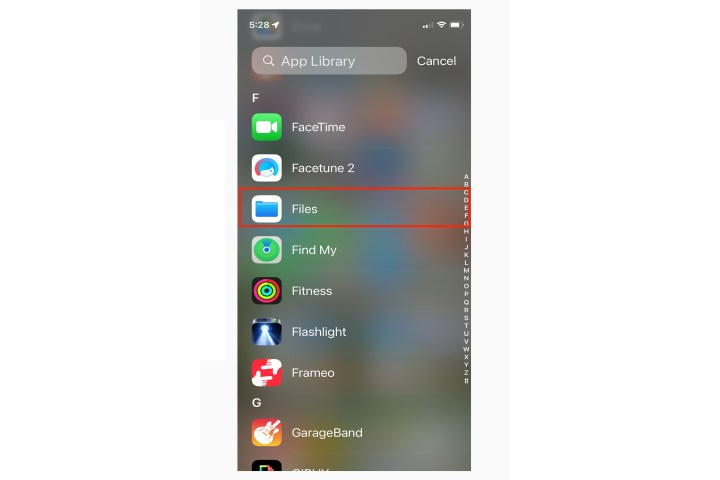
مرحلہ 2: آن ٹیپ کریں مقام.
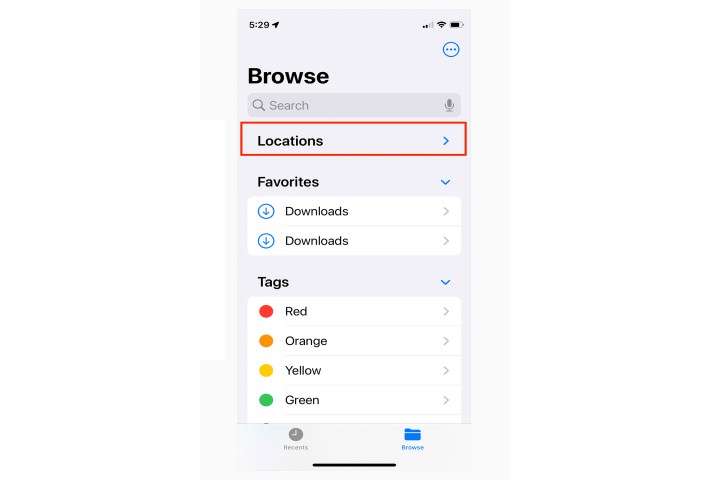
کسی مقام کا انتخاب کریں جیسے یا آئی کلاؤڈ ڈرائیو.
پھر ، تھپتھپائیں تھری ڈاٹ بیضوی آئیکن اوپر دائیں کونے میں واقع ہے.
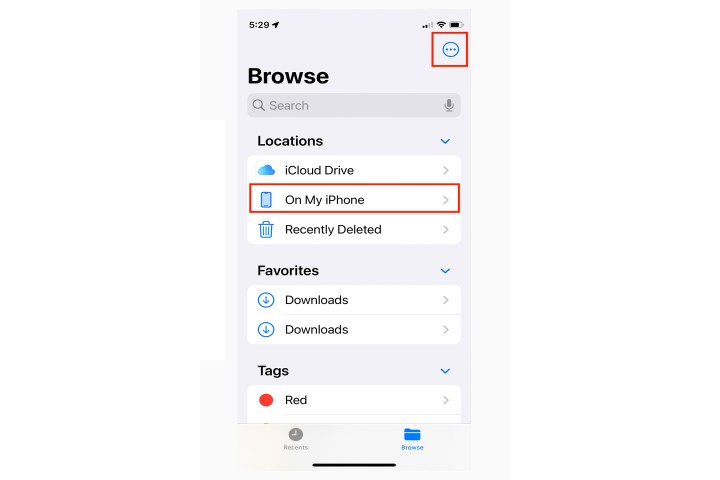
مرحلہ 4: آن ٹیپ کریں نیا فولڈر پاپ اپ مینو پر.
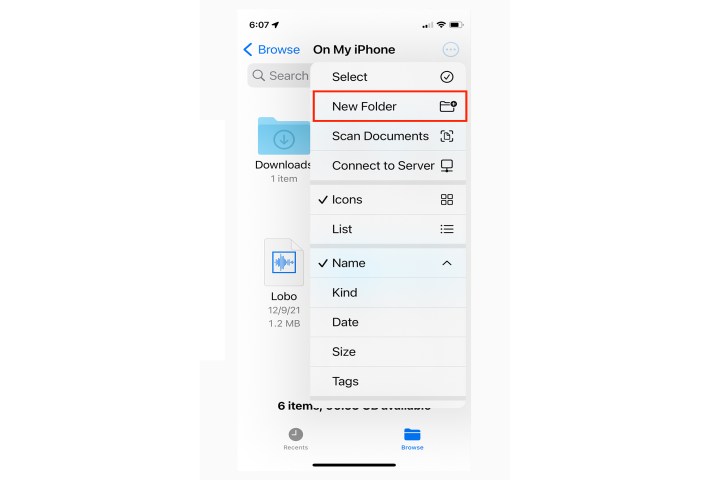
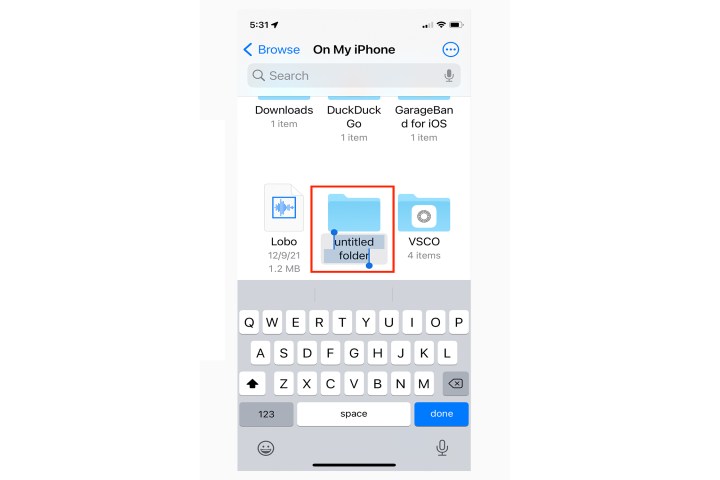
مرحلہ 5: نئے فولڈر کا نام لینے کے لئے آن اسکرین کی بورڈ کا استعمال کریں.
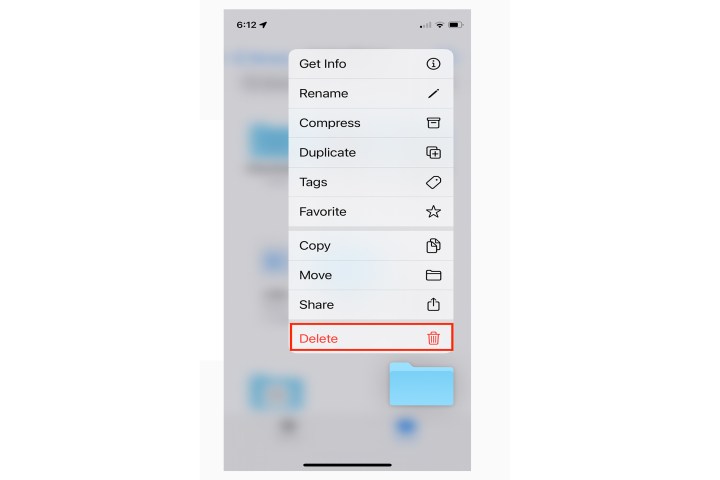
مرحلہ 6: اگر آپ اپنا خیال تبدیل کرتے ہیں تو ، آپ کسی بھی فولڈر کو حذف کرسکتے ہیں. فولڈر آئیکن اور نل پر لمبی پریس پاپ اپ مینو سے.
ایڈیٹرز کی سفارشات
- 2023 میں بہترین آئی فون 15 پرو میکس اسکرین پروٹیکٹرز
- . یہاں 3 چیزیں ہیں جن کی آپ کو جاننے کی ضرورت ہے
- آئی فون 16 کا انتظار کرنے کے لئے آئی فون 15 – 5 وجوہات نہ خریدیں
- ? ایک دلچسپ جواب ہے