
اپنے ایکس بکس کو اپنے ونڈوز پی سی سے کیسے مربوط کریں ، اپنے پی سی کو اپنے ایکس بکس ون کنسول سے مربوط کریں – مائیکروسافٹ سپورٹ
اپنے پی سی کو اپنے ایکس بکس ون کنسول سے مربوط کریں
اگر آپ کے پاس ایک نہیں ہے تو ، آپ یہ ایمیزون پر حاصل کرسکتے ہیں. یہ ایک دلکشی کی طرح کام کرتا ہے.
اپنے ایکس بکس کو اپنے ونڈوز پی سی سے کیسے مربوط کریں
ونڈوز پر مبنی ڈیوائس کے طور پر ، ایکس بکس میں ایک عام ونڈوز پی سی کے ساتھ بہت مشترک ہے. ایکس بکس ونڈوز پی سی کے ساتھ بات چیت کرنے کے لئے بہترین کنسولز میں سے ایک ہے ، جس میں کھیلوں کو اسٹریم کرنے ، میڈیا کے مواد کو شیئر کرنے اور بہت کچھ کرنے کی صلاحیت ہے۔. اگر آپ بغیر کسی ہموار ملٹی میڈیا کا تجربہ چاہتے ہیں تو ، ایکس بکس اور ونڈوز پی سی کو ملا کر سمجھ میں آتا ہے.
جب تک کہ آپ کے پاس نیٹ ورک کا صحیح سیٹ اپ موجود ہے ، ایکس بکس کو پی سی سے جوڑنا ایک آسان عمل ہے. آپ کو ایک ہی نیٹ ورک پر دونوں آلات کی ضرورت ہوگی اور ، اگر آپ مواد کو اسٹریم کرنا چاہتے ہیں تو ، ایتھرنیٹ کنکشن کو ترجیح دی جاتی ہے. .
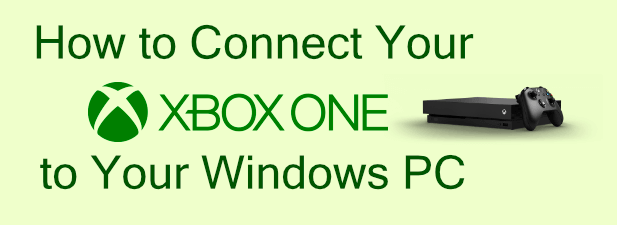
ایکس بکس کنسول ساتھی ایپ آپ کو اپنے ونڈوز پی سی سے اپنے ایکس بکس ون کنسول کا مکمل کنٹرول دیتی ہے. یہ آپ کو اپنے ایکس بکس کو شروع کرنے یا بند کرنے ، اپنے مقامی نیٹ ورک کنکشن پر اپنے پی سی پر ایکس بکس گیمز کو اسٹریم کرنے ، کھیلوں کو انسٹال کرنے یا ہٹانے کے ساتھ ساتھ اپنے ایکس بکس گیمنگ فرینڈز کے ساتھ چیٹ کرنے کی اجازت دیتا ہے۔.
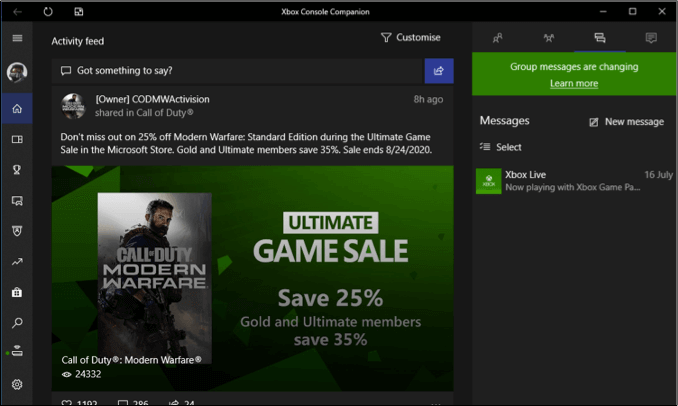
مائیکرو سافٹ کے دونوں خدمات کو مزید مربوط کرنے کے منصوبے کے ایک حصے کے طور پر ، ایکس بکس کنسول کمپینین ایپ تمام ونڈوز پی سی پر انسٹال ہے۔. .
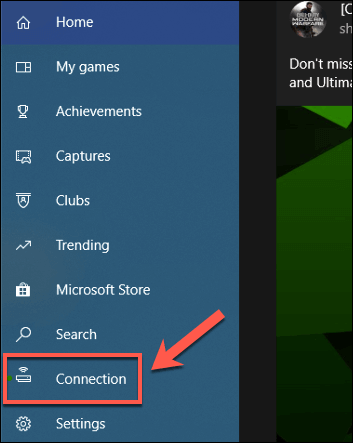
- اگرچہ ایکس بکس ایپ آپ کے مائیکروسافٹ اکاؤنٹ سے منسلک ہے ، لیکن یہ خود بخود آپ کے ایکس بکس سے نہیں مربوط ہوگا – آپ کو دستی طور پر یہ کام کرنے کی ضرورت ہوگی. ایسا کرنے کے لئے ، دبائیں کنکشن آپ کے کمپیوٹر پر ایکس بکس ایپ کے بائیں ہاتھ کے مینو میں آئیکن.
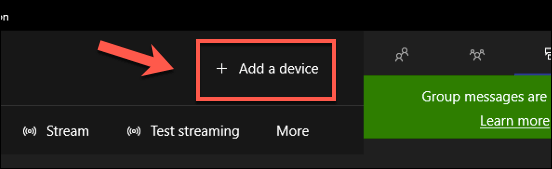
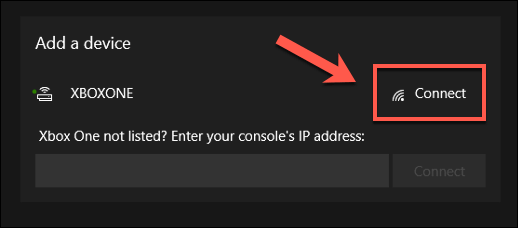
- اپنے ایکس بکس سے مربوط ہوں ونڈو ، پر کلک کریں ایک آلہ شامل کریں .
- . اگر اس کا پتہ لگاتا ہے تو ، دبائیں جڑیں بٹن. اگر آپ کو دستی طور پر یہ کرنے کی ضرورت ہے تو ، فراہم کردہ باکس میں اپنے ایکس بکس کے لئے IP ایڈریس ٹائپ کریں ، پھر دبائیں جڑیں اس سے رابطہ قائم کرنے کے لئے.
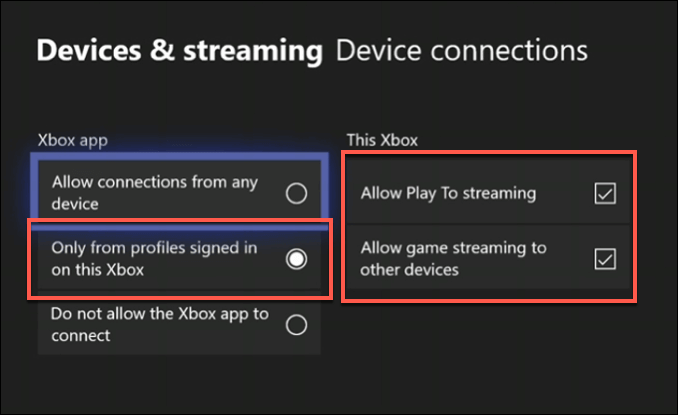
- . ایسا کرنے کے لئے ، اپنی ایکس بکس کی ترتیبات کھولیں اور جائیں . اس بات کو یقینی بنائیں کہ کھیل کو اسٹریم کرنے کی اجازت دیں ، دوسرے آلات پر گیم اسٹریمنگ کی اجازت دیں اور صرف اس ایکس بکس پر سائن ان کرنے والے پروفائلز سے ترتیبات منتخب یا فعال ہیں.
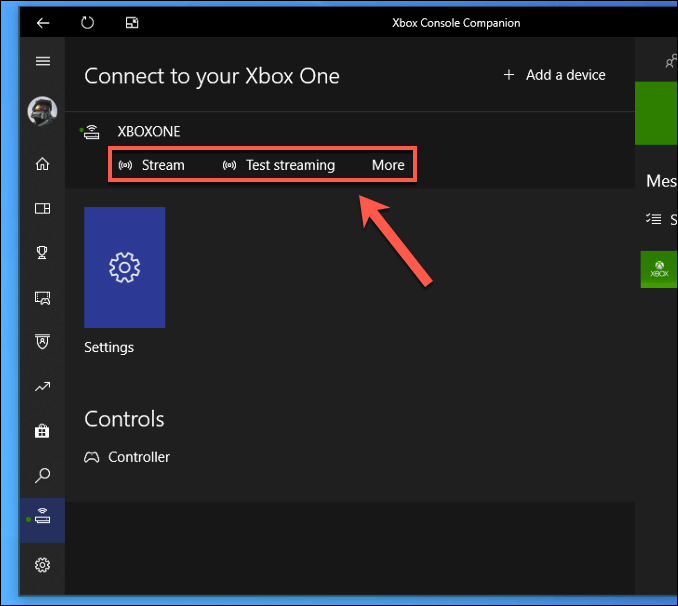
- ایک بار جب ایکس بکس شامل ہوجائے تو ، آپ کو اسے اپنے میں درج دیکھنا چاہئے . یہاں سے ، آپ ایکس بکس کو آن یا آف پاور کرسکتے ہیں ، فی الحال اوپن گیم یا ایپ دیکھ سکتے ہیں ، اسٹریمنگ کے معیار کی جانچ کرسکتے ہیں ، یا ایکس بکس کو دبانے سے اپنے پی سی پر اسٹریم کرسکتے ہیں۔ .
ونڈوز پی سی پر ایکس بکس گیمز کو اسٹریم کرنا
ایکس بکس کنسول ساتھی ایپ.
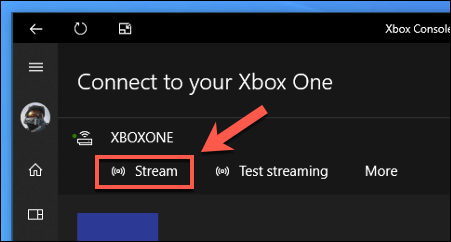
- رابطے ٹیب ، دبائیں ندی اپنے کمپیوٹر پر ایکس بکس ون کنسول کو اسٹریم کرنا شروع کرنے کے لئے بٹن.
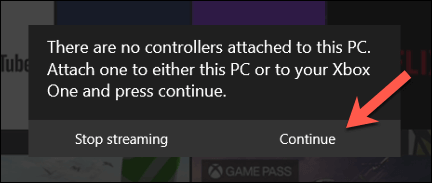
- ایک بار جب آپ نے اسٹریم قائم کرلی ہے تو ، آپ کو یہ فیصلہ کرنے کی ضرورت ہوگی کہ کیا آپ اپنے ایکس بکس ون کنٹرولر کو اپنے کمپیوٹر سے جوڑنا چاہتے ہیں یا اپنے ایکس بکس سے اسے چلاتے رہیں۔. اگر آپ کا ایکس بکس تھوڑا دور ہے تو ، آپ اسے اپنے کمپیوٹر سے جوڑنا چاہتے ہیں. ایک بار جب آپ آگے بڑھنے کے لئے تیار ہوجائیں تو ، دبائیں جاری رہے.
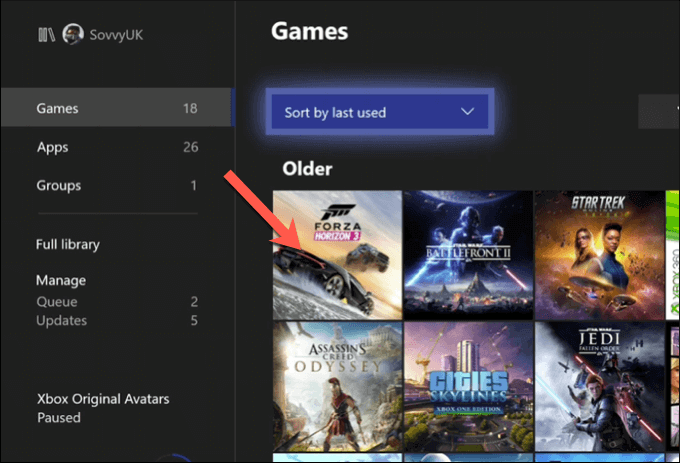
- اپنے ایکس بکس کنٹرولر کا استعمال کرتے ہوئے ، آپ اپنے ایکس بکس ون مینو کو معمول کے مطابق نیویگیٹ کرسکتے ہیں. اس کھیل کو منتخب کرکے کھیل کھیلیں میرے کھیل اور ایپس مینو.
مائیکرو سافٹ فلموں اور ٹی وی کا استعمال کرتے ہوئے ایکس بکس پر میڈیا مواد کو اسٹریم کرنا
اگرچہ زیادہ تر صارفین شاید گیم پلے کی وجوہات کی بناء پر اپنے ایکس بکس کو پی سی سے مربوط کرنے اور ان کو کنٹرول کرنے میں دلچسپی لیں گے ، آپ دوسرے میڈیا مواد کو ایکس بکس میں استعمال کرسکتے ہیں خصوصیت. .
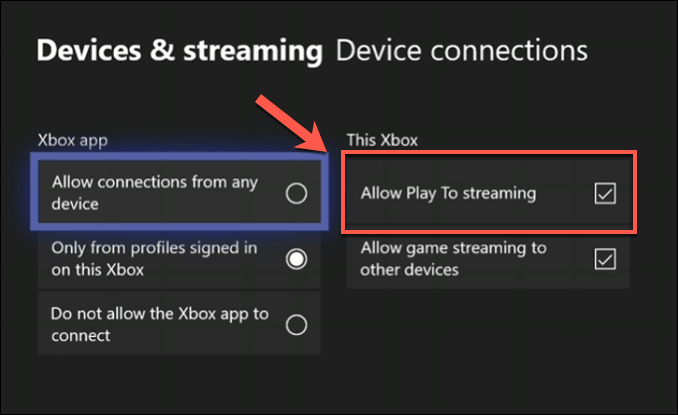
- آپ کو یہ یقینی بنانا ہوگا کہ پلےٹو اسٹریمنگ پہلے فعال ہے. ایسا کرنے کے لئے ، اپنی ایکس بکس کی ترتیبات کھولیں اور جائیں آلات اور اسٹریمنگ> ڈیوائس کنیکشن, اس بات کو یقینی بنانا کہ کھیل کو اسٹریم کرنے کی اجازت دیں ترتیب فعال ہے.
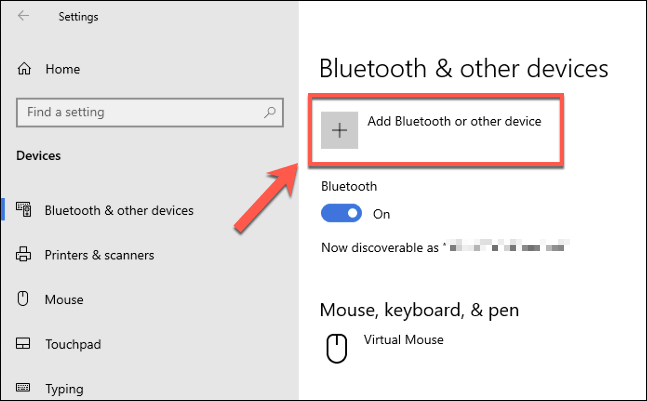
- آپ میں ونڈوز ترتیبات (اسٹارٹ مینو پر دائیں کلک کریں اور دبائیں ترتیبات اس تک رسائی حاصل کرنے کے لئے) ، دبائیں ڈیوائسز> بلوٹوتھ اور دیگر آلات> بلوٹوتھ یا دیگر آلہ شامل کریں.
- میں ایک آلہ شامل کریں مینو ، اسکیننگ کا عمل مکمل ہونے کے بعد فہرست سے اپنے ایکس بکس ون کنسول کو منتخب کریں.
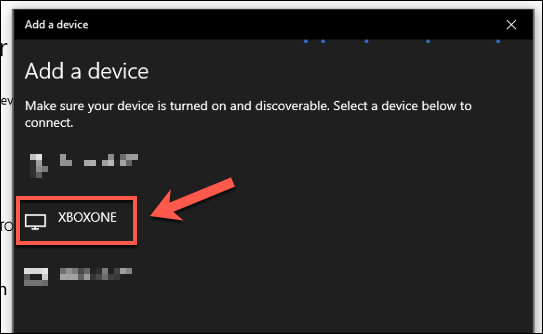
- ونڈوز اس بات کی تصدیق کریں گے کہ ایک کنکشن قائم کیا گیا ہے. کیا تصدیق کے لئے.
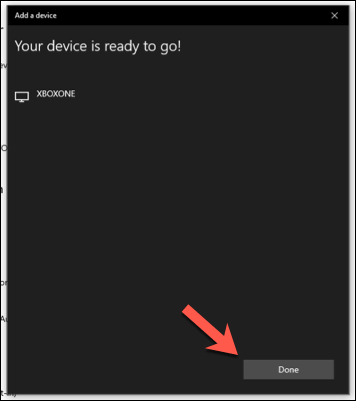
اب آپ مائیکرو سافٹ سے مواد کو اسٹریم کرسکتے ہیں موویز اور ٹی وی . اس کے کام کرنے کے ل You آپ کو اپنے ایکس بکس اور پی سی دونوں پر ایک ہی ایپ کی ضرورت ہوگی.
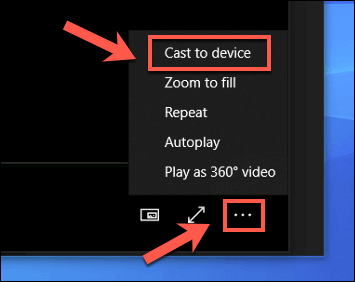
- فلموں اور ٹی وی ایپ میں ایسا کرنے کے لئے ، دبائیں تھری ڈاٹ مینو آئیکن جب آپ مواد کھیل رہے ہو تو پلے بیک بار کے نیچے دائیں کونے میں. اختیارات کے مینو سے ، کلک کریں ڈیوائس پر کاسٹ کریں.
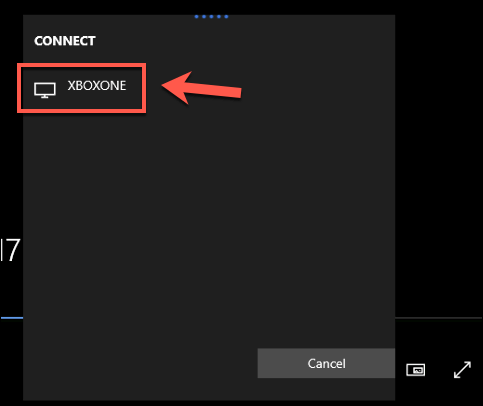
- جڑیں مینو ، اپنے منسلک ایکس بکس ون کنسول کو منتخب کریں. اس سے آپ کے ایکس بکس پر فلمیں اور ٹی وی ایپ کھل جائے گی اور پلے بیک کے لئے آپ کے پی سی سے مواد کو اسٹریم کریں گے.
کوڈی کا استعمال کرتے ہوئے ایکس بکس پر میڈیا مواد کو اسٹریم کرنا
اگر آپ متبادل میڈیا ایپس کو استعمال کرنے کو ترجیح دیتے ہیں تو ، پھر آپ کے ایکس بکس پر کوڈی جیسی ایپس انسٹال کی جاسکتی ہیں۔. کوڈی میڈیا پلے بیک اختیارات کی ایک پوری رینج کی حمایت کرتا ہے ، جس میں ونڈوز پی سی یا دوسرے نیٹ ورک سے منسلک اسٹوریج ڈیوائسز سے نیٹ ورک کے حصص تک رسائی حاصل کرنے کی صلاحیت بھی شامل ہے۔.
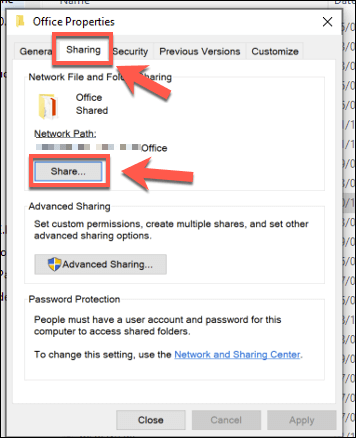
- خصوصیات. میں ٹیب ، کلک کریں فولڈر کو شیئر کرنے کے لئے ، اس بات کو یقینی بناتے ہوئے کہ آپ اپنے صارف اکاؤنٹ کو درج ذیل ونڈو میں منتخب کریں.
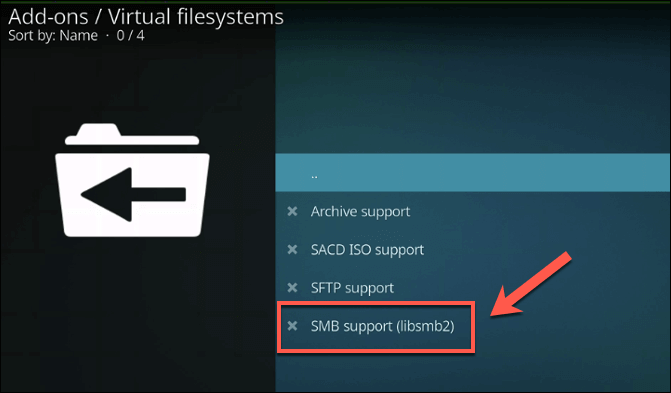
- . ایسا کرنے کے لئے ، کھلا اور منتخب کریں ایس ایم بی سپورٹ (LIBSMB2) .
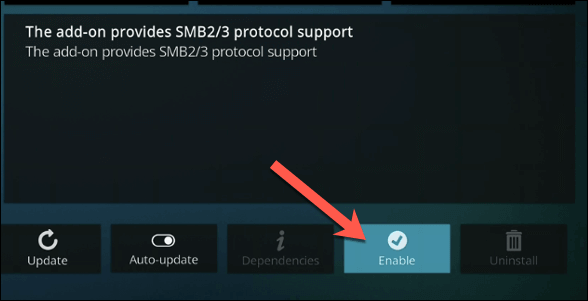
- پلگ ان اختیارات ونڈو میں ، دبائیں فعال پلگ ان کو فعال کرنے کے لئے.
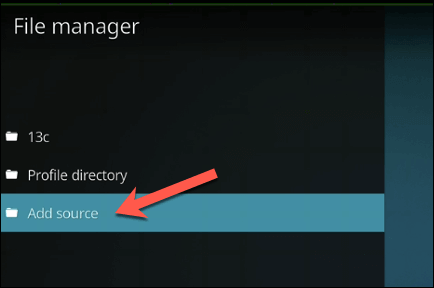
- ایس ایم بی فعال ہونے کے ساتھ ، اب آپ ونڈوز نیٹ ورک کے حصص تک رسائی حاصل کرسکتے ہیں ترتیبات> فائل مینیجر کوڈی میں مینو. .
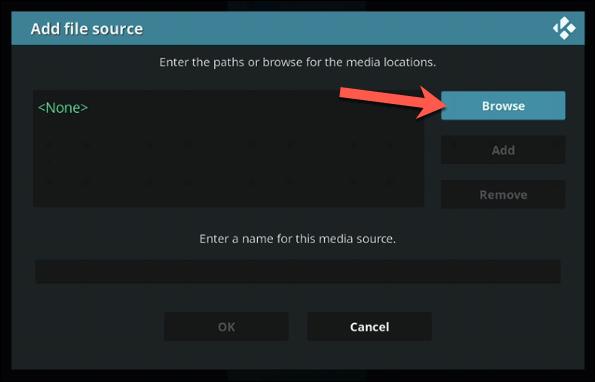
- میں فائل کا ماخذ شامل کریں ونڈو ، دبائیں براؤز کریں.
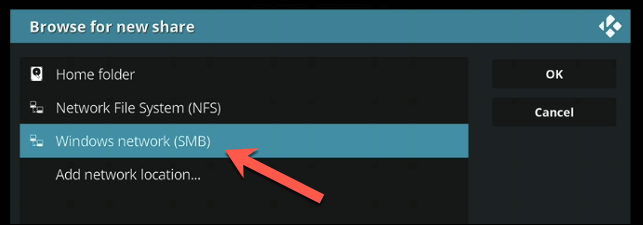
- میں نئے حصص کے لئے براؤز کریں ونڈو ، منتخب کریں ونڈوز نیٹ ورک (ایس ایم بیجیز.
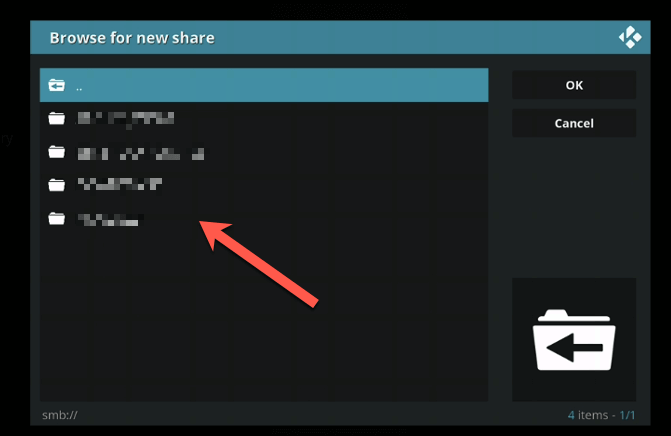
- آپ کے نیٹ ورک ڈیوائسز کی ایک فہرست ظاہر ہوگی. اپنے پی سی کو یہاں درج کریں ، پھر کلک کرنے سے پہلے آپشن لسٹ سے نیٹ ورک شیئر منتخب کریں ٹھیک ہے.
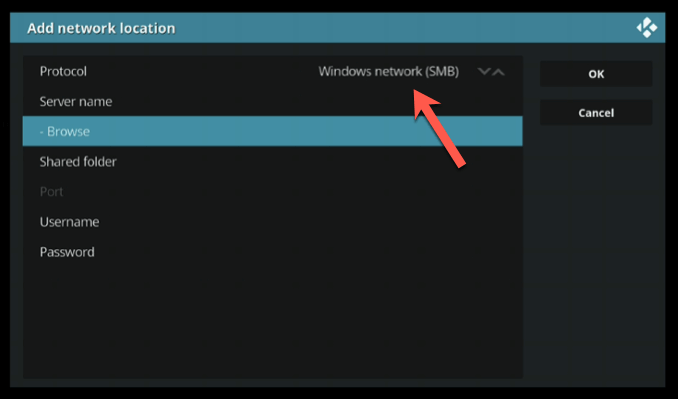
- اگر آپ کو رابطہ قائم کرنے کے لئے صارف نام اور پاس ورڈ فراہم کرنے کی ضرورت ہے تو منتخب کریں نیٹ ورک کا مقام شامل کریں اس کے بجائے. منتخب کریں ڈراپ ڈاؤن مینو ، پھر فراہم کردہ اختیارات کا استعمال کرتے ہوئے ایک مقام ، صارف نام اور پاس ورڈ منتخب کریں.
ایک بار جب آپ کے کوڈی کی ترتیبات میں حصہ شامل کرلیا گیا ہے تو ، آپ کو میڈیا کے مختلف زمرے کے تحت درج دیکھنا چاہئے (جیسے. ویڈیوز> فائلیں) آپ کی کوڈی ہوم اسکرین پر. .
آپ کے ونڈوز پی سی سے ایکس بکس گیم پلے
اب آپ جانتے ہو کہ اپنے ایکس بکس کو ونڈوز پی سی سے کس طرح جوڑنا ہے ، آپ دونوں آلات کی ملٹی میڈیا صلاحیتوں کا پورا فائدہ اٹھا سکتے ہیں۔. .
. اگر آپ ایکس بکس گیم پاس کے سبسکرائبر ہیں تو ، آپ اپنے مائیکرو سافٹ اکاؤنٹ میں رسائی کے ساتھ پی سی پر اپنے گیم پاس گیمز بھی کھیل سکتے ہیں۔.
بین اسٹاکٹن برطانیہ میں مقیم ایک فری لانس ٹکنالوجی مصنف ہے. . کلاس روم چھوڑنے کے بعد سے ، بین نے اپنے تدریسی تجربہ کو لیا ہے اور اس کو ٹیک لکھنے پر لاگو کیا ہے ، جس میں لینکس ، ونڈوز اور اینڈروئیڈ میں مہارت حاصل ہے۔. اس کی تاریخ میں ڈگری اور کمپیوٹنگ میں پوسٹ گریجویٹ قابلیت ہے.
یوٹیوب پر سبسکرائب کریں!
کیا آپ نے اس اشارے سے لطف اندوز کیا؟? اگر ایسا ہے تو ، ہماری بہن سائٹ آن لائن ٹیک ٹپس سے ہمارا یوٹیوب چینل دیکھیں. . !
ایکس بکس ترتیبات نظام > کنسول کی معلومات. ترتیبات, منتخب کریں جنرل > > اعلی درجے کی ترتیبات.


مزید مدد کی ضرورت ہے?
مزید اختیارات چاہتے ہیں?
سبسکرپشن کے فوائد کو دریافت کریں ، تربیتی کورسز کو براؤز کریں ، اپنے آلے کو محفوظ بنانے کا طریقہ سیکھیں ، اور بہت کچھ.




کمیونٹیز آپ کو سوالات پوچھنے اور جواب دینے ، رائے دینے اور بھرپور علم والے ماہرین سے سننے میں مدد کرتی ہیں.
ایکس بکس کو کسی پی سی سے HDMI کے ساتھ کیسے مربوط کریں [بہترین طریقہ]
ایکس بکس ان لوگوں میں مقبول ہے جو اپنے کمپیوٹر کو گیمنگ کے لئے استعمال کرتے ہیں کیونکہ کنسول کو پی سی سے جوڑنا کتنا آسان ہے. اس کی وجہ ایکس بکس کے لئے ونڈوز کی آبائی معاونت ہے.
آپ نے زیادہ عمیق گیمنگ کا تجربہ حاصل کرنے کے ل your اپنے ایکس بکس کو اپنے کمپیوٹر سے مربوط کرنے کا سوچا ہوگا. . ایچ ڈی ایم آئی کا استعمال کرتے ہوئے اپنے ایکس بکس کو اپنے کمپیوٹر سے جوڑنا آسان نہیں ہے ، لیکن یہ کیا جاسکتا ہے.
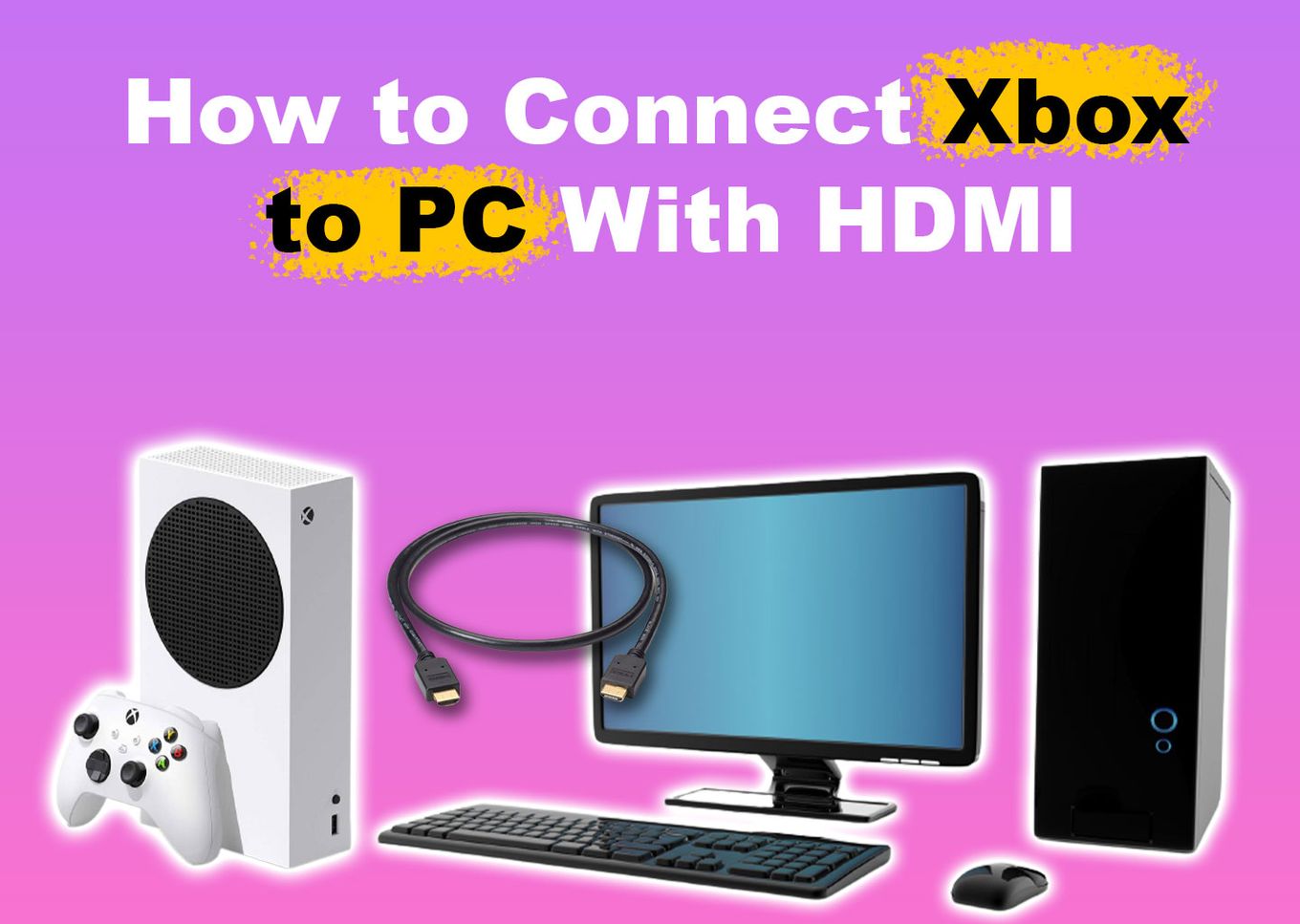
اس مضمون میں ، ہم آپ کو اقدامات سکھائیں گے اپنے ایکس بکس کو اپنے پی سی سے HDMI کے ساتھ کیسے مربوط کریں. ہم دوسرے سوالات کے جوابات بھی دیں گے جو آپ اپنے ایکس بکس میں اپنے پی سی یا لیپ ٹاپ میں HDMI کیبل یا HDMI اسپلٹر کا استعمال کرتے ہوئے پلگ کرتے وقت پوچھ سکتے ہیں۔.
کیا آپ اپنے ایکس بکس کو HDMI کے توسط سے اپنے پی سی سے مربوط کرسکتے ہیں؟?
ہاں ، آپ ایکس بکس کے تمام ماڈلز کو اپنے پی سی یا لیپ ٹاپ سے HDMI کیبل کا استعمال کرتے ہوئے مربوط کرسکتے ہیں۔. . اگر آپ کو گیمنگ کے ل an کسی اضافی آڈیو یا ویڈیو سورس کی ضرورت ہو تو یہ سیٹ اپ افضل ہے.
جب ایکس بکس پہلی بار باہر آیا تو ، اس کا مطلب صرف کسی ٹی وی کے ساتھ استعمال کرنا تھا.
لیکن وقت گزرنے کے ساتھ ، مائیکرو سافٹ نے نئی خصوصیات شامل کیں جو ایکس بکس کنسولز کے لئے ونڈوز سپورٹ فراہم کرتی ہیں. اس سے صارفین کو گیمنگ کے زیادہ آسان تجربے کے ل their اپنے ایکس بکس کو اپنے کمپیوٹر سے مربوط کرنے کی اجازت دی گئی.

اگر آپ اس طریقہ کار کے لئے لیپ ٹاپ استعمال کررہے ہیں جس میں HDMI ان پٹ ہے ، تو آپ اس قدم کو چھوڑ سکتے ہیں. آپ Xbox HDMI آؤٹ پٹ کو براہ راست اپنے کمپیوٹر کے HDMI ان پٹ سے مربوط کرسکیں گے.
مرحلہ 2: اپنے ایکس بکس ، پی سی ، اور ٹی وی مانیٹر کو بند کردیں
اس بات کو یقینی بنائیں کہ شارٹ سرکٹ کی پریشانیوں سے بچنے اور میموری کی کمی کو روکنے کے لئے آپ کا ایکس بکس بند کردیا گیا ہے.
مرحلہ 3: اپنے ویڈیو کیپچر کارڈ کو اپنے کمپیوٹر ، ایکس بکس اور ٹی وی سے مربوط کریں

- مربوط کرنے کے لئے ایک HDMI کیبل (جیسے ایمیزون سے اس کی طرح) استعمال کریں ایکس بکس ایچ ڈی ایم آئی آؤٹ پٹ کرنے کے لئے ویڈیو کیپچر کارڈ HDMI ان پٹ.
- اپنے آپ کو جوڑیں پی سی/کیپچر کارڈ HDMI آؤٹ پٹ کرنے کے لئے ٹی وی ایچ ڈی ایم آئی ان پٹ.
- مربوط کریں . پی سی کو یا لیپ ٹاپ USB 3. بندرگاہ.
نوٹ: اگر آپ گیمنگ ہیڈسیٹ استعمال کررہے ہیں تو ، آپ چیٹ لنک کیبل کا استعمال کرتے ہوئے اسے ایکس بکس اور ویڈیو کیپچر کارڈ سے جوڑ سکتے ہیں۔.
مرحلہ 4: پی سی ، ایکس بکس ، اور ٹی وی پر سوئچ کریں
آپ دوسری قسم کے OSL کو بھی ڈاؤن لوڈ کرسکتے ہیں جیسے اسٹریملیبس OBS کے ساتھ ساتھ آپ کے ویڈیو کیپچر کارڈ کے ذریعہ مطلوبہ ویڈیو سافٹ ویئر جیسے ایلگٹو کے گیم کیپچر ایچ ڈی سافٹ ویئر کی گرفتاری بھی کرسکتے ہیں۔.
مرحلہ 6: OBS کی تشکیل
- ایک منظر شامل کریں. “مناظر” سیکشن کے تحت “+” آئیکن پر کلک کریں.

- ایک ویڈیو ماخذ شامل کریں. “ذرائع” سیکشن کے تحت “+” آئیکن پر کلک کریں اور “ویڈیو کیپچر ڈیوائس شامل کریں” کو منتخب کریں۔

- اپنے ویڈیو کیپچر کارڈ کو منتخب کریں. .

- OBS کیپچر اسکرین کو مکمل اسکرین پر رکھیں. او بی ایس اسٹوڈیو پر ، آپ کینوس پر کہیں بھی دائیں کلک کر سکتے ہیں ، فل سکرین پروجیکٹر (پیش نظارہ) پر گھوم سکتے ہیں ، اور اپنا مانیٹر منتخب کرسکتے ہیں۔.

مرحلہ 7: کھیلنا شروع کریں!
اب آپ اپنے پی سی/لیپ ٹاپ اور اپنے ٹی وی مانیٹر پر اپنا کھیل دیکھیں گے. .
ایچ ڈی ایم آئی ان پٹ اور آؤٹ پٹس کے مابین فرق یہ ہے کہ ایچ ڈی ایم آئی ان پٹ کو ایچ ڈی ایم آئی آؤٹ پٹ سے ویڈیو سگنل موصول کرنے کے لئے ڈیزائن کیا گیا ہے جب کہ ایچ ڈی ایم آئی آؤٹ پٹ کو کسی دوسرے ایچ ڈی ایم آئی ان پٹ کو سگنل بھیجنے کے لئے ڈیزائن کیا گیا ہے۔. لہذا اگر آپ اپنے کمپیوٹر پر کنسول ویڈیو سگنل بھیجنا چاہتے ہیں تو ، آپ کے کمپیوٹر کو اپنے کنسول سے ڈیٹا وصول کرنے کے لئے HDMI ان پٹ پورٹ کی ضرورت ہے۔.
اگر آپ اپنے ایکس بکس کے لئے لیپ ٹاپ استعمال کررہے ہیں تو ، نوٹ کریں کہ زیادہ تر لیپ ٹاپ پر HDMI بندرگاہوں میں HDMI آؤٹ پٹ ہیں ، لہذا آپ کو اپنے کنسول کو اپنے کمپیوٹر سے مربوط کرنے کے لئے ویڈیو کیپچر کارڈ کی ضرورت ہوگی۔.
متبادل کے طور پر ، اگر آپ کے پاس ڈیسک ٹاپ کمپیوٹر ہے تو ، HDMI پورٹ کی قسم آؤٹ پٹ ہوگی اگر یہ مدر بورڈ یا گرافکس کارڈ اور ان پٹ پر ہے اگر یہ ویڈیو کیپچر کارڈ پر واقع ہے۔.
یہاں ایک ٹیبل ہے جس میں HDMI بندرگاہوں کی قسم دکھائی گئی ہے جس میں عام طور پر مختلف آلات ہوتے ہیں:

اگر آپ کے پاس ایک نہیں ہے تو ، آپ یہ ایمیزون پر حاصل کرسکتے ہیں. یہ ایک دلکشی کی طرح کام کرتا ہے.
جب اپنے پی سی سے منسلک ہوتے ہو تو اپنے ایکس بکس کے لئے HDMI اسپلٹر استعمال کرتے وقت محتاط رہیں. .
کیا میں ایک Xbox اور PC کو ایک مانیٹر سے جوڑ سکتا ہوں؟?
ہاں ، آپ اپنے کمپیوٹر اور اپنے ایکس بکس کو ایک ہی مانیٹر سے مربوط کرسکتے ہیں. .
آپ اپنے کمپیوٹر ، مانیٹر ، اور ایکس بکس کے لئے HDMI سوئچ بھی استعمال کرسکتے ہیں۔. .
اگرچہ آپ کا ایکس بکس زیادہ تر HDMI سوئچز کے ساتھ کام کرے گا ، اس سیٹ اپ کے کام کرنے کے لئے اس میں HDMI ان پٹ بندرگاہوں کی صحیح تعداد ہونی چاہئے۔.
. .
اپنے کنسول کو اپنے کمپیوٹر سے منسلک کرنے کے لئے صرف ویڈیو کیپچر کارڈ اور کچھ کیبلز کی ضرورت ہوتی ہے ، لہذا آپ آسانی سے اپنے دو آلات کو جلدی سے جوڑ سکتے ہیں.
.
متعلقہ مضامین
- کیا ایکس بکس کو وائرس مل سکتے ہیں؟?
- واپرنٹ کب ایکس بکس پر آرہا ہے?
- Xbox کنٹرولر کو Chromebook سے کیسے مربوط کریں [✓ حل]
- PS5 پر ایکس بکس کنٹرولر کو کس طرح استعمال کریں
میں الوارو ، ایک مکمل اسٹیک ویب ڈویلپر اور ایک کل وقتی کاروباری شخص ہوں. فل پیج کا تخلیق کار.جے ایس. آپ ٹویٹر پر میری پیروی کرسکتے ہیں.